


本文提供指南,說明如何在 Spanner Studio 中以視覺化方式管理 Spanner Graph 結構定義。透過視覺化模型,您可以使用直覺式介面對應節點和邊緣,而不必手動建立 DDL 陳述式,簡化圖表設計。這項功能可讓您更輕鬆地設計、瞭解及與他人協作。此外,這個方法會自動套用 Spanner 圖表結構定義最佳做法,確保從一開始就經過最佳化。
您也可以使用 DDL 建立及編輯 Spanner 圖表結構定義。如要進一步瞭解屬性圖形結構定義,請參閱 Spanner 圖形結構定義總覽。如果在建立屬性圖表結構定義時發生錯誤,請參閱「排解 Spanner 圖表問題」。
建立圖表
如要開始使用,請前往 Spanner Studio,然後按一下首頁上的「建立圖形」。圖表建模工具提供彈性,可透過多種方式建構圖表:
從頭開始:完全透過視覺化介面設計節點和邊緣。Spanner 會自動產生必要的 DDL,以及可提升效能的結構定義物件。
從現有資料表:直接將目前的關聯式資料表對應至圖表模型,前提是這些資料表已建立彼此之間的連線。
混合式做法:從頭建立部分元素模型,同時對應現有表格中的其他元素。
模型節點
如要在圖表中新增節點,請按照下列步驟操作:
從頭開始
建立新節點時,Spanner 會自動為該節點產生資料庫表格。定義節點的屬性和鍵時,Spanner 會設定資料表的欄和主鍵。
- 在 Spanner Studio 中開啟圖表建模畫布。
- 在圖表中新增節點,並選取「New」做為資料來源。
- 為節點指派名稱。系統會根據這個值,為這個節點建立資料表並命名。
- 為節點指派標籤。根據預設,這個標籤會與節點名稱相符,但可以變更。
- 定義與標籤相關聯的屬性,包括名稱和資料類型。至少選取一個屬性的「Is element key」(是元素鍵),將其指定為鍵。選取「不為空值」,禁止使用空值。
從現有資料表
將節點對應至現有資料表時,Spanner 會以該資料表的結構定義為基礎。標籤、屬性和鍵會自動從資料表繼承,但可以覆寫。
- 在 Spanner Studio 中開啟圖表建模畫布。
- 在圖表中新增節點,並選取「現有資料來源」做為資料來源。
- 為節點指派標籤。根據預設,這個標籤會與節點名稱相符,但可以變更。
- 定義與標籤相關聯的屬性。Spanner 會將資料表的資料欄對應至屬性,並將主鍵對應至元素鍵。你可以透過下列任一方式自訂這項設定:
- 建立新屬性:新增屬性,Spanner 會自動在資料表中建立基礎資料欄。
- 捨棄屬性:移除這個節點不需要的任何對應資料欄。
模型邊緣
如要在圖表中新增邊緣,請按照下列步驟操作:
從頭開始
從頭建立新邊緣時,系統會自動建立基礎資料表。定義來源和目的地節點時,Spanner 會在背景中設定必要的主鍵和參照資料欄。
在 Spanner Studio 中開啟圖表建模畫布。
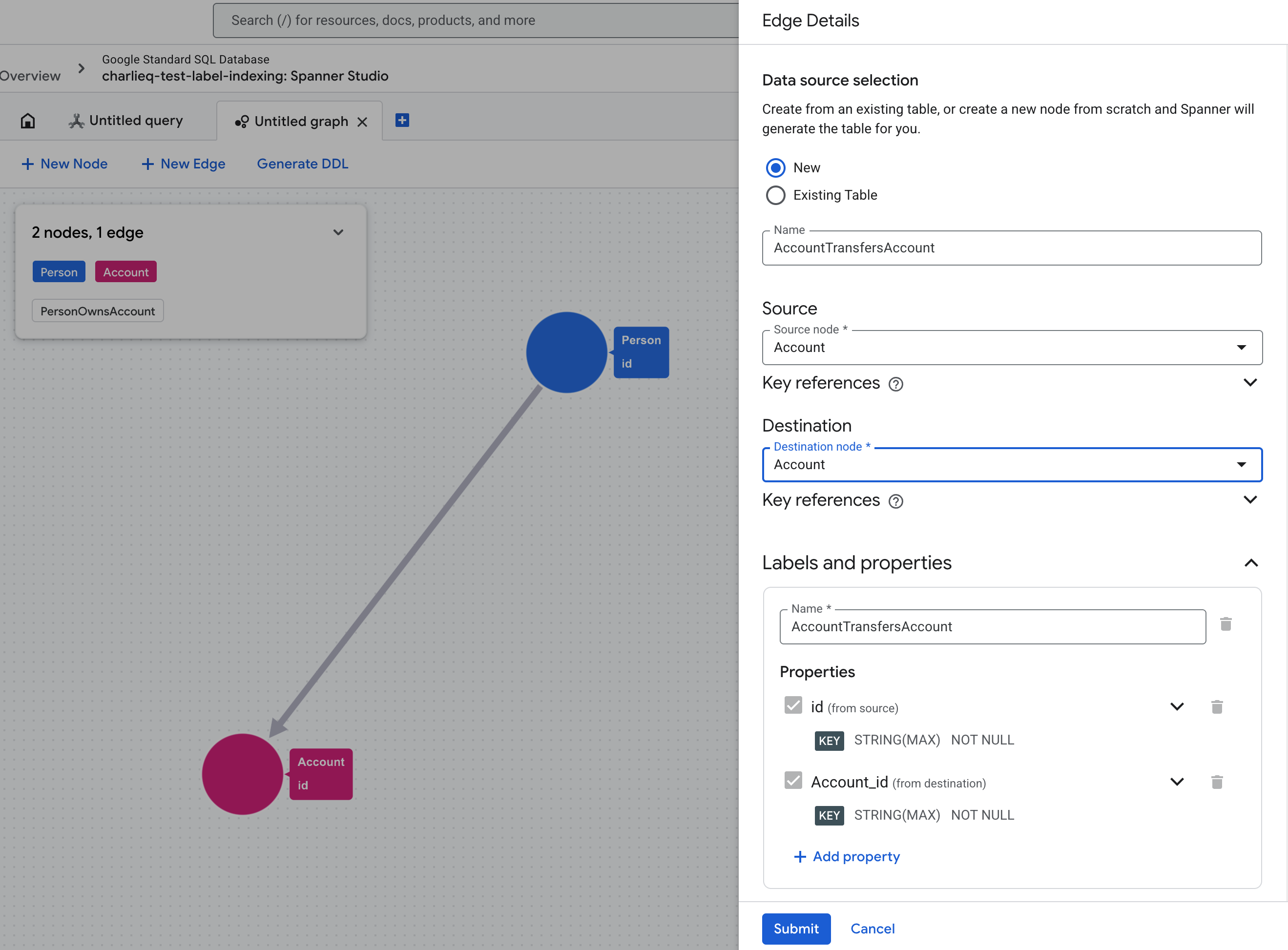
在圖表中新增邊緣,並選取「New」做為資料來源。輸入邊緣名稱。
選取來源和目的地節點。Spanner 會產生識別來源和目的地元素鍵所需的屬性,並將這些屬性做為邊緣的預設元素鍵。
根據預設,兩個特定節點之間只能存在單一邊緣,因為 Spanner 會使用來源和目的地節點元素鍵,不重複地識別每個邊緣。如果要在兩個相同節點之間建立多個邊緣 (常見的實際用途),請定義額外屬性並選取「Is element key」,確保每個邊緣都是獨一無二。
為邊緣指派標籤。根據預設,這會與邊緣的名稱相符。
定義邊緣的其他屬性。
完成邊緣後,Spanner 會自動產生必要的 DDL 陳述式,以最佳化邊緣遍歷。詳情請參閱「查看及產生 DDL」。
從現有資料表
將邊緣對應至現有資料表時,Spanner 會以該資料表的結構定義為基礎。標籤、屬性和鍵會自動從表格繼承,但您可以覆寫這些項目或新增屬性。
在 Spanner Studio 中開啟圖表建模畫布。
在圖表中新增邊緣,並選取「現有資料表」做為資料來源。
選取來源和目的地節點。定義來源和目的地參照資料欄。
為邊緣指派標籤。根據預設,這會與邊緣的輸入資料表名稱相符。
定義與標籤相關聯的屬性。Spanner 會自動將資料表的資料欄對應至屬性,並將主鍵對應至邊緣元素鍵。你可以透過下列方式修改這項設定:
- 建立新屬性:新增屬性,Spanner 會在資料表中建立基礎資料欄。
- 捨棄屬性:移除這個邊緣不需要的任何對應資料欄。
如果是從現有資料表建立的邊緣,Spanner 不會產生 DDL 陳述式來最佳化邊緣遍歷。請參閱結構化資料最佳做法,手動套用最佳化設定。
修改圖表
您可以將現有屬性圖表載入 Spanner Studio,更新其結構。
- 在物件瀏覽器中,找出要編輯的圖表,然後從「更多選項」選單 選擇「以視覺化方式查看/修改」。
- 從頭新增節點或邊緣,或從現有表格對應節點或邊緣。
- 更新現有節點和邊緣的屬性。您可以使用基礎資料表中的可用資料欄,也可以新增屬性,系統會自動將對應的資料欄新增至基礎資料表。
- 從圖表定義中移除節點或邊緣。
檢查及生成 DDL
完成模型建立後,Spanner 會根據模型產生下列 DDL 陳述式。
CREATE OR REPLACE PROPERTY GRAPH:建立或更新圖表定義。CREATE TABLE:為從頭建構的任何節點或邊緣建立基礎資料表。ALTER TABLE ADD COLUMN:將新的屬性資料欄新增至從現有資料表對應的節點或邊緣。ALTER TABLE ADD CONSTRAINT:建立外鍵限制,最佳化正向邊緣遍歷。CREATE INDEX:建立反向邊緣索引,以最佳化反向邊緣遍歷。
如要提交圖表變更,請按照下列步驟操作:
- 按下「Generate DDL」(產生 DDL) 按鈕,即可產生結構定義。系統會建立先前所述的必要 DDL 陳述式。
- 在 Spanner Studio 編輯器中查看產生的 DDL 陳述式。這些陳述式會以正確的執行順序呈現,並包含說明每個結構定義物件的註解。你可以先編輯任何聲明,再繼續操作。
- 執行陳述式,將變更提交至資料庫。
限制
- 僅限加法變更:為確保安全,這項工具不會產生
DROP TABLE或DROP COLUMN陳述式。移除節點、邊緣或屬性只會更新PROPERTY GRAPH定義。不會捨棄基礎資料表和資料欄。 - 部分不支援的架構物件:這項工具不會自動產生所有可能的架構物件、資料欄資料類型或其限定符。不過,您可以在編輯器中手動編輯產生的 DDL 陳述式,再提交這些陳述式。
- 不支援儲存草稿:建立圖表模型時,如果關閉頁面,系統不會儲存進度。
- 不支援無結構定義的資料:這項工具只會產生具有正式結構的圖表。如果您的用途需要無結構定義的資料,可以這個結構定義範例做為基礎,建立無結構定義的資料圖表。
- 不支援檢視區塊和具名結構定義資料表:將節點和邊緣對應至現有資料來源時,無法選取資料庫檢視區塊或具名結構定義資料表做為資料來源。
- 沒有對應的邊緣限制或索引:這個工具不會為從現有資料表對應的邊緣產生外鍵限制或反向邊緣索引。如要手動建立,請參閱最佳做法。