


Dokumen ini memberikan panduan tentang cara mengelola skema Spanner Graph secara visual di Spanner Studio. Pemodelan visual menyederhanakan desain grafik dengan memungkinkan Anda memetakan node dan tepi melalui antarmuka intuitif, bukan membuat pernyataan DDL secara manual. Fitur ini mempermudah Anda mendesain, memahami, dan berkolaborasi dengan orang lain. Selain itu, pendekatan ini secara otomatis menerapkan praktik terbaik skema Spanner Graph, sehingga memastikan skema dioptimalkan sejak awal.
Skema Spanner Graph juga dapat dibuat dan diedit dengan DDL. Untuk mengetahui informasi selengkapnya tentang skema grafik properti, lihat Ringkasan skema Spanner Graph. Jika Anda mengalami error saat membuat skema grafik properti, lihat Memecahkan masalah Spanner Graph.
Membuat grafik
Untuk memulai, buka Spanner Studio, lalu klik Create graph di halaman beranda. Alat pemodelan grafik memberikan fleksibilitas untuk membangun grafik Anda dengan beberapa cara:
Dari awal: desain node dan tepi sepenuhnya melalui antarmuka visual. Spanner secara otomatis membuat DDL dan objek skema pengoptimalan performa yang diperlukan.
Dari tabel yang ada: petakan tabel relasional saat ini langsung ke dalam model grafik, asalkan tabel tersebut telah menjalin koneksi satu sama lain.
Pendekatan hybrid: buat beberapa elemen dari awal sambil memetakan elemen lain dari tabel yang ada.
Node model
Untuk menambahkan node ke grafik, ikuti langkah-langkah berikut:
Dari awal
Saat Anda membuat node baru, Spanner akan otomatis membuat tabel database untuk node tersebut. Saat Anda menentukan properti dan kunci node, Spanner mengonfigurasi kolom dan kunci utama untuk tabel.
- Buka kanvas pemodelan grafik di Spanner Studio.
- Tambahkan simpul ke grafik, lalu pilih Baru sebagai sumber datanya.
- Tetapkan nama ke node. Tabel yang dibuat untuk node ini diberi nama sesuai dengan nilai ini.
- Tetapkan label ke node. Secara default, label ini cocok dengan nama node, tetapi dapat diubah.
- Tentukan properti yang terkait dengan label, termasuk nama dan jenis datanya. Pilih Adalah kunci elemen untuk minimal satu properti guna menetapkannya sebagai kunci. Pilih Tidak null untuk melarang nilai null.
Dari tabel yang ada
Saat Anda memetakan node ke tabel yang ada, Spanner menggunakan skema tabel sebagai fondasi. Label, properti, dan kuncinya diwarisi secara otomatis dari tabel, tetapi dapat diganti.
- Buka kanvas pemodelan grafik di Spanner Studio.
- Tambahkan node ke grafik dan pilih Sumber data yang ada sebagai sumber datanya.
- Tetapkan label ke node. Secara default, label ini cocok dengan nama node, tetapi dapat diubah.
- Tentukan properti yang terkait dengan label. Spanner
memetakan kolom tabel ke properti dan kunci utamanya ke kunci
elemen. Anda dapat menyesuaikan penyiapan ini dengan melakukan salah satu hal berikut:
- Membuat properti baru: menambahkan properti baru, yang menyebabkan Spanner otomatis membuat kolom pokok dalam tabel Anda.
- Menghapus properti: menghapus kolom yang dipetakan yang tidak Anda perlukan untuk node ini.
Tepi model
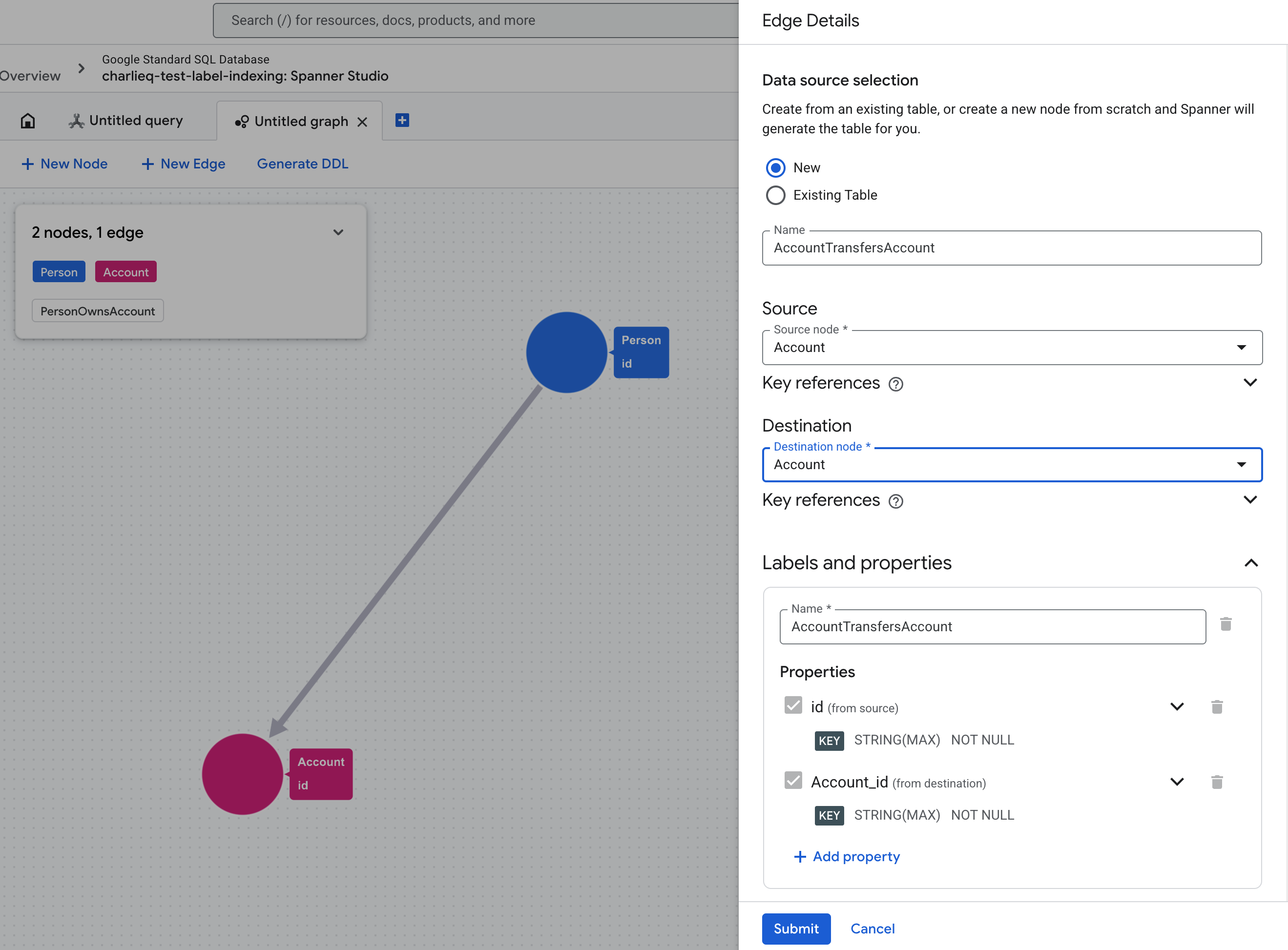
Untuk menambahkan tepi ke grafik, ikuti langkah-langkah berikut:
Dari awal
Saat Anda membuat tepi baru dari awal, tabel pokok akan dibuat secara otomatis. Saat Anda menentukan node sumber dan tujuan, Spanner akan mengonfigurasi kunci primer dan kolom referensi yang diperlukan di latar belakang.
Buka kanvas pemodelan grafik di Spanner Studio.
Tambahkan tepi ke grafik dan pilih Baru sebagai sumber datanya. Masukkan nama tepi.
Pilih node sumber dan tujuan. Spanner membuat properti yang diperlukan untuk mengidentifikasi kunci elemen sumber dan tujuan, dengan menggunakannya sebagai kunci elemen default edge.
Secara default, hanya satu tepi yang dapat ada di antara dua node tertentu karena Spanner menggunakan kunci elemen node sumber dan tujuan untuk mengidentifikasi setiap tepi secara unik. Jika Anda memerlukan beberapa tepi di antara dua node yang sama (kasus penggunaan umum di dunia nyata), tentukan properti tambahan dan pilih Adalah kunci elemen agar setiap tepi tetap unik.
Menetapkan label ke tepi. Secara default, ini cocok dengan nama tepi.
Tentukan properti tambahan untuk tepi.
Saat Anda menyelesaikan tepi, Spanner akan otomatis membuat pernyataan DDL yang diperlukan untuk mengoptimalkan penelusuran tepi Anda. Untuk mengetahui detail selengkapnya, lihat Meninjau dan membuat DDL.
Dari tabel yang ada
Saat Anda memetakan edge ke tabel yang ada, Spanner menggunakan skema tabel sebagai fondasi. Label, properti, dan kuncinya diwarisi secara otomatis dari tabel, tetapi Anda dapat menggantinya atau menambahkan properti baru.
Buka kanvas pemodelan grafik di Spanner Studio.
Tambahkan tepi ke grafik dan pilih Tabel yang ada sebagai sumber datanya.
Memilih node sumber dan tujuan. Tentukan kolom referensisumber dan tujuan.
Menetapkan label ke tepi. Secara default, ini cocok dengan nama tabel input edge.
Tentukan properti yang terkait dengan label. Spanner secara otomatis memetakan kolom tabel ke properti dan kunci utamanya ke kunci elemen edge. Anda dapat mengubah penyiapan ini dengan cara berikut:
- Buat properti baru: Tambahkan properti baru, dan Spanner akan membuat kolom pokok dalam tabel Anda.
- Properti pelepasan: Hapus kolom yang dipetakan yang tidak Anda perlukan untuk tepi ini.
Untuk edge yang dibuat dari tabel yang ada, Spanner tidak membuat pernyataan DDL untuk mengoptimalkan penelusuran edge. Lihat praktik terbaik skema untuk menerapkan pengoptimalan secara manual.
Mengubah grafik
Anda dapat memuat grafik properti yang ada ke Spanner Studio untuk memperbarui strukturnya.
- Di penjelajah objek, temukan grafik yang ingin Anda edit dan pilih Lihat/ubah secara visual dari menu Opsi lainnya.
- Tambahkan node atau tepi baru dari awal atau dipetakan dari tabel yang ada.
- Perbarui properti node dan tepi yang ada. Anda dapat menggunakan kolom yang tersedia dari tabel pokok, atau menambahkan properti baru dan kolom yang sesuai akan otomatis ditambahkan ke tabel pokok.
- Hapus node atau edge dari definisi grafik.
Meninjau dan membuat DDL
Setelah pemodelan selesai, Spanner akan membuat pernyataan DDL berikut berdasarkan model Anda.
CREATE OR REPLACE PROPERTY GRAPH: membuat atau mengupdate definisi grafik.CREATE TABLE: membuat tabel pokok untuk node atau edge yang dibuat dari awal.ALTER TABLE ADD COLUMN: menambahkan kolom properti baru ke node atau tepi yang dipetakan dari tabel yang ada.ALTER TABLE ADD CONSTRAINT: membuat batasan kunci asing untuk mengoptimalkan traversal tepi maju.CREATE INDEX: membuat indeks tepi terbalik untuk mengoptimalkan penelusuran tepi terbalik.
Lakukan commit perubahan grafik dengan mengikuti langkah-langkah berikut:
- Tekan tombol Buat DDL untuk membuat skema. Pernyataan DDL yang diperlukan dan dijelaskan sebelumnya dibuat.
- Tinjau pernyataan DDL yang dihasilkan di editor Spanner Studio. Pernyataan disajikan dalam urutan yang benar untuk dieksekusi dan menyertakan komentar yang menjelaskan setiap objek skema. Anda dapat mengedit pernyataan apa pun sebelum melanjutkan.
- Jalankan pernyataan untuk melakukan perubahan pada database Anda.
Batasan
- Hanya perubahan tambahan: untuk keamanan, alat ini tidak membuat pernyataan
DROP TABLEatauDROP COLUMN. Menghapus node, tepi, atau properti hanya memperbarui definisiPROPERTY GRAPH. Tindakan ini tidak menghapus tabel dan kolom pokok. - Beberapa objek skema yang tidak didukung: alat ini tidak otomatis membuat semua kemungkinan objek skema, jenis data kolom, atau penentunya. Namun, Anda dapat mengedit pernyataan DDL yang dihasilkan secara manual di editor sebelum melakukan commit.
- Tidak ada dukungan untuk menyimpan draf: saat Anda membuat model grafik, progres tidak disimpan jika Anda menutup halaman.
- Tidak ada dukungan untuk data tanpa skema: alat ini hanya membuat grafik dengan struktur formal. Jika kasus penggunaan Anda memerlukan data tanpa skema, Anda dapat menggunakan contoh skema ini sebagai dasar untuk membuat grafik data tanpa skema.
- Tidak ada dukungan untuk tampilan dan tabel skema bernama: Anda tidak dapat memilih tampilan database atau tabel skema bernama sebagai sumber data saat memetakan node dan tepi ke sumber data yang ada.
- Tidak ada batasan atau indeks sisi yang dipetakan: alat tidak membuat batasan kunci asing atau indeks sisi terbalik untuk sisi yang dipetakan dari tabel yang ada. Lihat praktik terbaik untuk pembuatan manual.
Langkah berikutnya
- Mengelola data Spanner Graph.
- Pelajari kueri Spanner Graph.
- Pelajari praktik terbaik untuk menyesuaikan kueri Spanner Graph.