


במסמך הזה מוסבר איך לנהל סכימות של Spanner Graph באופן חזותי ב-Spanner Studio. מודלים חזותיים מפשטים את עיצוב הגרף. הם מאפשרים למפות צמתים וקשתות באמצעות ממשק אינטואיטיבי, במקום ליצור הצהרות DDL ידניות. התכונה הזו מקלה על העיצוב, ההבנה והשיתוף של דוחות עם אחרים. בנוסף, הגישה הזו מחילה באופן אוטומטי שיטות מומלצות לתרשים סכימה של Spanner Graph, כדי להבטיח שהיא תהיה מותאמת כבר מההתחלה.
אפשר גם ליצור ולערוך סכימות של Spanner Graph באמצעות DDL. מידע נוסף על סכימות של תרשימי מאפיינים זמין בסקירה הכללית על סכימת Spanner Graph. אם נתקלתם בשגיאות כשניסיתם ליצור סכימה של גרף נכסים, כדאי לעיין במאמר בנושא פתרון בעיות ב-Spanner Graph.
יצירת גרף
כדי להתחיל, עוברים אל Spanner Studio ולוחצים על Create graph בדף הבית. כלי המידול של הגרף מאפשר לבנות את הגרף בכמה דרכים:
מאפס: עיצוב צמתים וקצוות באופן מלא דרך הממשק הוויזואלי. Spanner יוצר באופן אוטומטי את ה-DDL הנדרש ואת אובייקטי הסכימה שמבצעים אופטימיזציה של הביצועים.
מטבלאות קיימות: אפשר למפות את הטבלאות הרלציוניות הנוכחיות ישירות למודל גרף, בתנאי שיש ביניהן קשרים מוגדרים.
גישה היברידית: יצירת מודל של חלק מהרכיבים מאפס ומיפוי של רכיבים אחרים מהטבלאות הקיימות.
צמתים של מודל
כדי להוסיף צומת לגרף:
מההתחלה
כשיוצרים צומת חדש, Spanner יוצר באופן אוטומטי טבלת מסד נתונים בשבילו. כשמגדירים את המאפיינים והמפתחות של הצומת, Spanner מגדיר את העמודות ואת המפתחות הראשיים של הטבלה.
- פותחים את אזור העריכה של מודל הגרף ב-Spanner Studio.
- מוסיפים צומת לגרף ובוחרים באפשרות חדש כמקור הנתונים שלו.
- נותנים שם לצומת. השם של הטבלה שנוצרת לצומת הזו נקבע לפי הערך הזה.
- מקצים תווית לצומת. כברירת מחדל, התווית הזו תואמת לשם הצומת, אבל אפשר לשנות אותה.
- מגדירים את המאפיינים שמשויכים לתווית, כולל השמות וסוגי הנתונים שלה. בוחרים באפשרות Is element key לפחות למאפיין אחד כדי להגדיר אותו כמפתח. בוחרים באפשרות Is not null כדי לא לאפשר ערכים ריקים.
מטבלה קיימת
כשממפים צומת לטבלה קיימת, Spanner משתמש בסכימה של הטבלה כבסיס. התווית, המאפיינים והמפתחות שלו עוברים בירושה מהטבלה באופן אוטומטי, אבל אפשר לשנות אותם.
- פותחים את אזור העריכה של מודל הגרף ב-Spanner Studio.
- מוסיפים צומת לגרף ובוחרים באפשרות מקור נתונים קיים כמקור הנתונים שלו.
- מקצים תווית לצומת. כברירת מחדל, התווית הזו תואמת לשם הצומת, אבל אפשר לשנות אותה.
- מגדירים את המאפיינים שמשויכים לתווית. ב-Spanner, העמודות של הטבלה ממופות למאפיינים והמפתחות הראשיים שלה ממופים למפתחות של רכיבים. כדי להתאים אישית את ההגדרה הזו, אפשר לבצע אחת מהפעולות הבאות:
- יצירת מאפיינים חדשים: הוספת מאפיינים חדשים, שגורמת ל-Spanner ליצור באופן אוטומטי את העמודות הבסיסיות בטבלה.
- הסרת מאפיינים: מסירים עמודות ממופות שלא נחוצות לצומת הזה.
קצוות המודל
כדי להוסיף קשת לגרף, פועלים לפי השלבים הבאים:
מההתחלה
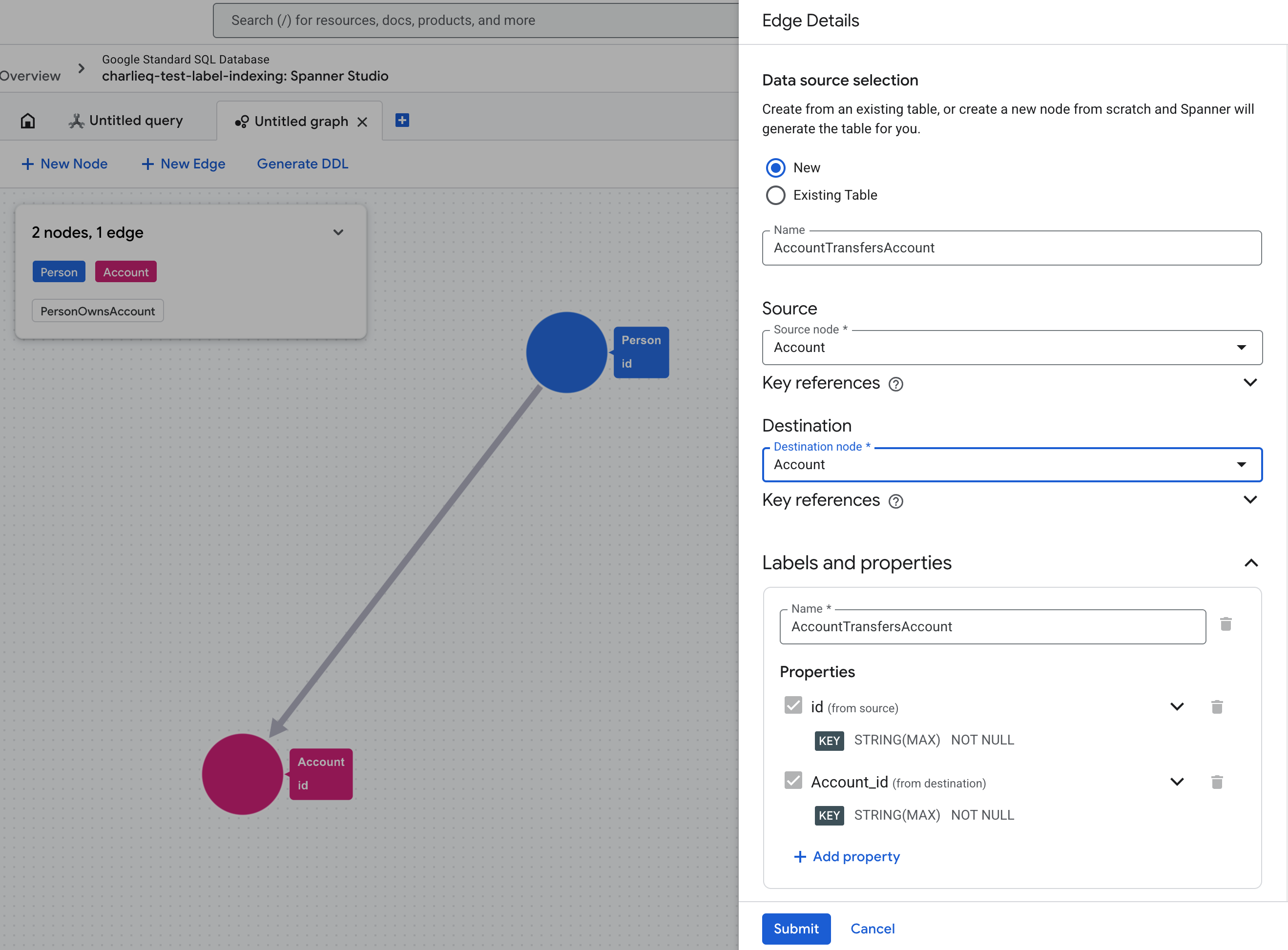
כשיוצרים קצה חדש מאפס, הטבלה הבסיסית נוצרת באופן אוטומטי. כשמגדירים את צומתי המקור והיעד, Spanner מגדיר ברקע את המפתחות הראשיים ואת העמודות שמתייחסות אליהם.
פותחים את אזור העריכה של מודל הגרף ב-Spanner Studio.
מוסיפים קצה לגרף ובוחרים באפשרות חדש כמקור הנתונים שלו. מזינים את שם הקצה.
בוחרים את צומתי המקור והיעד. Spanner יוצר את המאפיינים שנדרשים לזיהוי מפתחות הרכיבים של המקור והיעד, ומשתמש בהם כמפתחות הרכיבים שמוגדרים כברירת מחדל לקצה.
כברירת מחדל, יכול להיות רק קצה אחד בין שני צמתים ספציפיים, כי Spanner משתמש במפתחות של אלמנטים של צומת המקור והיעד כדי לזהות באופן ייחודי כל קצה. אם אתם צריכים כמה קצוות בין אותם שני צמתים (תרחיש נפוץ לשימוש בעולם האמיתי), צריך להגדיר מאפיין נוסף ולבחור באפשרות Is element key כדי לשמור על הייחודיות של כל קצה.
מקצים תווית לקצה. כברירת מחדל, השם הזה זהה לשם של ה-edge.
מגדירים מאפיינים נוספים לקצה.
כשמגדירים את הקצה, Spanner יוצר באופן אוטומטי את הצהרות ה-DDL שנדרשות כדי לבצע אופטימיזציה של המעברים בקצה. פרטים נוספים זמינים במאמר בדיקה ויצירה של DDL.
מטבלה קיימת
כשממפים קצה לטבלה קיימת, Spanner משתמש בסכימה של הטבלה כבסיס. התווית, המאפיינים והמפתחות שלה עוברים בירושה מהטבלה באופן אוטומטי, אבל אפשר לשנות אותם או להוסיף מאפיינים חדשים.
פותחים את אזור העריכה של מודל הגרף ב-Spanner Studio.
מוסיפים קצה לגרף ובוחרים באפשרות טבלה קיימת כמקור הנתונים שלו.
בחירה של צומתי המקור והיעד. הגדרת עמודות הפניות למקור וליעד.
מקצים תווית לקצה. כברירת מחדל, השם הזה זהה לשם טבלת הקלט של הצומת.
מגדירים את המאפיינים שמשויכים לתווית. מערכת Spanner ממפה באופן אוטומטי את העמודות בטבלה למאפיינים ואת המפתחות הראשיים שלה למפתחות של רכיבי קצה. אפשר לשנות את ההגדרה הזו בדרכים הבאות:
- יצירת מאפיינים חדשים: מוסיפים מאפיינים חדשים, ו-Spanner יוצר את העמודות הבסיסיות בטבלה.
- הסרת מאפיינים: מסירים את כל העמודות הממופות שלא נחוצות לקצה הזה.
במקרה של קצוות שנוצרו מטבלאות קיימות, Spanner לא יוצר הצהרות DDL כדי לבצע אופטימיזציה של מעברי קצוות. כדי לבצע אופטימיזציות באופן ידני, אפשר לעיין בשיטות המומלצות לשימוש בסכימה.
שינוי גרף
אפשר לטעון גרף נכסים קיים ל-Spanner Studio כדי לעדכן את המבנה שלו.
- בסייר האובייקטים, מוצאים את התרשים שרוצים לערוך ובוחרים באפשרות הצגה/שינוי חזותי בתפריט אפשרויות נוספות.
- אפשר להוסיף צמתים או קשתות חדשים מאפס או למפות אותם מטבלאות קיימות.
- עדכון המאפיינים של צמתים וקשתות קיימים. אתם יכולים להשתמש בעמודות הזמינות מהטבלאות הבסיסיות, או להוסיף מאפיינים חדשים והעמודות התואמות יתווספו אוטומטית לטבלה הבסיסית.
- מסירים צמתים או קצוות מהגדרת התרשים.
בדיקה ויצירה של DDL
בסיום בניית המודל, Spanner יוצר את הצהרות ה-DDL הבאות על סמך המודל.
-
CREATE OR REPLACE PROPERTY GRAPH: יוצר או מעדכן את הגדרת התרשים. -
CREATE TABLE: יוצר את הטבלאות הבסיסיות לכל הצמתים או הקצוות שנבנו מאפס. -
ALTER TABLE ADD COLUMN: מוסיף עמודות מאפיינים חדשות לצמתים או לקשתות שמופו מטבלאות קיימות. -
ALTER TABLE ADD CONSTRAINT: יוצר אילוצים של מפתח זר כדי לשפר את המעבר בין קצוות. -
CREATE INDEX: יוצר אינדקסים הפוכים של קצה כדי לבצע אופטימיזציה של מעבר קצה הפוך.
כדי לאשר את השינויים בגרף:
- לוחצים על הלחצן Generate DDL כדי ליצור את הסכימה. נוצרות הצהרות ה-DDL הנדרשות שמתוארות למעלה.
- בודקים את הצהרות ה-DDL שנוצרו בעורך של Spanner Studio. ההצהרות מוצגות בסדר הנכון לביצוע, וכוללות הערות שמסבירות כל אובייקט סכימה. אפשר לערוך את ההצהרות לפני שממשיכים.
- מריצים את ההצהרות כדי לבצע את השינויים במסד הנתונים.
מגבלות
- שינויים מצטברים בלבד: כדי לשמור על הבטיחות, הכלי לא יוצר הצהרות
DROP TABLEאוDROP COLUMN. הסרה של צומת, קשת או מאפיין מעדכנת רק את ההגדרה שלPROPERTY GRAPH. היא לא משמיטה את הטבלאות והעמודות הבסיסיות. - חלק מאובייקטי הסכימה שלא נתמכים: הכלי הזה לא יוצר באופן אוטומטי את כל אובייקטי הסכימה האפשריים, סוגי הנתונים של העמודות או המאפיינים שלהם. עם זאת, אפשר לערוך ידנית את הצהרות ה-DDL שנוצרו בעורך לפני שמבצעים את הפעולות.
- אין תמיכה בשמירת טיוטות: כשיוצרים מודל של גרף, ההתקדמות לא נשמרת אם סוגרים את הדף.
- אין תמיכה בנתונים ללא סכימה: הכלי הזה יוצר רק גרפים עם מבנה פורמלי. אם תרחיש השימוש שלכם דורש נתונים ללא סכימה, אתם יכולים להשתמש בדוגמה הזו לסכימה כבסיס ליצירת גרף נתונים ללא סכימה.
- אין תמיכה בתצוגות ובטבלאות סכימה עם שמות: אי אפשר לבחור תצוגות של מסד נתונים או טבלאות סכימה עם שמות כמקור נתונים כשממפים צמתים וקשתות למקורות נתונים קיימים.
- לא ממופים אילוצים או אינדקסים של קצוות: הכלי לא יוצר אילוצים של מפתחות זרים או אינדקסים הפוכים של קצוות לקצוות שממופים מטבלאות קיימות. שיטות מומלצות ליצירה ידנית
המאמרים הבאים
- ניהול נתונים ב-Spanner Graph.
- מידע נוסף על שאילתות של Spanner Graph
- שיטות מומלצות לשיפור השאילתות ב-Spanner Graph