


Objectifs
Ce tutoriel vous montre comment effectuer les opérations suivantes à l’aide de l'API Cloud Spanner pour REST :
- Créer une instance et une base de données Spanner
- Écrire ou lire des données dans la base de données, et exécuter des requêtes SQL sur ces données
- Mettre à jour le schéma de base de données
- Ajouter un index secondaire à la base de données
- Utiliser l'index pour lire et exécuter des requêtes SQL sur des données
- Récupérer des données à l'aide d'une transaction en lecture seule
Si vous voulez utiliser les bibliothèques clientes Spanner plutôt que l'API REST, consultez la page Tutoriels.
Coûts
Ce tutoriel utilise Spanner, un composant facturable deGoogle Cloud. Pour en savoir plus sur le coût d'utilisation de Spanner, consultez la page Tarifs.
Avant de commencer
- Connectez-vous à votre compte Google Cloud . Si vous débutez sur Google Cloud, créez un compte pour évaluer les performances de nos produits en conditions réelles. Les nouveaux clients bénéficient également de 300 $de crédits sans frais pour exécuter, tester et déployer des charges de travail.
-
In the Google Cloud console, on the project selector page, select or create a Google Cloud project.
Roles required to select or create a project
- Select a project: Selecting a project doesn't require a specific IAM role—you can select any project that you've been granted a role on.
-
Create a project: To create a project, you need the Project Creator role
(
roles/resourcemanager.projectCreator), which contains theresourcemanager.projects.createpermission. Learn how to grant roles.
-
Verify that billing is enabled for your Google Cloud project.
-
In the Google Cloud console, on the project selector page, select or create a Google Cloud project.
Roles required to select or create a project
- Select a project: Selecting a project doesn't require a specific IAM role—you can select any project that you've been granted a role on.
-
Create a project: To create a project, you need the Project Creator role
(
roles/resourcemanager.projectCreator), which contains theresourcemanager.projects.createpermission. Learn how to grant roles.
-
Verify that billing is enabled for your Google Cloud project.
Comment passer des appels REST
Pour passer des appels REST Spanner, vous pouvez utiliser :
- la fonctionnalité Essayer qui se trouve dans la documentation de référence de l'API Spanner
- Google API Explorer, qui contient l’API Cloud Spanner et d’autres API Google ;
- d'autres outils ou infrastructures compatibles avec les appels HTTP REST.
Conventions utilisées sur cette page
Les exemples utilisent
<var>PROJECT_ID</var>comme ID de projet Google Cloud . Remplacez<var>PROJECT_ID</var>par l'ID de votre projet Google Cloud .Les exemples présentés ici créent et utilisent l'ID d'instance
test-instance. Au besoin, remplaceztest-instancepar l'ID de votre instance.Les exemples présentés ici créent et utilisent l'ID de base de données
example-db. Au besoin, remplacezexample-dbpar l'ID de votre base de données.Les exemples présentés ici utilisent
<var>SESSION</var>pour indiquer le nom d'une session. Remplacez<var>SESSION</var>par la valeur reçue lorsque vous créez une session.Les exemples utilisent
<var>TRANSACTION_ID</var>pour indiquer l'ID d'une transaction. Remplacez<var>TRANSACTION_ID</var>par la valeur reçue lorsque vous créez une transaction.La fonctionnalité Essayer accepte l'ajout de manière interactive de champs de requête HTTP individuels. La plupart des exemples de ce document fournissent l'intégralité de la requête, au lieu de décrire comment ajouter de manière interactive des champs individuels à cette requête.
Instances
Lorsque vous utilisez Spanner pour la première fois, créez une instance. Une instance alloue les ressources utilisées par les bases de données Spanner. Lorsque vous créez une instance, vous choisissez l'endroit où vos données sont stockées et la capacité de calcul de l'instance.
Afficher la liste des configurations d'instance
Lorsque vous créez une instance, vous devez spécifier une configuration d'instance, qui permet de définir l'emplacement géographique et la réplication de vos bases de données au sein de cette instance. Choisissez une configuration régionale pour stocker les données dans une région, ou une configuration multirégionale pour les répartir sur plusieurs régions. Pour en savoir plus, consultez la page Instances.
Pour déterminer les configurations disponibles pour votre projet Google Cloud , utilisez la commande projects.instanceConfigs.list.
- Cliquez sur
projects.instanceConfigs.list. Pour parent, saisissez la valeur suivante :
projects/PROJECT_ID
Cliquez sur Exécuter. La réponse affiche les configurations d'instance disponibles. Voici un exemple de réponse (votre projet peut avoir différentes configurations d'instance) :
{ "instanceConfigs": [ { "name":
"projects/<var>PROJECT_ID</var>/instanceConfigs/regional-asia-south1", "displayName":
"asia-south1" }, { "name":
"projects/<var>PROJECT_ID</var>/instanceConfigs/regional-asia-east1", "displayName":
"asia-east1" }, { "name":
"projects/<var>PROJECT_ID</var>/instanceConfigs/regional-asia-northeast1",
"displayName": "asia-northeast1" }, { "name":
"projects/<var>PROJECT_ID</var>/instanceConfigs/regional-europe-west1",
"displayName": "europe-west1" }, { "name":
"projects/<var>PROJECT_ID</var>/instanceConfigs/regional-us-east4", "displayName":
"us-east4" }, { "name":
"projects/<var>PROJECT_ID</var>/instanceConfigs/regional-us-central1", "displayName":
"us-central1" } ] }
Utilisez la valeur name de l'une des configurations d'instance lorsque vous créerez votre instance.
Créer une instance
- Cliquez sur
projects.instances.create. Pour parent, saisissez la valeur suivante :
projects/<var>PROJECT_ID</var>Cliquez sur Add request body parameters (Ajouter des paramètres de corps de requête) et sélectionnez
instance.Cliquez sur l'info-bulle d'aide du paramètre instance pour afficher les champs possibles. Ajoutez des valeurs aux champs suivants :
nodeCount: saisissez1.config: saisissez la valeurnamede l'une des configurations d'instances régionales renvoyées lorsque vous avez demandé l'affichage de la liste des configurations d'instance.displayName: saisissezTest Instance.
Cliquez sur l'info-bulle d'aide qui s'affiche après le crochet fermant pour instance, puis sélectionnez instanceId.
Pour
instanceId, saisisseztest-instance.
La page de création de votre instance Essayer devrait alors ressembler au cadre ci-dessous :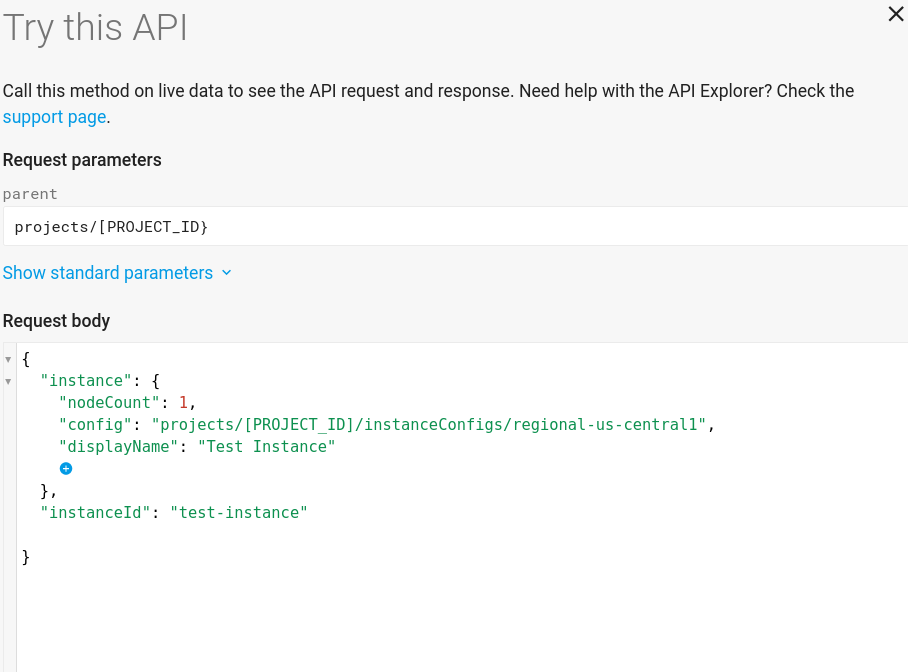
Cliquez sur Exécuter. La réponse renvoie une opération de longue durée. Interrogez cette opération pour vérifier son état.
Répertoriez les instances à l'aide de projects.instances.list.
Créer une base de données
Créez une base de données nommée example-db.
- Cliquez sur
projects.instances.databases.create. Pour parent, saisissez la valeur suivante :
projects/<var>PROJECT_ID</var>/instances/test-instanceCliquez sur Add request body parameters (Ajouter des paramètres de corps de requête) et sélectionnez
createStatement.Pour
createStatement, saisissez :CREATE DATABASE `example-db`
Le nom de la base de données, example-db, contient un trait d'union. Il doit donc être entouré par des accents graves (`).
- Cliquez sur Exécuter. La réponse renvoie une opération de longue durée. Interrogez cette opération pour vérifier son état.
Répertoriez vos bases de données à l'aide de projects.instances.databases.list.
Créer un schéma
Utilisez le langage de définition de données (LDD, Data Definition Language) de Spanner pour créer, modifier ou supprimer des tables, mais aussi pour créer ou supprimer des index.
- Cliquez sur
projects.instances.databases.updateDdl. Pour database, saisissez la valeur suivante :
projects/<var>PROJECT_ID</var>/instances/test-instance/databases/example-dbPour le champ Request body (Corps de la requête), utilisez les lignes suivantes :
{
  "statements": [
    "CREATE TABLE Singers ( SingerId INT64 NOT NULL, FirstName STRING(1024), LastName STRING(1024), SingerInfo BYTES(MAX) ) PRIMARY KEY (SingerId)",
   "CREATE TABLE Albums ( SingerId INT64 NOT NULL, AlbumId INT64 NOT NULL, AlbumTitle STRING(MAX)) PRIMARY KEY (SingerId, AlbumId), INTERLEAVE IN PARENT Singers ON DELETE CASCADE"
  ]
}
Le tableau
statementscontient les instructions DDL qui définissent le schéma.Cliquez sur Exécuter. La réponse renvoie une opération de longue durée. Interrogez cette opération pour vérifier son état.
Le schéma définit deux tables destinées à une application musicale de base : Singers et Albums. Ce document utilise ces tables. Consultez l'exemple de schéma.
Récupérez votre schéma à l'aide de projects.instances.databases.getDdl.
Créer une session
Avant d'ajouter, de mettre à jour, de supprimer ou d'interroger des données, créez une session. Les sessions représentent un canal de communication avec le service de base de données Spanner. Vous n'utilisez pas directement de session si vous utilisez une bibliothèque cliente Spanner, car cette dernière gère les sessions en votre nom.
- Cliquez sur
projects.instances.databases.sessions.create. Pour database, saisissez la valeur suivante :
projects/<var>PROJECT_ID</var>/instances/test-instance/databases/example-dbCliquez sur Exécuter.
La réponse affiche la session créée, sous la forme suivante :
projects/<var>PROJECT_ID</var>/instances/test-instance/databases/example-db/sessions/<var>SESSION</var>Utilisez cette session pour lire ou écrire dans votre base de données.
Les sessions sont censées avoir une longue durée de vie. Le service de base de données Spanner supprime une session lorsque celle-ci est inactive pendant plus d'une heure. Les tentatives d'utilisation d'une session supprimée ont pour résultat NOT_FOUND. Si vous rencontrez cette erreur, créez et utilisez une autre session. Vérifiez si une session est toujours active à l'aide de la commande projects.instances.databases.sessions.get.
Pour en savoir plus, consultez la section Gérer l'activation d'une session inactive.
Les sessions sont un concept avancé. Pour en savoir plus et connaître les bonnes pratiques, consultez la page Sessions.
Écrivez ensuite des données dans votre base de données.
Écrire des données
Vous pouvez écrire des données à l'aide d'un objet de type Mutation. Un objet Mutation est un conteneur destiné aux opérations de mutation. Un objet Mutation représente une séquence d'insertions, de mises à jour, de suppressions et d'autres actions qui s'appliquent de manière atomique à différentes lignes et tables d'une base de données Spanner.
- Cliquez sur
projects.instances.databases.sessions.commit. Pour session, saisissez la valeur suivante :
projects/<var>PROJECT_ID</var>/instances/test-instance/databases/example-db/sessions/<var>SESSION</var>Pour le champ Request body (Corps de la requête), utilisez les lignes suivantes :
 {
   "singleUseTransaction": {
     "readWrite": {}
   },
   "mutations": [
     {
       "insertOrUpdate": {
         "table": "Singers",
         "columns": [
           "SingerId",
           "FirstName",
           "LastName"
         ],
         "values": [
           [
             "1",
             "Marc",
             "Richards"
           ],
           [
             "2",
             "Catalina",
             "Smith"
           ],
           [
             "3",
             "Alice",
             "Trentor"
           ],
           [
             "4",
             "Lea",
             "Martin"
           ],
           [
             "5",
             "David",
             "Lomond"
           ]
         ]
       }
     },
     {
       "insertOrUpdate": {
         "table": "Albums",
         "columns": [
           "SingerId",
           "AlbumId",
           "AlbumTitle"
         ],
         "values": [
           [
             "1",
             "1",
             "Total Junk"
           ],
           [
             "1",
             "2",
             "Go, Go, Go"
           ],
           [
             "2",
             "1",
             "Green"
           ],
           [
             "2",
             "2",
             "Forever Hold Your Peace"
           ],
           [
             "2",
             "3",
             "Terrified"
           ]
         ]
       }
     }
   ]
 }
Cliquez sur Exécuter. La réponse affiche l'horodatage de commit.
Cet exemple utilise insertOrUpdate. Les autres opérations pour les objets Mutations sont insert, update, replace et delete.
Pour en savoir plus sur l'encodage des types de données, consultez la section TypeCode.
Interroger des données à l'aide de SQL
- Cliquez sur
projects.instances.databases.sessions.executeSql. Pour session, saisissez la valeur suivante :
projects/<var>PROJECT_ID</var>/instances/test-instance/databases/example-db/sessions/<var>SESSION</var>Pour le champ Request body (Corps de la requête), utilisez les lignes suivantes :
{
  "sql": "SELECT SingerId, AlbumId, AlbumTitle FROM Albums"
}
Cliquez sur Exécuter. La réponse affiche les résultats de la requête.
Lire des données à l'aide de l'API de lecture
- Cliquez sur
projects.instances.databases.sessions.read. Pour session, saisissez la valeur suivante :
projects/<var>PROJECT_ID</var>/instances/test-instance/databases/example-db/sessions/<var>SESSION</var>Pour le champ Request body (Corps de la requête), utilisez les lignes suivantes :
{
  "table": "Albums",
  "columns": [
    "SingerId",
    "AlbumId",
    "AlbumTitle"
  ],
  "keySet": {
    "all": true
  }
}
Cliquez sur Exécuter. La réponse affiche les résultats lus.
Mettre à jour le schéma de base de données
Ajoutez une colonne nommée MarketingBudget à la table Albums. Cela nécessite une mise à jour du schéma de votre base de données. Spanner permet de mettre à jour le schéma d'une base de données pendant que celle-ci continue de diffuser du trafic. Les mises à jour du schéma ne nécessitent pas la mise hors connexion de la base de données et ne verrouillent pas des tables ou des colonnes entières. Vous pouvez continuer à écrire des données dans la base de données pendant ces mises à jour.
Ajouter une colonne
- Cliquez sur
projects.instances.databases.updateDdl. Pour database, saisissez la valeur suivante :
projects/<var>PROJECT_ID</var>/instances/test-instance/databases/example-dbPour le champ Request body (Corps de la requête), utilisez les lignes suivantes :
 {
   "statements": [
     "ALTER TABLE Albums ADD COLUMN MarketingBudget INT64"
   ]
 }
 ```

The `statements` array contains the DDL statements that define the schema.
Cliquez sur Exécuter. L'opération peut prendre quelques minutes, même après que l'appel REST a renvoyé une réponse. La réponse renvoie une opération de longue durée. Interrogez cette opération pour vérifier son état.
Écrire des données dans la nouvelle colonne
Ce code permet d'écrire des données dans la nouvelle colonne. Il définit MarketingBudget sur 100000 pour la ligne correspondant à la clé Albums(1, 1) et sur 500000 pour la ligne correspondant à la clé Albums(2, 2).
- Cliquez sur
projects.instances.databases.sessions.commit. Pour session, saisissez la valeur suivante :
projects/<var>PROJECT_ID</var>/instances/test-instance/databases/example-db/sessions/<var>SESSION</var>Vous recevez cette valeur lorsque vous créez une session.
Pour le champ Request body (Corps de la requête), utilisez les lignes suivantes :
 {
   "singleUseTransaction": {
     "readWrite": {}
   },
   "mutations": [
     {
       "update": {
         "table": "Albums",
         "columns": [
           "SingerId",
           "AlbumId",
           "MarketingBudget"
         ],
         "values": [
           [
             "1",
             "1",
             "100000"
           ],
           [
             "2",
             "2",
             "500000"
           ]
         ]
       }
     }
   ]
 }
Cliquez sur Exécuter. La réponse affiche l'horodatage de commit.
Exécutez une requête SQL ou un appel de lecture pour récupérer les valeurs que vous venez d'écrire.
- Cliquez sur
projects.instances.databases.sessions.executeSql. Pour session, saisissez la valeur suivante :
projects/<var>PROJECT_ID</var>/instances/test-instance/databases/example-db/sessions/<var>SESSION</var>Pour le champ Request body (Corps de la requête), utilisez les lignes suivantes :
 {
   "sql": "SELECT SingerId, AlbumId, MarketingBudget FROM Albums"
 }
Cliquez sur Exécuter. La réponse affiche deux lignes contenant les valeurs
MarketingBudgetmises à jour :"rows": [ [ "1", "1", "100000" ], [ "1", "2", null ], [ "2", "1", null ], [ "2", "2", "500000" ], [ "2", "3", null ] ]
Utiliser un index secondaire
Pour extraire toutes les lignes de Albums dont les valeurs AlbumTitle se trouvent dans une certaine plage, lisez toutes les valeurs de la colonne AlbumTitle à l'aide d'une instruction SQL ou d'un appel de lecture, puis supprimez les lignes qui ne répondent pas aux critères. Toutefois, cette analyse complète de la table est coûteuse, en particulier si celle-ci comporte beaucoup de lignes. Pour accélérer la récupération des lignes lors de recherches par colonnes de clés non primaires, créez un index secondaire pour la table.
L'ajout d'un index secondaire à une table existante nécessite une mise à jour du schéma. Comme pour les autres mises à jour de schéma, Spanner permet d'ajouter un index alors que la base de données continue de diffuser du trafic. Spanner remplit automatiquement l'index à l'aide de vos données existantes. Les remplissages peuvent prendre quelques minutes. Toutefois, ce processus ne requiert pas la mise hors connexion de la base de données et ne vous empêche pas d'écrire dans certaines tables ou colonnes. Pour en savoir plus, consultez la section relative au remplissage des index.
Une fois l'index secondaire ajouté, Spanner l'utilise automatiquement pour les requêtes SQL qui s'exécutent plus rapidement avec l'index. Si vous utilisez l'interface de lecture, spécifiez l'index que vous souhaitez utiliser.
Ajouter un index secondaire
Ajoutez un index à l'aide de updateDdl.
- Cliquez sur
projects.instances.databases.updateDdl. Pour database, saisissez la valeur suivante :
projects/<var>PROJECT_ID</var>/instances/test-instance/databases/example-dbPour le champ Request body (Corps de la requête), utilisez les lignes suivantes :
{
   "statements": [
     "CREATE INDEX AlbumsByAlbumTitle ON Albums(AlbumTitle)"
   ]
}
Cliquez sur Exécuter. L'opération peut prendre quelques minutes, même après que l'appel REST a renvoyé une réponse. La réponse renvoie une opération de longue durée. Interrogez cette opération pour vérifier son état.
Exécuter une requête avec l'index
- Cliquez sur
projects.instances.databases.sessions.executeSql. Pour session, saisissez la valeur suivante :
projects/<var>PROJECT_ID</var>/instances/test-instance/databases/example-db/sessions/<var>SESSION</var>Pour le champ Request body (Corps de la requête), utilisez les lignes suivantes :
{
  "sql": "SELECT AlbumId, AlbumTitle, MarketingBudget FROM Albums WHERE AlbumTitle >= 'Aardvark' AND AlbumTitle < 'Goo'"
}
Cliquez sur Exécuter. La réponse affiche les lignes suivantes :
"rows": [
   [
     "2",
     "Go, Go, Go",
     null
   ],
   [
     "2",
     "Forever Hold Your Peace",
     "500000"
   ]
]
Lire des données avec l'index
- Cliquez sur
projects.instances.databases.sessions.read. Pour session, saisissez la valeur suivante :
projects/<var>PROJECT_ID</var>/instances/test-instance/databases/example-db/sessions/<var>SESSION</var>Pour le champ Request body (Corps de la requête), utilisez les lignes suivantes :
{
   "table": "Albums",
   "columns": [
     "AlbumId",
     "AlbumTitle"
   ],
   "keySet": {
     "all": true
   },
   "index": "AlbumsByAlbumTitle"
}
Cliquez sur Exécuter. La réponse affiche les lignes suivantes :
"rows": [
   [
     "2",
     "Forever Hold Your Peace"
   ],
   [
     "2",
     "Go, Go, Go"
   ],
   [
     "1",
     "Green"
   ],
   [
     "3",
     "Terrified"
   ],
   [
     "1",
     "Total Junk"
   ]
]
Ajouter un index avec la clause STORING
L'exemple de lecture précédent n'incluait pas la colonne MarketingBudget. Cela se produit, car l'interface de lecture Spanner ne permet pas de joindre un index à une table de données pour rechercher des valeurs non stockées dans l'index.
Créez une autre définition de l'index AlbumsByAlbumTitle qui stocke dans l'index une copie de MarketingBudget.
Ajoutez un index STORING à l'aide de updateDdl.
- Cliquez sur
projects.instances.databases.updateDdl. Pour database, saisissez la valeur suivante :
projects/<var>PROJECT_ID</var>/instances/test-instance/databases/example-dbPour le champ Request body (Corps de la requête), utilisez les lignes suivantes :
{
  "statements": [
    "CREATE INDEX AlbumsByAlbumTitle2 ON Albums(AlbumTitle) STORING (MarketingBudget)"
  ]
}
Cliquez sur Exécuter. L'opération peut prendre quelques minutes, même après que l'appel REST a renvoyé une réponse. La réponse renvoie une opération de longue durée. Interrogez cette opération pour vérifier son état.
Exécutez maintenant une opération de lecture permettant de récupérer toutes les colonnes AlbumId, AlbumTitle et MarketingBudget à partir de l'index AlbumsByAlbumTitle2 :
- Cliquez sur
projects.instances.databases.sessions.read. Pour session, saisissez la valeur suivante :
projects/<var>PROJECT_ID</var>/instances/test-instance/databases/example-db/sessions/<var>SESSION</var>Pour le champ Request body (Corps de la requête), utilisez les lignes suivantes :
{
  "table": "Albums",
  "columns": [
    "AlbumId",
    "AlbumTitle",
    "MarketingBudget"
  ],
  "keySet": {
    "all": true
  },
  "index": "AlbumsByAlbumTitle2"
}
Cliquez sur Exécuter. La réponse affiche les lignes suivantes :
"rows": [
   [
     "2",
     "Forever Hold Your Peace",
     "500000"
   ],
   [
     "2",
     "Go, Go, Go",
     null
   ],
   [
     "1",
     "Green",
     null
   ],
   [
     "3",
     "Terrified",
     null
   ],
   [
     "1",
     "Total Junk",
     "100000"
   ]
]
Récupérer des données à l'aide de transactions en lecture seule
Pour exécuter plusieurs lectures au même code temporel, utilisez des transactions en lecture seule. Ces transactions observent un préfixe cohérent de l'historique de commit des transactions. De la sorte, votre application obtient toujours des données cohérentes.
Créer une transaction en lecture seule
- Cliquez sur
projects.instances.databases.sessions.beginTransaction. Pour session, saisissez la valeur suivante :
projects/<var>PROJECT_ID</var>/instances/test-instance/databases/example-db/sessions/<var>SESSION</var>Pour le champ Request body (Corps de la requête), utilisez les lignes suivantes :
{
  "options": {
    "readOnly": {}
  }
}
Cliquez sur Exécuter.
La réponse affiche l'ID de la transaction que vous avez créée.
Utilisez la transaction en lecture seule pour récupérer des données à un horodatage cohérent, même si les données ont été modifiées après la création de la transaction en lecture seule.
Exécuter une requête à l'aide de la transaction en lecture seule
- Cliquez sur
projects.instances.databases.sessions.executeSql. Pour session, saisissez la valeur suivante :
projects/<var>PROJECT_ID</var>/instances/test-instance/databases/example-db/sessions/<var>SESSION</var>Pour le champ Request body (Corps de la requête), utilisez les lignes suivantes :
{
  "sql": "SELECT SingerId, AlbumId, AlbumTitle FROM Albums",
  "transaction": {
    "id": "<var>TRANSACTION_ID</var>"
  }
}
Cliquez sur Exécuter. La réponse affiche des lignes semblables à celles-ci :
"rows": [
   [
     "2",
     "2",
     "Forever Hold Your Peace"
   ],
   [
     "1",
     "2",
     "Go, Go, Go"
   ],
   [
     "2",
     "1",
     "Green"
   ],
   [
     "2",
     "3",
     "Terrified"
   ],
   [
     "1",
     "1",
     "Total Junk"
   ]
]
Lire des données à l'aide la transaction en lecture seule
- Cliquez sur
projects.instances.databases.sessions.read. Pour session, saisissez la valeur suivante :
projects/<var>PROJECT_ID</var>/instances/test-instance/databases/example-db/sessions/<var>SESSION</var>Pour le champ Request body (Corps de la requête), utilisez les lignes suivantes :
{
   "table": "Albums",
   "columns": [
     "SingerId",
     "AlbumId",
     "AlbumTitle"
   ],
   "keySet": {
     "all": true
   },
   "transaction": {
     "id": "<var>TRANSACTION_ID</var>"
   }
}
Cliquez sur Exécuter. La réponse affiche des lignes semblables à celles-ci :
"rows": [
   [
     "1",
     "1",
     "Total Junk"
   ],
   [
     "1",
     "2",
     "Go, Go, Go"
   ],
   [
     "2",
     "1",
     "Green"
   ],
   [
     "2",
     "2",
     "Forever Hold Your Peace"
   ],
   [
     "2",
     "3",
     "Terrified"
   ]
]
Spanner accepte également les transactions en lecture-écriture, qui exécutent un ensemble de lectures et d'écritures de manière atomique à un seul instant logique. Pour en savoir plus, consultez la section Transactions en lecture-écriture. La fonctionnalité Essayez n'est pas adaptée à la démonstration d'une transaction en lecture-écriture.
Nettoyage
Pour éviter que des frais supplémentaires ne soient facturés sur votre compte Google Cloud pour les ressources utilisées dans ce tutoriel, supprimez la base de données et l'instance que vous avez créées.
Supprimer une base de données
- Cliquez sur
projects.instances.databases.dropDatabase. Pour le champ name, saisissez la valeur suivante :
projects/<var>PROJECT_ID</var>/instances/test-instance/databases/example-dbCliquez sur Exécuter.
Supprimer une instance
- Cliquez sur
projects.instances.delete. Pour le champ name, saisissez la valeur suivante :
projects/<var>PROJECT_ID</var>/instances/test-instanceCliquez sur Exécuter.
Étapes suivantes
- Accédez à Spanner dans une instance de machine virtuelle : créez une instance de machine virtuelle ayant accès à votre base de données Spanner.
- En savoir plus sur les concepts Spanner