


Cloud Service Mesh הוא כלי רב עוצמה לניהול ולמעקב אחרי אפליקציות מבוזרות. כדי להפיק את המקסימום מ-Cloud Service Mesh, כדאי להבין את ההפשטות שעליהן הוא מבוסס, כולל קונטיינרים ו-Kubernetes. במדריך הזה מוסבר איך להכין אפליקציה ל-Cloud Service Mesh מקוד מקור לקונטיינר שפועל ב-GKE, עד לנקודה שלפני ההתקנה של Cloud Service Mesh.
אם אתם כבר מכירים את המושגים של Kubernetes ושל רשת שירות, אתם יכולים לדלג על המדריך הזה ולעבור ישירות למדריך ההתקנה של Cloud Service Mesh.
מטרות
- אפליקציית "hello world" פשוטה עם כמה שירותים.
- מריצים את האפליקציה מקוד המקור
- העברת האפליקציה לקונטיינר.
- יוצרים אשכול Kubernetes.
- פורסים את הקונטיינרים באשכול.
לפני שמתחילים
כדי להפעיל את Cloud Service Mesh API:- נכנסים ל דף Kubernetes Engine במסוף Google Cloud .
- יוצרים או בוחרים פרויקט.
- מחכים עד שממשק ה-API והשירותים הקשורים יופעלו. הפעולה עשויה להימשך כמה דקות.
במדריך הזה משתמשים ב-Cloud Shell, שמקצה מכונה וירטואלית (VM) של g1-small Compute Engine שמריצה מערכת הפעלה של Linux שמבוססת על Debian.
הכנת Cloud Shell
היתרונות של שימוש ב-Cloud Shell הם:
- סביבות הפיתוח של Python 2 ו-Python 3 (כולל
virtualenv) מוגדרות. - כלי שורת הפקודה
gcloud,docker,gitו-kubectlשמשמשים במדריך הזה כבר מותקנים. אתם יכולים לבחור כלי לעריכת טקסט:
עורך קוד, שאליו אפשר לגשת בלחיצה על בחלק העליון של החלון של Cloud Shell.
Emacs, Vim או Nano, שאפשר לגשת אליהם משורת הפקודה ב-Cloud Shell.
במסוף Google Cloud , מפעילים את Cloud Shell.
בחלק התחתון של Google Cloud המסוף יתחיל סשן של Cloud Shell ותופיע הודעה של שורת הפקודה. Cloud Shell היא סביבת מעטפת שבה ה-CLI של Google Cloud מותקן ומוגדרים ערכים לפרויקט הקיים. הסשן יופעל תוך כמה שניות.
הורדת הקוד לדוגמה
מורידים את קוד המקור של
helloserver:git clone https://github.com/GoogleCloudPlatform/anthos-service-mesh-samplesעוברים לספרייה של הקוד לדוגמה:
cd anthos-service-mesh-samples/docs/helloserver
הכרת האפליקציה עם כמה שירותים
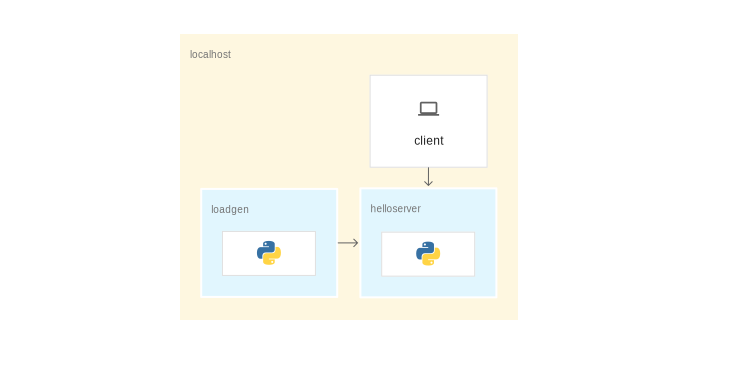
אפליקציית הדוגמה כתובה ב-Python, ויש לה שני רכיבים שמתקשרים באמצעות REST:
-
server: שרת פשוט עם נקודת קצה (endpoint) אחת שלGET, /, שמדפיס "hello world" במסוף. -
loadgen: סקריפט ששולח תנועה אלserver, עם מספר בקשות לשנייה (RPS) שאפשר להגדיר.
מריצים את האפליקציה מקוד המקור
כדי להכיר את האפליקציה לדוגמה, מריצים אותה ב-Cloud Shell.
מהספרייה
sample-apps/helloserver, מריצים את הפקודהserver:python3 server/server.pyבזמן ההפעלה, ב-
serverמוצגים הפרטים הבאים:INFO:root:Starting server...
פותחים חלון טרמינל נוסף כדי שאפשר יהיה לשלוח בקשות אל
server. לוחצים על כדי לפתוח סשן נוסף.שליחת בקשה אל
server:curl http://localhost:8080התשובה של
server:Hello World!
בספרייה שבה הורדתם את הקוד לדוגמה, עוברים לספרייה שמכילה את
loadgen:cd YOUR_WORKING_DIRECTORY/anthos-service-mesh-samples/docs/helloserver/loadgen
יוצרים את משתני הסביבה הבאים:
export SERVER_ADDR=http://localhost:8080
export REQUESTS_PER_SECOND=5
התחלה של
virtualenv:virtualenv --python python3 envמפעילים את הסביבה הווירטואלית:
source env/bin/activateמתקינים את הדרישות של
loadgen:pip3 install -r requirements.txtמריצים את
loadgen:python3 loadgen.pyבזמן ההפעלה,
loadgenמפיק הודעה שדומה לזו:Starting loadgen: 2019-05-20 10:44:12.448415 5 request(s) complete to http://localhost:8080
בחלון הטרמינל השני,
serverכותב הודעות למסוף, בדומה להודעות הבאות:127.0.0.1 - - [21/Jun/2019 14:22:01] "GET / HTTP/1.1" 200 - INFO:root:GET request, Path: / Headers: Host: localhost:8080 User-Agent: python-requests/2.22.0 Accept-Encoding: gzip, deflate Accept: */*
מבחינת הרשת, כל האפליקציה פועלת עכשיו באותו מארח. לכן, אפשר להשתמש ב-
localhostכדי לשלוח בקשות ל-server.כדי לעצור את
loadgenואתserver, מזיניםCtrl-cבכל חלון טרמינל.בחלון הטרמינל של
loadgen, משביתים את הסביבה הווירטואלית:deactivate
העברת האפליקציה לקונטיינר
כדי להריץ את האפליקציה ב-GKE, צריך לארוז את האפליקציה לדוגמה – גם את server וגם את loadgen – בקונטיינרים. קונטיינר הוא דרך לארוז אפליקציה כך שהיא מבודדת מהסביבה הבסיסית.
כדי להוסיף את האפליקציה למאגר, צריך Dockerfile. Dockerfile הוא קובץ טקסט שמגדיר את הפקודות שנדרשות כדי להרכיב את קוד המקור של האפליקציה ואת יחסי התלות שלה בקובץ אימג' של Docker. אחרי שיוצרים את האימג', מעלים אותו למאגר קונטיינרים, כמו Docker Hub או Container Registry.
הדוגמה כוללת Dockerfile גם ל-server וגם ל-loadgen עם כל הפקודות שנדרשות כדי ליצור את קובצי האימג'. הנה Dockerfile של server:
- הפקודה
FROM python:3-slim as baseמורה ל-Docker להשתמש בקובץ האימג' העדכני של Python 3 כקובץ האימג' הבסיסי. - הפקודה
COPY . .מעתיקה את קובצי המקור בספריית העבודה הנוכחית (במקרה הזה, רקserver.py) למערכת הקבצים של הקונטיינר. - ה-
ENTRYPOINTמגדיר את הפקודה שמשמשת להפעלת הקונטיינר. במקרה הזה, הפקודה כמעט זהה לפקודה שבה השתמשתם כדי להריץ אתserver.pyמקוד המקור. - הפקודה
EXPOSEמציינת שה-serverמאזין ליציאה8080. הפקודה הזו לא חושפת יציאות, אלא משמשת כתיעוד לכך שצריך לפתוח את היציאה8080כשמריצים את הקונטיינר.
הכנה להכלת האפליקציה בקונטיינר
מגדירים את משתני הסביבה הבאים. מחליפים את
PROJECT_IDבמזהה הפרויקט ב-Google Cloud .export PROJECT_ID="PROJECT_ID"
export GCR_REPO="asm-ready"
משתמשים בערכים של
PROJECT_IDו-GCR_REPOכדי לתייג את קובץ האימג' של Docker כשיוצרים אותו, ואז מעבירים אותו בדחיפה ל-Container Registry הפרטי.מגדירים את פרויקט ברירת המחדל ב- Google Cloud ל-Google Cloud CLI.
gcloud config set project $PROJECT_ID
מגדירים את אזור ברירת המחדל ל-Google Cloud CLI.
gcloud config set compute/zone us-central1-bמוודאים ששירות Container Registry מופעל בפרויקטGoogle Cloud .
gcloud services enable containerregistry.googleapis.com
העברה לקונטיינרים של server
עוברים לספרייה שבה נמצאת הדוגמה
server:cd YOUR_WORKING_DIRECTORY/anthos-service-mesh-samples/docs/helloserver/server/
יוצרים את התמונה באמצעות
Dockerfileומשתני הסביבה שהגדרתם קודם:docker build -t gcr.io/$PROJECT_ID/$GCR_REPO/helloserver:v0.0.1 .הדגל
-tמייצג את התג של Docker. זה השם של קובץ האימג' שבו משתמשים כשפורסים את הקונטיינר.מעבירים את קובץ האימג' בדחיפה ל-Container Registry:
docker push gcr.io/$PROJECT_ID/$GCR_REPO/helloserver:v0.0.1
העברה לקונטיינרים של loadgen
עוברים לספרייה שבה נמצאת הדוגמה
loadgen:cd ../loadgenיצירת התמונה:
docker build -t gcr.io/$PROJECT_ID/$GCR_REPO/loadgen:v0.0.1 .מעבירים את קובץ האימג' בדחיפה ל-Container Registry:
docker push gcr.io/$PROJECT_ID/$GCR_REPO/loadgen:v0.0.1
הכנת רשימה של התמונות
כדי לוודא שהתמונות נשלחו, מציגים רשימה של התמונות במאגר:
gcloud container images list --repository gcr.io/$PROJECT_ID/asm-ready
הפקודה מחזירה את שמות התמונות שדחפתם:
NAME
gcr.io/PROJECT_ID/asm-ready/helloserver
gcr.io/PROJECT_ID/asm-ready/loadgen
יצירת אשכול GKE
אפשר להריץ את הקונטיינרים האלה במכונה הווירטואלית של Cloud Shell באמצעות הפקודה docker run. אבל בסביבת הייצור, צריך לתזמר קונטיינרים בצורה אחידה יותר. לדוגמה, אתם צריכים מערכת שמוודאת שהקונטיינרים תמיד פועלים, ודרך להרחיב אנכית בהתאם לעומס (scale up) ולהפעיל מכונות נוספות של קונטיינר כדי לטפל בעלייה בתנועה.
אפשר להשתמש ב-GKE כדי להריץ אפליקציות בקונטיינרים. GKE היא פלטפורמה לניהול קונטיינרים שפועלת על ידי חיבור מכונות וירטואליות לאשכול. כל מכונה וירטואלית נקראת צומת. אשכולות GKE מופעלים על ידי מערכת ניהול האשכולות בקוד פתוח של Kubernetes. Kubernetes מספק את המנגנונים שדרכם אתם יוצרים אינטראקציה עם האשכול.
כדי ליצור אשכול GKE:
יוצרים את האשכול:
gcloud container clusters create asm-ready \
  --cluster-version latest \
  --machine-type=n1-standard-4 \
  --num-nodes 4
הפקודה
gcloudיוצרת אשכול בפרויקטGoogle Cloud ובאזור שהגדרתם קודם. כדי להפעיל את Cloud Service Mesh, מומלץ להשתמש לפחות ב-4 צמתים ובסוג המכונה n1-standard-4.הפקודה ליצירת האשכול נמשכת כמה דקות. כשהאשכול מוכן, פלט הפקודה מפיק הודעה שדומה להודעה הבאה:
NAME        LOCATION       MASTER_VERSION  MASTER_IP      MACHINE_TYPE   NODE_VERSION   NUM_NODES  STATUS
asm-ready  us-central1-b  1.13.5-gke.10   203.0.113.1    n1-standard-2  1.13.5-gke.10  4          RUNNING
כדי להשתמש בכלי שורת הפקודה
kubectlלניהול האשכול, צריך לספק לו את פרטי הכניסה:gcloud container clusters get-credentials asm-readyעכשיו אפשר להשתמש ב-
kubectlכדי לתקשר עם Kubernetes. לדוגמה, אפשר להריץ את הפקודה הבאה כדי לקבל את הסטטוס של הצמתים:kubectl get nodesהפקודה מחזירה רשימה של הצמתים, בדומה לזו:
NAME                                       STATUS   ROLES    AGE    VERSION
gke-asm-ready-default-pool-dbeb23dc-1vg0   Ready    <none>   99s    v1.13.6-gke.13
gke-asm-ready-default-pool-dbeb23dc-36z5   Ready    <none>   100s   v1.13.6-gke.13
gke-asm-ready-default-pool-dbeb23dc-fj7s   Ready    <none>   99s    v1.13.6-gke.13
gke-asm-ready-default-pool-dbeb23dc-wbjw   Ready    <none>   99s    v1.13.6-gke.13
הסבר על מושגי מפתח ב-Kubernetes
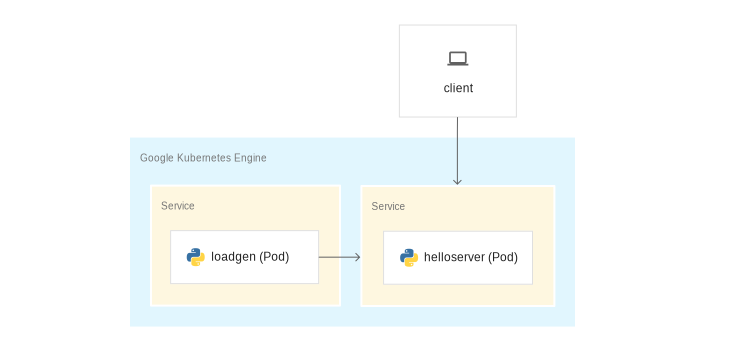
בתרשים הבא מוצגת האפליקציה שפועלת ב-GKE:
לפני שמבצעים פריסה של הקונטיינרים ב-GKE, כדאי לעיין בכמה מושגים מרכזיים ב-Kubernetes. בסוף המדריך יש קישורים למידע נוסף על כל אחד מהמושגים.
צמתים ואשכולות: ב-GKE, צומת הוא מכונה וירטואלית. בפלטפורמות אחרות של Kubernetes, צומת יכול להיות מכונה פיזית או וירטואלית. אשכול הוא קבוצה של צמתים שאפשר להתייחס אליהם יחד כמכונה אחת, שעליה פורסים אפליקציה בקונטיינר.
Pods: ב-Kubernetes, קונטיינרים פועלים בתוך Pod. Pod הוא היחידה האטומית ב-Kubernetes. כל Pod מכיל קונטיינר אחד או יותר. אתם פורסים את הקונטיינרים של
serverו-loadgen, כל אחד ב-Pod משלו. כש-Pod מריץ כמה קונטיינרים (לדוגמה, שרת אפליקציות ושרת proxy), הקונטיינרים מנוהלים כישות אחת ומשתפים את המשאבים של ה-Pod.פריסות: פריסה היא אובייקט של Kubernetes שמייצג קבוצה של Pods זהים. פריסה מריצה כמה רפליקות של Pods שמופצים בין הצמתים של אשכול. פריסת אפליקציה מחליפה באופן אוטומטי כל Pod שנכשל או מפסיק להגיב.
שירות Kubernetes: הרצת קוד האפליקציה ב-GKE משנה את הרישות בין
loadgenל-server. כשמריצים את השירותים במכונה וירטואלית ב-Cloud Shell, אפשר לשלוח בקשות אלserverבאמצעות הכתובתlocalhost:8080. אחרי הפריסה ב-GKE, הפודים מתוזמנים להפעלה בצמתים הזמינים. כברירת מחדל, אי אפשר לקבוע באיזה צומת ה-Pod פועל, ולכן ל-Pods אין כתובות IP יציבות.כדי לקבל כתובת IP ל-
server, צריך להגדיר הפשטה של רשת מעל ה-Pods, שנקראת שירות Kubernetes. שירות Kubernetes מספק נקודת קצה יציבה ברשת לקבוצה של Pods. יש כמה סוגים של שירותים. serverמשתמש ב-LoadBalancer, שחושף כתובת IP חיצונית כדי שתוכלו להגיע אלserverמחוץ לאשכול.ל-Kubernetes יש גם מערכת DNS מובנית, שמקצה שמות DNS (לדוגמה,
helloserver.default.cluster.local) לשירותים. כך Pods בתוך האשכול יכולים להגיע ל-Pods אחרים באשכול עם כתובת יציבה. אי אפשר להשתמש בשם ה-DNS הזה מחוץ לאשכול, למשל מ-Cloud Shell.
מניפסטים של Kubernetes
כשמריצים את האפליקציה מקוד המקור, משתמשים בפקודה אימפרטיבית: python3 server.py
ציווי פירושו פועל: "עשה זאת".
לעומת זאת, Kubernetes פועל לפי מודל הצהרתי. כלומר, במקום להגיד ל-Kubernetes בדיוק מה לעשות, אתם מספקים ל-Kubernetes מצב רצוי. לדוגמה, Kubernetes מפעיל ומפסיק Pods לפי הצורך, כדי שמצב המערכת בפועל יתאים למצב הרצוי.
אתם מציינים את המצב הרצוי בקבוצה של מניפסטים או קובצי YAML. קובץ YAML מכיל את המפרט של אובייקט Kubernetes אחד או יותר.
הדוגמה מכילה קובץ YAML ל-server ול-loadgen. כל קובץ YAML מציין את המצב הרצוי של אובייקט הפריסה והשירות של Kubernetes.
שרת
-
kindמציין את סוג האובייקט. -
metadata.nameמציין את השם של הפריסה. - השדה הראשון
specמכיל תיאור של המצב הרצוי. -
spec.replicasמציין את מספר ה-Pods הרצוי. - הקטע
spec.templateמגדיר תבנית Pod. במפרט של ה-Pods נכלל השדהimage, שהוא השם של קובץ האימג' שצריך לשלוף מ-Container Registry.
השירות מוגדר כך:
-
LoadBalancer: לקוחות שולחים בקשות לכתובת ה-IP של מאזן עומסי רשת, שיש לו כתובת IP יציבה וניתן להגיע אליו מחוץ לאשכול. -
targetPort: זכרו שהפקודהEXPOSE 8080ב-Dockerfileלא באמת חושפת יציאות. חושפים את היציאה8080כדי שתוכלו להגיע למאגרserverמחוץ לאשכול. במקרה הזה,hellosvc.default.cluster.local:80(שם מקוצר:hellosvc) ממפה ליציאה8080של כתובת ה-IP של Podhelloserver. -
port: זהו מספר היציאה שבו משתמשים שירותים אחרים באשכול כששולחים בקשות.
מחולל עומסים
האובייקט Deployment ב-loadgen.yaml דומה ל-server.yaml. הבדל אחד בולט הוא שאובייקט הפריסה מכיל קטע שנקרא env. בקטע הזה מוגדרים משתני הסביבה שנדרשים ל-loadgen, שהגדרתם קודם כשהפעלתם את האפליקציה מהמקור.
מכיוון שה-loadgen לא מקבל בקשות נכנסות, השדה type מוגדר ל-ClusterIP. הסוג הזה מספק כתובת IP יציבה ששירותים באשכול יכולים להשתמש בה, אבל כתובת ה-IP לא חשופה ללקוחות חיצוניים.
פריסת הקונטיינרים ב-GKE
עוברים לספרייה שבה נמצאת הדוגמה של
server:cd YOUR_WORKING_DIRECTORY/anthos-service-mesh-samples/docs/helloserver/server/
פותחים את
server.yamlבכלי לעריכת טקסט.מחליפים את השם בשדה
imageבשם של קובץ האימג' של Docker.image: gcr.io/PROJECT_ID/asm-ready/helloserver:v0.0.1
מחליפים את
PROJECT_IDבמזהה הפרויקט ב- Google Cloud .שמירה וסגירה
server.yaml.פורסים את קובץ ה-YAML ב-Kubernetes:
kubectl apply -f server.yamlאם הפקודה מסתיימת ללא שגיאות, התגובה תהיה:
deployment.apps/helloserver created
service/hellosvc created
עוברים לספרייה שבה נמצא
loadgen.cd ../loadgenפותחים את
loadgen.yamlבכלי לעריכת טקסט.מחליפים את השם בשדה
imageבשם של קובץ האימג' של Docker.image: gcr.io/PROJECT_ID/asm-ready/loadgen:v0.0.1
מחליפים את
PROJECT_IDבמזהה הפרויקט ב- Google Cloud .שומרים וסוגרים את
loadgen.yaml, וסוגרים את הכלי לעריכת טקסט.פורסים את קובץ ה-YAML ב-Kubernetes:
kubectl apply -f loadgen.yamlאם הפקודה מסתיימת ללא שגיאות, התגובה תהיה:
deployment.apps/loadgenerator created
service/loadgensvc created
בודקים את הסטטוס של ה-Pods:
kubectl get podsהפקודה מחזירה סטטוס שדומה לזה:
NAME                             READY   STATUS    RESTARTS   AGE
helloserver-69b9576d96-mwtcj     1/1     Running   0          58s
loadgenerator-774dbc46fb-gpbrz   1/1     Running   0          57s
מקבלים את יומני האפליקציה מ-Pod
loadgen. מחליפים אתPOD_IDבמזהה מהפלט הקודם.kubectl logs loadgenerator-POD_ID
מקבלים את כתובות ה-IP החיצוניות של
hellosvc:kubectl get serviceהתגובה לפקודה אמורה להיראות כך:
NAME         TYPE           CLUSTER-IP     EXTERNAL-IP     PORT(S)        AGE
hellosvc     LoadBalancer   10.81.15.158   192.0.2.1       80:31127/TCP   33m
kubernetes   ClusterIP      10.81.0.1      <none>          443/TCP        93m
loadgensvc   ClusterIP      10.81.15.155   <none>          80/TCP         4m52s
שליחת בקשה אל
hellosvc. מחליפים אתEXTERNAL_IPבכתובת ה-IP החיצונית שלhellosvc.curl http://EXTERNAL_IP
מוכן ל-Cloud Service Mesh
עכשיו האפליקציה פרוסה ב-GKE. loadgen יכול להשתמש ב-Kubernetes DNS (hellosvc:80) כדי לשלוח בקשות אל server, ואתם יכולים לשלוח בקשות אל server באמצעות כתובת IP חיצונית. למרות ש-Kubernetes מספקת לכם תכונות רבות, חסר מידע מסוים על השירותים:
- איך השירותים פועלים יחד? מה הקשר בין השירותים? איך התנועה זורמת בין השירותים? אתם יודעים ש
loadgenשולח בקשות אלserver, אבל נניח שאתם לא מכירים את האפליקציה. אי אפשר לענות על השאלות האלה על סמך רשימת ה-Pods שפועלים ב-GKE. - מדדים: כמה זמן לוקח ל-
serverלהגיב לבקשות נכנסות? כמה בקשות לשנייה (RPS) נכנסות אלserver? האם יש תגובות שגיאה? - פרטי אבטחה: האם התנועה בין
loadgenלביןserverהיא רגילה (plain)HTTPאו mTLS?
Cloud Service Mesh יכול לספק תשובות לשאלות האלה. Cloud Service Mesh היא גרסה מנוהלת Google Cloudשל פרויקט הקוד הפתוח Istio. כדי להשתמש ב-Cloud Service Mesh, צריך להוסיף לכל Pod שרת proxy של Envoy כקובץ עזר חיצוני. שרת ה-proxy של Envoy מיירט את כל התנועה הנכנסת והיוצאת לקונטיינרים של האפליקציה. כלומר, server ו-loadgen מקבלים כל אחד קובץ עזר חיצוני של Envoy, וכל התנועה מ-loadgen אל server מתווכת על ידי קובצי העזר החיצוניים של Envoy. החיבורים בין שרתי ה-proxy האלה של Envoy יוצרים את Service mesh. Service mesh ארכיטקטורה זו מספקת שכבת בקרה מעל Kubernetes.
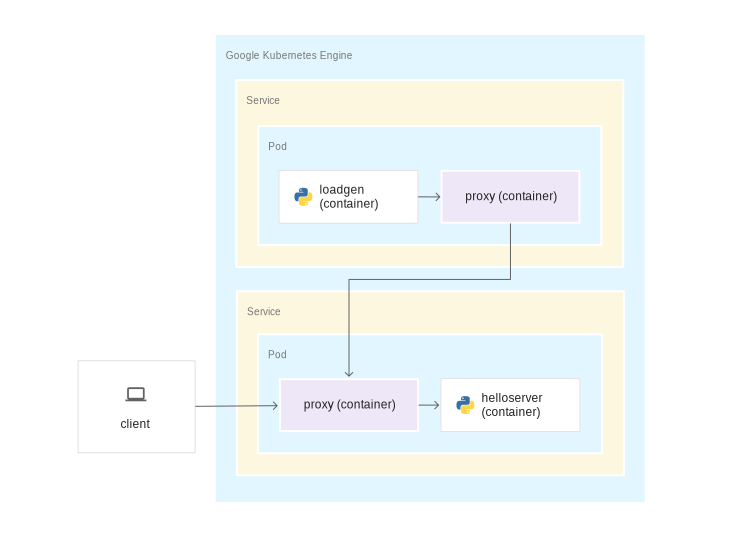
מכיוון ששרתי ה-proxy של Envoy פועלים בקונטיינרים משלהם, אתם יכולים להתקין את Cloud Service Mesh על גבי אשכול GKE בלי לבצע שינויים משמעותיים בקוד האפליקציה. עם זאת, יש כמה דרכים עיקריות שבהן הכנתם את האפליקציה להוספת כלים באמצעות Cloud Service Mesh:
- שירותים לכל הקונטיינרים: לשני הפריסות,
serverו-loadgen, מצורף שירות Kubernetes. גם ל-loadgen, שלא מקבל בקשות נכנסות, יש שירות. - צריך לתת שמות ליציאות בשירותים: ב-GKE אפשר להגדיר יציאות של שירותים בלי שם, אבל ב-Cloud Service Mesh צריך לתת שם ליציאה שתואם לפרוטוקול של היציאה. בקובץ ה-YAML, היציאה של
serverנקראתhttpכיserverמשתמש בפרוטוקול התקשורתHTTP. אםserviceמשתמש ב-gRPC, צריך לתת ליציאה את השםgrpc. - הפריסות מסומנות בתוויות: כך אפשר להשתמש בתכונות של Cloud Service Mesh לניהול תעבורת הנתונים, כמו פיצול תעבורת הנתונים בין גרסאות של אותו שירות.
התקנת Cloud Service Mesh
נכנסים אל מדריך ההתקנה של Cloud Service Mesh ופועלים לפי ההוראות כדי להתקין את Cloud Service Mesh באשכול.
הסרת המשאבים
כדי להימנע מחיובים בחשבון Google Cloud בגלל השימוש במשאבים שנעשה במסגרת המדריך הזה, אפשר למחוק את הפרויקט שמכיל את המשאבים או להשאיר את הפרויקט ולמחוק את המשאבים הנפרדים.
כדי לנקות, מוחקים את אשכול GKE. מחיקת האשכול מוחקת את כל המשאבים שמרכיבים את אשכול הקונטיינרים, כמו מכונות ה-Compute, הדיסקים ומשאבי הרשת.
gcloud container clusters delete asm-ready
המאמרים הבאים
מידע נוסף על הטכנולוגיות שמשמשות במדריך הזה:
מידע נוסף על הכלים:
מידע נוסף על מושגים ב-Kubernetes: