


É possível usar a API Cloud Data Loss Prevention para detectar textos e objetos sensíveis em uma imagem e, em seguida, receber uma versão editada dela. Na imagem retornada, os elementos de dados sensíveis detectados são ocultados por um retângulo opaco. Use detectores de infoType para especificar os tipos de informações que você quer detectar e encobrir.
Por padrão, a Proteção de Dados Sensíveis usa retângulos pretos para ocultar o conteúdo encoberto, mas é possível especificar uma cor para cada infoType na configuração de encobrimento de imagem.
Edição de texto
A Proteção de Dados Sensíveis usa o reconhecimento óptico de caracteres (OCR, na sigla em inglês) para detectar texto em imagens. É possível encobrir o seguinte em uma imagem:
- Texto que corresponde a qualquer um dos infoTypes padrão
- Texto que corresponde a qualquer um dos infoTypes listados na configuração de encobrimento de imagem
- Todo o texto detectado
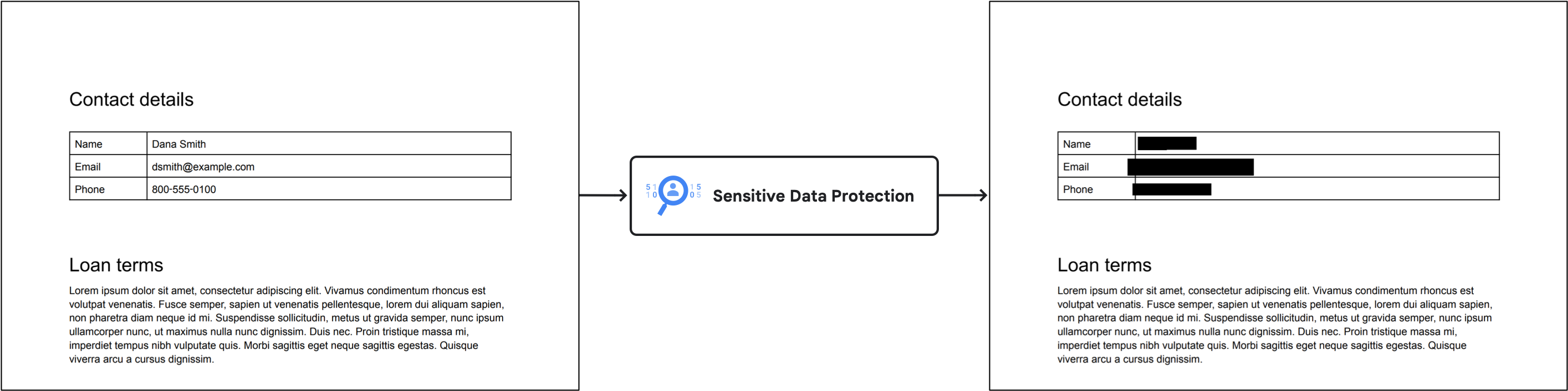
Por exemplo, considere as imagens a seguir. A imagem original é uma foto de um documento com dados de contato. Neste exemplo,
a Proteção de Dados Sensíveis foi configurada para encobrir qualquer texto que corresponda aos
infoTypes PERSON_NAME, EMAIL_ADDRESS e PHONE_NUMBER. A imagem resultante tem retângulos pretos cobrindo o texto sensível detectado.
Redação de objetos
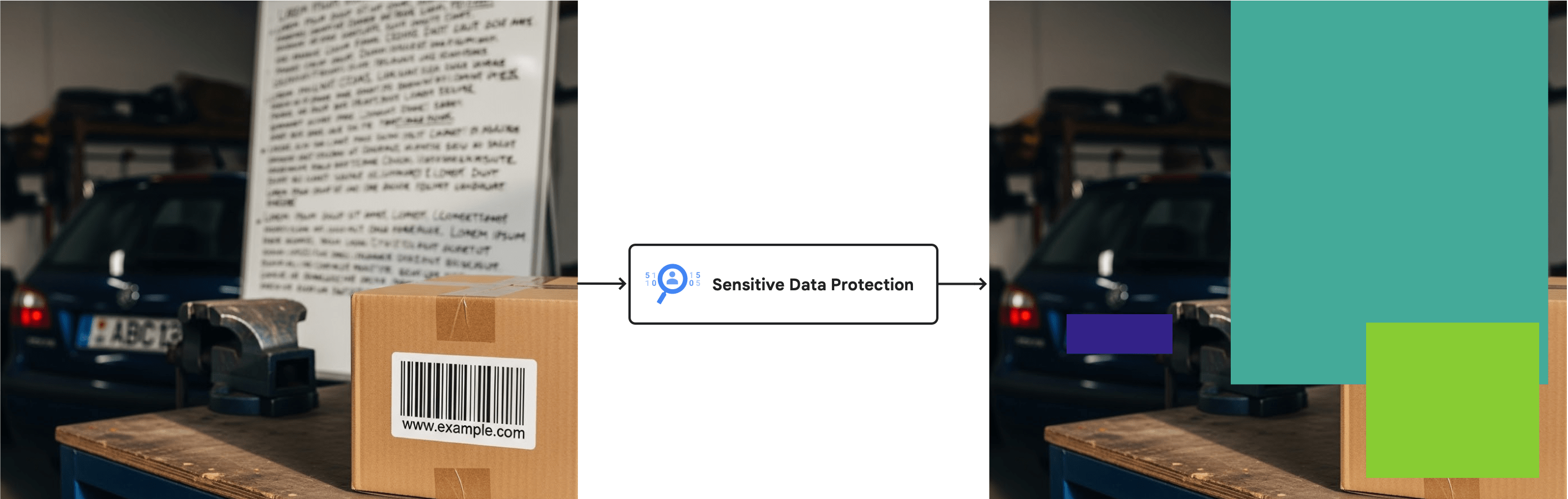
É possível configurar a Proteção de Dados Sensíveis para encobrir objetos que geralmente contêm informações sensíveis.
Por exemplo, considere as imagens a seguir. A imagem original é uma foto gerada com IA que contém um código de barras, uma placa do veículo e um quadro branco.
Neste exemplo, a Proteção de Dados Sensíveis foi configurada para encobrir objetos que
correspondem aos infoTypes OBJECT_TYPE/BARCODE, OBJECT_TYPE/LICENSE_PLATE e
OBJECT_TYPE/WHITEBOARD. A imagem resultante tem retângulos coloridos
cobrindo os objetos sensíveis detectados. Uma cor é atribuída a cada
infoType.
Para uma lista completa de detectores de infoType de objetos disponíveis, consulte Objetos em imagens.
Limitações e considerações
Considere os pontos a seguir ao encobrir conteúdo de imagens.
Tipos de arquivos compatíveis
A Proteção de Dados Sensíveis pode encobrir dados sensíveis de vários tipos de imagens, incluindo JPEG, BMP e PNG. Para mais informações, consulte Tipos de arquivo compatíveis.
A edição de conteúdo não é compatível com arquivos SVG, PDF, XLSX, PPTX ou DOCX.
Limites de configuração de inspeção
Ao encobrir dados de imagens, não é possível incluir
limits na configuração
de inspeção. Os limites podem causar resultados inesperados ou potencialmente inconsistentes quando apenas alguns dados são redigidos. Se você definir o campo limits na solicitação, a Proteção de Dados Sensíveis vai gerar um erro.
Antes de começar
Antes de iniciar as tarefas nesta página, configure a autenticação e receba as
permissões necessárias do IAM. É possível usar sua conta de usuário do Google Cloudou uma conta de serviço. Em qualquer caso, verifique se a conta usada tem um papel com a permissão serviceusage.services.use, como administrador da DLP (roles/dlp.admin), usuário da DLP (roles/dlp.user) ou um papel personalizado.
-
Selecione a guia para como planeja usar as amostras nesta página:
C#
Para usar os exemplos do .NET nesta página em um ambiente de desenvolvimento local, instale e inicialize a CLI gcloud e configure o Application Default Credentials com suas credenciais de usuário.
-
Instale a CLI do Google Cloud.
-
Ao usar um provedor de identidade (IdP) externo, primeiro faça login na CLI gcloud com sua identidade federada.
-
Se você estiver usando um shell local, crie credenciais de autenticação local para sua conta de usuário:
gcloud auth application-default login
Não é necessário fazer isso se você estiver usando o Cloud Shell.
Se um erro de autenticação for retornado e você estiver usando um provedor de identidade externo (IdP), confirme se você fez login na CLI gcloud com sua identidade federada.
Saiba mais em Configurar o ADC para um ambiente de desenvolvimento local na documentação de autenticação do Google Cloud .
Go
Para usar as amostras do Go nesta página em um ambiente de desenvolvimento local, instale e inicialize a CLI gcloud e configure o Application Default Credentials com suas credenciais de usuário.
-
Instale a CLI do Google Cloud.
-
Ao usar um provedor de identidade (IdP) externo, primeiro faça login na CLI gcloud com sua identidade federada.
-
Se você estiver usando um shell local, crie credenciais de autenticação local para sua conta de usuário:
gcloud auth application-default login
Não é necessário fazer isso se você estiver usando o Cloud Shell.
Se um erro de autenticação for retornado e você estiver usando um provedor de identidade (IdP) externo, confirme se você fez login na CLI gcloud com sua identidade federada.
Saiba mais em Configurar o ADC para um ambiente de desenvolvimento local na documentação de autenticação do Google Cloud .
Java
Para usar os exemplos em Java desta página em um ambiente de desenvolvimento local, instale e inicialize a CLI gcloud e configure o Application Default Credentials com suas credenciais de usuário.
-
Instale a CLI do Google Cloud.
-
Ao usar um provedor de identidade (IdP) externo, primeiro faça login na CLI gcloud com sua identidade federada.
-
Se você estiver usando um shell local, crie credenciais de autenticação local para sua conta de usuário:
gcloud auth application-default login
Não é necessário fazer isso se você estiver usando o Cloud Shell.
Se um erro de autenticação for retornado e você estiver usando um provedor de identidade externo (IdP), confirme se você fez login na CLI gcloud com sua identidade federada.
Para mais informações, consulte Configurar o ADC para um ambiente de desenvolvimento local na documentação de autenticação do Google Cloud .
Node.js
Para usar os exemplos do Node.js nesta página em um ambiente de desenvolvimento local, instale e inicialize a CLI gcloud e configure o Application Default Credentials com suas credenciais de usuário.
-
Instale a CLI do Google Cloud.
-
Ao usar um provedor de identidade (IdP) externo, primeiro faça login na CLI gcloud com sua identidade federada.
-
Se você estiver usando um shell local, crie credenciais de autenticação local para sua conta de usuário:
gcloud auth application-default login
Não é necessário fazer isso se você estiver usando o Cloud Shell.
Se um erro de autenticação for retornado e você estiver usando um provedor de identidade (IdP) externo, confirme se você fez login na CLI gcloud com sua identidade federada.
Para mais informações, consulte Configurar o ADC para um ambiente de desenvolvimento local na documentação de autenticação do Google Cloud .
PHP
Para usar os exemplos de PHP desta página em um ambiente de desenvolvimento local, instale e inicialize a CLI gcloud e configure o Application Default Credentials com suas credenciais de usuário.
-
Instale a CLI do Google Cloud.
-
Ao usar um provedor de identidade (IdP) externo, primeiro faça login na CLI gcloud com sua identidade federada.
-
Se você estiver usando um shell local, crie credenciais de autenticação local para sua conta de usuário:
gcloud auth application-default login
Não é necessário fazer isso se você estiver usando o Cloud Shell.
Se um erro de autenticação for retornado e você estiver usando um provedor de identidade (IdP) externo, confirme se você fez login na CLI gcloud com sua identidade federada.
Saiba mais em Configurar o ADC para um ambiente de desenvolvimento local na documentação de autenticação do Google Cloud .
Python
Para usar os exemplos do Python nesta página em um ambiente de desenvolvimento local, instale e inicialize a CLI gcloud e configure o Application Default Credentials com suas credenciais de usuário.
-
Instale a CLI do Google Cloud.
-
Ao usar um provedor de identidade (IdP) externo, primeiro faça login na CLI gcloud com sua identidade federada.
-
Se você estiver usando um shell local, crie credenciais de autenticação local para sua conta de usuário:
gcloud auth application-default login
Não é necessário fazer isso se você estiver usando o Cloud Shell.
Se um erro de autenticação for retornado e você estiver usando um provedor de identidade (IdP) externo, confirme se você fez login na CLI gcloud com sua identidade federada.
Para mais informações, consulte Configurar o ADC para um ambiente de desenvolvimento local na documentação de autenticação do Google Cloud .
REST
Para usar as amostras da API REST desta página em um ambiente de desenvolvimento local, use as credenciais fornecidas para a CLI gcloud.
Instale a CLI do Google Cloud.
Ao usar um provedor de identidade (IdP) externo, primeiro faça login na CLI gcloud com sua identidade federada.
Saiba mais em Autenticar para usar REST na documentação de autenticação do Google Cloud .
O método
image.redacttambém aceita chaves de API. Se você quiser usar chaves de API na autenticação, não será necessário configurar um arquivo local do Application Default Credentials. Para mais informações, consulte Criar uma chave de API na documentação de autenticação do Google Cloud .Para informações sobre como configurar a autenticação em um ambiente de produção, consulte Configurar o Application Default Credentials para código executado no Google Cloud na documentação de autenticação do Google Cloud .
-
-
Para receber as permissões necessárias para inspecionar, encobrir e remover a identificação de conteúdo, peça ao administrador para conceder a você o papel do IAM de Usuário da DLP (
roles/dlp.user) no projeto. Para mais informações sobre a concessão de papéis, consulte Gerenciar o acesso a projetos, pastas e organizações.Também é possível conseguir as permissões necessárias usando papéis personalizados ou outros papéis predefinidos.
Encobrir todos os infoTypes padrão de uma imagem
Para encobrir dados sensíveis de uma imagem, envie-a ao método image.redact da API DLP.
A menos que você especifique tipos de informações (infoTypes)
para pesquisar, a Proteção de Dados Sensíveis vai procurar os infoTypes mais comuns.
Os infoTypes padrão não incluem objetos em imagens.
Para encobrir infoTypes padrão de uma imagem, faça o seguinte:
Codifique a imagem como uma string base64.
Se você planeja usar uma das bibliotecas de cliente da Proteção de Dados Sensíveis para realizar essa tarefa, pule esta etapa.
Envie uma solicitação para o método
image.redact.Se você quiser encobrir infoTypes padrão, a solicitação vai exigir apenas a imagem codificada em base64.
Por exemplo, considere a imagem a seguir de um documento.
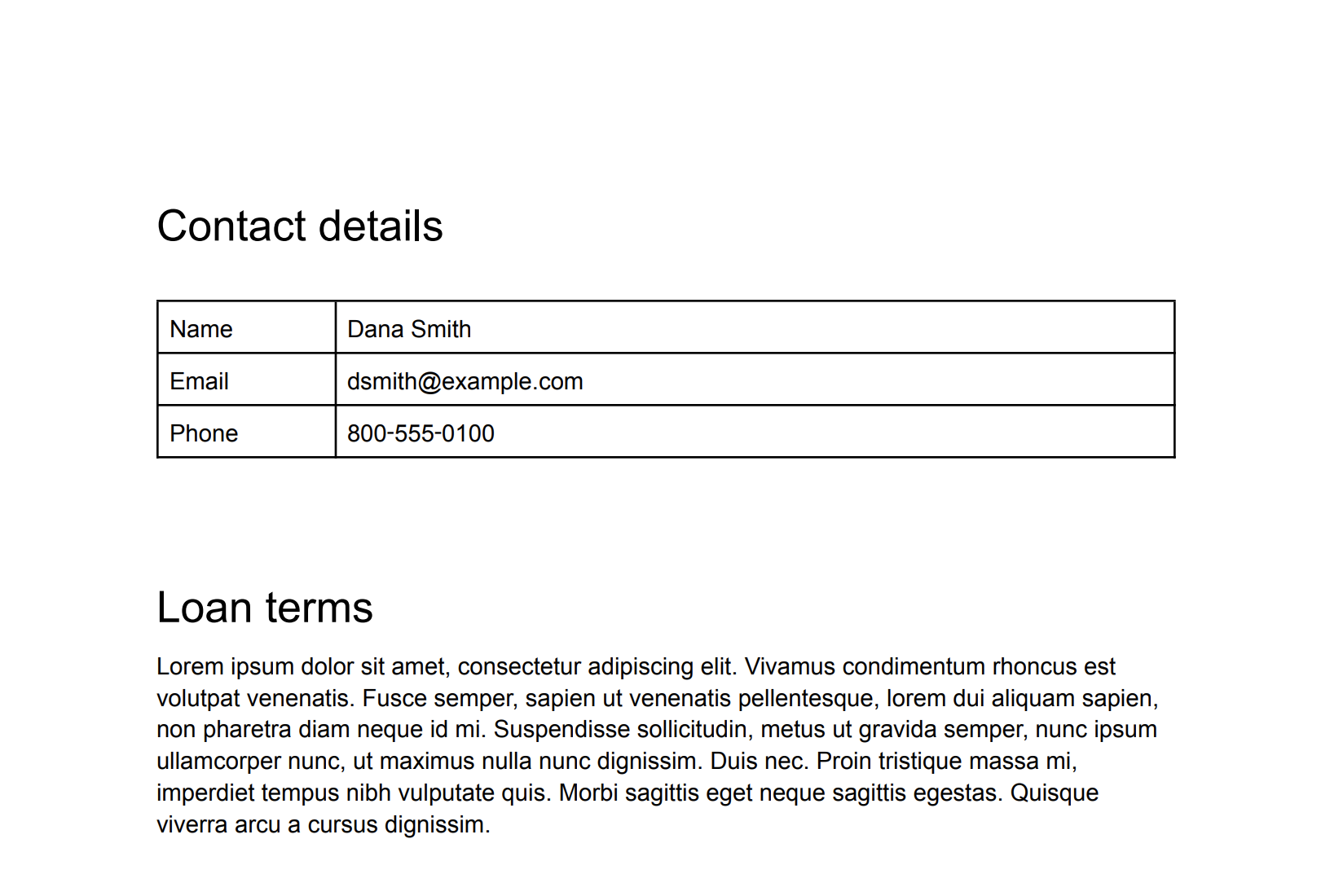
Para editar os infoTypes padrão desta imagem, envie a seguinte solicitação para o método image.redact da API DLP:
C#
Para saber como instalar e usar a biblioteca de cliente da Proteção de dados sensíveis, consulte Bibliotecas de cliente da Proteção de dados sensíveis.
Para autenticar na Proteção de Dados Sensíveis, configure o Application Default Credentials. Para mais informações, consulte Configurar a autenticação para um ambiente de desenvolvimento local.
Go
Para saber como instalar e usar a biblioteca de cliente da Proteção de dados sensíveis, consulte Bibliotecas de cliente da Proteção de dados sensíveis.
Para autenticar na Proteção de Dados Sensíveis, configure o Application Default Credentials. Para mais informações, consulte Configurar a autenticação para um ambiente de desenvolvimento local.
Java
Para saber como instalar e usar a biblioteca de cliente da Proteção de dados sensíveis, consulte Bibliotecas de cliente da Proteção de dados sensíveis.
Para autenticar na Proteção de dados sensíveis, configure o Application Default Credentials. Para mais informações, consulte Configurar a autenticação para um ambiente de desenvolvimento local.
Node.js
Para saber como instalar e usar a biblioteca de cliente da Proteção de Dados Sensíveis, consulte Bibliotecas de cliente da Proteção de Dados Sensíveis.
Para autenticar na Proteção de dados sensíveis, configure o Application Default Credentials. Para mais informações, consulte Configurar a autenticação para um ambiente de desenvolvimento local.
PHP
Para saber como instalar e usar a biblioteca de cliente da Proteção de Dados Sensíveis, consulte Bibliotecas de cliente da Proteção de Dados Sensíveis.
Para autenticar na Proteção de Dados Sensíveis, configure o Application Default Credentials. Para mais informações, consulte Configurar a autenticação para um ambiente de desenvolvimento local.
Python
Para saber como instalar e usar a biblioteca de cliente da Proteção de Dados Sensíveis, consulte Bibliotecas de cliente da Proteção de Dados Sensíveis.
Para autenticar na Proteção de Dados Sensíveis, configure o Application Default Credentials. Para mais informações, consulte Configurar a autenticação para um ambiente de desenvolvimento local.
REST
{
  "byteItem": {
    "data": "[BASE64-ENCODED-IMAGE]",
    "type": "IMAGE_PNG"
  }
}
A Proteção de Dados Sensíveis retorna o seguinte:
    {
      "redactedImage": "[BASE64-ENCODED-IMAGE]"
    }
Decodificar a imagem codificada em Base64.
A imagem resultante aparece da seguinte maneira:
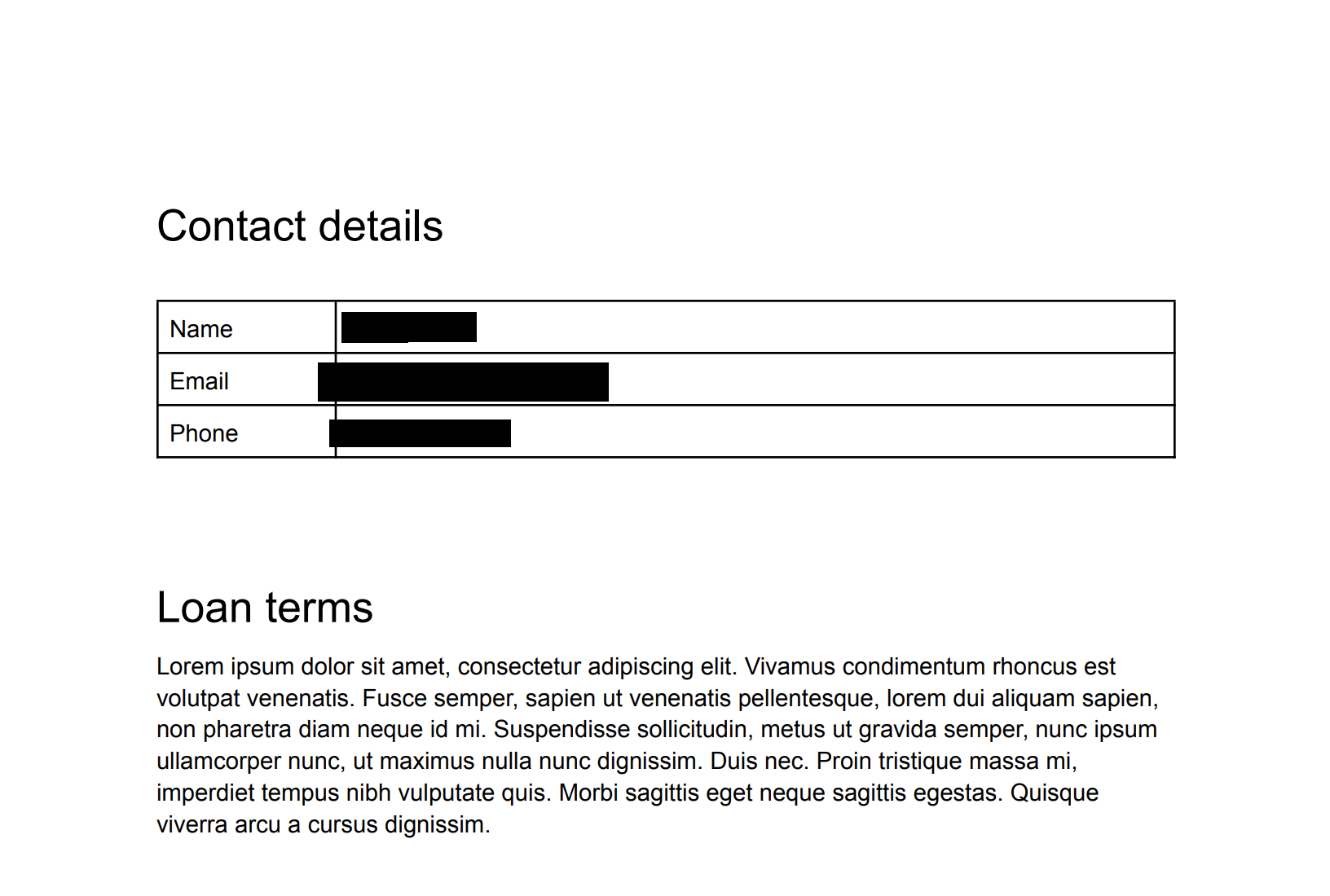
Além de mascarar o CPF ou CNPJ escrito à mão, o endereço de e-mail e o número de telefone, a Proteção de Dados Sensíveis também encobriu o ano. A próxima seção demonstra como mascarar apenas determinados infoTypes.
Encobrir infoTypes específicos de uma imagem
Se você quiser encobrir apenas determinados dados sensíveis de uma imagem, especifique os infoTypes integrados correspondentes.
Para encobrir infoTypes específicos de uma imagem, envie uma solicitação ao método image.redact da API DLP. A solicitação precisa incluir o seguinte:
- A imagem.
- Um ou mais detectores de infoType.
Considere a imagem original da seção anterior. Para editar apenas números de CPF, endereços de e-mail e números de telefone, envie o seguinte JSON para a método image.redact da API DLP:
C#
Para saber como instalar e usar a biblioteca de cliente da Proteção de Dados Sensíveis, consulte Bibliotecas de cliente da Proteção de Dados Sensíveis.
Para autenticar na Proteção de Dados Sensíveis, configure o Application Default Credentials. Para mais informações, consulte Configurar a autenticação para um ambiente de desenvolvimento local.
Go
Para saber como instalar e usar a biblioteca de cliente da Proteção de Dados Sensíveis, consulte Bibliotecas de cliente da Proteção de Dados Sensíveis.
Para autenticar na Proteção de Dados Sensíveis, configure o Application Default Credentials. Para mais informações, consulte Configurar a autenticação para um ambiente de desenvolvimento local.
Java
Para saber como instalar e usar a biblioteca de cliente da Proteção de dados sensíveis, consulte Bibliotecas de cliente da Proteção de dados sensíveis.
Para autenticar na Proteção de Dados Sensíveis, configure o Application Default Credentials. Para mais informações, consulte Configurar a autenticação para um ambiente de desenvolvimento local.
Node.js
Para saber como instalar e usar a biblioteca de cliente da Proteção de Dados Sensíveis, consulte Bibliotecas de cliente da Proteção de Dados Sensíveis.
Para autenticar na Proteção de Dados Sensíveis, configure o Application Default Credentials. Para mais informações, consulte Configurar a autenticação para um ambiente de desenvolvimento local.
PHP
Para saber como instalar e usar a biblioteca de cliente da Proteção de Dados Sensíveis, consulte Bibliotecas de cliente da Proteção de Dados Sensíveis.
Para autenticar na Proteção de dados sensíveis, configure o Application Default Credentials. Para mais informações, consulte Configurar a autenticação para um ambiente de desenvolvimento local.
Python
Para saber como instalar e usar a biblioteca de cliente da Proteção de Dados Sensíveis, consulte Bibliotecas de cliente da Proteção de Dados Sensíveis.
Para autenticar na Proteção de Dados Sensíveis, configure o Application Default Credentials. Para mais informações, consulte Configurar a autenticação para um ambiente de desenvolvimento local.
REST
    {
      "byteItem": {
        "data": "[BASE64-ENCODED-IMAGE]",
        "type": "IMAGE_PNG"
      },
      "imageRedactionConfigs": [
        {
          "infoType": {
            "name": "PERSON_NAME"
          }
        },
        {
          "infoType": {
            "name": "EMAIL_ADDRESS"
          }
        },
        {
          "infoType": {
            "name": "PHONE_NUMBER"
          }
        }
      ]
    }
A Proteção de Dados Sensíveis retorna o seguinte:
    {
      "redactedImage": "[BASE64-ENCODED-IMAGE]"
    }
Decodificar a imagem codificada em Base64.
A imagem resultante aparece da seguinte maneira:
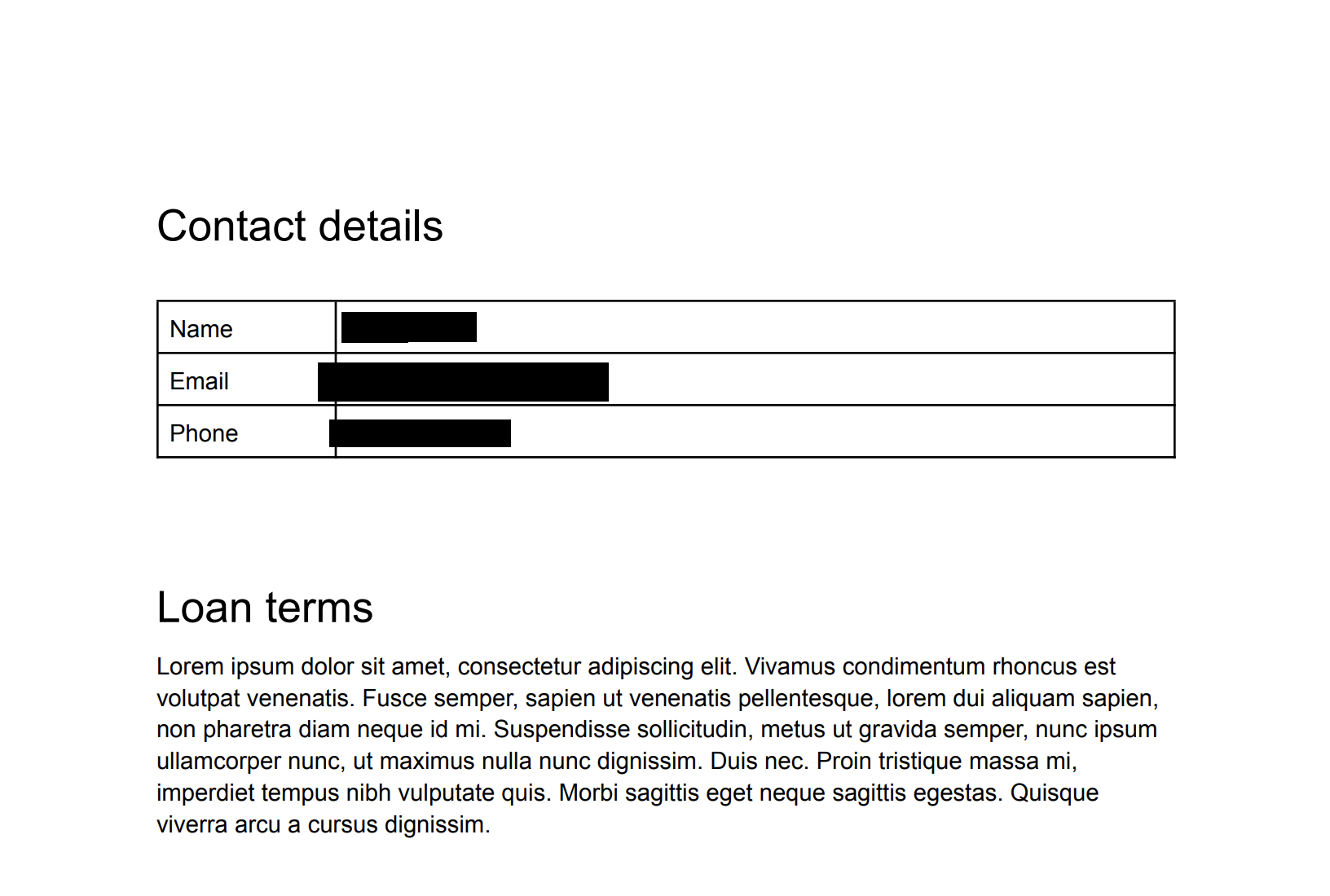
É possível codificar por cores as informações editadas por infoType quando quiser saber rapidamente o que foi editado. Consulte a seção a seguir para mais informações.
Encobrir infoTypes de uma imagem com codificação de cores
Para codificar por cores as informações editadas por infoType, pareie os detectores de infoType com valores de espaço de cor RGB.
Para codificar por cores os infoTypes encobertos de uma imagem, envie uma solicitação ao método image.redact da API DLP. A solicitação precisa incluir o
seguinte:
- A imagem.
- Um ou mais detectores de infoType, cada um com uma cor atribuída usando valores de espaço de cor RGB.
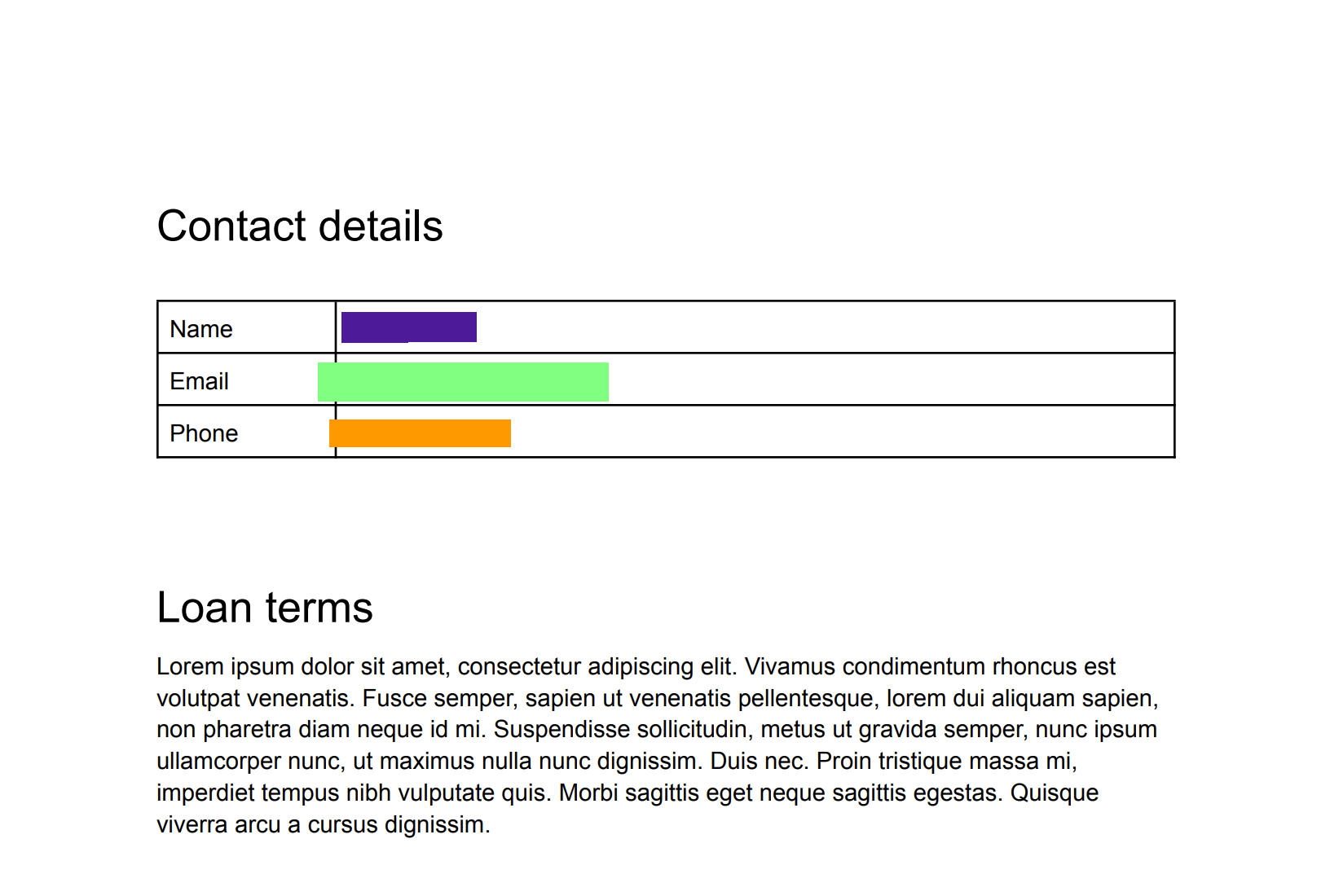
Considere a imagem original da primeira seção. Para editar números de CPF com uma caixa roxa, endereços de e-mail com uma caixa verde e números de telefone com uma caixa laranja, envie o seguinte JSON para o método image.redact da API DLP:
C#
Para saber como instalar e usar a biblioteca de cliente da Proteção de Dados Sensíveis, consulte Bibliotecas de cliente da Proteção de Dados Sensíveis.
Para autenticar na Proteção de dados sensíveis, configure o Application Default Credentials. Para mais informações, consulte Configurar a autenticação para um ambiente de desenvolvimento local.
Go
Para saber como instalar e usar a biblioteca de cliente da Proteção de Dados Sensíveis, consulte Bibliotecas de cliente da Proteção de Dados Sensíveis.
Para autenticar na Proteção de Dados Sensíveis, configure o Application Default Credentials. Para mais informações, consulte Configurar a autenticação para um ambiente de desenvolvimento local.
Java
Para saber como instalar e usar a biblioteca de cliente da Proteção de Dados Sensíveis, consulte Bibliotecas de cliente da Proteção de Dados Sensíveis.
Para autenticar na Proteção de Dados Sensíveis, configure o Application Default Credentials. Para mais informações, consulte Configurar a autenticação para um ambiente de desenvolvimento local.
Node.js
Para saber como instalar e usar a biblioteca de cliente da Proteção de Dados Sensíveis, consulte Bibliotecas de cliente da Proteção de Dados Sensíveis.
Para autenticar na Proteção de Dados Sensíveis, configure o Application Default Credentials. Para mais informações, consulte Configurar a autenticação para um ambiente de desenvolvimento local.
PHP
Para saber como instalar e usar a biblioteca de cliente da Proteção de dados sensíveis, consulte Bibliotecas de cliente da Proteção de dados sensíveis.
Para autenticar na Proteção de Dados Sensíveis, configure o Application Default Credentials. Para mais informações, consulte Configurar a autenticação para um ambiente de desenvolvimento local.
Python
Para saber como instalar e usar a biblioteca de cliente da Proteção de dados sensíveis, consulte Bibliotecas de cliente da Proteção de dados sensíveis.
Para autenticar na Proteção de Dados Sensíveis, configure o Application Default Credentials. Para mais informações, consulte Configurar a autenticação para um ambiente de desenvolvimento local.
REST
    {
      "byteItem": {
        "data": "[BASE64-ENCODED-IMAGE]",
        "type": "IMAGE_PNG"
      },
      "imageRedactionConfigs": [
        {
          "infoType": {
            "name": "PERSON_NAME"
          },
          "redactionColor": {
            "red": 0.3,
            "green": 0.1,
            "blue": 0.6
          }
        },
        {
          "infoType": {
            "name": "EMAIL_ADDRESS"
          },
          "redactionColor": {
            "red": 0.5,
            "blue": 0.5,
            "green": 1
          }
        },
        {
          "infoType": {
            "name": "PHONE_NUMBER"
          },
          "redactionColor": {
            "red": 1,
            "blue": 0,
            "green": 0.6
          }
        }
      ]
    }
A Proteção de Dados Sensíveis retorna o seguinte:
    {
      "redactedImage": "[BASE64-ENCODED-IMAGE]"
    }
Decodificar a imagem codificada em Base64.
A imagem resultante aparece da seguinte maneira:
Encobrir todo o texto de uma imagem
A Proteção de Dados Sensíveis também tem uma opção para encobrir todo o texto detectado em uma imagem.
Para encobrir todo o texto de uma imagem, envie uma solicitação ao método image.redact da API DLP. A solicitação precisa incluir o seguinte:
- A imagem.
- A opção
redactAllTextdefinida comotrue.
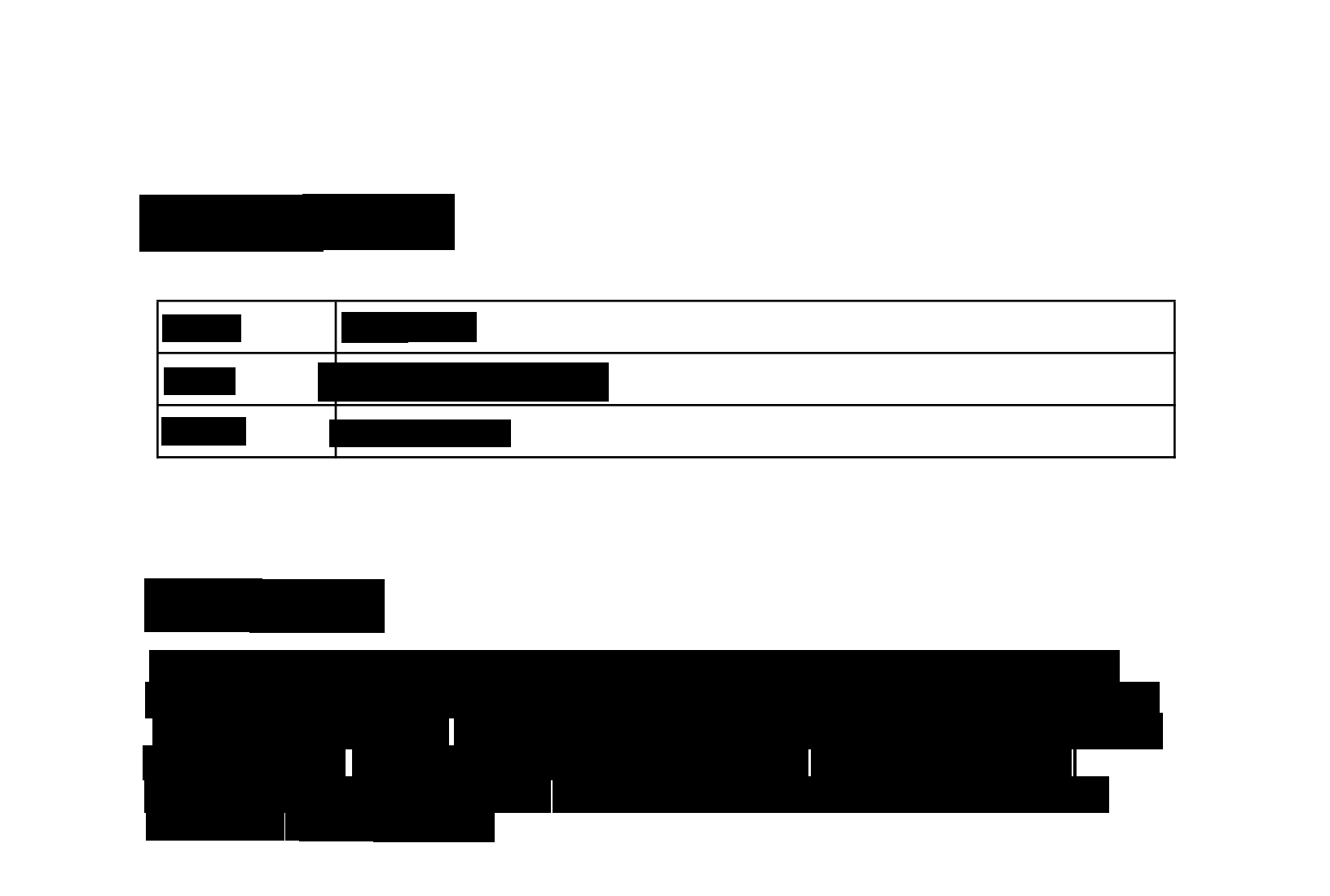
Considere a imagem original da primeira seção. Para editar todo o texto, envie o seguinte JSON para o método image.redact da API DLP:
C#
Para saber como instalar e usar a biblioteca de cliente da Proteção de dados sensíveis, consulte Bibliotecas de cliente da Proteção de dados sensíveis.
Para autenticar na Proteção de Dados Sensíveis, configure o Application Default Credentials. Para mais informações, consulte Configurar a autenticação para um ambiente de desenvolvimento local.
Go
Para saber como instalar e usar a biblioteca de cliente da Proteção de Dados Sensíveis, consulte Bibliotecas de cliente da Proteção de Dados Sensíveis.
Para autenticar na Proteção de Dados Sensíveis, configure o Application Default Credentials. Para mais informações, consulte Configurar a autenticação para um ambiente de desenvolvimento local.
Java
Para saber como instalar e usar a biblioteca de cliente da Proteção de Dados Sensíveis, consulte Bibliotecas de cliente da Proteção de Dados Sensíveis.
Para autenticar na Proteção de dados sensíveis, configure o Application Default Credentials. Para mais informações, consulte Configurar a autenticação para um ambiente de desenvolvimento local.
Node.js
Para saber como instalar e usar a biblioteca de cliente da Proteção de dados sensíveis, consulte Bibliotecas de cliente da Proteção de dados sensíveis.
Para autenticar na Proteção de Dados Sensíveis, configure o Application Default Credentials. Para mais informações, consulte Configurar a autenticação para um ambiente de desenvolvimento local.
PHP
Para saber como instalar e usar a biblioteca de cliente da Proteção de Dados Sensíveis, consulte Bibliotecas de cliente da Proteção de Dados Sensíveis.
Para autenticar na Proteção de Dados Sensíveis, configure o Application Default Credentials. Para mais informações, consulte Configurar a autenticação para um ambiente de desenvolvimento local.
Python
Para saber como instalar e usar a biblioteca de cliente da Proteção de dados sensíveis, consulte Bibliotecas de cliente da Proteção de dados sensíveis.
Para autenticar na Proteção de Dados Sensíveis, configure o Application Default Credentials. Para mais informações, consulte Configurar a autenticação para um ambiente de desenvolvimento local.
REST
    {
      "byteItem": {
        "data": "[BASE64-ENCODED-IMAGE]",
        "type": "IMAGE_PNG"
      },
      "imageRedactionConfigs": [
        {
          "redactAllText": true
        }
      ]
    }
A Proteção de Dados Sensíveis retorna o seguinte:
    {
      "redactedImage": "[BASE64-ENCODED-IMAGE]"
    }
Decodificar a imagem codificada em Base64.
A API retorna as mesmas imagens que você forneceu, mas qualquer texto identificado como contendo informações sensíveis de acordo com seus critérios é encoberto.
A imagem resultante aparece da seguinte maneira:
Exemplo de código com configuração de probabilidade
Este exemplo é semelhante a Como encobrir infoTypes específicos de uma imagem. Ele também demonstra como especificar uma probabilidade mínima.
C#
Para saber como instalar e usar a biblioteca de cliente da Proteção de Dados Sensíveis, consulte Bibliotecas de cliente da Proteção de Dados Sensíveis.
Para autenticar na Proteção de Dados Sensíveis, configure o Application Default Credentials. Para mais informações, consulte Configurar a autenticação para um ambiente de desenvolvimento local.
Go
Para saber como instalar e usar a biblioteca de cliente da Proteção de Dados Sensíveis, consulte Bibliotecas de cliente da Proteção de Dados Sensíveis.
Para autenticar na Proteção de Dados Sensíveis, configure o Application Default Credentials. Para mais informações, consulte Configurar a autenticação para um ambiente de desenvolvimento local.
Java
Para saber como instalar e usar a biblioteca de cliente da Proteção de Dados Sensíveis, consulte Bibliotecas de cliente da Proteção de Dados Sensíveis.
Para autenticar na Proteção de Dados Sensíveis, configure o Application Default Credentials. Para mais informações, consulte Configurar a autenticação para um ambiente de desenvolvimento local.
Node.js
Para saber como instalar e usar a biblioteca de cliente da Proteção de Dados Sensíveis, consulte Bibliotecas de cliente da Proteção de Dados Sensíveis.
Para autenticar na Proteção de Dados Sensíveis, configure o Application Default Credentials. Para mais informações, consulte Configurar a autenticação para um ambiente de desenvolvimento local.
PHP
Para saber como instalar e usar a biblioteca de cliente da Proteção de Dados Sensíveis, consulte Bibliotecas de cliente da Proteção de Dados Sensíveis.
Para autenticar na Proteção de dados sensíveis, configure o Application Default Credentials. Para mais informações, consulte Configurar a autenticação para um ambiente de desenvolvimento local.
Python
Para saber como instalar e usar a biblioteca de cliente da Proteção de dados sensíveis, consulte Bibliotecas de cliente da Proteção de dados sensíveis.
Para autenticar na Proteção de dados sensíveis, configure o Application Default Credentials. Para mais informações, consulte Configurar a autenticação para um ambiente de desenvolvimento local.
Faça um teste
Você pode testar cada um dos exemplos nesta página ou fazer experiências com suas próprias imagens nas APIs Explorer na página de referência para image.redact:
A seguir
- Saiba mais sobre inspeção e edição de imagens.
- Faça o codelab Como encobrir dados sensíveis com a Proteção de Dados Sensíveis.
- Saiba como inspecionar imagens em busca de dados sensíveis.
- Saiba mais sobre como criar uma cópia desidentificada de dados no armazenamento.