


Puoi utilizzare l'API Cloud Data Loss Prevention per rilevare testo e oggetti sensibili all'interno di un'immagine e poi ottenere una versione oscurata dell'immagine. Nell'immagine restituita, gli elementi di dati sensibili rilevati sono oscurati da un rettangolo opaco. Utilizzi i rilevatori di infoType per specificare i tipi di informazioni che vuoi rilevare e oscurare.
Per impostazione predefinita, Sensitive Data Protection utilizza rettangoli neri per oscurare i contenuti modificati, ma puoi specificare un colore per ogni infoType nella configurazione di modifica delle immagini.
Oscuramento del testo
Sensitive Data Protection utilizza il riconoscimento ottico dei caratteri (OCR) per rilevare il testo nelle immagini. Puoi oscurare i seguenti elementi in un'immagine:
- Testo che corrisponde a uno qualsiasi degli infoType predefiniti
- Testo che corrisponde a uno degli infoType elencati nella configurazione di oscuramento delle immagini
- Tutto il testo rilevato
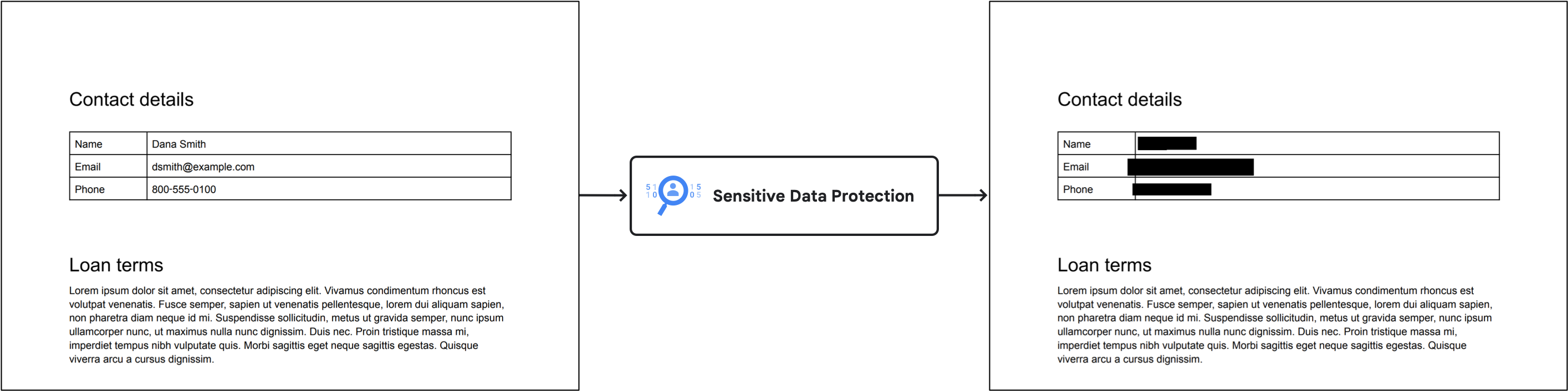
Ad esempio, considera le seguenti immagini. L'immagine originale è la foto di un documento che contiene dati di contatto. In questo esempio, Sensitive Data Protection è stato configurato per oscurare qualsiasi testo corrispondente agli infoType PERSON_NAME, EMAIL_ADDRESS e PHONE_NUMBER. L'immagine risultante presenta rettangoli neri che coprono il testo sensibile rilevato.
Oscuramento degli oggetti
Puoi configurare Sensitive Data Protection in modo da oscurare gli oggetti che in genere contengono informazioni sensibili.
Ad esempio, considera le seguenti immagini. L'immagine originale è un'immagine generata con l'AI che contiene un codice a barre, una targa e una lavagna.
In questo esempio, Sensitive Data Protection è stato configurato per oscurare gli oggetti che corrispondono agli infoType OBJECT_TYPE/BARCODE, OBJECT_TYPE/LICENSE_PLATE e OBJECT_TYPE/WHITEBOARD. L'immagine risultante presenta rettangoli colorati
che coprono gli oggetti sensibili rilevati. A ogni infoType viene assegnato un colore.

Per un elenco completo dei rilevatori di infoType degli oggetti disponibili, consulta Oggetti nelle immagini.
Limitazioni e considerazioni
Tieni presente i seguenti punti quando oscuri i contenuti delle immagini.
Tipi di file supportati
Sensitive Data Protection può oscurare i dati sensibili da molti tipi di immagini, tra cui JPEG, BMP e PNG. Per ulteriori informazioni, consulta Tipi di file supportati.
L'oscuramento dei contenuti non è supportato per i file SVG, PDF, XLSX, PPTX o DOCX.
Limiti di configurazione di ispezione
Quando oscuri i dati dalle immagini, non puoi includere limits nella configurazione di ispezione. I limiti possono causare risultati imprevisti o potenzialmente incoerenti in cui vengono oscurati solo alcuni dati. Se imposti il campo limits nella richiesta, Sensitive Data Protection genera un errore.
Prima di iniziare
Prima di iniziare le attività in questa pagina, configura l'autenticazione e ottieni le autorizzazioni IAM richieste. Puoi utilizzare il tuo account utente Google Cloudo un account di servizio. In entrambi i casi, assicurati che l'account che utilizzi abbia un ruolo con l'autorizzazione serviceusage.services.use, ad esempio DLP Administrator (roles/dlp.admin), DLP User (roles/dlp.user) o un ruolo personalizzato.
-
Seleziona la scheda in base a come prevedi di utilizzare gli esempi in questa pagina:
C#
Per utilizzare gli esempi di .NET in questa pagina in un ambiente di sviluppo locale, installa e inizializza gcloud CLI, quindi configura Credenziali predefinite dell'applicazione con le tue credenziali utente.
-
Installa Google Cloud CLI.
-
Se utilizzi un provider di identità (IdP) esterno, devi prima accedere a gcloud CLI con la tua identità federata.
-
Se utilizzi una shell locale, crea le credenziali di autenticazione locale per il tuo account utente:
gcloud auth application-default login
Non è necessario eseguire questa operazione se utilizzi Cloud Shell.
Se viene restituito un errore di autenticazione e utilizzi un provider di identità (IdP) esterno, verifica di aver eseguito l'accesso a gcloud CLI con la tua identità federata.
Per saperne di più, consulta Configura ADC per un ambiente di sviluppo locale nella documentazione sull'autenticazione di Google Cloud .
Vai
Per utilizzare gli esempi di Go in questa pagina in un ambiente di sviluppo locale, installa e inizializza gcloud CLI, quindi configura Credenziali predefinite dell'applicazione con le tue credenziali utente.
-
Installa Google Cloud CLI.
-
Se utilizzi un provider di identità (IdP) esterno, devi prima accedere a gcloud CLI con la tua identità federata.
-
Se utilizzi una shell locale, crea credenziali di autenticazione locali per il tuo account utente:
gcloud auth application-default login
Non è necessario farlo se utilizzi Cloud Shell.
Se viene restituito un errore di autenticazione e utilizzi un provider di identità (IdP) esterno, verifica di aver eseguito l'accesso a gcloud CLI con la tua identità federata.
Per saperne di più, consulta Configura ADC per un ambiente di sviluppo locale nella documentazione sull'autenticazione di Google Cloud .
Java
Per utilizzare gli esempi di Java in questa pagina in un ambiente di sviluppo locale, installa e inizializza gcloud CLI, quindi configura Credenziali predefinite dell'applicazione con le tue credenziali utente.
-
Installa Google Cloud CLI.
-
Se utilizzi un provider di identità (IdP) esterno, devi prima accedere a gcloud CLI con la tua identità federata.
-
Se utilizzi una shell locale, crea le credenziali di autenticazione locale per il tuo account utente:
gcloud auth application-default login
Non è necessario farlo se utilizzi Cloud Shell.
Se viene restituito un errore di autenticazione e utilizzi un provider di identità (IdP) esterno, verifica di aver eseguito l'accesso a gcloud CLI con la tua identità federata.
Per saperne di più, consulta Configura ADC per un ambiente di sviluppo locale nella documentazione sull'autenticazione di Google Cloud .
Node.js
Per utilizzare gli esempi di Node.js in questa pagina in un ambiente di sviluppo locale, installa e inizializza gcloud CLI, quindi configura Credenziali predefinite dell'applicazione con le tue credenziali utente.
-
Installa Google Cloud CLI.
-
Se utilizzi un provider di identità (IdP) esterno, devi prima accedere a gcloud CLI con la tua identità federata.
-
Se utilizzi una shell locale, crea le credenziali di autenticazione locale per il tuo account utente:
gcloud auth application-default login
Non è necessario eseguire questa operazione se utilizzi Cloud Shell.
Se viene restituito un errore di autenticazione e utilizzi un provider di identità (IdP) esterno, verifica di aver acceduto a gcloud CLI con la tua identità federata.
Per saperne di più, consulta Configura ADC per un ambiente di sviluppo locale nella documentazione sull'autenticazione di Google Cloud .
PHP
Per utilizzare gli esempi PHP in questa pagina in un ambiente di sviluppo locale, installa e inizializza gcloud CLI, quindi configura Credenziali predefinite dell'applicazione con le tue credenziali utente.
-
Installa Google Cloud CLI.
-
Se utilizzi un provider di identità (IdP) esterno, devi prima accedere a gcloud CLI con la tua identità federata.
-
Se utilizzi una shell locale, crea le credenziali di autenticazione locale per il tuo account utente:
gcloud auth application-default login
Non è necessario farlo se utilizzi Cloud Shell.
Se viene restituito un errore di autenticazione e utilizzi un provider di identità (IdP) esterno, verifica di aver acceduto a gcloud CLI con la tua identità federata.
Per saperne di più, consulta Configura ADC per un ambiente di sviluppo locale nella documentazione sull'autenticazione di Google Cloud .
Python
Per utilizzare gli esempi di Python in questa pagina in un ambiente di sviluppo locale, installa e inizializza gcloud CLI, quindi configura Credenziali predefinite dell'applicazione con le tue credenziali utente.
-
Installa Google Cloud CLI.
-
Se utilizzi un provider di identità (IdP) esterno, devi prima accedere a gcloud CLI con la tua identità federata.
-
Se utilizzi una shell locale, crea credenziali di autenticazione locali per il tuo account utente:
gcloud auth application-default login
Non è necessario farlo se utilizzi Cloud Shell.
Se viene restituito un errore di autenticazione e utilizzi un provider di identità (IdP) esterno, verifica di aver acceduto a gcloud CLI con la tua identità federata.
Per saperne di più, consulta Configura ADC per un ambiente di sviluppo locale nella documentazione sull'autenticazione di Google Cloud .
REST
Per utilizzare gli esempi di API REST in questa pagina in un ambiente di sviluppo locale, utilizzi le credenziali che fornisci a gcloud CLI.
Installa Google Cloud CLI.
Se utilizzi un provider di identità (IdP) esterno, devi prima accedere a gcloud CLI con la tua identità federata.
Per saperne di più, consulta Autenticati per usare REST nella documentazione sull'autenticazione di Google Cloud .
Il metodo
image.redactsupporta anche le chiavi API. Se vuoi utilizzare le chiavi API per l'autenticazione, non devi configurare un file delle Credenziali predefinite dell'applicazione locale. Per saperne di più, consulta Crea una chiave API nella documentazione sull'autenticazione di Google Cloud .Per informazioni sulla configurazione dell'autenticazione per un ambiente di produzione, consulta Configura le Credenziali predefinite dell'applicazione per il codice in esecuzione su Google Cloud nella documentazione sull'autenticazione di Google Cloud .
-
-
Per ottenere le autorizzazioni necessarie per ispezionare, oscurare e anonimizzare i contenuti, chiedi all'amministratore di concederti il ruolo IAM Utente DLP (
roles/dlp.user) nel progetto. Per saperne di più sulla concessione dei ruoli, consulta Gestisci l'accesso a progetti, cartelle e organizzazioni.Potresti anche riuscire a ottenere le autorizzazioni richieste tramite i ruoli personalizzati o altri ruoli predefiniti.
Oscura tutti gli infoType predefiniti da un'immagine
Per oscurare i dati sensibili da un'immagine, invia l'immagine al metodo image.redact dell'API DLP.
A meno che tu non specifichi tipi di informazioni specifici (infoTypes)
da cercare, Sensitive Data Protection cerca gli infoType più comuni.
Gli infoType predefiniti non includono oggetti nelle immagini.
Per oscurare gli InfoType predefiniti da un'immagine:
Codifica l'immagine come stringa base64.
Se prevedi di utilizzare una delle librerie client Sensitive Data Protection per eseguire questa attività, salta questo passaggio.
Invia una richiesta al metodo
image.redact.Se vuoi oscurare i tipi di informazioni predefiniti, la richiesta richiede solo l'immagine con codifica base64.
Ad esempio, considera la seguente immagine di un documento.
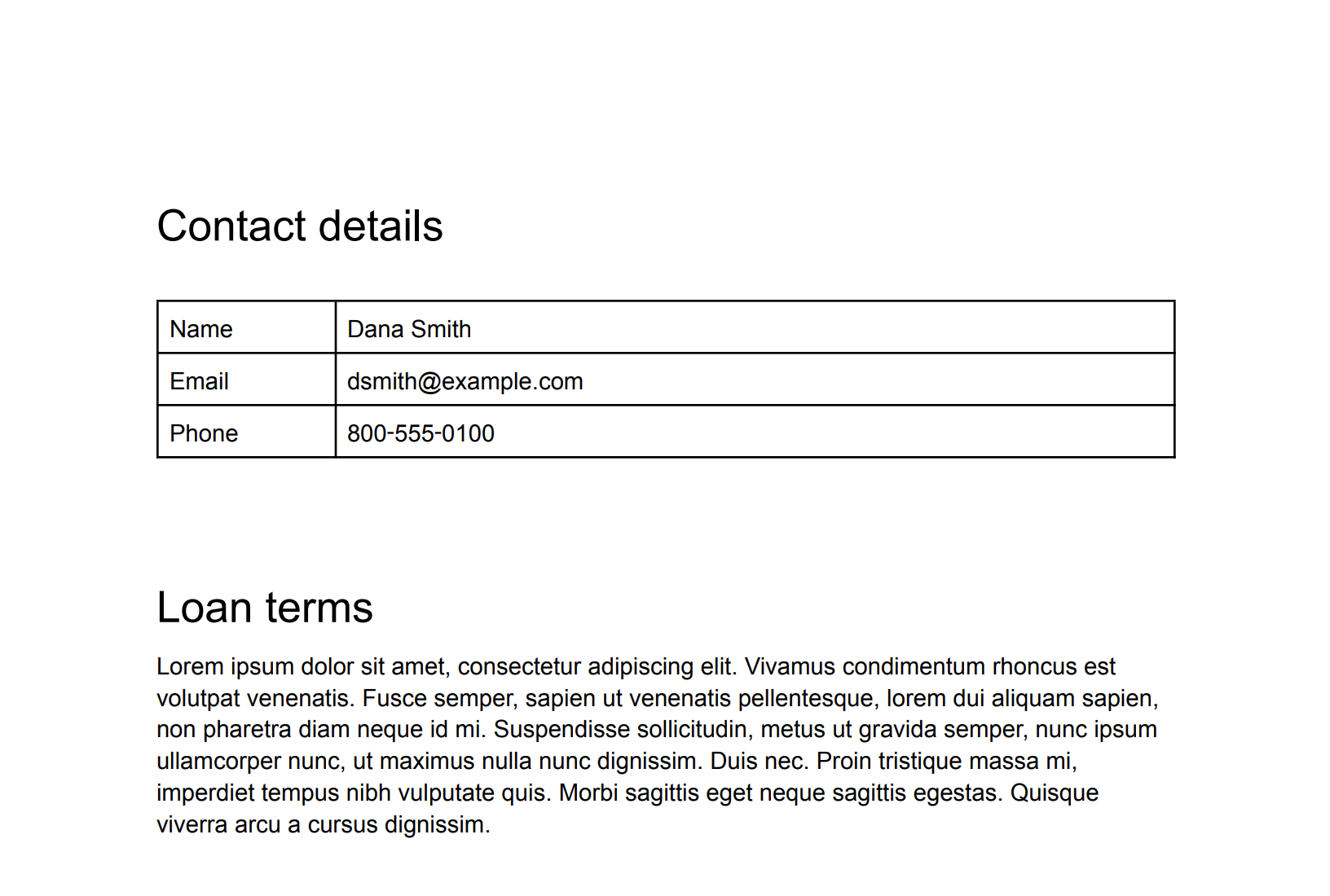
Per oscurare i tipi di informazioni predefiniti da questa immagine, invia la seguente richiesta al metodo
image.redact dell'API DLP:
C#
Per scoprire come installare e utilizzare la libreria client per Sensitive Data Protection, consulta Librerie client di Sensitive Data Protection.
Per eseguire l'autenticazione in Sensitive Data Protection, configura le Credenziali predefinite dell'applicazione. Per saperne di più, consulta Configura l'autenticazione per un ambiente di sviluppo locale.
Go
Per scoprire come installare e utilizzare la libreria client per Sensitive Data Protection, consulta Librerie client di Sensitive Data Protection.
Per eseguire l'autenticazione in Sensitive Data Protection, configura le Credenziali predefinite dell'applicazione. Per saperne di più, consulta Configura l'autenticazione per un ambiente di sviluppo locale.
Java
Per scoprire come installare e utilizzare la libreria client per Sensitive Data Protection, consulta Librerie client di Sensitive Data Protection.
Per eseguire l'autenticazione in Sensitive Data Protection, configura le Credenziali predefinite dell'applicazione. Per saperne di più, consulta Configura l'autenticazione per un ambiente di sviluppo locale.
Node.js
Per scoprire come installare e utilizzare la libreria client per Sensitive Data Protection, consulta Librerie client di Sensitive Data Protection.
Per eseguire l'autenticazione in Sensitive Data Protection, configura le Credenziali predefinite dell'applicazione. Per saperne di più, consulta Configura l'autenticazione per un ambiente di sviluppo locale.
PHP
Per scoprire come installare e utilizzare la libreria client per Sensitive Data Protection, consulta Librerie client di Sensitive Data Protection.
Per eseguire l'autenticazione in Sensitive Data Protection, configura le Credenziali predefinite dell'applicazione. Per saperne di più, consulta Configura l'autenticazione per un ambiente di sviluppo locale.
Python
Per scoprire come installare e utilizzare la libreria client per Sensitive Data Protection, consulta Librerie client di Sensitive Data Protection.
Per eseguire l'autenticazione in Sensitive Data Protection, configura le Credenziali predefinite dell'applicazione. Per saperne di più, consulta Configura l'autenticazione per un ambiente di sviluppo locale.
REST
{
  "byteItem": {
    "data": "[BASE64-ENCODED-IMAGE]",
    "type": "IMAGE_PNG"
  }
}
Sensitive Data Protection restituisce quanto segue:
    {
      "redactedImage": "[BASE64-ENCODED-IMAGE]"
    }
Decodifica l'immagine con codifica base64.
L'immagine risultante è la seguente:
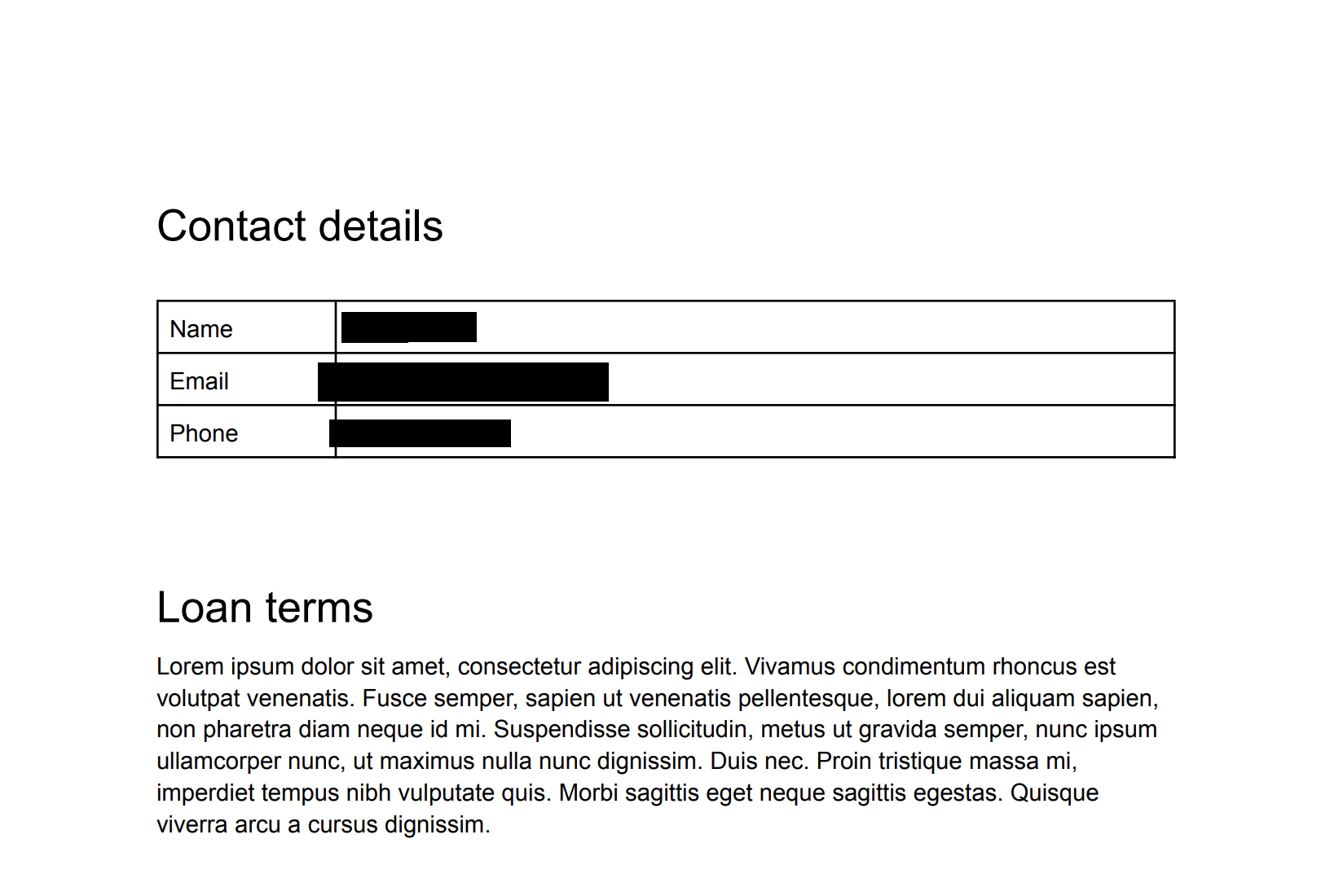
Tieni presente che, oltre a mascherare il numero di previdenza sociale scritto a mano, l'indirizzo email e il numero di telefono, Sensitive Data Protection ha oscurato anche l'anno. La sezione successiva mostra come oscurare solo determinati infoType.
Oscura infoType specifici da un'immagine
Se vuoi oscurare solo determinati dati sensibili da un'immagine, specifica gli infoType integrati corrispondenti.
Per oscurare infoType specifici da un'immagine, invia una richiesta al metodo image.redact dell'API DLP. La richiesta deve includere quanto segue:
- L'immagine.
- Uno o più rilevatori di infoType.
Considera l'immagine originale della sezione precedente. Per oscurare solo
numeri di previdenza sociale, indirizzi email e numeri di telefono statunitensi, invia il
seguente JSON al metodo
image.redact dell'API DLP:
C#
Per scoprire come installare e utilizzare la libreria client per Sensitive Data Protection, consulta Librerie client di Sensitive Data Protection.
Per eseguire l'autenticazione in Sensitive Data Protection, configura le Credenziali predefinite dell'applicazione. Per saperne di più, consulta Configura l'autenticazione per un ambiente di sviluppo locale.
Go
Per scoprire come installare e utilizzare la libreria client per Sensitive Data Protection, consulta Librerie client di Sensitive Data Protection.
Per eseguire l'autenticazione in Sensitive Data Protection, configura le Credenziali predefinite dell'applicazione. Per saperne di più, consulta Configura l'autenticazione per un ambiente di sviluppo locale.
Java
Per scoprire come installare e utilizzare la libreria client per Sensitive Data Protection, consulta Librerie client di Sensitive Data Protection.
Per eseguire l'autenticazione in Sensitive Data Protection, configura le Credenziali predefinite dell'applicazione. Per saperne di più, consulta Configura l'autenticazione per un ambiente di sviluppo locale.
Node.js
Per scoprire come installare e utilizzare la libreria client per Sensitive Data Protection, consulta Librerie client di Sensitive Data Protection.
Per eseguire l'autenticazione in Sensitive Data Protection, configura le Credenziali predefinite dell'applicazione. Per saperne di più, consulta Configura l'autenticazione per un ambiente di sviluppo locale.
PHP
Per scoprire come installare e utilizzare la libreria client per Sensitive Data Protection, consulta Librerie client di Sensitive Data Protection.
Per eseguire l'autenticazione in Sensitive Data Protection, configura le Credenziali predefinite dell'applicazione. Per saperne di più, consulta Configura l'autenticazione per un ambiente di sviluppo locale.
Python
Per scoprire come installare e utilizzare la libreria client per Sensitive Data Protection, consulta Librerie client di Sensitive Data Protection.
Per eseguire l'autenticazione in Sensitive Data Protection, configura le Credenziali predefinite dell'applicazione. Per saperne di più, consulta Configura l'autenticazione per un ambiente di sviluppo locale.
REST
    {
      "byteItem": {
        "data": "[BASE64-ENCODED-IMAGE]",
        "type": "IMAGE_PNG"
      },
      "imageRedactionConfigs": [
        {
          "infoType": {
            "name": "PERSON_NAME"
          }
        },
        {
          "infoType": {
            "name": "EMAIL_ADDRESS"
          }
        },
        {
          "infoType": {
            "name": "PHONE_NUMBER"
          }
        }
      ]
    }
Sensitive Data Protection restituisce quanto segue:
    {
      "redactedImage": "[BASE64-ENCODED-IMAGE]"
    }
Decodifica l'immagine con codifica base64.
L'immagine risultante è la seguente:
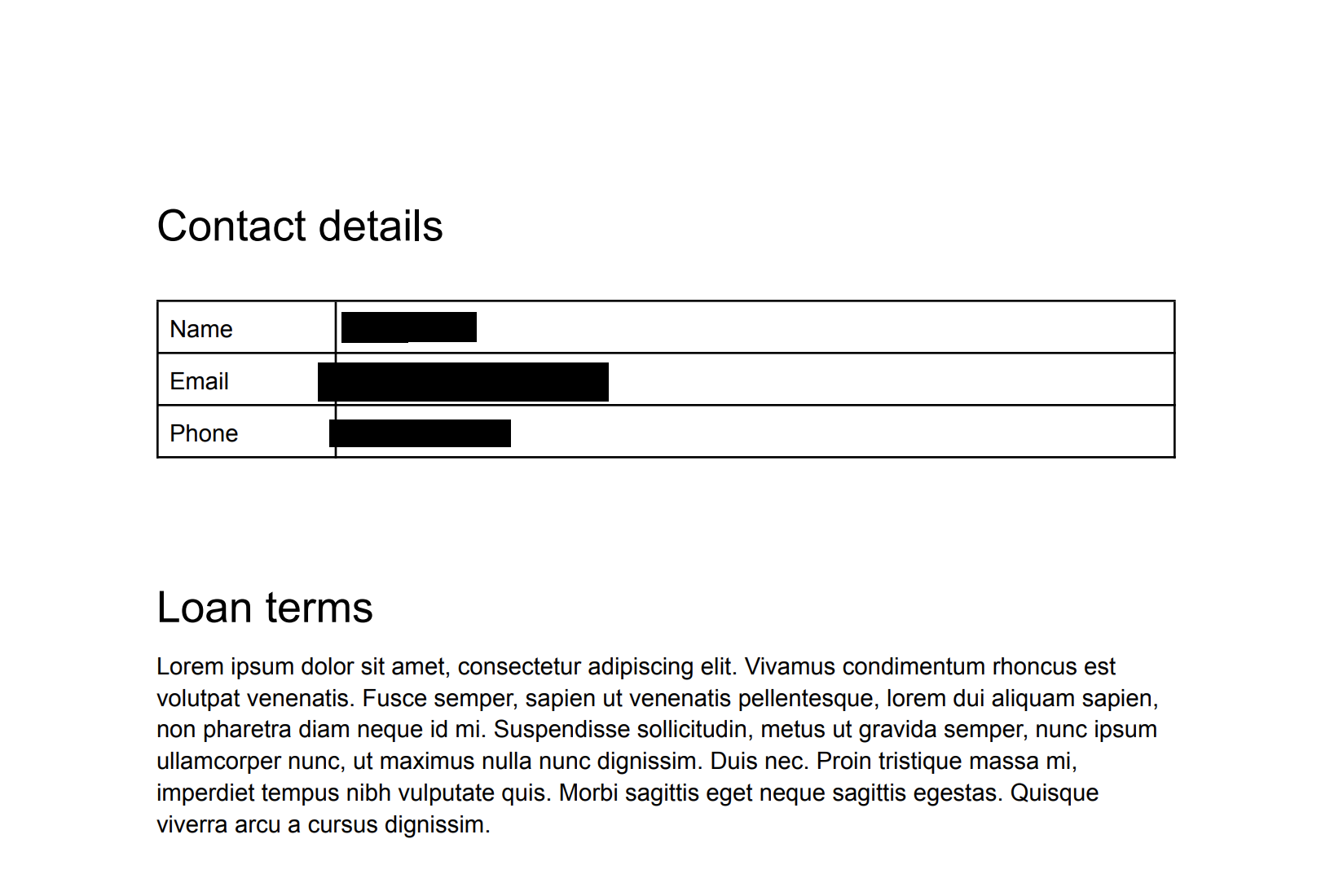
Puoi codificare le informazioni oscurate in base al colore per infoType quando vuoi capire a colpo d'occhio cosa è stato oscurato. Per saperne di più, consulta la sezione che segue.
Oscurare gli infoType da un'immagine con la codifica a colori
Per codificare con colori le informazioni oscurate in base all'infoType, associa i rilevatori di infoType ai valori dello spazio dei colori RGB.
Per codificare con colori i tipi di informazioni oscurati da un'immagine, invia una richiesta al metodo image.redact dell'API DLP. La richiesta deve includere quanto segue:
- L'immagine.
- Uno o più rilevatori di infoType, a ciascuno dei quali viene assegnato un colore utilizzando i valori dello spazio dei colori RGB.
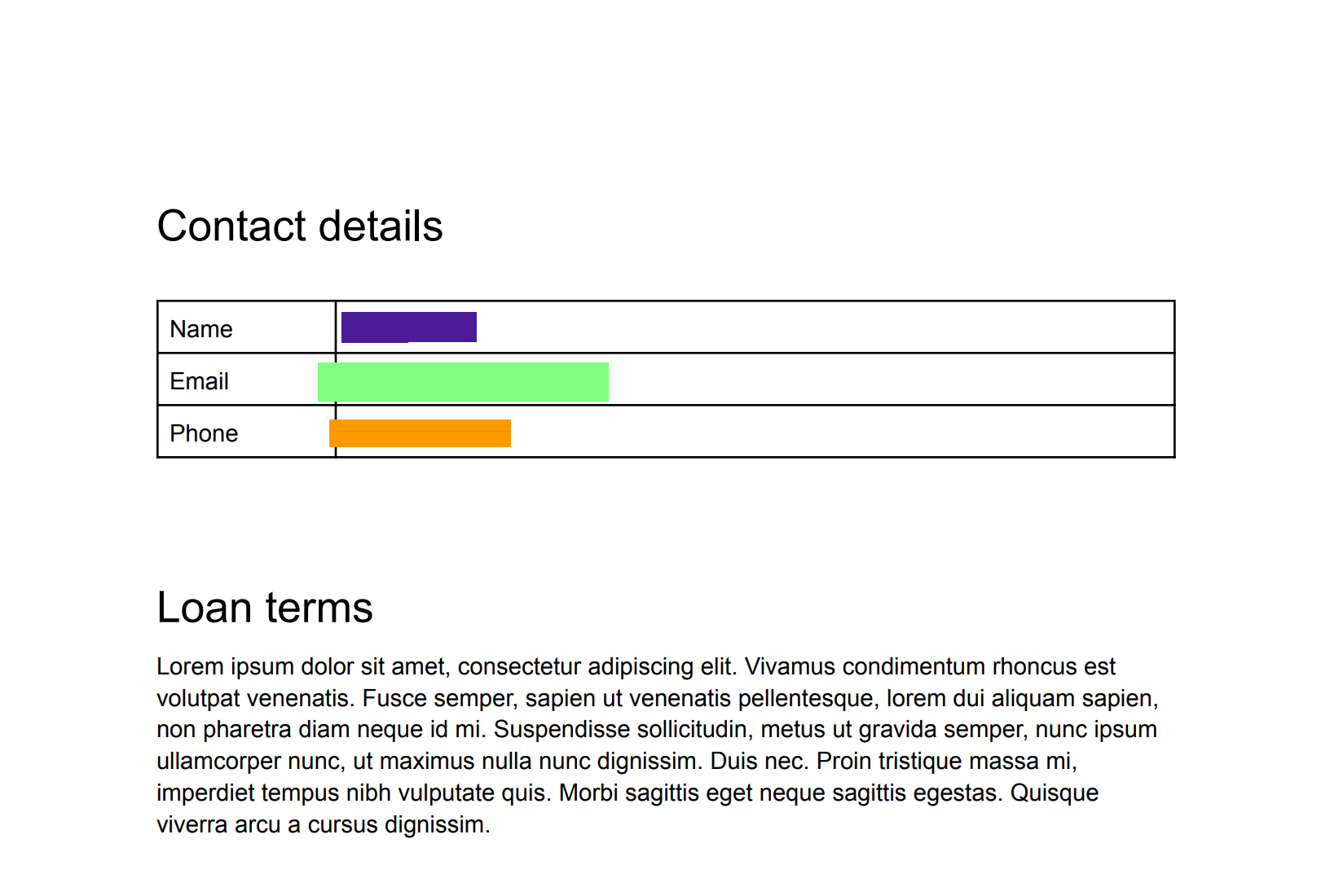
Considera l'immagine originale della prima sezione. Per oscurare i numeri di previdenza sociale degli Stati Uniti con una casella viola, gli indirizzi email con una casella verde e i numeri di telefono con una casella arancione, invia il seguente JSON al metodo image.redact dell'API DLP:
C#
Per scoprire come installare e utilizzare la libreria client per Sensitive Data Protection, consulta Librerie client di Sensitive Data Protection.
Per eseguire l'autenticazione in Sensitive Data Protection, configura le Credenziali predefinite dell'applicazione. Per saperne di più, consulta Configura l'autenticazione per un ambiente di sviluppo locale.
Go
Per scoprire come installare e utilizzare la libreria client per Sensitive Data Protection, consulta Librerie client di Sensitive Data Protection.
Per eseguire l'autenticazione in Sensitive Data Protection, configura le Credenziali predefinite dell'applicazione. Per saperne di più, consulta Configura l'autenticazione per un ambiente di sviluppo locale.
Java
Per scoprire come installare e utilizzare la libreria client per Sensitive Data Protection, consulta Librerie client di Sensitive Data Protection.
Per eseguire l'autenticazione in Sensitive Data Protection, configura le Credenziali predefinite dell'applicazione. Per saperne di più, consulta Configura l'autenticazione per un ambiente di sviluppo locale.
Node.js
Per scoprire come installare e utilizzare la libreria client per Sensitive Data Protection, consulta Librerie client di Sensitive Data Protection.
Per eseguire l'autenticazione in Sensitive Data Protection, configura le Credenziali predefinite dell'applicazione. Per saperne di più, consulta Configura l'autenticazione per un ambiente di sviluppo locale.
PHP
Per scoprire come installare e utilizzare la libreria client per Sensitive Data Protection, consulta Librerie client di Sensitive Data Protection.
Per eseguire l'autenticazione in Sensitive Data Protection, configura le Credenziali predefinite dell'applicazione. Per saperne di più, consulta Configura l'autenticazione per un ambiente di sviluppo locale.
Python
Per scoprire come installare e utilizzare la libreria client per Sensitive Data Protection, consulta Librerie client di Sensitive Data Protection.
Per eseguire l'autenticazione in Sensitive Data Protection, configura le Credenziali predefinite dell'applicazione. Per saperne di più, consulta Configura l'autenticazione per un ambiente di sviluppo locale.
REST
    {
      "byteItem": {
        "data": "[BASE64-ENCODED-IMAGE]",
        "type": "IMAGE_PNG"
      },
      "imageRedactionConfigs": [
        {
          "infoType": {
            "name": "PERSON_NAME"
          },
          "redactionColor": {
            "red": 0.3,
            "green": 0.1,
            "blue": 0.6
          }
        },
        {
          "infoType": {
            "name": "EMAIL_ADDRESS"
          },
          "redactionColor": {
            "red": 0.5,
            "blue": 0.5,
            "green": 1
          }
        },
        {
          "infoType": {
            "name": "PHONE_NUMBER"
          },
          "redactionColor": {
            "red": 1,
            "blue": 0,
            "green": 0.6
          }
        }
      ]
    }
Sensitive Data Protection restituisce quanto segue:
    {
      "redactedImage": "[BASE64-ENCODED-IMAGE]"
    }
Decodifica l'immagine con codifica base64.
L'immagine risultante è la seguente:
Oscurare tutto il testo di un'immagine
Sensitive Data Protection contiene anche un'opzione per oscurare tutto il testo rilevato in un'immagine.
Per oscurare tutto il testo di un'immagine, invia una richiesta al metodo image.redact dell'API DLP. La richiesta deve includere quanto segue:
- L'immagine.
- L'opzione
redactAllTextimpostata sutrue.
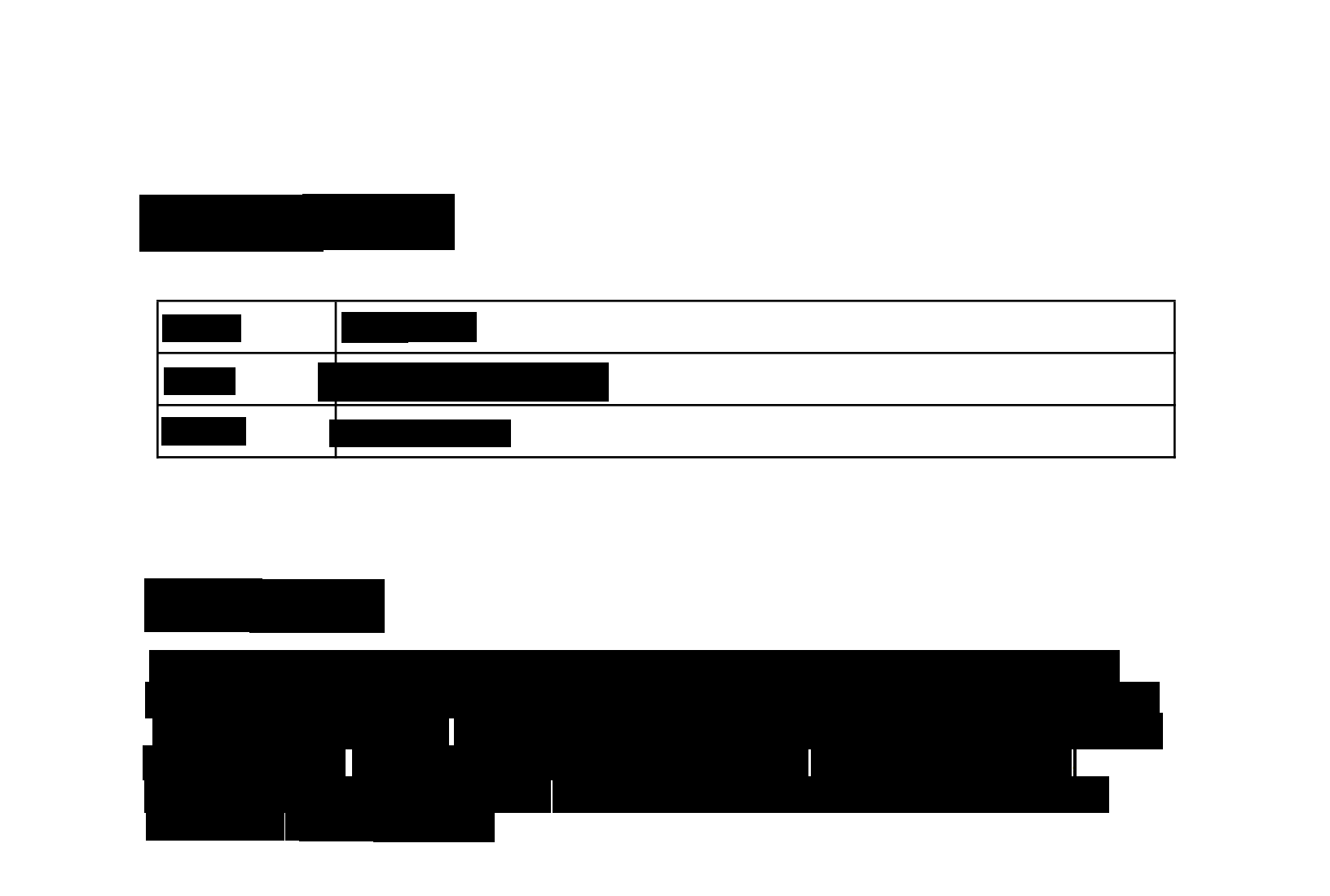
Considera l'immagine originale della prima sezione. Per oscurare tutto il testo, invia il seguente JSON al metodo image.redact dell'API DLP:
C#
Per scoprire come installare e utilizzare la libreria client per Sensitive Data Protection, consulta Librerie client di Sensitive Data Protection.
Per eseguire l'autenticazione in Sensitive Data Protection, configura le Credenziali predefinite dell'applicazione. Per saperne di più, consulta Configura l'autenticazione per un ambiente di sviluppo locale.
Go
Per scoprire come installare e utilizzare la libreria client per Sensitive Data Protection, consulta Librerie client di Sensitive Data Protection.
Per eseguire l'autenticazione in Sensitive Data Protection, configura le Credenziali predefinite dell'applicazione. Per saperne di più, consulta Configura l'autenticazione per un ambiente di sviluppo locale.
Java
Per scoprire come installare e utilizzare la libreria client per Sensitive Data Protection, consulta Librerie client di Sensitive Data Protection.
Per eseguire l'autenticazione in Sensitive Data Protection, configura le Credenziali predefinite dell'applicazione. Per saperne di più, consulta Configura l'autenticazione per un ambiente di sviluppo locale.
Node.js
Per scoprire come installare e utilizzare la libreria client per Sensitive Data Protection, consulta Librerie client di Sensitive Data Protection.
Per eseguire l'autenticazione in Sensitive Data Protection, configura le Credenziali predefinite dell'applicazione. Per saperne di più, consulta Configura l'autenticazione per un ambiente di sviluppo locale.
PHP
Per scoprire come installare e utilizzare la libreria client per Sensitive Data Protection, consulta Librerie client di Sensitive Data Protection.
Per eseguire l'autenticazione in Sensitive Data Protection, configura le Credenziali predefinite dell'applicazione. Per saperne di più, consulta Configura l'autenticazione per un ambiente di sviluppo locale.
Python
Per scoprire come installare e utilizzare la libreria client per Sensitive Data Protection, consulta Librerie client di Sensitive Data Protection.
Per eseguire l'autenticazione in Sensitive Data Protection, configura le Credenziali predefinite dell'applicazione. Per saperne di più, consulta Configura l'autenticazione per un ambiente di sviluppo locale.
REST
    {
      "byteItem": {
        "data": "[BASE64-ENCODED-IMAGE]",
        "type": "IMAGE_PNG"
      },
      "imageRedactionConfigs": [
        {
          "redactAllText": true
        }
      ]
    }
Sensitive Data Protection restituisce quanto segue:
    {
      "redactedImage": "[BASE64-ENCODED-IMAGE]"
    }
Decodifica l'immagine con codifica base64.
L'API restituisce le stesse immagini che hai fornito, ma qualsiasi testo identificato come contenente informazioni sensibili in base ai tuoi criteri è stato oscurato.
L'immagine risultante è la seguente:
Esempio di codice con impostazione della probabilità
Questo esempio è simile a Oscuramento di infoType specifici da un'immagine. Inoltre, mostra come specificare una probabilità minima.
C#
Per scoprire come installare e utilizzare la libreria client per Sensitive Data Protection, consulta Librerie client di Sensitive Data Protection.
Per eseguire l'autenticazione in Sensitive Data Protection, configura le Credenziali predefinite dell'applicazione. Per saperne di più, consulta Configura l'autenticazione per un ambiente di sviluppo locale.
Go
Per scoprire come installare e utilizzare la libreria client per Sensitive Data Protection, consulta Librerie client di Sensitive Data Protection.
Per eseguire l'autenticazione in Sensitive Data Protection, configura le Credenziali predefinite dell'applicazione. Per saperne di più, consulta Configura l'autenticazione per un ambiente di sviluppo locale.
Java
Per scoprire come installare e utilizzare la libreria client per Sensitive Data Protection, consulta Librerie client di Sensitive Data Protection.
Per eseguire l'autenticazione in Sensitive Data Protection, configura le Credenziali predefinite dell'applicazione. Per saperne di più, consulta Configura l'autenticazione per un ambiente di sviluppo locale.
Node.js
Per scoprire come installare e utilizzare la libreria client per Sensitive Data Protection, consulta Librerie client di Sensitive Data Protection.
Per eseguire l'autenticazione in Sensitive Data Protection, configura le Credenziali predefinite dell'applicazione. Per saperne di più, consulta Configura l'autenticazione per un ambiente di sviluppo locale.
PHP
Per scoprire come installare e utilizzare la libreria client per Sensitive Data Protection, consulta Librerie client di Sensitive Data Protection.
Per eseguire l'autenticazione in Sensitive Data Protection, configura le Credenziali predefinite dell'applicazione. Per saperne di più, consulta Configura l'autenticazione per un ambiente di sviluppo locale.
Python
Per scoprire come installare e utilizzare la libreria client per Sensitive Data Protection, consulta Librerie client di Sensitive Data Protection.
Per eseguire l'autenticazione in Sensitive Data Protection, configura le Credenziali predefinite dell'applicazione. Per saperne di più, consulta Configura l'autenticazione per un ambiente di sviluppo locale.
Fai una prova
Puoi provare autonomamente ciascuno degli esempi riportati in questa pagina o sperimentare con le tue immagini in Explorer API nella pagina di riferimento per image.redact:
Passaggi successivi
- Scopri di più sull'ispezione e l'oscuramento delle immagini.
- Completa il codelab Oscuramento dei dati sensibili con Sensitive Data Protection.
- Scopri come ispezionare le immagini per individuare dati sensibili.
- Scopri di più sulla creazione di una copia anonimizzata dei dati nello spazio di archiviazione.