


הייצוא של Security Command Center ל-BigQuery מאפשר להעביר ממצאים חדשים ומעודכנים בסטרימינג למערך נתונים ב-BigQuery, כמעט בזמן אמת. ב-BigQuery, אתם יכולים לשלוח שאילתות על מצבי הממצאים לאורך זמן, לנתח מגמות במצב האבטחה וליצור דוחות בהתאמה אישית. הייצוא מעביר ממצאים חדשים כשהם מתרחשים, וממצאים קיימים רק כשהם מתעדכנים.
סקירה כללית
כשמפעילים את התכונה הזו, ממצאים חדשים שנכתבים ב-Security Command Center מיוצאים לטבלה ב-BigQuery כמעט בזמן אמת. אחר כך תוכלו לשלב את הנתונים בתהליכי עבודה קיימים וליצור ניתוחים בהתאמה אישית. אפשר להפעיל את התכונה הזו ברמת הארגון, התיקייה והפרויקט כדי לייצא ממצאים בהתאם לדרישות שלכם.
התכונה הזו היא הדרך המומלצת לייצא את הממצאים של Security Command Center ל-BigQuery, כי היא מנוהלת באופן מלא ולא צריך לבצע פעולות ידניות או לכתוב קוד בהתאמה אישית.
מבנה מערך הנתונים
התכונה הזו מוסיפה כל ממצא חדש ואת העדכונים הבאים שלו כשורה חדשה בטבלה findings, שמקובצת לפי source_id, finding_id ו-event_time.
כך נוצרות כמה רשומות של ממצאים עם אותם ערכים של source_id ו-finding_id, אבל עם ערכים שונים של event_time. המבנה הזה של קבוצת הנתונים מאפשר לראות איך המצב של כל ממצא משתנה לאורך זמן.
שימו לב שיכול להיות שיהיו רשומות כפולות במערך הנתונים. כדי לנתח אותם, אפשר להשתמש במשפט DISTINCT, כמו שמוצג בשאילתה הראשונה לדוגמה.
כל מערך נתונים מכיל טבלה של findings, שכוללת את השדות הבאים:
| שדה | תיאור |
|---|---|
source_id |
מזהה ייחודי ש-Security Command Center מקצה למקור של ממצא.
לדוגמה, לכל הממצאים ממקור זיהוי אנומליות בענן יש את אותו ערך לדוגמה: |
finding_id |
מזהה ייחודי שמייצג את הממצא. הוא ייחודי במקור של הארגון. הוא אלפאנומרי ויש בו עד 32 תווים. |
event_time |
השעה שבה האירוע התרחש או השעה שבה הממצא עודכן. לדוגמה, אם הממצא מייצג חומת אש פתוחה, אז לדוגמה: למידע נוסף על שינויים שמעדכנים את זמן האירוע, ראו סקירה כללית על מחזור החיים של הממצא. |
bulk_export_id |
בייצוא בכמות גדולה, זהו UUID. בייצוא רציף, השדה הזה ריק. |
finding |
רשומה של נתוני הערכה כמו אבטחה, סיכון, תקינות או פרטיות, שמוזנת ל-Security Command Center לצורך הצגה, התראה, ניתוח, בדיקת מדיניות ואכיפה. לדוגמה, פרצת אבטחה XSS (cross-site scripting) באפליקציית App Engine היא ממצא.
למידע נוסף על השדות בתצוגת עץ, עיינו במאמרי העזרה של ה-API לגבי האובייקט |
resource |
מידע שקשור למשאב Google Cloud שמשויך לממצא הזה.
למידע נוסף על השדות בתצוגת עץ, עיינו במאמרי העזרה של ה-API לגבי האובייקט |
עלות
אתם צוברים חיובים ב-BigQuery שקשורים לתכונה הזו. כאן תוכלו לקרוא מידע נוסף על התמחור ב-BigQuery.
לפני שמתחילים
אתם צריכים להשלים את השלבים האלה לפני שתפעילו את התכונה הזו.
הגדרת ההרשאות
כדי להשלים את המדריך הזה, אתם צריכים את התפקידים הבאים בממשק של ניהול זהויות והרשאות גישה (IAM):
אחד מהתפקידים הבאים בארגון, בתיקייה או בפרויקט שמהם רוצים לייצא את הממצאים:
- עריכת ייצוא של מרכז האבטחה ל-BigQuery
(
roles/securitycenter.bigQueryExportsEditor). - Security Center Admin
(
roles/securitycenter.admin).
למידע נוסף על התפקידים ב-Security Command Center, קראו את המאמר בקרת גישה.
- עריכת ייצוא של מרכז האבטחה ל-BigQuery
(
במערך הנתונים של BigQuery, התפקיד בעלים של נתונים ב-BigQuery (
roles/bigquery.dataOwner).
יצירת מערך נתונים ב-BigQuery
יוצרים מערך נתונים ב-BigQuery. מידע נוסף זמין במאמר יצירת מערכי נתונים.
תכנון מיקום אחסון הנתונים
אם מיקום אחסון הנתונים מופעל ב-Security Command Center, ההגדרות שקובעות את הייצוא בסטרימינג ל-BigQuery (משאבי BigQueryExport) כפופות לבקרה על מיקום אחסון הנתונים, והן מאוחסנות במיקום של Security Command Center שאתם בוחרים.
כדי לייצא ל-BigQuery ממצאים במיקום של Security Command Center, צריך להגדיר את הייצוא ל-BigQuery באותו מיקום של Security Command Center שבו נמצאים הממצאים.
מכיוון שהמסננים שמשמשים ב-BigQuery Export יכולים להכיל נתונים שכפופים לבקרות על מיקום הנתונים, חשוב לוודא שציינתם את המיקום הנכון לפני שאתם יוצרים אותם. ב-Security Command Center אין הגבלה על המיקום שבו יוצרים את הייצוא.
הייצוא ל-BigQuery נשמר רק במיקום שבו הוא נוצר, ואי אפשר לראות או לערוך אותו במיקומים אחרים.
אחרי שיוצרים ייצוא ל-BigQuery, אי אפשר לשנות את המיקום שלו. כדי לשנות את המיקום, צריך למחוק את הייצוא ל-BigQuery וליצור אותו מחדש במיקום החדש.
במאמר נקודות קצה אזוריות של Security Command Center מוסבר איך משתמשים ב-Security Command Center כשמיקום אחסון הנתונים מופעל.
איך מייצאים ממצאים מ-Security Command Center ל-BigQuery
בקטעים הבאים מוסבר איך מתבצע הייצוא של ממצאים חדשים, מעודכנים ונמחקים מ-Security Command Center ל-BigQuery.
ייצוא ממצאים חדשים ומעודכנים
כשמאפיין של ממצא מתעדכן, Security Command Center יוצר תמונת מצב ומנסה לשלוח אותה ל-BigQuery.
הניסיון הזה יניב את אחת מהתוצאות הבאות:
אם המאפיינים של הממצא בתמונת המצב תואמים למסנן הייצוא שהוגדר ב-BigQuery Export, תמונת המצב נשלחת ל-BigQuery והופכת לרשומה הנוכחית של הממצא ב-BigQuery.
אם המאפיינים של הממצא לא תואמים למסנן, תמונת המצב לא נשלחת ל-BigQuery. אם יש תמונת מצב קודמת של הממצא ב-BigQuery, היא נשארת הרשומה האחרונה שזמינה במערך הנתונים, גם אם היא לא משקפת את העדכונים האחרונים ב-Security Command Center.
לדוגמה, אם המסנן לייצוא ל-BigQuery מכיל את המצב active, נוצר ממצא חדש עם המצב active, ותמונת מצב של הממצא מיוצאת בהצלחה ל-BigQuery.
בהמשך, הסטטוס של הממצא הזה ב-Security Command Center מתעדכן ל"לא פעיל". העדכון מפעיל ייצוא של תמונת מצב חדשה של הממצא ל-BigQuery, אבל בגלל שערך המצב כבר לא תואם למסנן, המסנן חוסם את הייצוא של תמונת המצב של הממצא.
לכן, תמונת המצב של הממצא ב-BigQuery עדיין במצב פעיל, אבל אותו ממצא ב-Security Command Center במצב לא פעיל.
זה גם גורם לחוסר התאמה בין מספר הממצאים הפעילים ב-Security Command Center לבין מספר הממצאים הפעילים ב-BigQuery. מספר הממצאים הפעילים ב-BigQuery כמעט תמיד גדול יותר מאשר ב-Security Command Center.
לדוגמה, אם מסנן הייצוא מציין את המצב הפעיל ונוצרים 100 ממצאים במצב הפעיל, כל 100 הממצאים מיוצאים ל-BigQuery. לאחר מכן, ב-Security Command Center, 50 מהממצאים האלה מתעדכנים לסטטוס לא פעיל, והמסנן חוסם את הייצוא שמופעל על ידי העדכונים כי ערך הסטטוס כבר לא תואם למסנן. לכן, ב-BigQuery כל 100 הממצאים עדיין פעילים, ואילו ב-Security Command Center רק 50 ממצאים נשארים פעילים.
ייצוא ממצאים שנמחקו
הממצאים נמחקים מ-Security Command Center מדי פעם, בהתאם למדיניות שמירת הנתונים. אתם יכולים להגדיר אם Security Command Center ייצא ל-BigQuery תמונת מצב של ממצאים שנמחקו.
אתם יכולים להפעיל התראות על מחיקה כשאתם יוצרים או מעדכנים הגדרת ייצוא. כשההתראות על מחיקה מופעלות, Security Command Center שולח ל-BigQuery תמונת מצב של הממצא, עם הערך true בשדה deleted_finding והערך של זמן המחיקה של הממצא בשדה event_time. כך תוכלו להריץ שאילתות שעוקבות אחרי ממצאים שנמחקו.
כשמשנים את האפשרות של התראות על מחיקה בהגדרות הייצוא, השינוי חל רק על מחיקות עתידיות של ממצאים. ממצאים שנמחקו לפני שהאפשרות הופעלה לא מיוצאים באופן רטרואקטיבי.
ייצוא ממצאים מ-Security Command Center ל-BigQuery
כדי לייצא ממצאים, קודם צריך להפעיל את Security Command Center API.
הפעלת Security Command Center API
כדי להפעיל את Security Command Center API:
נכנסים לדף API Library במסוף Google Cloud .
בוחרים את הפרויקט שבו רוצים להפעיל את Security Command Center API.
בתיבת החיפוש, מזינים
Security Command Centerולוחצים על Security Command Center בתוצאות החיפוש.בדף ה-API שמופיע, לוחצים על Enable.
Security Command Center API מופעל בפרויקט. בשלב הבא, משתמשים ב-CLI של gcloud כדי ליצור הגדרת ייצוא חדשה ל-BigQuery.
מתן גישה להיקף ב-VPC Service Controls
אם אתם משתמשים ב-VPC Service Controls ומערך הנתונים שלכם ב-BigQuery הוא חלק מפרויקט שנמצא בתוך גבולות גזרה לשירות, אתם צריכים לתת גישה לפרויקטים כדי לייצא את הממצאים.
כדי לתת גישה לפרויקטים, צריך ליצור כללים לתעבורת נתונים נכנסת (ingress) ויוצאת (egress) לחשבונות המשתמשים ולפרויקטים שמהם אתם מייצאים את הממצאים. הכללים מאפשרים גישה למשאבים מוגנים, ומאפשרים ל-BigQuery לוודא שלמשתמשים יש את ההרשאה setIamPolicy במערך הנתונים של BigQuery.
לפני שמגדירים ייצוא חדש ל-BigQuery
המסוף
מעבר אל גבולות הגזרה לשירות
-
נכנסים לדף VPC Service Controls במסוף Google Cloud .
- בוחרים את הארגון.
-
ברשימה הנפתחת, בוחרים את מדיניות הגישה שמכילה את גבולות הגזרה לשירות שרוצים לתת לו גישה.
גבולות הגזרה לשירות שמשויכים למדיניות הגישה מופיעים ברשימה.
-
לוחצים על השם של גבולות גזרה לשירות שרוצים לעדכן.
כדי למצוא את גבולות הגזרה לשירות שצריך לשנות, אפשר לבדוק ביומנים אם יש רשומות שמראות הפרות של
RESOURCES_NOT_IN_SAME_SERVICE_PERIMETER. ברשומות האלה, בודקים את השדהservicePerimeterName:accessPolicies/ACCESS_POLICY_ID/servicePerimeters/SERVICE_PERIMETER_NAME
- לוחצים על עריכה.
הוספת כלל לתעבורת נתונים יוצאת (egress)
- לוחצים על Egress policy.
- לוחצים על Add an egress rule.
-
בקטע מאת, מגדירים את הפרטים הבאים:
- בקטע Identities > Identity, בוחרים באפשרות Select identities & groups.
- לוחצים על הוספת זהויות.
- מזינים את כתובת האימייל שמזהה את חשבון המשתמש שמשמש לקריאה ל-Security Command Center API.
- בוחרים את חשבון המשתמש או מקישים על ENTER, ואז לוחצים על Add identities.
-
בקטע To, מגדירים את הפרטים הבאים:
- בקטע Resources > Projects, בוחרים באפשרות All projects.
- בקטע Operations or IAM roles, לוחצים על Select operations.
-
לוחצים על Add operations ומוסיפים את הפעולות הבאות:
- מוסיפים את השירות bigquery.googleapis.com.
- לוחצים על כל השיטות.
- לוחצים על הוספת כל השיטות.
- מוסיפים את השירות bigquery.googleapis.com.
הוספת כלל תעבורת נתונים נכנסת
- לוחצים על Ingress policy.
- לוחצים על Add an ingress rule.
-
בקטע מאת, מגדירים את הפרטים הבאים:
- בקטע Identities > Identity, בוחרים באפשרות Select identities & groups.
- לוחצים על הוספת זהויות.
- מזינים את כתובת האימייל שמזהה את חשבון המשתמש שמשמש לקריאה ל-Security Command Center API.
- בוחרים את חשבון המשתמש או מקישים על ENTER, ואז לוחצים על Add identities.
-
בקטע To, מגדירים את הפרטים הבאים:
- בקטע משאבים > פרויקטים, לוחצים על בחירת פרויקטים.
- לוחצים על Add projects ומוסיפים את הפרויקט שמכיל את מערך הנתונים ב-BigQuery.
- בקטע Operations or IAM roles, לוחצים על Select operations.
-
לוחצים על Add operations ומוסיפים את הפעולות הבאות:
- מוסיפים את השירות bigquery.googleapis.com.
- לוחצים על כל השיטות.
- לוחצים על הוספת כל השיטות.
- מוסיפים את השירות bigquery.googleapis.com.
- לוחצים על Save.
gcloud
-
אם עדיין לא הוגדר פרויקט לחיוב על מכסות, מגדירים אותו. בוחרים פרויקט שבו פועל Access Context Manager API.
gcloud config set billing/quota_project QUOTA_PROJECT_ID
מחליפים את
QUOTA_PROJECT_IDבמזהה הפרויקט שרוצים להשתמש בו לחיוב ולמכסות. -
יוצרים קובץ בשם
egress-rule.yamlעם התוכן הבא:- egressFrom: identities: - PRINCIPAL_ID egressTo: operations: - serviceName: bigquery.googleapis.com methodSelectors: - method: '*' resources: - '*'
מחליפים את
PRINCIPAL_IDבמזהה של החשבון הראשי שמשמש לקריאה ל-Security Command Center API. -
יוצרים קובץ בשם
ingress-rule.yamlעם התוכן הבא:- ingressFrom: identities: - PRINCIPAL_ID sources: - accessLevel: '*' ingressTo: operations: - serviceName: bigquery.googleapis.com methodSelectors: - method: '*' resources: - projects/PROJECT_ID
מחליפים את
PRINCIPAL_IDבמזהה של החשבון הראשי שמשמש לקריאה ל-Security Command Center API.מחליפים את
PROJECT_IDבמזהה הפרויקט שמכיל את מערך הנתונים ב-BigQuery. -
מוסיפים את כלל היציאה להיקף:
gcloud access-context-manager perimeters update PERIMETER_NAME \
    --set-egress-policies=egress-rule.yaml
מחליפים את מה שכתוב בשדות הבאים:
-
PERIMETER_NAME: שם ההיקף. לדוגמה,accessPolicies/1234567890/servicePerimeters/example_perimeter.כדי למצוא את גבולות הגזרה לשירות שצריך לשנות, אפשר לבדוק ביומנים אם יש רשומות שמראות הפרות של
RESOURCES_NOT_IN_SAME_SERVICE_PERIMETER. ברשומות האלה, בודקים את השדהservicePerimeterName:accessPolicies/ACCESS_POLICY_ID/servicePerimeters/SERVICE_PERIMETER_NAME
-
-
מוסיפים את כלל הכניסה להיקף:
gcloud access-context-manager perimeters update PERIMETER_NAME \
    --set-ingress-policies=ingress-rule.yaml
מחליפים את מה שכתוב בשדות הבאים:
-
PERIMETER_NAME: שם ההיקף. לדוגמה,accessPolicies/1234567890/servicePerimeters/example_perimeter.כדי למצוא את גבולות הגזרה לשירות שצריך לשנות, אפשר לבדוק ביומנים אם יש רשומות שמראות הפרות של
RESOURCES_NOT_IN_SAME_SERVICE_PERIMETER. ברשומות האלה, בודקים את השדהservicePerimeterName:accessPolicies/ACCESS_POLICY_ID/servicePerimeters/SERVICE_PERIMETER_NAME
-
מידע נוסף זמין במאמר כללי תעבורת נתונים נכנסת ויוצאת.
הגדרת ייצוא חדש ל-BigQuery
בשלב הזה יוצרים הגדרת ייצוא כדי לייצא ממצאים למכונה של BigQuery. אפשר ליצור הגדרות ייצוא ברמת הפרויקט, התיקייה או הארגון. לדוגמה, אם רוצים לייצא ממצאים מפרויקט למערך נתונים ב-BigQuery, יוצרים הגדרת ייצוא ברמת הפרויקט כדי לייצא רק את הממצאים שקשורים לפרויקט הזה. אפשר גם לציין מסננים כדי לייצא רק ממצאים מסוימים.
חשוב ליצור את הגדרות הייצוא ברמה המתאימה. לדוגמה, אם יוצרים הגדרת ייצוא בפרויקט ב' כדי לייצא ממצאים מפרויקט א', ומגדירים מסננים כמו resource.project_display_name: project-a-id, ההגדרה לא מייצאת ממצאים.
אתם יכולים ליצור עד 500 הגדרות ייצוא ל-BigQuery בארגון. אפשר להשתמש באותה קבוצת נתונים בכמה הגדרות ייצוא. אם משתמשים באותה קבוצת נתונים, כל העדכונים יתבצעו באותה טבלת ממצאים.
כשאתם יוצרים את הגדרת הייצוא הראשונה, נוצר בשבילכם חשבון שירות באופן אוטומטי. חשבון השירות הזה נדרש כדי ליצור או לעדכן את טבלת הממצאים בתוך מערך נתונים, ולייצא ממצאים לטבלה.
הוא בפורמט service-org-ORGANIZATION_ID@gcp-sa-scc-notification.iam.gservicaccount.com, ומוקצה לו התפקיד "עריכת נתונים ב-BigQuery" (roles/bigquery.dataEditor) ברמת מערך הנתונים ב-BigQuery.
gcloud
נכנסים למסוף Google Cloud .
בוחרים את הפרויקט שבו הפעלתם את Security Command Center API.
לוחצים על Activate Cloud Shell.

כדי ליצור הגדרת ייצוא חדשה, מריצים את הפקודה הבאה:
gcloud scc bqexports create BIGQUERY_EXPORT \
    --dataset=DATASET_NAME \
    --folder=FOLDER_ID | --organization=ORGANIZATION_ID | --project=PROJECT_ID \
    --location=LOCATION \
    [--description=DESCRIPTION] \
    [--filter=FILTER] \
    [--deletion-notifications-enabled]
מחליפים את מה שכתוב בשדות הבאים:
-
BIGQUERY_EXPORTבשם של הגדרת הייצוא הזו. -
DATASET_NAMEבשם של מערך הנתונים ב-BigQuery, לדוגמהprojects/PROJECT_ID/datasets/DATASET_ID. -
FOLDER_ID,ORGANIZATION_IDאוPROJECT_IDבשם של התיקייה, הארגון או הפרויקט. צריך להגדיר אחת מהאפשרויות האלה. בתיקיות ובארגונים, השם הוא מזהה התיקייה או מזהה הארגון. בפרויקטים, השם הוא מספר הפרויקט או מזהה הפרויקט. -
LOCATION: המיקום ב-Security Command Center שבו רוצים ליצור הגדרת ייצוא. אם הפעלתם את מיקום אחסון הנתונים, השתמשו ב-eu, ב-saאו ב-us. אחרת, השתמשו בערךglobal. -
DESCRIPTIONבתיאור קריא לאנשים של הגדרת הייצוא. המשתנה הזה הוא אופציונלי. FILTERבביטוי שמגדיר אילו ממצאים לכלול בייצוא. לדוגמה, אם רוצים לסנן לפי הקטגוריה XSS_SCRIPTING, מקלידים"category=\"XSS_SCRIPTING\". המשתנה הזה הוא אופציונלי.
אתם יכולים להשתמש בדגלים הבאים כדי להגדיר אם לקבל התראות על ממצאים שנמחקו. אם לא מציינים אף אחד מהדגלים, פעולת ברירת המחדל היא לא לייצא ממצאים שנמחקו.
--deletion-notifications-enabled: הפעלת התראות על ממצאים שנמחקו בגלל מדיניות שמירת נתונים. כשהאפשרות הזו מופעלת, ממצאים שנמחקו מיוצאים ל-BigQuery עם הערךdeleted_finding = true. הדגל הזה חל רק על אירועי מחיקה עתידיים. ממצאים שנמחקו לפני שהדגל הזה הופעל לא מיוצאים באופן רטרואקטיבי.
--no-deletion-notifications-enabled: השבתת ההתראות על ממצאים שנמחקו.
-
Terraform
כדי ללמוד איך להחיל הגדרות ב-Terraform או להסיר אותן, ראו פקודות בסיסיות ב-Terraform. למידע נוסף, ראו את מאמרי העזרה לספקים של Terraform.
יצירת הגדרות ייצוא לארגון:
יצירת הגדרות ייצוא לתיקייה:
יצירת הגדרות ייצוא לפרויקט:
Java
כדי לבצע אימות ב-Security Command Center, צריך להגדיר את Application Default Credentials. מידע נוסף זמין במאמר הגדרת ADC לסביבת פיתוח מקומית.
Python
כדי לבצע אימות ב-Security Command Center, צריך להגדיר את Application Default Credentials. מידע נוסף זמין במאמר הגדרת ADC לסביבת פיתוח מקומית.
הממצאים אמורים להופיע במערך הנתונים ב-BigQuery תוך כ-15 דקות אחרי שיוצרים את הגדרת הייצוא. אחרי שיוצרים את הטבלה ב-BigQuery, כל הממצאים החדשים והמעודכנים שתואמים למסנן ולהיקף יופיעו בטבלה כמעט בזמן אמת.
כדי לבדוק את הממצאים, עיינו בקטע בדיקת הממצאים.
יצירת כלל תעבורת נתונים נכנסת לייצוא החדש ל-BigQuery
אם אתם משתמשים ב-VPC Service Controls ומערך הנתונים ב-BigQuery הוא חלק מפרויקט שנמצא בתוך גבולות גזרה לשירות, אתם צריכים ליצור כלל תעבורת נתונים נכנסת (ingress) לייצוא חדש ל-BigQuery.
המסוף
מעבר אל גבולות הגזרה לשירות
-
פותחים מחדש את גבולות הגזרה לשירות מהקטע הקודם.
הוספת כלל תעבורת נתונים נכנסת
- לוחצים על Ingress policy.
- לוחצים על Add an ingress rule.
-
בקטע מאת, מגדירים את הפרטים הבאים:
- בקטע Identities > Identity, בוחרים באפשרות Select identities & groups.
- לוחצים על הוספת זהויות.
מזינים את כתובת האימייל שמזהה את סוכן השירות של הגדרת הייצוא ל-BigQuery. הפורמט של הכתובת הזו הוא:
service-org-ORGANIZATION_ID@gcp-sa-scc-notification.iam.gserviceaccount.com
מחליפים את
ORGANIZATION_IDבמזהה הארגון.- בוחרים את סוכן השירות או מקישים על ENTER, ואז לוחצים על Add identities.
-
בקטע To, מגדירים את הפרטים הבאים:
- בקטע משאבים > פרויקטים, לוחצים על בחירת פרויקטים.
- לוחצים על Add projects ומוסיפים את הפרויקט שמכיל את מערך הנתונים ב-BigQuery.
- בקטע Operations or IAM roles, לוחצים על Select operations.
-
לוחצים על Add operations ומוסיפים את הפעולות הבאות:
- מוסיפים את השירות bigquery.googleapis.com.
- לוחצים על כל השיטות.
- לוחצים על הוספת כל השיטות.
- מוסיפים את השירות bigquery.googleapis.com.
- לוחצים על Save.
gcloud
-
אם עדיין לא הוגדר פרויקט לחיוב על מכסות, מגדירים אותו. בוחרים פרויקט שבו פועל Access Context Manager API.
gcloud config set billing/quota_project QUOTA_PROJECT_ID
מחליפים את
QUOTA_PROJECT_IDבמזהה הפרויקט שרוצים להשתמש בו לחיוב ולמכסות. -
יוצרים קובץ בשם
ingress-rule.yamlעם התוכן הבא:- ingressFrom: identities: - serviceAccount:service-org-ORGANIZATION_ID@gcp-sa-scc-notification.iam.gserviceaccount.com sources: - accessLevel: '*' ingressTo: operations: - serviceName: bigquery.googleapis.com methodSelectors: - method: '*' resources: - projects/PROJECT_ID
מחליפים את
ORGANIZATION_IDבמזהה הארגון.מחליפים את
PROJECT_IDבמזהה הפרויקט שמכיל את מערך הנתונים ב-BigQuery. -
מוסיפים את כלל הכניסה להיקף:
gcloud access-context-manager perimeters update PERIMETER_NAME \
    --set-ingress-policies=ingress-rule.yaml
מחליפים את מה שכתוב בשדות הבאים:
-
PERIMETER_NAME: שם ההיקף. לדוגמה,accessPolicies/1234567890/servicePerimeters/example_perimeter.כדי למצוא את גבולות הגזרה לשירות שצריך לשנות, אפשר לבדוק ביומנים אם יש רשומות שמראות הפרות של
RESOURCES_NOT_IN_SAME_SERVICE_PERIMETER. ברשומות האלה, בודקים את השדהservicePerimeterName:accessPolicies/ACCESS_POLICY_ID/servicePerimeters/SERVICE_PERIMETER_NAME
-
מידע נוסף זמין במאמר כללי תעבורת נתונים נכנסת ויוצאת.
עכשיו הפרויקטים, המשתמשים וחשבונות השירות שנבחרו יכולים לגשת למשאבים המוגנים ולייצא ממצאים.
אם ביצעתם את כל השלבים במדריך הזה והייצוא פועל כמו שצריך, אתם יכולים למחוק את הפריטים הבאים:
- הכלל לתעבורת נתונים נכנסת (ingress) של חשבון המשתמש
- כלל תעבורת הנתונים היוצאת של חשבון המשתמש
הכללים האלה נדרשו רק כדי להגדיר את הייצוא. עם זאת, כדי שהגדרות הייצוא ימשיכו לפעול, צריך לשמור את כלל תעבורת הנתונים הנכנסת שיצרתם קודם, שמאפשר ל-Security Command Center לייצא ממצאים למערך הנתונים של BigQuery שנמצא מאחורי גבולות הגזרה לשירות.
צפייה בפרטים של הגדרת ייצוא
gcloud
נכנסים למסוף Google Cloud .
בוחרים את הפרויקט שבו הפעלתם את Security Command Center API.
לוחצים על Activate Cloud Shell.
כדי לאמת את פרטי הגדרת הייצוא, מריצים את הפקודה הבאה:
gcloud scc bqexports get BIGQUERY_EXPORT \
    --folder=FOLDER_ID | --organization=ORGANIZATION_ID | --project=PROJECT_ID \
    --location=LOCATION
מחליפים את מה שכתוב בשדות הבאים:
-
BIGQUERY_EXPORTבשם של הגדרת הייצוא הזו. -
FOLDER_ID,ORGANIZATION_IDאוPROJECT_IDבשם של התיקייה, הארגון או הפרויקט. צריך להגדיר אחת מהאפשרויות האלה. בתיקיות ובארגונים, השם הוא מזהה התיקייה או מזהה הארגון. בפרויקטים, השם הוא מספר הפרויקט או מזהה הפרויקט.
LOCATION: המיקום ב-Security Command Center שבו רוצים ליצור הגדרת ייצוא. אם הפעלתם את מיקום אחסון הנתונים, השתמשו ב-eu, ב-saאו ב-us. אחרת, השתמשו בערךglobal.לדוגמה, כדי לקבל הגדרת ייצוא בשם
my-bq-exportמארגון עם מזהה ארגון שמוגדר כ-123, מריצים את הפקודה:gcloud scc bqexports get my-bq-export \ --organization=123 \ --location=global
-
Java
כדי לבצע אימות ב-Security Command Center, צריך להגדיר את Application Default Credentials. מידע נוסף זמין במאמר הגדרת ADC לסביבת פיתוח מקומית.
Python
כדי לבצע אימות ב-Security Command Center, צריך להגדיר את Application Default Credentials. מידע נוסף זמין במאמר הגדרת ADC לסביבת פיתוח מקומית.
עדכון הגדרות הייצוא
במקרה הצורך, אפשר לשנות את המסנן, את מערך הנתונים ואת התיאור של הגדרת ייצוא קיימת. אי אפשר לשנות את השם של הגדרת הייצוא.
gcloud
נכנסים למסוף Google Cloud .
בוחרים את הפרויקט שבו הפעלתם את Security Command Center API.
לוחצים על Activate Cloud Shell.
כדי לעדכן הגדרת ייצוא, מריצים את הפקודה הבאה:
gcloud scc bqexports update BIGQUERY_EXPORT \
    --dataset=DATASET_NAME \
    --folder=FOLDER_ID | --organization=ORGANIZATION_ID | --project=PROJECT_ID \
    --location=LOCATION \
    [--description=DESCRIPTION] \
    [--filter=FILTER] \
    [--deletion-notifications-enabled]
מחליפים את מה שכתוב בשדות הבאים:
-
BIGQUERY_EXPORTבשם של הגדרת הייצוא שרוצים לעדכן. -
DATASET_NAMEבשם של מערך הנתונים ב-BigQuery, לדוגמהprojects/PROJECT_ID/datasets/DATASET_ID. -
FOLDER_ID,ORGANIZATION_IDאוPROJECT_IDבשם של התיקייה, הארגון או הפרויקט. צריך להגדיר אחת מהאפשרויות האלה. בתיקיות ובארגונים, השם הוא מזהה התיקייה או מזהה הארגון. בפרויקטים, השם הוא מספר הפרויקט או מזהה הפרויקט. LOCATION: המיקום של Security Command Center שבו רוצים לעדכן את הגדרות הייצוא. אם הפעלתם את מיקום אחסון הנתונים, השתמשו ב-eu, ב-saאו ב-us. אחרת, השתמשו בערךglobal.-
DESCRIPTIONבתיאור קריא לאנשים של הגדרת הייצוא. המשתנה הזה הוא אופציונלי. FILTERבביטוי שמגדיר אילו ממצאים לייצא. לדוגמה, אם רוצים לסנן לפי הקטגוריה XSS_SCRIPTING, מקלידים"category=\"XSS_SCRIPTING\". המשתנה הזה הוא אופציונלי.
אתם יכולים להשתמש בדגלים הבאים כדי להגדיר אם לקבל התראות על ממצאים שנמחקו. אם לא מציינים אף אחד מהדגלים, פעולת ברירת המחדל היא לא לייצא ממצאים שנמחקו.
--deletion-notifications-enabled: הפעלת התראות על ממצאים שנמחקו בגלל מדיניות שמירת נתונים. כשהאפשרות מופעלת, ממצאים שנמחקו מיוצאים ל-BigQuery עםdeleted_finding = true. הדגל הזה חל רק על אירועי מחיקה עתידיים. ממצאים שנמחקו לפני הפעלת הדגל הזה לא מיוצאים באופן רטרואקטיבי.
--no-deletion-notifications-enabled: השבתת ההתראות על ממצאים שנמחקו.
-
Java
כדי לבצע אימות ב-Security Command Center, צריך להגדיר את Application Default Credentials. מידע נוסף זמין במאמר הגדרת ADC לסביבת פיתוח מקומית.
Python
כדי לבצע אימות ב-Security Command Center, צריך להגדיר את Application Default Credentials. מידע נוסף זמין במאמר הגדרת ADC לסביבת פיתוח מקומית.
הצגת כל הגדרות הייצוא
אתם יכולים לראות את כל הגדרות הייצוא בארגון, בתיקייה או בפרויקט.
gcloud
נכנסים למסוף Google Cloud .
בוחרים את הפרויקט שבו הפעלתם את Security Command Center API.
לוחצים על Activate Cloud Shell.
כדי להציג את רשימת הגדרות הייצוא, מריצים את הפקודה הבאה:
gcloud scc bqexports list \
    --folder=FOLDER_ID | --organization=ORGANIZATION_ID | --project=PROJECT_ID \
    --location=LOCATION \
    [--limit=LIMIT] \
    [--page-size=PAGE_SIZE]
מחליפים את מה שכתוב בשדות הבאים:
FOLDER_ID,ORGANIZATION_IDאוPROJECT_IDבשם של התיקייה, הארגון או הפרויקט. צריך להגדיר אחת מהאפשרויות האלה. בתיקיות ובארגונים, השם הוא מזהה התיקייה או מזהה הארגון. בפרויקטים, השם הוא מספר הפרויקט או מזהה הפרויקט.אם מציינים מזהה ארגון, הרשימה כוללת את כל הגדרות הייצוא שמוגדרות בארגון הזה, כולל אלה שברמות התיקייה והפרויקט. אם מציינים מזהה תיקייה, הרשימה כוללת את כל הגדרות הייצוא שמוגדרות ברמת התיקייה ובפרויקטים שבתוך התיקייה. אם מציינים מספר פרויקט או מזהה פרויקט, הרשימה כוללת את כל הגדרות הייצוא של הפרויקט הזה בלבד.
LOCATION: המיקום ב-Security Command Center שבו רוצים להציג את הגדרות הייצוא. אם מופעלת דרישה למיקום אחסון הנתונים, משתמשים בערךeu,saאוus. אחרת, משתמשים בערךglobal.
LIMITבמספר הגדרות הייצוא שרוצים לראות. המשתנה הזה הוא אופציונלי.
PAGE_SIZEעם ערך של גודל דף. המשתנה הזה הוא אופציונלי.
Java
כדי לבצע אימות ב-Security Command Center, צריך להגדיר את Application Default Credentials. מידע נוסף זמין במאמר הגדרת ADC לסביבת פיתוח מקומית.
Python
כדי לבצע אימות ב-Security Command Center, צריך להגדיר את Application Default Credentials. מידע נוסף זמין במאמר הגדרת ADC לסביבת פיתוח מקומית.
מחיקת הגדרות הייצוא
אם אתם לא צריכים יותר הגדרת ייצוא מסוימת, אתם יכולים למחוק אותה.
gcloud
נכנסים למסוף Google Cloud .
בוחרים את הפרויקט שבו הפעלתם את Security Command Center API.
לוחצים על Activate Cloud Shell.
כדי למחוק הגדרת ייצוא, מריצים את הפקודה הבאה:
gcloud scc bqexports delete BIGQUERY_EXPORT \
    --folder=FOLDER_ID | --organization=ORGANIZATION_ID | --project=PROJECT_ID \
    --location=LOCATION
מחליפים את מה שכתוב בשדות הבאים:
-
BIGQUERY_EXPORTבשם של הגדרת הייצוא שרוצים למחוק. -
FOLDER_ID,ORGANIZATION_IDאוPROJECT_IDבשם של התיקייה, הארגון או הפרויקט. צריך להגדיר אחת מהאפשרויות האלה. בתיקיות ובארגונים, השם הוא מזהה התיקייה או מזהה הארגון. בפרויקטים, השם הוא מספר הפרויקט או מזהה הפרויקט.
LOCATION: המיקום של Security Command Center שבו רוצים למחוק את הגדרת הייצוא. אם מופעלת דרישה למיקום אחסון הנתונים, משתמשים בערךeu,saאוus. אחרת, משתמשים בערךglobal.לדוגמה, כדי למחוק הגדרת ייצוא בשם
my-bq-exportמארגון עם מזהה הארגון123, מריצים את הפקודה:gcloud scc bqexports delete my-bq-export \ --organization=123 \ --location=global
-
Java
כדי לבצע אימות ב-Security Command Center, צריך להגדיר את Application Default Credentials. מידע נוסף זמין במאמר הגדרת ADC לסביבת פיתוח מקומית.
Python
כדי לבצע אימות ב-Security Command Center, צריך להגדיר את Application Default Credentials. מידע נוסף זמין במאמר הגדרת ADC לסביבת פיתוח מקומית.
אחרי שמוחקים את הגדרות הייצוא, אפשר להסיר את הנתונים מ-Data Studio. מידע נוסף זמין במאמר הסרה, מחיקה ושחזור של מקור נתונים.
בדיקת הממצאים ב-BigQuery
אחרי שיוצרים הגדרת ייצוא, ממצאים חדשים מיוצאים למערך הנתונים ב-BigQuery בפרויקט שציינתם.
כדי לבדוק את הממצאים ב-BigQuery:
עוברים לפרויקט ב-BigQuery.
בוחרים פרויקט.
בחלונית Explorer, מרחיבים את הצומת של הפרויקט.
הרחבת מערך הנתונים.
לוחצים על הטבלה findings.
בכרטיסייה שנפתחת, לוחצים על תצוגה מקדימה. מוצגת קבוצת נתונים לדוגמה.
שאילתות שימושיות
בקטע הזה מופיעות שאילתות לדוגמה לניתוח נתוני הממצאים. בדוגמאות הבאות, מחליפים את DATASET בשם שהוקצה למערך הנתונים ואת PROJECT_ID בשם הפרויקט של מערך הנתונים.
כדי לפתור שגיאות שנתקלתם בהן, עיינו בקטע הודעות שגיאה.
מספר הממצאים החדשים שנוצרים ומתעדכנים מדי יום
SELECT
    FORMAT_DATETIME("%Y-%m-%d", event_time) AS date,
    count(DISTINCT finding_id)
FROM `PROJECT_ID.DATASET.findings`
GROUP BY date
ORDER BY date DESC
רשומת הממצא האחרונה לכל ממצא
SELECT
    * EXCEPT(row)
FROM (
    SELECT *, ROW_NUMBER() OVER(
        PARTITION BY finding_id
        ORDER BY event_time DESC, finding.mute_update_time DESC
    ) AS row
    FROM `PROJECT_ID.DATASET.findings`
)
WHERE row = 1
ממצאים פעילים, מסודרים לפי זמן
WITH latestFindings AS (
    SELECT * EXCEPT(row)
    FROM (
        SELECT *, ROW_NUMBER() OVER(
            PARTITION BY finding_id
            ORDER BY event_time DESC, finding.mute_update_time DESC
        ) AS row
        FROM `PROJECT_ID.DATASET.findings`
    ) WHERE row = 1
)
SELECT finding_id, event_time, finding
FROM latestFindings
WHERE finding.state = "ACTIVE"
ORDER BY event_time DESC
ממצאים נוכחיים בפרויקט
WITH latestFindings AS (
    SELECT * EXCEPT(row)
    FROM (
        SELECT *, ROW_NUMBER() OVER(
            PARTITION BY finding_id
            ORDER BY event_time DESC, finding.mute_update_time DESC
        ) AS row
        FROM `PROJECT_ID.DATASET.findings`
    ) WHERE row = 1
)
SELECT finding_id, event_time, finding, resource
FROM latestFindings
WHERE resource.project_display_name = 'PROJECT'
מחליפים את PROJECT בשם הפרויקט.
ממצאים נוכחיים שנמצאים בתיקייה
WITH latestFindings AS(
    SELECT * EXCEPT(row)
    FROM (
        SELECT *, ROW_NUMBER() OVER(
            PARTITION BY finding_id
            ORDER BY event_time DESC, finding.mute_update_time DESC
        ) AS row
        FROM `PROJECT_ID.DATASET.findings`
    ) WHERE row = 1
)
SELECT finding_id, event_time, finding, resource
FROM latestFindings
CROSS JOIN UNNEST(resource.folders) AS folder
WHERE folder.resource_folder_display_name = 'FOLDER'
מחליפים את FOLDER בשם התיקייה.
ממצאים נוכחיים מהסורק Logging Scanner
WITH latestFindings AS (
    SELECT * EXCEPT(row)
    FROM (
        SELECT *, ROW_NUMBER() OVER(
            PARTITION BY finding_id
            ORDER BY event_time DESC, finding.mute_update_time DESC
        ) AS row
        FROM `PROJECT_ID.DATASET.findings`
    ) WHERE row = 1
)
SELECT finding_id, event_time, finding
FROM latestFindings
CROSS JOIN UNNEST(finding.source_properties) AS source_property
WHERE source_property.key = "ScannerName"
  AND source_property.value = "LOGGING_SCANNER"
ממצאים פעילים כרגע מסוג Persistence: IAM Anomalous Grant
WITH latestFindings AS(
    SELECT * EXCEPT(row)
    FROM (
        SELECT *, ROW_NUMBER() OVER(
            PARTITION BY finding_id
            ORDER BY event_time DESC, finding.mute_update_time DESC
        ) AS row
        FROM `PROJECT_ID.DATASET.findings`
    ) WHERE row = 1
)
SELECT finding_id, event_time, finding
FROM latestFindings
WHERE finding.state = "ACTIVE"
  AND finding.category = "Persistence: IAM Anomalous Grant"
התאמה בין ממצאים פעילים מסוג מסוים לבין יומני הביקורת של Cloud
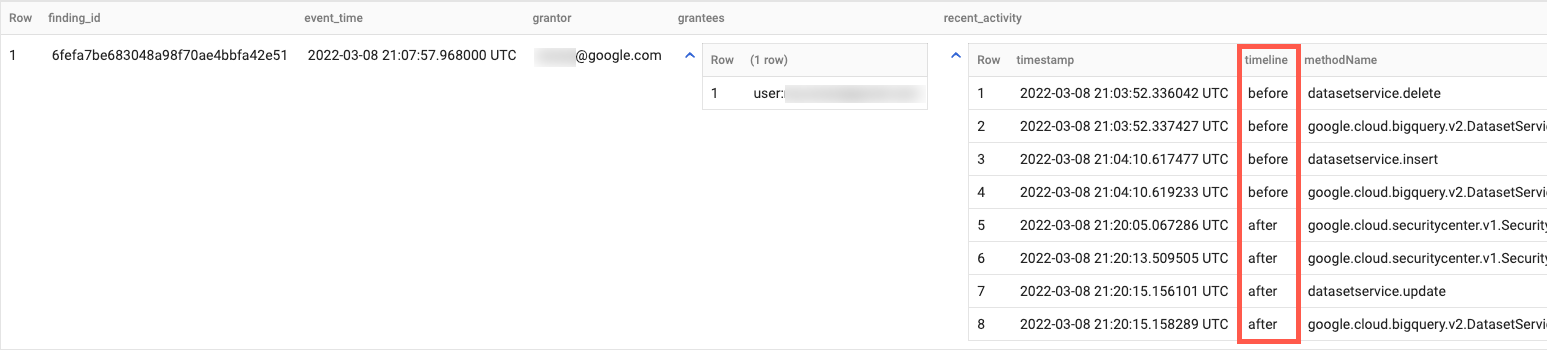
שאילתת הדוגמה הזו עוזרת לחקור ממצאים חריגים של הענקת הרשאות IAM מ-Event Threat Detection באמצעות יומני הביקורת של Cloud, על ידי הצגת רצף הפעולות של מעניק ההרשאה ביומני הפעילות של האדמין, בחלון הזמן שלפני ואחרי הפעולה החריגה של הענקת הרשאות IAM. השאילתה הבאה יוצרת קורלציה בין יומני פעילות של אדמינים שעה לפני ושעה אחרי חותמת הזמן של הממצא.
WITH latestFindings AS(
    SELECT * EXCEPT(row)
    FROM (
        SELECT *, ROW_NUMBER() OVER(
            PARTITION BY finding_id
            ORDER BY event_time DESC, finding.mute_update_time DESC
        ) AS row
        FROM `PROJECT_ID.DATASET.findings`
    ) WHERE row = 1
)
SELECT
  finding_id,
  ANY_VALUE(event_time) as event_time,
  ANY_VALUE(finding.access.principal_email) as grantor,
  JSON_VALUE_ARRAY(ANY_VALUE(finding.source_properties_json), '$.properties.sensitiveRoleGrant.members') as grantees,
  ARRAY_AGG(
    STRUCT(
      timestamp,
      IF(timestamp < event_time, 'before', 'after') as timeline,
      protopayload_auditlog.methodName,
      protopayload_auditlog.resourceName,
      protopayload_auditlog.serviceName
    )
    ORDER BY timestamp ASC
  ) AS recent_activity
FROM (
  SELECT
    f.*,
    a.*,
  FROM latestFindings AS f
  LEFT JOIN `PROJECT_ID.DATASET.cloudaudit_googleapis_com_activity` AS a
  ON a.protopayload_auditlog.authenticationInfo.principalEmail = f.finding.access.principal_email
  WHERE f.finding.state = "ACTIVE"
    AND f.finding.category = "Persistence: IAM Anomalous Grant"
    AND a.timestamp >= TIMESTAMP_SUB(f.event_time, INTERVAL 1 HOUR)
    AND a.timestamp <= TIMESTAMP_ADD(f.event_time, INTERVAL 1 HOUR)
  )
GROUP BY
  finding_id
ORDER BY
  event_time DESC
הפלט אמור להיראות כך:
יצירת תרשימים ב-Data Studio
ב-Data Studio אפשר ליצור דוחות אינטראקטיביים ומרכזי בקרה.
באופן כללי, כשניגשים ל-BigQuery דרך Data Studio, צוברים עלויות שימוש ב-BigQuery. למידע נוסף, קראו את המאמר המחשה חזותית של נתוני BigQuery באמצעות Data Studio.
כדי ליצור תרשים שמציג באופן חזותי את נתוני הממצאים לפי חומרה וקטגוריה:
- פותחים את Data Studio ונכנסים לחשבון.
- אם מוצגת בקשה, מספקים מידע נוסף ומגדירים העדפות אחרות. קוראים את התנאים וההגבלות, ואם הם מקובלים עליכם, ממשיכים.
- לוחצים על דוח ריק.
- בכרטיסייה התחברות לנתונים, לוחצים על הכרטיס BigQuery.
- אם מוצגת בקשה, נותנים ל-Data Studio הרשאת גישה לפרויקטים ב-BigQuery.
כדי להתחבר לנתוני הממצאים:
- בשדה Project, בוחרים את הפרויקט של מערך הנתונים. אפשר גם להזין את מזהה הפרויקט בכרטיסייה My projects כדי לחפש אותו.
- בקטע Dataset, לוחצים על השם של מערך הנתונים.
- בשדה Table, לוחצים על findings.
- לוחצים על הוספה.
- בתיבת הדו-שיח, לוחצים על הוספה לדוח.
אחרי שמוסיפים את הדוח, לוחצים על הוספת תרשים.
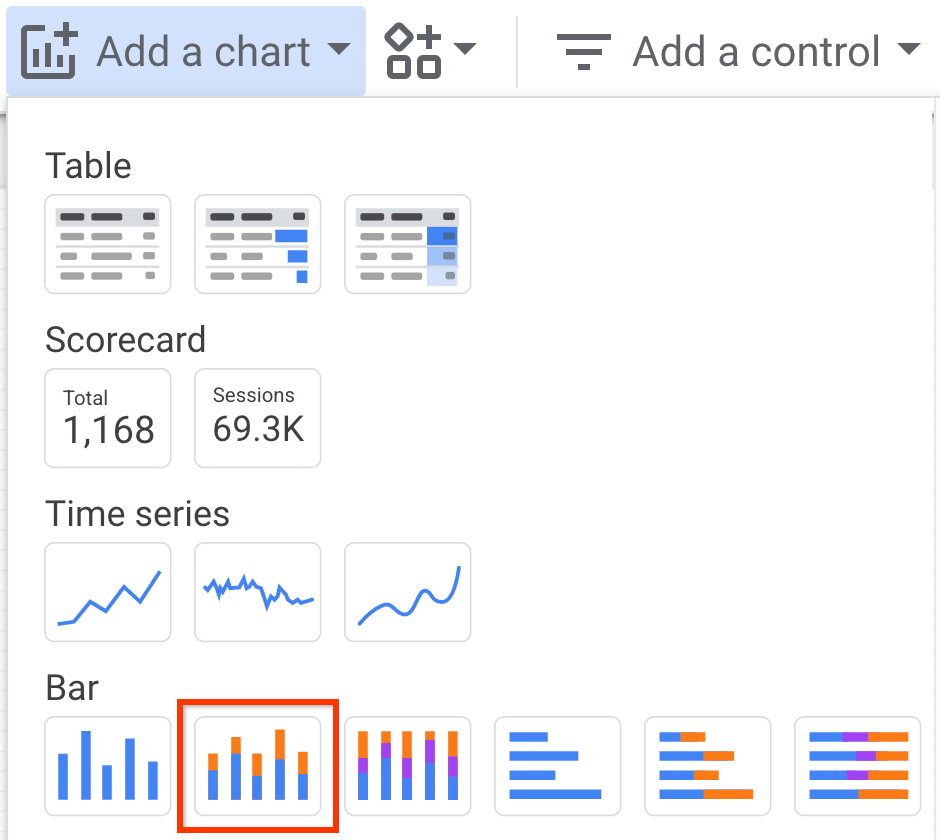
לוחצים על תרשים עמודות אנכי מוערם ואז על האזור שבו רוצים למקם אותו.
בחלונית Chart > Bar, בכרטיסייה Data, מגדירים את השדות הבאים:
- בשדה Dimension, בוחרים באפשרות finding.severity.
- בשדה Breakdown Dimension, בוחרים באפשרות finding.category.
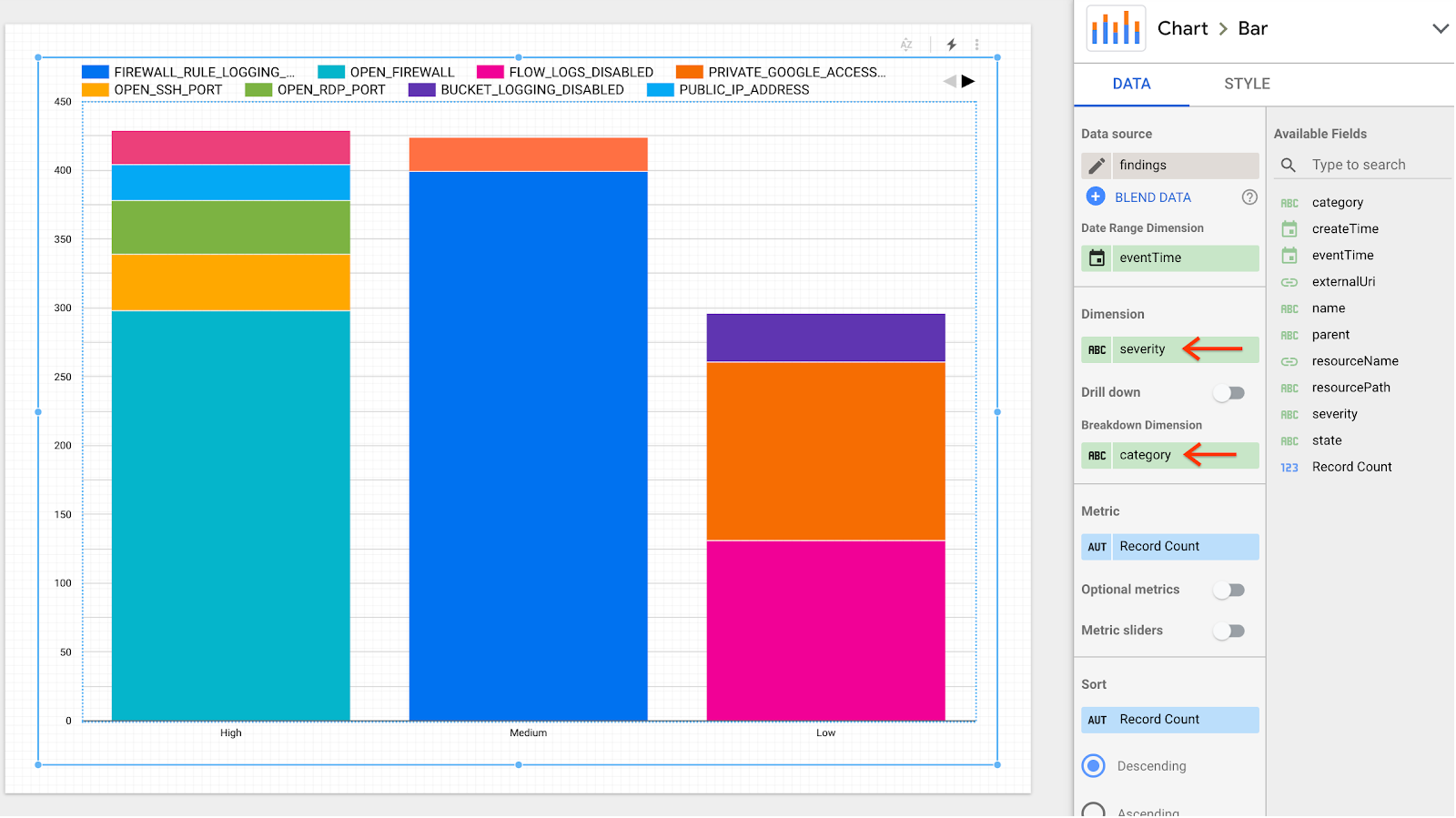
הדוח מתעדכן ומוצגות בו כמה עמודות עם ממצאים שמחולקים לפי חומרה וקטגוריה.