


במדריך הזה נסביר איך לכתוב, לפרוס ולקרוא לשירות Cloud Run שמדווח על מדדי OTLP מותאמים אישית אל Google Cloud Managed Service For Prometheus באמצעות Google-Built OpenTelemetry Collector כ-sidecar. מידע על כלי האיסוף שנוצר על ידי Google זמין במאמר סקירה כללית של כלי האיסוף OpenTelemetry שנוצר על ידי Google.
אם יש לכם שירות Cloud Run שמדווח על מדדי Prometheus, עדיף להשתמש בPrometheus sidecar for Cloud Run.
מטרות
- כתיבה, פיתוח ופריסה של שירות ב-Cloud Run באמצעות Google-Built OpenTelemetry Collector כקובץ עזר.
- יצירת מדדים מותאמים אישית ודיווח עליהם לשירות המנוהל של Google Cloud ל-Prometheus.
עלויות
במסמך הזה משתמשים ברכיבים הבאים של Google Cloud, והשימוש בהם כרוך בתשלום:
כדי ליצור הערכת עלויות בהתאם לשימוש החזוי, אתם יכולים להשתמש במחשבון התמחור.
לפני שמתחילים
- נכנסים לחשבון Google Cloud . אנחנו ממליצים למשתמשים חדשים ב- Google Cloud ליצור חשבון כדי שיוכלו להעריך את הביצועים של המוצרים שלנו בתרחישים מהעולם האמיתי. לקוחות חדשים מקבלים בחינם גם קרדיט בשווי 300$ להרצה, לבדיקה ולפריסה של עומסי העבודה.
-
In the Google Cloud console, on the project selector page, select or create a Google Cloud project.
Roles required to select or create a project
- Select a project: Selecting a project doesn't require a specific IAM role—you can select any project that you've been granted a role on.
-
Create a project: To create a project, you need the Project Creator role
(
roles/resourcemanager.projectCreator), which contains theresourcemanager.projects.createpermission. Learn how to grant roles.
-
Verify that billing is enabled for your Google Cloud project.
-
In the Google Cloud console, on the project selector page, select or create a Google Cloud project.
Roles required to select or create a project
- Select a project: Selecting a project doesn't require a specific IAM role—you can select any project that you've been granted a role on.
-
Create a project: To create a project, you need the Project Creator role
(
roles/resourcemanager.projectCreator), which contains theresourcemanager.projects.createpermission. Learn how to grant roles.
-
Verify that billing is enabled for your Google Cloud project.
מפעילים את ממשקי Cloud Run, Cloud Monitoring, Artifact Registry ו-Cloud Build, אם אחד מהם עדיין לא מופעל.
תפקידים שנדרשים להפעלת ממשקי API
כדי להפעיל ממשקי API, נדרשת ההרשאה
serviceusage.services.enable. אם יצרתם את הפרויקט, סביר להניח שכבר יש לכם את ההרשאה הזו דרך התפקיד 'בעלים' (roles/owner). אחרת, תוכלו לקבל את ההרשאה הזו דרך התפקיד 'אדמין בממשק Service Usage' (roles/serviceusage.serviceUsageAdmin). איך מקצים תפקידים- מתקינים ומפעילים את ה-CLI של gcloud.
- מעדכנים את Google Cloud CLI:
gcloud components update
התפקידים הנדרשים
כדי לקבל את ההרשאות שדרושות להשלמת המדריך, צריך לבקש מהאדמין להקצות לכם את תפקידי ה-IAM הבאים בפרויקט:
- עריכה ב-Cloud Build (
roles/cloudbuild.builds.editor) - אדמין ב-Cloud Run (
roles/run.admin) - יצירת חשבונות שירות (
roles/iam.serviceAccountCreator) - אדמין IAM בפרויקט (
roles/resourcemanager.projectIamAdmin) - כתיבת מדדי מעקב (
roles/monitoring.metricWriter) - משתמש בחשבון שירות (
roles/iam.serviceAccountUser) - צרכן שימוש בשירות (
roles/serviceusage.serviceUsageConsumer) - אדמין באחסון (
roles/storage.admin)
להסבר על מתן תפקידים, ראו איך מנהלים את הגישה ברמת הפרויקט, התיקייה והארגון.
יכול להיות שאפשר לקבל את ההרשאות הנדרשות גם באמצעות תפקידים בהתאמה אישית או תפקידים מוגדרים מראש.
חשוב גם לציין שלזהות השירות של Cloud Run צריך להיות מוקצה התפקיד Monitoring Metric Writer (roles/monitoring.metricWriter). יכול להיות שלחשבון השירות שמשמש כברירת מחדל של Compute Engine יש את התפקיד הזה כברירת מחדל, אבל יכול להיות שתצטרכו להוסיף אותו אם שיניתם את ההרשאות שלו או אם אתם משתמשים בחשבון שירות אחר.
הגדרת ברירות מחדל ב-gcloud
כדי להגדיר את gcloud עם ערכי ברירת מחדל לשירות Cloud Run:
מגדירים את פרויקט ברירת המחדל:
gcloud config set project PROJECT_ID
מחליפים את PROJECT_ID בשם הפרויקט שיצרתם לצורך המדריך הזה.
מגדירים את gcloud לאזור שבחרתם:
gcloud config set run/region REGION
מחליפים את REGION באזור נתמך ב-Cloud Run לבחירתכם.
מיקומי Cloud Run
Cloud Run הוא שירות אזורי, כלומר התשתית שמריצה את שירותי Cloud Run ממוקמת באזור ספציפי ומנוהלת על ידי Google כך שתהיה זמינה באופן יתירתי בכל התחומים באותו אזור.
הקריטריונים העיקריים לבחירת האזור שבו יפעלו שירותי Cloud Run הם זמן האחזור, הזמינות או העמידות שנדרשים לכם.
בדרך כלל אפשר לבחור את האזור הקרוב ביותר למשתמשים, אבל כדאי לקחת בחשבון את המיקום של מוצרים Google Cloud
אחרים שבהם נעשה שימוש בשירות Cloud Run.
השימוש במוצרים של Google Cloud Google ביחד בכמה מיקומים יכול להשפיע על זמן האחזור ועל העלות של השירות.
Cloud Run זמין באזורים הבאים:
בכפוף לתמחור ברמה 1
asia-east1(טייוואן)asia-northeast1(טוקיו)-
asia-northeast2(אוסקה) asia-south1(מומבאי, הודו)-
asia-southeast3(בנגקוק) europe-north1(פינלנד) רמה נמוכה של CO2
europe-north2(שטוקהולם) רמה נמוכה של CO2
europe-southwest1(מדריד) רמה נמוכה של CO2
europe-west1(בלגיה) רמה נמוכה של CO2
europe-west4(הולנד) רמה נמוכה של CO2
europe-west8(מילאנו) רמה נמוכה של CO2
europe-west9(פריז) רמה נמוכה של CO2
me-west1(תל אביב)northamerica-south1(מקסיקו)us-central1(אייווה) רמה נמוכה של CO2
us-east1(דרום קרוליינה)-
us-east4(צפון וירג'יניה) us-east5(Columbus)us-south1(דאלאס) רמה נמוכה של CO2
us-west1(אורגון) רמה נמוכה של CO2
בכפוף לתמחור ברמה 2
africa-south1(יוהנסבורג)asia-east2(הונג קונג)asia-northeast3(סיאול, קוריאה הדרומית)asia-southeast1(סינגפור)asia-southeast2(ג'קרטה)asia-south2(דלהי, הודו)-
australia-southeast1(סידני) -
australia-southeast2(מלבורן) europe-central2(ורשה, פולין) רמה נמוכה של CO2
-
europe-west10(ברלין) europe-west12(טורינו) רמה נמוכה של CO2
europe-west2(לונדון, בריטניה) רמה נמוכה של CO2
-
europe-west3(פרנקפורט, גרמניה) europe-west6(ציריך, שווייץ) רמה נמוכה של CO2
-
me-central1(דוחה) -
me-central2(דמאם) northamerica-northeast1(מונטריאול) רמה נמוכה של CO2
northamerica-northeast2(טורונטו) רמה נמוכה של CO2
southamerica-east1(סאו פאולו, ברזיל) רמה נמוכה של CO2
southamerica-west1(סנטיאגו, צ'ילה) רמה נמוכה של CO2
-
us-west2(לוס אנג'לס) -
us-west3(סולט לייק סיטי) -
us-west4(לאס וגאס)
אם כבר יצרתם שירות Cloud Run, תוכלו לראות את האזור בלוח הבקרה של Cloud Run בGoogle Cloud מסוף.
יצירת מאגר תמונות ב-Artifact Registry
יוצרים מאגר Docker ב-Artifact Registry לאירוח קובץ האימג' של שירות לדוגמה:
gcloud artifacts repositories create run-otel \
    --repository-format=docker \
    --location=REGION \
    --project=PROJECT_ID
מחליפים את מה שכתוב בשדות הבאים:
- PROJECT_ID בשם הפרויקט שיצרתם במדריך הזה.
- REGION REGION עם אזור Cloud Run נתמך לפי בחירתכם.
אחזור של דוגמת הקוד
כדי לאחזר את דוגמת קוד לשימוש:
משכפלים את מאגר האפליקציה לדוגמה למחשב המקומי:
המשך
git clone https://github.com/GoogleCloudPlatform/golang-samples.git
אפשרות נוספת היא להוריד את קובץ הדוגמה כקובץ ZIP ולחלץ אותו.
עוברים לספרייה שמכילה את הקוד לדוגמה של Cloud Run:
המשך
cd golang-samples/run/custom-metrics/
בדיקת הקוד
הקוד במדריך הזה כולל את הרכיבים הבאים:
- שרת שמטפל בבקשות נכנסות ויוצר מדד בשם
sidecar_sample_counter_total.
-
Dockerfileשמגדיר את סביבת ההפעלה של השירות.
הדוגמה כוללת גם קבצים בספריית המשנה collector ליצירת כלי איסוף בהתאמה אישית:
קובץ תצורה בשביל הכלי לאיסוף נתונים.
Dockerfileשמאגד את ההגדרה שסופקה לתמונה של Collector במעלה הזרם.
שליחת הקוד
תהליך שליחת הקוד כולל שלושה שלבים: יצירת קובץ אימג' של קונטיינר באמצעות Cloud Build, העלאת קובץ האימג' של הקונטיינר ל-Artifact Registry ופריסת קובץ האימג' של הקונטיינר ל-Cloud Run.
כדי לשלוח את הקוד:
-
מפתחים את קונטיינר שירות לדוגמה ומפרסמים אותו ב-Artifact Registry:
gcloud builds submit --tag REGION-docker.pkg.dev/PROJECT_ID/run-otel/sample-metrics-app
אם הפעולה תצליח, תופיע הודעת SUCCESS עם המזהה, זמן היצירה ושם התמונה. התמונה מאוחסנת ב-Artifact Registry ואפשר לעשות בה שימוש חוזר אם רוצים.
-
מפתחים גרסת build של קונטיינר של כלי האיסוף ומפרסמים אותה ב-Artifact Registry:
gcloud builds submit collector --tag REGION-docker.pkg.dev/PROJECT_ID/run-otel/otel-collector-metrics
אם הפעולה תצליח, תופיע הודעת SUCCESS עם המזהה, זמן היצירה ושם התמונה. התמונה מאוחסנת ב-Artifact Registry ואפשר לעשות בה שימוש חוזר אם רוצים.
-
פורסים את האפליקציה:
YAML
-
יוצרים קובץ חדש בשם
service.yamlעם התוכן הבא:apiVersion: serving.knative.dev/v1 kind: Service metadata: name: SERVICE-NAME annotations: run.googleapis.com/launch-stage: BETA spec: template: metadata: annotations: run.googleapis.com/container-dependencies: "{app:[collector]}" spec: containers: - image: REGION-docker.pkg.dev/PROJECT_ID/run-otel/sample-metrics-app name: app ports: - containerPort: CONTAINER_PORT env: - name: "OTEL_EXPORTER_OTLP_ENDPOINT" value: "http://localhost:4317" - image: REGION-docker.pkg.dev/PROJECT_ID/run-otel/otel-collector-metrics name: collector startupProbe: httpGet: path: / port: 13133 -
מחליפים את הערכים בשדות הבאים:
- CONTAINER_PORT ביציאה שבה קונטיינר הכניסה של השירות מאזין. ערך ברירת המחדל הוא
8080. - SERVICE-NAME עם שם כלשהו לשירות, למשל
custom-metrics-sample-service.
- CONTAINER_PORT ביציאה שבה קונטיינר הכניסה של השירות מאזין. ערך ברירת המחדל הוא
-
-
יוצרים את השירות החדש באמצעות הפקודה הבאה:
gcloud run services replace service.yaml
הפקודה הזו מחזירה כתובת URL של שירות. אפשר להשתמש בכתובת ה-URL הזו כדי לנסות את האפליקציה לדוגמה בקטע ניסיון השימוש.
אני רוצה לנסות
משתמשים בכתובת ה-URL מהפקודה gcloud run שמופיעה בקטע שליחת הקוד כדי להתחבר לשירות וליצור מדדים לדוגמה (אפשר להריץ את הפקודה הזו כמה פעמים כדי ליצור נתונים מעניינים יותר):
curl -H \
"Authorization: Bearer $(gcloud auth print-identity-token)" \
SERVICE_URL
מחליפים את SERVICE_URL בכתובת ה-URL של השירות.
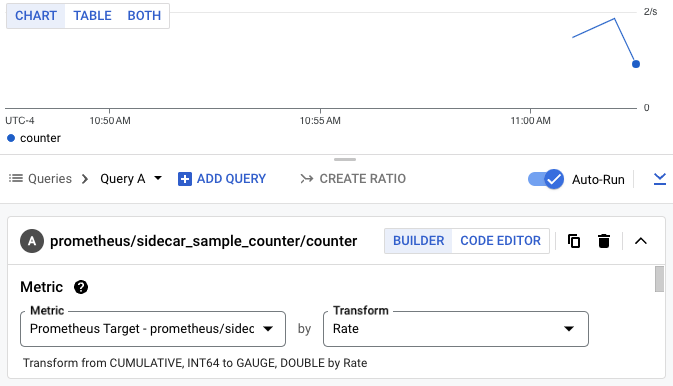
לאחר מכן עוברים אל Metrics Explorer בקטע Cloud Monitoring במסוף Google Cloud ובוחרים במדד sidecar_sample_counter_total.
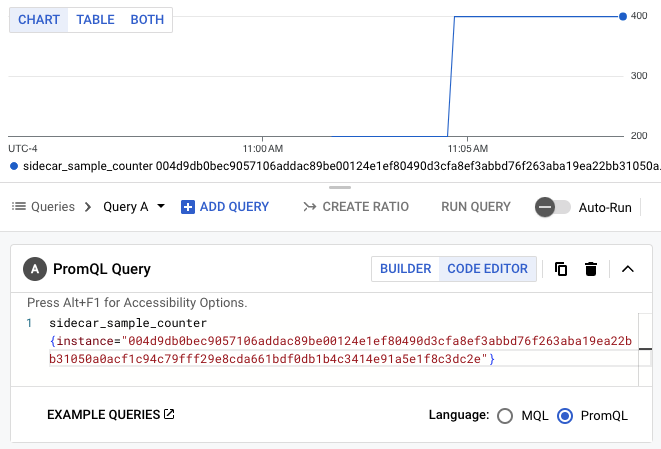
אפשר גם לשלוח שאילתות על המדדים באמצעות PromQL. לדוגמה, השאילתה הבאה תסנן מדדים על סמך מזהה המכונה של Cloud Run:
sidecar_sample_counter_total{instance="INSTANCE_ID"}
מחליפים את INSTANCE_ID במזהה של כל מופע של השירות (אפשר למצוא אותו ביומני המופעים או בשרת המטא-נתונים).
השאילתה הזו יוצרת תרשים כמו זה שבהמשך:
הסרת המשאבים
כדי להימנע מחיובים נוספים בחשבון Google Cloud , מוחקים את כל המשאבים שהצבתם באמצעות המדריך הזה.
מחיקת הפרויקט
אם יצרתם פרויקט חדש בשביל המדריך הזה, מוחקים את הפרויקט. אם השתמשתם בפרויקט קיים ואתם רוצים לשמור אותו בלי השינויים שהוספתם במדריך הזה, תצטרכו למחוק את המשאבים שיצרתם לצורך המדריך.
הדרך הקלה ביותר לבטל את החיוב היא למחוק את הפרויקט שיצרתם בשביל המדריך.
כדי למחוק את הפרויקט:
- במסוף Google Cloud , נכנסים לדף Manage resources.
- ברשימת הפרויקטים, בוחרים את הפרויקט שרוצים למחוק ולוחצים על Delete.
- כדי למחוק את הפרויקט, כותבים את מזהה הפרויקט בתיבת הדו-שיח ולוחצים על Shut down.
מחיקת משאבים של מדריך
מוחקים את שירות Cloud Run שפרסתם במדריך הזה. שירותי Cloud Run לא צוברים עלויות עד שהם מקבלים בקשות.
כדי למחוק את שירות Cloud Run, מריצים את הפקודה הבאה:
gcloud run services delete SERVICE-NAME
מחליפים את SERVICE-NAME בשם השירות.
אפשר גם למחוק שירותים של Cloud Run מGoogle Cloud המסוף.
מסירים את הגדרת ברירת המחדל של האזור
gcloudשהוספתם במהלך ההגדרה של המדריך:gcloud config unset run/regionמסירים את הגדרת הפרויקט:
gcloud config unset projectמחיקה של Google Cloud משאבים אחרים שנוצרו במדריך הזה:
המאמרים הבאים
דוגמאות נוספות, כולל דוגמאות למעקב וליומנים, זמינות ב-GitHub.