


Este guia mostra como hospedar um servidor do Protocolo de Contexto de Modelo (MCP) com transporte HTTP transmitível no Cloud Run e fornece orientações para autenticar clientes do MCP. Se você não tem experiência com o MCP, leia os seguintes recursos:
O MCP é um protocolo aberto que padroniza como os agentes de IA interagem com o ambiente deles. O agente de IA hospeda um cliente do MCP, e as ferramentas e os recursos com que ele interage são servidores do MCP. O cliente MCP pode se comunicar com o servidor MCP usando dois tipos de transporte distintos:
Você pode hospedar clientes e servidores MCP na mesma máquina local, hospedar um cliente MCP localmente e fazer com que ele se comunique com servidores MCP remotos hospedados em uma plataforma de nuvem, como o Cloud Run, ou hospedar o cliente e o servidor MCP em uma plataforma de nuvem.
O Cloud Run aceita hospedagem de servidores MCP com transporte HTTP transmissível, mas não com transporte stdio.
O diagrama a seguir mostra como o cliente do MCP usa a intenção do agente de IA e envia uma solicitação padronizada aos servidores do MCP, especificando a ferramenta a ser executada. Depois que o servidor do MCP executa a ação e recupera os resultados, ele os retorna ao cliente do MCP em um formato consistente.
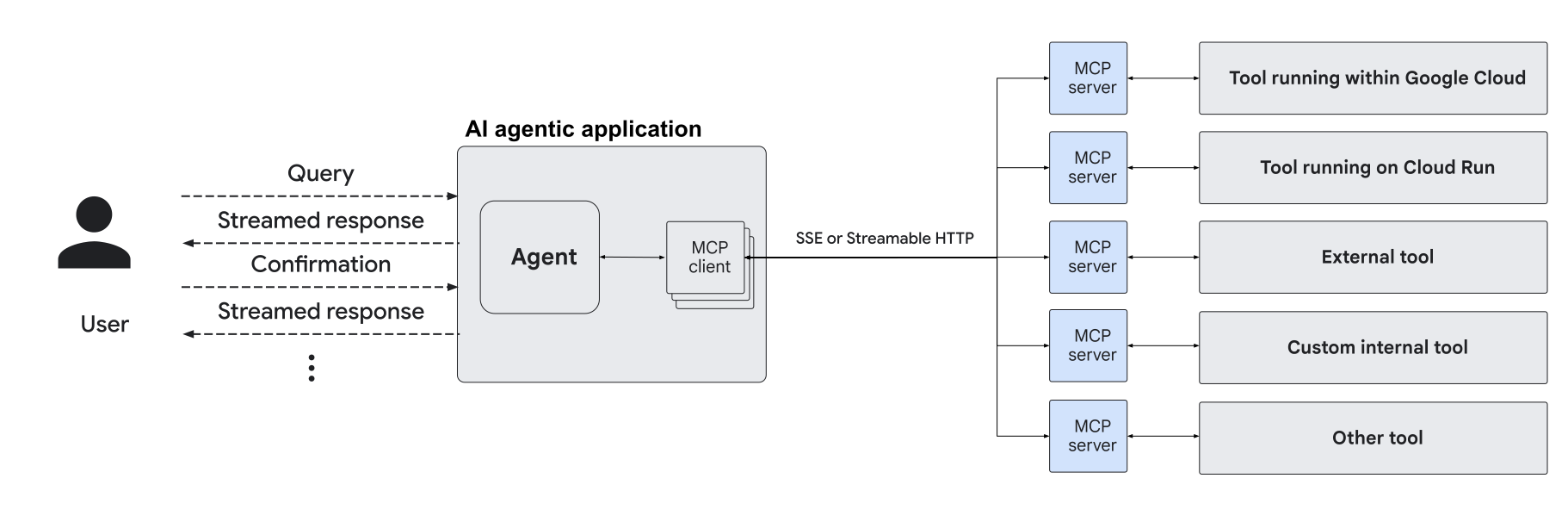
As orientações nesta página se aplicam se você estiver desenvolvendo seu próprio servidor MCP ou usando um servidor MCP atual.
- Se você estiver desenvolvendo seu próprio servidor MCP, recomendamos usar um SDK de servidor MCP, como os SDKs de linguagem oficiais (TypeScript, Python, Go, Kotlin, Java, C#, Ruby ou Rust) ou o FastMCP.
- Se você estiver usando um servidor MCP, confira uma lista de servidores oficiais e da comunidade no repositório do GitHub de servidores MCP. O Docker Hub também oferece uma lista selecionada de servidores MCP.
Antes de começar
- Faça login na sua conta do Google Cloud . Se você começou a usar o Google Cloud, crie uma conta para avaliar o desempenho de nossos produtos em situações reais. Clientes novos também recebem US$ 300 em créditos para executar, testar e implantar cargas de trabalho.
-
In the Google Cloud console, on the project selector page, select or create a Google Cloud project.
Roles required to select or create a project
- Select a project: Selecting a project doesn't require a specific IAM role—you can select any project that you've been granted a role on.
-
Create a project: To create a project, you need the Project Creator role
(
roles/resourcemanager.projectCreator), which contains theresourcemanager.projects.createpermission. Learn how to grant roles.
-
Verify that billing is enabled for your Google Cloud project.
-
In the Google Cloud console, on the project selector page, select or create a Google Cloud project.
Roles required to select or create a project
- Select a project: Selecting a project doesn't require a specific IAM role—you can select any project that you've been granted a role on.
-
Create a project: To create a project, you need the Project Creator role
(
roles/resourcemanager.projectCreator), which contains theresourcemanager.projects.createpermission. Learn how to grant roles.
-
Verify that billing is enabled for your Google Cloud project.
- Configure o ambiente de desenvolvimento do Cloud Run no seu projeto do Google Cloud .
- Verifique se você tem as permissões adequadas para implantar serviços e se os papéis Administrador do Cloud Run (
roles/run.admin) e Usuário da conta de serviço (roles/iam.serviceAccountUser) foram concedidos à sua conta. -
No console do Google Cloud , acesse a página IAM.
Acessar IAM - Selecione o projeto.
- Clique em Conceder acesso.
-
No campo Novos principais, digite seu identificador de usuário. Normalmente, esse é o endereço de e-mail usado para implantar o serviço do Cloud Run.
- Na lista Selecionar papel, escolha um.
- Para conceder outros papéis, clique em Adicionar outro papel e adicione cada papel adicional.
- Clique em Salvar.
- PROJECT_NUMBER pelo número do projeto do Google Cloud .
- PROJECT_ID com o ID do seu projeto Google Cloud .
- PRINCIPAL com a conta a que você está adicionando a vinculação. Normalmente, esse é o endereço de e-mail usado para implantar o serviço do Cloud Run.
- ROLE com o papel que você está adicionando à conta do implantador.
Saiba como conceder os papéis
Console
gcloud
Para conceder os papéis do IAM necessários à sua conta no projeto:
   gcloud projects add-iam-policy-binding PROJECT_ID \
       --member=PRINCIPAL \
       --role=ROLE
Substitua:
Hospedar servidores MCP HTTP transmissíveis ou SSE remotos
Os servidores MCP que usam eventos enviados pelo servidor (SSE) ou transporte HTTP transmissível podem ser hospedados remotamente dos clientes MCP.
Para implantar esse tipo de servidor MCP no Cloud Run, é possível implantar o servidor MCP como uma imagem de contêiner ou como código-fonte (geralmente Node.js ou Python), dependendo de como o servidor MCP é empacotado.
Imagens do Container
Os servidores MCP remotos distribuídos como imagens de contêiner são servidores da Web que detectam solicitações HTTP em uma porta específica. Isso significa que eles obedecem ao contrato de ambiente de execução de contêiner do Cloud Run e podem ser implantados em um serviço do Cloud Run.
Para implantar um servidor MCP empacotado como uma imagem de contêiner, é necessário ter o URL da imagem do contêiner e a porta em que ele espera receber solicitações. Eles podem ser implantados usando o seguinte comando da CLI gcloud:
gcloud run deploy --image IMAGE_URL --port PORT
Substitua:
IMAGE_URLpelo URL da imagem do contêiner, por exemplous-docker.pkg.dev/cloudrun/container/mcp.PORTcom a porta em que ele detecta, por exemplo,3000.
Fontes
Servidores MCP remotos que não são fornecidos como imagens de contêiner podem ser implantados no Cloud Run a partir das fontes, principalmente se forem escritos em Node.js ou Python.
Clone o repositório Git do servidor MCP:
git clone https://github.com/ORGANIZATION/REPOSITORY.git
Navegue até a raiz do servidor MCP:
cd REPOSITORY
Implante no Cloud Run com o seguinte comando da CLI gcloud:
gcloud run deploy --source .
Depois de implantar o servidor HTTP MCP no Cloud Run, o servidor recebe um URL HTTPS e a comunicação pode usar o suporte integrado do Cloud Run para streaming de respostas HTTP.
Autenticar clientes do MCP para agentes de IA
Dependendo de onde você hospedou o cliente MCP, consulte a seção relevante para você:
Autenticar clientes MCP locais
Se o agente de IA que hospeda o cliente MCP for executado em uma máquina local, use um dos seguintes métodos para autenticar o cliente MCP:
Para mais informações, consulte a especificação do MCP sobre autenticação.
Permissão do IAM do invocador
Por padrão, o URL dos serviços do Cloud Run exige que todas as solicitações
sejam autorizadas com o papel do IAM
Invocador do Cloud Run
(roles/run.invoker). Essa vinculação de política do IAM garante que um mecanismo de segurança forte seja usado para autenticar seu cliente MCP local.
Depois de implantar o servidor MCP em um serviço do Cloud Run em uma região, execute o proxy do Cloud Run na máquina local para expor com segurança o servidor MCP remoto ao cliente usando suas próprias credenciais:
gcloud run services proxy MCP_SERVER_NAME --region REGION --port=3000
Substitua:
- MCP_SERVER_NAME pelo nome do serviço do Cloud Run.
- REGION pela Google Cloud
região em que você implantou o serviço. Por exemplo,
europe-west1.
O comando do proxy do Cloud Run cria um proxy local na porta 3000
que encaminha solicitações para o servidor MCP remoto e injeta sua identidade.
Atualize o arquivo de configuração do MCP do seu cliente com o seguinte:
{
  "mcpServers": {
    "cloud-run": {
      "url": "http://localhost:3000/sse"
    }
  }
}
Se o cliente MCP não for compatível com o atributo url, use o pacote npm mcp-remote:
{
  "mcpServers": {
    "cloud-run": {
      "command": "npx",
      "args": [
        "-y",
        "mcp-remote",
        "http://localhost:3000/sse"
      ]
    }
  }
}
Token de ID do OIDC
Dependendo de o cliente MCP expor cabeçalhos ou usar uma maneira de fornecer um transporte autenticado personalizado, considere autenticar o cliente MCP com um token de ID do OIDC.
É possível usar várias bibliotecas de autenticação do Google para receber um token de ID do
ambiente de execução, por exemplo, a
biblioteca Google Auth para Python.
Esse token precisa ter a declaração de público-alvo correta que corresponda ao URL *.run.app do serviço de recebimento, a menos que você use públicos-alvo personalizados. Você também precisa
incluir o token de ID em solicitações do cliente, como
Authorization: Bearer <token value>.
Se o cliente de MCP não expuser cabeçalhos nem transporte, use outro método de autenticação.
Autenticar clientes MCP em execução no Cloud Run
Se o agente de IA que hospeda o cliente MCP for executado no Cloud Run, use um dos seguintes métodos para autenticar o cliente MCP:
Implantar o servidor MCP como um arquivo secundário
O servidor MCP pode ser implantado como um sidecar em que o cliente MCP é executado.
Nenhuma autenticação específica é necessária para esse caso de uso, já que o cliente e o servidor MCP estão na mesma instância. O cliente pode se conectar ao servidor MCP usando uma porta em http://localhost:PORT. Substitua
PORT por uma porta diferente da usada para enviar
solicitações ao serviço do Cloud Run.
Autenticar serviço a serviço
Se o servidor e o cliente MCP forem executados como serviços distintos do Cloud Run, consulte Como autenticar serviço a serviço.
Usar o Cloud Service Mesh
Um agente que hospeda um cliente do MCP pode se conectar a um servidor MCP remoto usando o Cloud Service Mesh. Usar uma malha de serviço simplifica a orquestração de microsserviços ao processar a autenticação e o gerenciamento de tráfego automaticamente.
É possível configurar o serviço do servidor MCP para ter um nome curto na malha, e o cliente MCP pode se comunicar com o servidor MCP usando o nome curto http://mcp-server. A autenticação é gerenciada pela malha.
A seguir
- Hospede agentes de IA no Cloud Run.
- Siga um tutorial para criar e implantar um servidor MCP remoto no Cloud Run.
- Siga estes codelabs do MCP: