


Nesta página, descrevemos como configurar um volume dedicado na memória que pode ser usado para leituras e gravações de arquivos com montagens de volumes do Cloud Run. Esse recurso é diferente do sistema de arquivos na memória integrado fornecido pelo Cloud Run.
Quando você monta o volume na memória no Cloud Run, ele aparece como arquivos no sistema de arquivos do contêiner. Depois de montar o volume na memória, você o acessa como se fosse um diretório no sistema de arquivos local usando as operações e bibliotecas do sistema de arquivos da sua linguagem de programação.
É possível usar volumes na memória para fazer o seguinte:
- Limitar o tamanho do volume na memória. Quando você limita o tamanho de um volume, as gravações em um volume total falham. No entanto, isso é melhor do que o cenário em que o Cloud Run encerra as instâncias devido ao alto consumo de memória pelo volume.
- Compartilhar um volume na memória entre diferentes contêineres em uma única instância do Cloud Run. Quando o Cloud Run faz o escalonamento horizontal para várias instâncias de um serviço, cada instância vai ter o próprio espaço volume compartilhado por todos os contêineres da instância. Este volume está disponível para todos os contêineres quando o Cloud Run faz o escalonamento horizontal para lidar com o tráfego.
Comportamento
Ao criar um volume na memória, recomendamos especificar um limite de tamanho. Se o volume atingir esse limite, outras gravações vão falhar com um erro de falta de memória. A instância pode lidar com esse erro e continuar em execução.
O limite de tamanho é apenas um limite: ele não aloca espaço extra para o volume na memória. Em vez disso, o volume na memória consome a memória configurada para os contêineres. Se você implantar vários contêineres, a memória usada por cada gravação no volume contará como uso da memória do contêiner que gravou os dados.
Se você não especificar um limite de tamanho, ele será definido automaticamente como metade do
tamanho total de todos os contêineres no job ou serviço. Por exemplo,
o tamanho do volume emptyDir = [Memória (Contêiner A) + Memória (Contêiner B) + Memória (Contêiner N)]/2.
Esse comportamento padrão pode fazer com que o limite de tamanho do volume na memória seja maior do que a memória alocada para alguns dos contêineres. Isso pode causar falhas inesperadas se um único contêiner exceder a memória alocada ao tentar gravar mais dados no volume, mesmo que o limite de tamanho do volume não tenha sido atingido.
Embora a definição de um limite de tamanho seja opcional, recomendamos realizá-la para proteger os contêineres contra a falta de memória e contra falhas.
Caminhos não permitidos
O Cloud Run não permite montar um volume em /dev,
/proc e /sys ou nos subdiretórios deles.
Funções exigidas
Para receber as permissões necessárias para configurar e implantar os serviços do Cloud Run, peça ao administrador para conceder a você os seguintes papéis do IAM:
- Desenvolvedor do Cloud Run (
roles/run.developer) no serviço Cloud Run - Usuário da conta de serviço (
roles/iam.serviceAccountUser) na identidade do serviço
Se você estiver implantando um serviço ou uma função do código-fonte, também precisará ter outros papéis concedidos a você no projeto e na conta de serviço do Cloud Build.
Para uma lista de papéis e permissões do IAM associados ao Cloud Run, consulte Papéis do IAM do Cloud Run e Permissões do IAM do Cloud Run. Se o serviço do Cloud Run interage com APIs doGoogle Cloud , como as bibliotecas de cliente do Cloud, consulte o guia de configuração de identidade de serviço. Para mais informações sobre como conceder papéis, consulte permissões de implantação e gerenciar acesso.
Configurar um volume na memória
Qualquer mudança na configuração leva à criação de uma nova revisão. As próximas revisões também recebem essa configuração de modo automático, a menos que você faça atualizações explícitas para alterar esse comportamento.
Depois de configurar um volume na memória para o serviço do Cloud Run, um volume vazio é criado para cada instância do Cloud Run iniciada e continua existindo enquanto a instância estiver em execução. Quando a execução da instância é interrompida, os dados no volume são excluídos permanentemente.
Console
No Google Cloud console, acesse o Cloud Run:
Selecione Serviços no menu de navegação do Cloud Run e clique em Implantar contêiner para configurar um novo serviço. Se você estiver configurando um serviço atual, clique nele e em Editar e implantar nova revisão.
Ao configurar um novo serviço, preencha a página inicial de configurações de serviço e clique em Contêineres, redes e segurança para expandir essa página.
Clique na guia Volumes.
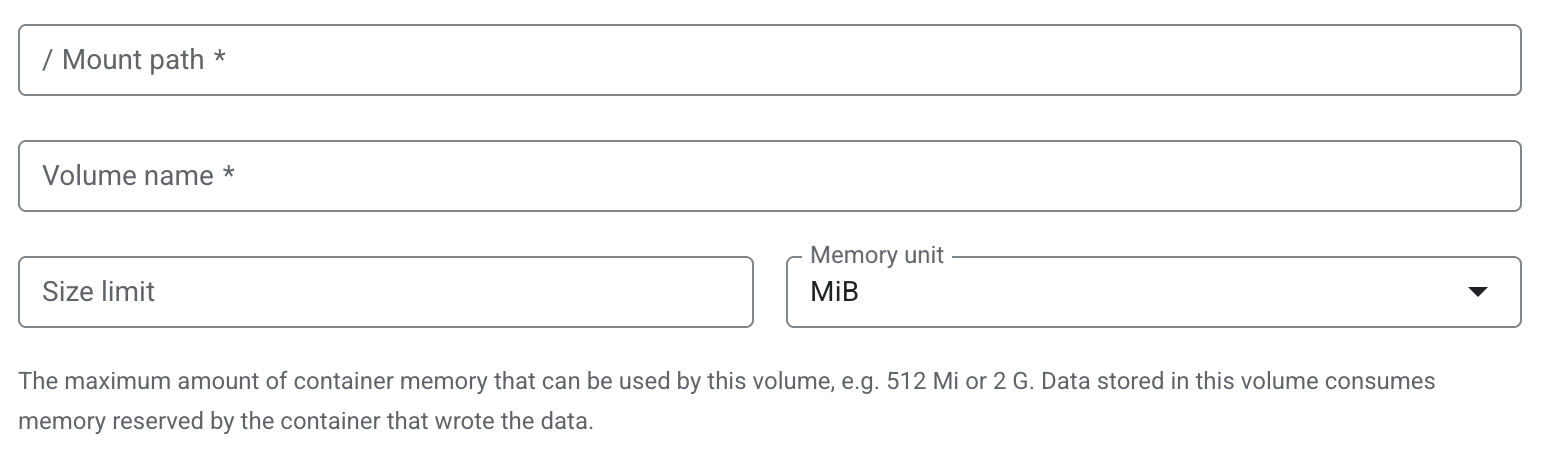
- Clique em Montar volume.
- Clique em Na memória como o tipo de volume.
- No campo Caminho de ativação, insira o caminho em que você quer ativar o volume.
- No campo Nome do volume, insira o nome do volume.
- Opcional: insira o Limite de tamanho e a Unidade de memória para especificar o limite de memória que você quer atribuir ao volume. Esse limite precisa ser menor que a memória total especificada para os contêineres. Os dados armazenados nesse volume consomem a memória reservada pelo contêiner que gravou os dados.
- Clique em Salvar.
Clique em Criar ou Implantar.
gcloud
Para montar um volume:
gcloud run services update SERVICE \
  --add-volume mount-path=MOUNT_PATH,type=in-memory,size-limit=SIZE_LIMIT
Substitua:
- SERVICE: o nome do serviço.
- MOUNT_PATH: o caminho relativo no sistema de arquivos
do contêiner em que você quer montar esse volume, por exemplo,
/mnt/my-volume. - SIZE_LIMIT: o limite de memória que você quer atribuir ao volume, em
MiB ou GiB (especificado como Mi ou Gi), por exemplo,
500Mi. Esse limite precisa ser menor que a memória total especificada para os contêineres.
Ao usar vários contêineres, primeiro especifique os volumes e, depois, as montagens de volume de cada contêiner:
gcloud run services update SERVICE \
  --add-volume=name= VOLUME_NAME,type=in-memory,size-limit=SIZE_LIMIT \
  --container=CONTAINER_1 \
  --add-volume-mount=volume= VOLUME_NAME,mount-path=MOUNT_PATH \
  --container==CONTAINER_2 \
  --add-volume-mount=volume= VOLUME_NAME,mount-path=MOUNT_PATH2
YAML
Se você estiver criando um novo serviço, pule esta etapa. Se você estiver atualizando um serviço existente, faça o download da configuração YAML correspondente:
gcloud run services describe SERVICE --format export > service.yaml
Configure os atributos
volumeMountsevolumesconforme mostrado abaixo:apiVersion: serving.knative.dev/v1 kind: Service metadata: name: SERVICE_NAME spec: template: spec: containers: - image: IMAGE_URL volumeMounts: - mountPath: MOUNT_PATH name: VOLUME_NAME volumes: - name: VOLUME_NAME emptyDir: sizeLimit: SIZE_LIMIT medium: Memory
Substitua:
- IMAGE_URL: uma referência à imagem de contêiner, por
exemplo,
us-docker.pkg.dev/cloudrun/container/hello:latest. Se você usa o Artifact Registry, o repositório REPO_NAME já precisará ter sido criado. O URL segue o formatoLOCATION-docker.pkg.dev/PROJECT_ID/REPO_NAME/PATH:TAG. - VOLUME_NAME: qualquer nome que você queira dar ao volume. O valor VOLUME_NAME é usado para mapear o volume para a montagem associada.
MOUNT_PATH: o caminho relativo no sistema de arquivos do contêiner em que você quer montar esse volume. Por exemplo,/mnt/my-volume.- SIZE_LIMIT: o limite de memória que você quer atribuir ao volume, em
MiB ou GiB (especificado como Mi ou Gi), por exemplo,
500Mi. Esse limite precisa ser menor que a memória total especificada para os contêineres.
- IMAGE_URL: uma referência à imagem de contêiner, por
exemplo,
Crie ou atualize o serviço usando o seguinte comando:
gcloud run services replace service.yaml
Por padrão, o comando
gcloud run services replaceusa o arquivoservice.yaml, se ele estiver presente.
Terraform
Para saber como aplicar ou remover uma configuração do Terraform, consulte Comandos básicos do Terraform.
Adicione o seguinte a um recursogoogle_cloud_run_v2_service
na configuração do Terraform:resource "google_cloud_run_v2_service" "default" {
name = "SERVICE_NAME"
location = "REGION"
template {
containers {
image = "IMAGE_URL"
volume_mounts {
name = "VOLUME_NAME"
mount_path = "MOUNT_PATH"
}
}
volumes {
name = "VOLUME_NAME"
empty_dir {
medium = "MEMORY"
size_limit = "SIZE_LIMIT"
}
}
}
}
Substitua:
- SERVICE_NAME: o nome do seu serviço do Cloud Run.
- REGION: a Google Cloud região. Por exemplo,
europe-west1. - IMAGE_URL: uma referência à imagem de contêiner, por
exemplo,
us-docker.pkg.dev/cloudrun/container/hello:latest. Se você usa o Artifact Registry, o repositório REPO_NAME já precisará ter sido criado. O URL segue o formatoLOCATION-docker.pkg.dev/PROJECT_ID/REPO_NAME/PATH:TAG. - VOLUME_NAME: qualquer nome que você queira dar ao volume. O valor VOLUME_NAME é usado para mapear o volume para a montagem associada.
- MOUNT_PATH: o caminho relativo no sistema de arquivos
do contêiner em que você quer montar esse volume, por exemplo,
/mnt/my-volume. - SIZE_LIMIT: o limite de memória que você quer atribuir ao
volume, em MiB ou GiB (especificado como Mi ou Gi), por exemplo,
500Mi. Esse limite precisa ser menor que a memória total especificada para os contêineres.
Escrever
Para especificar montagens de volume na memória no arquivo compose.yaml, use a extensão específica do Google x-google-cloudrun:volume-type: in-memory.
  services:
    web:
      image: IMAGE
      volumes:
        - VOLUME_NAME:MOUNT_PATH
  volumes:
    VOLUME_NAME:
      x-google-cloudrun:
        volume-type: in-memory
Substitua:
- IMAGE: o URL da imagem do contêiner.
- VOLUME_NAME: o nome do volume na memória.
- MOUNT_PATH: o caminho em que você quer montar o volume, por
exemplo,
/mnt/my-volume.
Implante os serviços
Para implantar os serviços, execute o comando
gcloud run compose up:gcloud run compose up compose.yamlResponda
ya todas as solicitações para instalar os componentes necessários ou ativar APIs.Opcional: torne seu serviço público se você quiser permitir o acesso não autenticado ao serviço.
Após a implantação, o URL do serviço do Cloud Run é exibido. Copie esse URL e cole no navegador para ver o contêiner em execução. É possível desativar a autenticação padrão no console do Google Cloud .
Como ler e gravar em um volume
Se você usar o recurso de montagem de volume do Cloud Run, poderá acessar um volume usando as mesmas bibliotecas na linguagem de programação que você usa para ler e gravar arquivos no sistema de arquivos local.
Isso é especialmente útil se você estiver usando um contêiner existente em que espera os dados sejam armazenados no sistema de arquivos local e usa o sistema de arquivos para acessá-lo.
Os snippets a seguir pressupõem uma montagem de volume com mountPath definido como /mnt/my-volume.
Nodejs
Use o módulo "Sistema de arquivos" para criar um novo arquivo ou adicionar ao final de um arquivo
no volume, /mnt/my-volume:
var fs = require('fs');
fs.appendFileSync('/mnt/my-volume/sample-logfile.txt', 'Hello logs!', { flag: 'a+' });
Python
Grave em um arquivo no volume, /mnt/my-volume:
f = open("/mnt/my-volume/sample-logfile.txt", "a")Go
Use o pacote os para criar um novo arquivo mantido no volume, /mnt/my-volume:
f, err := os.Create("/mnt/my-volume/sample-logfile.txt")Java
Use a classe Java.io.File para criar um arquivo de registro no volume, /mnt/my-volume:
import java.io.File;
File f = new File("/mnt/my-volume/sample-logfile.txt");
Limpar e remover volumes e montagens de volume
Você pode limpar todos os volumes e montagens ou remover volumes e montagens individuais.
Limpar todos os volumes e as ativações de volumes
Para limpar todos os volumes e as montagens de volume do serviço de contêiner único, execute o seguinte comando:
gcloud run services update SERVICE \
    --clear-volumes
    --clear-volume-mounts
Se você tiver vários contêineres, siga as convenções da CLI sidecars para limpar volumes e ativações de volume:
gcloud run services update SERVICE \
    --container=container1 \
    --clear-volumes
    -–clear-volume-mounts \
    --container=container2 \
    --clear-volumes \
    -–clear-volume-mounts
Remover volumes e montagens de volume individuais
Para remover um volume, também é preciso remover todas as montagens de volume que o usam.
Para remover volumes ou ativações de volume individuais, use as flags remove-volume e remove-volume-mount:
gcloud run services update SERVICE \
    --remove-volume VOLUME_NAME \
    --container=container1 \
    --remove-volume-mount MOUNT_PATH \
    --container=container2 \
    --remove-volume-mount MOUNT_PATH