


מסוף המרצ'נדייזינג הוא כלי שנועד ליצירה ולניהול של אמצעי בקרה. הכלי כולל תהליך אישור שמאפשר לכל המרצ'נדייזרים להציע שינויים בכל אמצעי הבקרה, ולבעלי הרשאות האישור לבדוק אותם.
מסוף המרצ'נדייזינג עוזר ליצור אמצעי בקרה להצגת מוצרים, כמו הצמדה, קידום או הסתרה, מילים נרדפות ופילוח. המסוף Merchandising מאפשר לכם להשתמש ב-AI Commerce Search במסגרת הסכם rules-as-a-service. לדוגמה, במקום להגדיר ידנית את ההדגשה או את ההסתרה, מסוף המרצ'נדייזינג מצמצם את מספר המוצרים שמוצגים לשאילתות ספציפיות.
הגדרת ניהול זהויות והרשאות גישה (IAM) במסוף Merchandising
ב- Google Cloud, כדי לגשת לכרטיסייה 'מוצרים למכירה' במסוף, אתם צריכים לפחות את ההרשאות הבאות:
צפייה בפרויקט (Viewer) כדי לגשת לפרויקט.
עורך קמעונאי כדי לערוך ולשמור את ההגדרות של מסוף המרצ'נדייזינג.
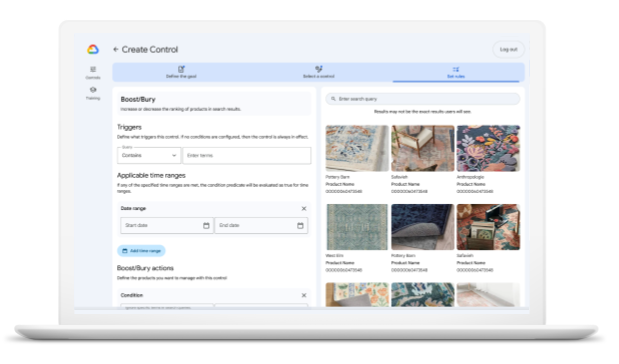
גישה למסוף כיוצרים
במסוף המרצ'נדייז, יוצרים יכולים:
- מגדירים את היעד.
- בוחרים קמפיין בקרה.
- הגדרת כללים ותצוגה מקדימה.
- יוצרים אמצעי בקרה חדש ושומרים אותו כטיוטה לאישור.
- שולחים אמצעי בקרה חדש לאישור.
- לראות את הטיוטות שהם יצרו.
- אפשר לראות את כל הפקדים ב Google Cloud.
יוצרים לא יכולים לערוך אמצעי בקרה שפורסמו.
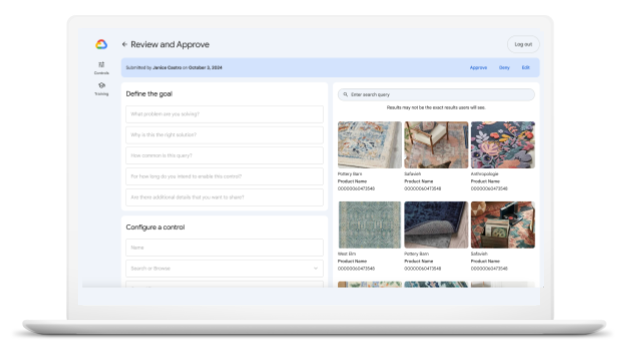
גישה למסוף כבעלי הרשאת אישור
במסוף Merchandising, מאשרי ההצעות יכולים:
- מגדירים את תהליך האישור.
- אפשר לראות את הסטטוס של כל הבקשות.
- בודקים ומאשרים.
- אפשר לראות ולערוך את כל האמצעים לבקרה ב Google Cloud.
לוחצים על החצים כדי להרחיב את האפשרות שרלוונטית לכם.
שימוש במסוף כאדמין
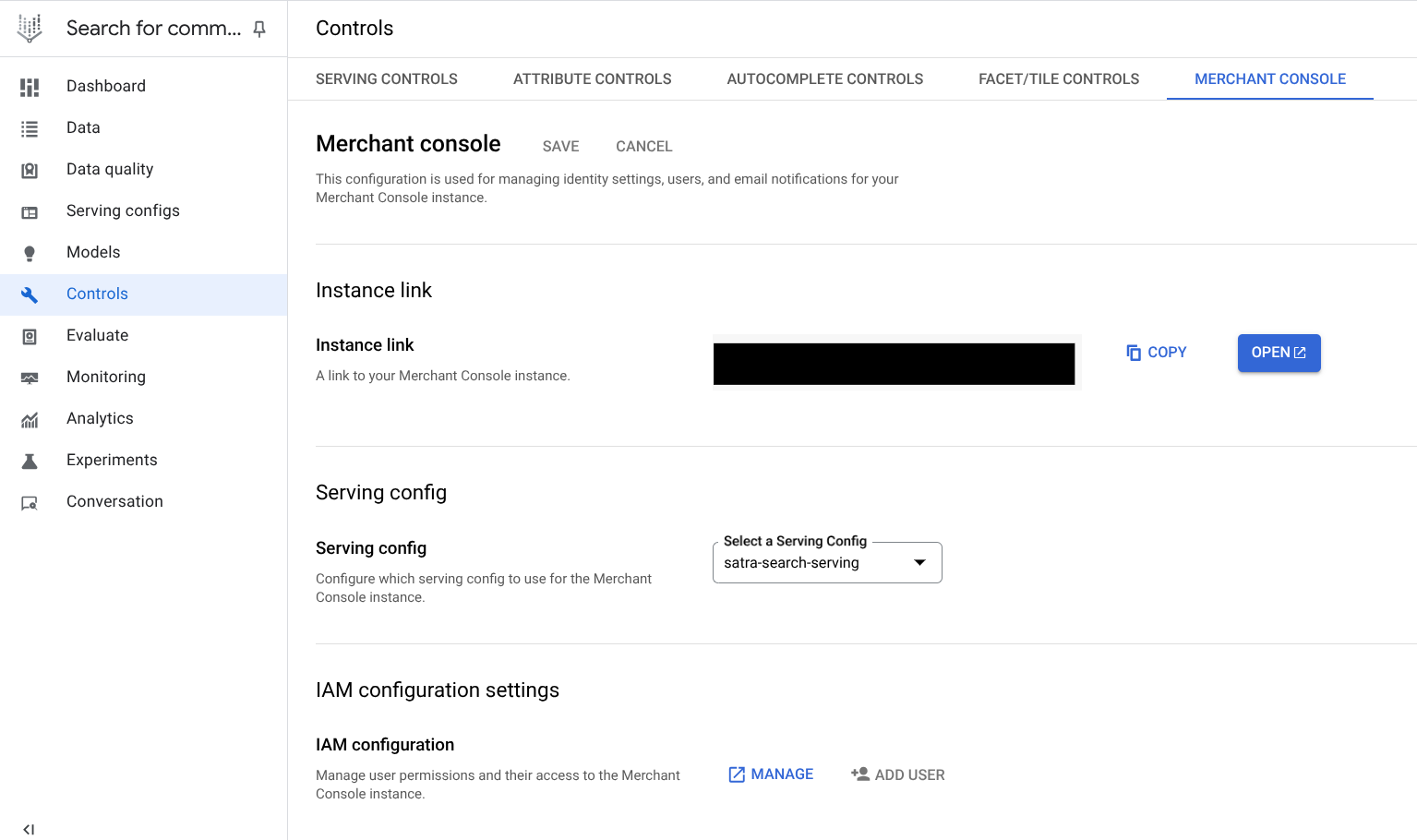
לפני שמתחילים, צריך להיות Google Cloud אדמין כדי לצרף משתמשים למסוף Merchandising. לאחר מכן, ממשיכים לשלבי ההגדרה הבאים לאדמינים.
הגדרה של גישת אדמין למסוף Merchandising
כדי לגשת לתפקידים יוצר או מאשר, לערוך אותם ולהקצות אותם למשתמש במסוף המרצ'נדייז, אתם צריכים את תפקידי ה-IAM הבאים:
- כדי לערוך את מסוף המרצ'נדייזינג, צריך לפחות הרשאת עריכה של מוצרים קמעונאיים.
- כדי להקצות למשתמש את התפקידים יוצר או מאשר, צריך להיות מוגדר תפקיד אדמין ב-IAM ברמת הפרויקט.
פריסה מלאה של הרשאות ברמת הפרויקט ב-IAM והרשאות של AI Commerce Search מופיעה בקטע [תפקידי אדמין מוגדרים מראש](/retail/docs/iam#roles) במסמכי התיעוד של [AI Commerce Search](/retail/docs/iam).
גישה לכרטיסייה 'מרצ'נדייזינג' במסוף
כדי לגשת למסוף Merchandising, נכנסים לכרטיסייה Merchandising console במסוף Google Cloud :
- עוברים אל AI Commerce Search ב-Gemini Enterprise for Customer Experience.
- לוחצים על אמצעי בקרה.
- עוברים לכרטיסייה Merchandising console (מסוף מרצ'נדייזינג).
הוספת משתמשים במסוף Merchandising
אם אתם אדמינים במסוף Google Cloud , כדי לתת למנהלי אתרים מסחריים גישה למסוף Merchandising ולהקצות להם תפקיד של יוצר או מאשר:
-
עוברים לדף Controls במסוף AI Commerce Search ב-Gemini Enterprise for Customer Experience.
כניסה לדף Controls - עוברים לכרטיסייה Merchandising console (מסוף מרצ'נדייזינג).
- אפשר לראות את כתובת ה-URL הייחודית של מסוף המרצ'נדייז שמשויכת ל Google Cloud פרויקט הנוכחי. מעתיקים את הקישור או פותחים אותו ישירות במסוף Google Cloud .
- בוחרים את הגדרת ברירת המחדל להצגת מודעות שבעלי חנויות צריכים להשתמש בה כדי לצפות בתצוגה מקדימה ולצרף אמצעי בקרה שאושרו.
- נותנים למשתמשים את התפקידים מאשר או יוצר.
- אפשר לראות את כתובת ה-URL הייחודית למסוף Merchandising שמשויכת ל Google Cloud פרויקט הנוכחי. מעתיקים את הקישור או פותחים אותו ישירות במסוף Google Cloud .
- בוחרים את הגדרת ברירת המחדל להצגת מודעות בתצוגה המקדימה במסוף Merchandising.
- (אופציונלי) אפשר לערוך את גישת העריכה למסוף המרצ'נדייז באמצעות הפונקציות הבאות:
- הוספת משתמשים: נותנים למשתמשים גישת מאשר או יוצר למסוף המרצ'נדייזינג.
- מחיקת משתמשים: ביטול הגישה למסוף המרצ'נדייז על ידי מחיקת מאשרים או יוצרים.
- מוסיפים את כתובות האימייל של הגורמים המאשרים. לכל אמצעי בקרה שמועבר על ידי המרצ'נדייזרים, המאשר מקבל אימייל לבדיקה ולאישור של אמצעי הבקרה הזה.
גישה למסוף בתור משתמש
אם קיבלתם גישה באמצעות כתובת ה-URL, אתם יכולים להשתמש במסוף המרצ'נדייזינג במקום במסוף הרגיל של Google Cloud . כדי ליצור אמצעי בקרה באמצעות מסוף המרצ'נדייזינג:
- נכנסים באמצעות פרטי הכניסה שקיבלתם מהאדמין.
- פועלים לפי השלבים שמפורטים בתיעוד של Merchandising console בקטע כל אמצעי בקרה להצגת מודעות.
- אחרי השליחה, תקבלו הודעת אימייל עם הנושא [Merchant Console] Proposed control awaiting review.
- אם אתם מאשרי בקשות, אתם יכולים לאשר, לדחות או לשנות את בקשת השליטה.
שימוש במסוף כאיש מכירות באתר
כדי להתחיל להשתמש במסוף המרצ'נדייזינג בתור מרצ'נדייזר באתר, צריך לבצע את השלבים הבאים.
- הגדרת תהליך אישור לשאלות
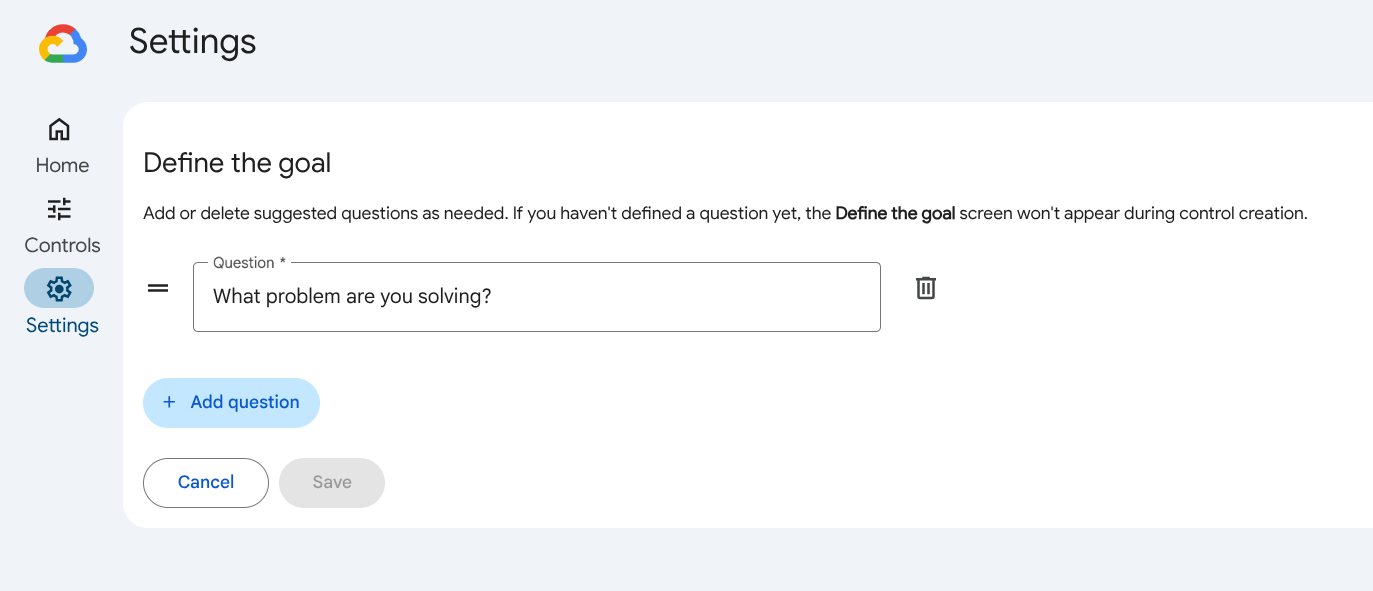
- עוברים אל settingsהגדרות בתפריט הראשי.
- כברירת מחדל, רשימה מוגדרת מראש של שאלות מוגדרת במסך הגדרת היעד.
- כדי לעזור למאשרי הבקשות להבין את המטרה של אמצעי הבקרה החדשים, לוחצים על add_boxהוספת שאלה.
- לוחצים על שמירה כדי לשמור את השאלות.
- יצירת אמצעי בקרה
- עוברים לקטע אמצעי בקרה.
- לוחצים על add_boxיצירת אמצעי בקרה.
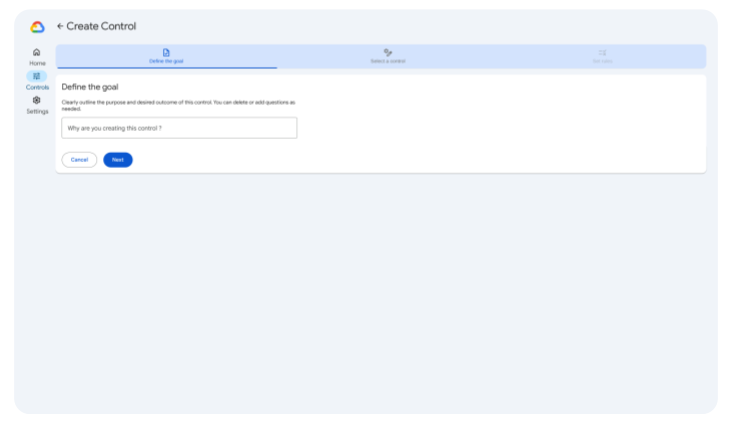
- הגדרת המטרה: צריך לענות על כל השאלות שהוגדרו קודם. אם עדיין לא הגדרתם שאלות, המסך הזה לא יופיע.
- בוחרים אמצעי בקרה. מציינים את סוג הפקד ומקצים לו שם.
- הגדרת כללים: לכל כלל אפשר להגדיר טריגרים ופעולות.
- הגדרת טריגרים: המטרה היא לקבוע מתי להחיל את אמצעי הבקרה הזה.
- מונחי שאילתה: הכלל הזה יכול להיות מופעל כששאילתת החיפוש מכילה מונחים ספציפיים או זהה להם. אתם יכולים להגדיר את מונחי השאילתה האלה.
- טווחי זמן רלוונטיים: אפשר להגדיר הגבלות זמן כדי שהכלל יופעל רק בתקופות זמן מסוימות.
- הגדרת פעולות: בהתאם לסוג אמצעי הבקרה, אפשר להגדיר פעולות כמו מזהה פריט ומיקום עבור אמצעי בקרה של הצמדה.
- תצוגה מקדימה של כלל: תצוגה מקדימה דינמית של הכלל מוצגת במסך.
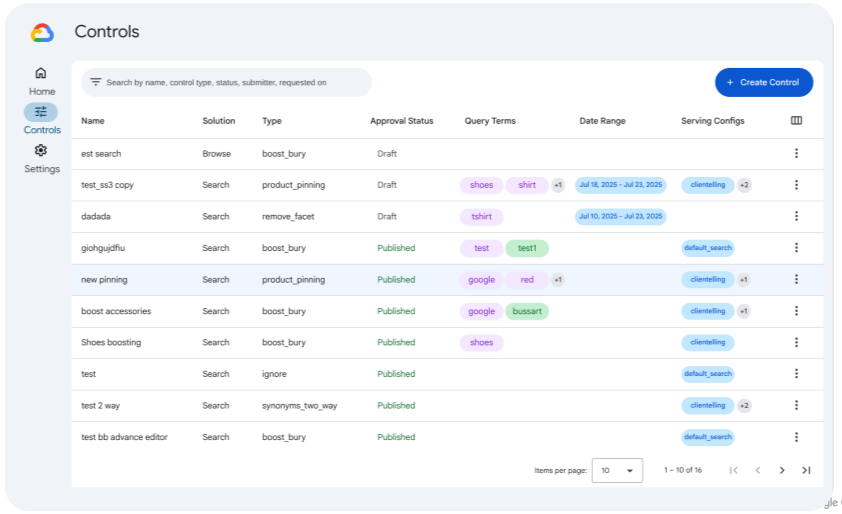
- שליחת כלל: אחרי שלוחצים על שליחה כדי לשלוח את קבוצת הכללים שהוגדרה על ידי המרצ'נדייזר, אפשר לראות את אמצעי הבקרה כבהמתנה ברשימת אמצעי הבקרה.
- אישור אמצעי בקרה
- כדי לאשר בקשה לשליטה, לוחצים על סמל more_vertהאפשרויות הנוספות לצד השליטה ברשימת השליטה. בוחרים באפשרות בדיקה.
- יוצג מסך עם האפשרות אישור, דחייה או אישור עם עריכה.
-
אחרי האישור, תועברו לדף רשימת אמצעי הבקרה, שבו אמצעי הבקרה יופיע כמאושר.
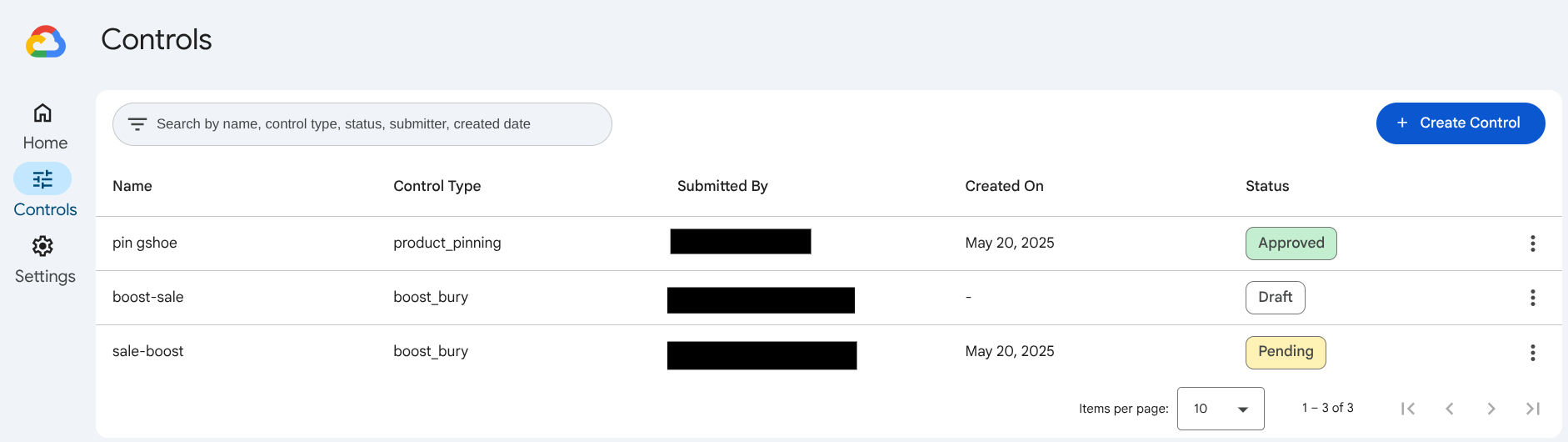
שלבים במסוף קידום המכירות
יצירה וניהול של אמצעי בקרה במסוף Merchandising
בקטע הזה מוסבר על כל הדרכים שבהן אפשר ליצור ולנהל אמצעי בקרה לפונקציות החיפוש במסוף Merchandising.
מסוף המרצ'נדייזינג כולל ממשק ידידותי למשתמש שמאפשר ליצור ולנהל פקדים בצורה יעילה. הכלי הזה גם מאפשר תהליך אישור, שבו כל מנהל מוצרים יכול להציע אמצעי בקרה, ומנהלי מוצרים עם הרשאת אישור יכולים לבדוק אותם.
יצירת אמצעי בקרה להצגת מוצרים במסוף Merchandising
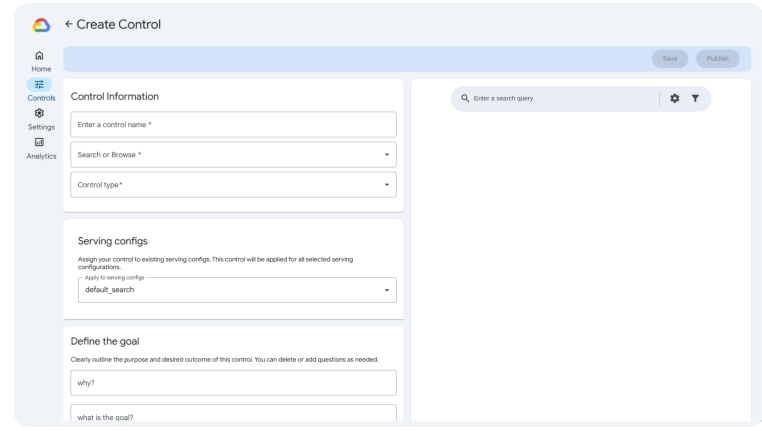
כדי ליצור אמצעי בקרה להצגת מודעות ב-Merchandising console, צריך לבחור אפשרות לכל שלב הגדרה בסדר הזה:
| 1. סוג הבקרה | 2. פעולות | 3. טריגרים | 4. להכניס לשימוש בסביבת הייצור |
|---|---|---|---|
| חיפוש | הגברה/הסתרה | שאילתה | חיפוש ברירת מחדל |
| עיון | הצמדה | קטגוריית דף | שירות אישי ללקוחות (דוגמה להגדרת שירות) |
| סינון | טווח תאריכים | בדיקה א' (דוגמה להגדרת שרת) | |
| מילים נרדפות | בדיקה ב' (דוגמה להגדרת שרת) | ||
| הפניה לכתובת URL אחרת |
כדי להגדיר את אמצעי הבקרה במסוף המרצ'נדייזינג, לוחצים על כל פעולה.
הגדרת אמצעי בקרה במסוף המרצ'נדייז
בקטע הזה מפורטים הרכיבים של הגדרות הבקרה במסוף המרצ'נדייזינג.
טריגר בקרה
לעומת זאת, טריגר בקרה הוא ההגדרה של מתי הבקרה מופעלת. לדוגמה, לפי טווח זמן נתון או מונח שאילתה.
שירות בקרה
הצגת אמצעי בקרה מתבצעת בהתאם להגדרות שנקבעו באמצעי הבקרה להצגת מודעות (כללים), כלומר סוגי אמצעי הבקרה שניתן ליצור, ובהגדרות ההצגה (קבוצת כללים) שקובעות איפה אמצעי הבקרה יחולו.
מידע נוסף זמין במאמר הקשר בין אמצעי בקרה להצגת מודעות לבין הגדרות.
פעולות בקרה
פעולת בקרה היא סיווג של מה שהבקרה עושה. זו ההגדרה העיקרית של אמצעי בקרה.
כדי לראות איך יוצרים כל אמצעי בקרה, מפעילים אותו ומציגים אותו במסוף המרצ'נדייז כיוצרים, אפשר לעיין בכרטיסיות של פעולות הבקרה. אם אתם בעלי הרשאת אישור, אחרי שתעיינו בהוראות הכלליות בכרטיסייה של פעולת הבקרה, תוכלו לעבור לקטע המיוחד שלבים נוספים לבעלי הרשאת אישור.
הגברה או הסתרה
לוחצים על כתובת ה-URL שקיבלתם מהאדמין. נכנסים לחשבון.
הפעולה הזו תעביר אתכם לדף Controls במסוף המרצ'נדייזינג.
לוחצים על add_boxיצירת אמצעי בקרה.
הגדירו את היעדים למשתמשי הקצה ואת לוחות הזמנים הנדרשים. חובה לענות על כל השאלות. לוחצים על הבא.
בוחרים אמצעי בקרה. מזינים שם להגדרה, בוחרים את המוצר חיפוש ואז בוחרים את סוג ההגדרה הדגשה/הסתרה.
מגדירים את אמצעי הבקרה הגברה/הנמכה:
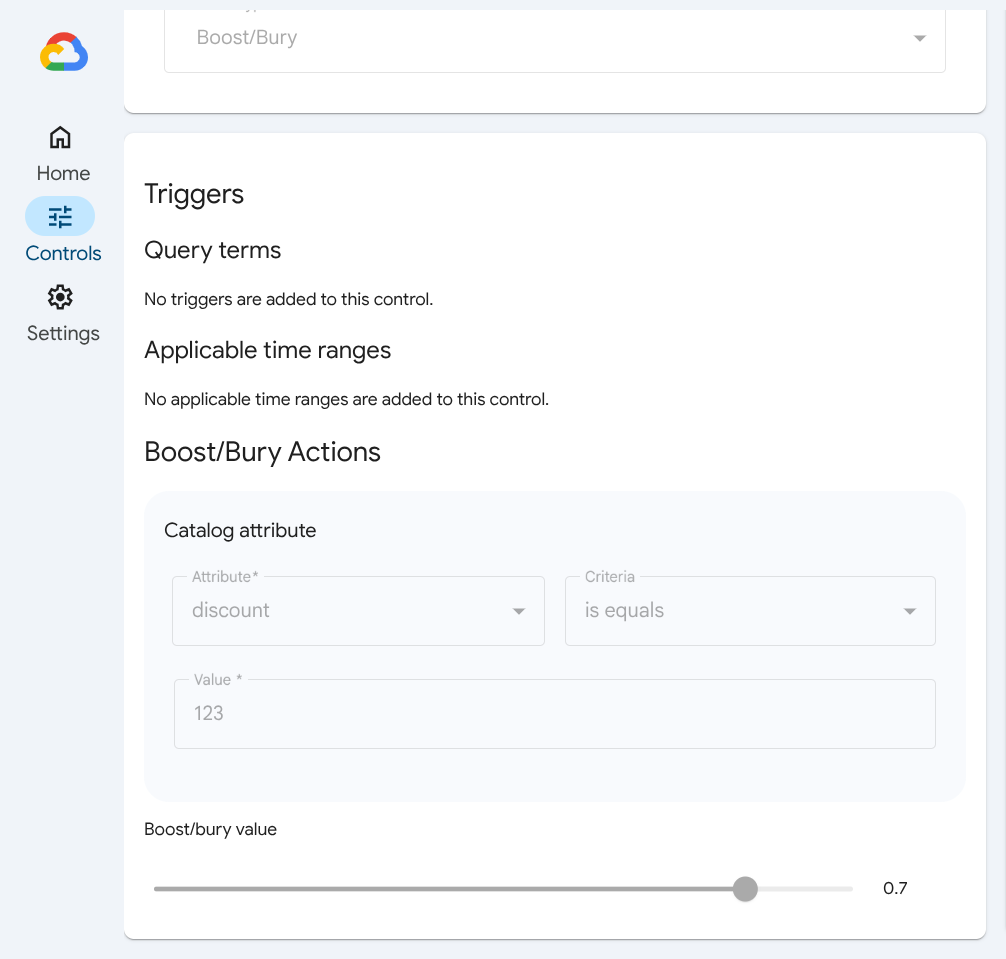
בקטע Triggers, מגדירים אילו מאפיינים בקטלוג יפעילו את אמצעי הבקרה הזה. לשם כך, מציינים קריטריונים לשאילתת חיפוש קשורה, כמו contains או not in range. אם לא הוגדר מאפיין קטלוג, אמצעי הבקרה הזה יחול תמיד.
מגדירים טווח זמן רלוונטי על ידי הזנת טווח תאריכים. אם מתקיים אחד מטווח הזמנים שצוינו, המאפיין בקטלוג יותאם לשאילתה במהלך אחד מטווח הזמנים שצוינו. מוסיפים טווח זמן באמצעות add_boxהוספת טווח זמן.
מגדירים את הפעולות של קידום או הסתרה שרוצים להפעיל באמצעות אמצעי הבקרה הזה. הפעולות האלה מוגדרות על ידי מאפיין קטלוג כמו צבעים, קריטריון כמו מכיל וערך כמו אדום.
כדי להוסיף עוד מאפיינים, לוחצים על add_boxהוספת מאפיין.
משתמשים בפס ההזזה כדי להגדיר את הערך של ההדגשה או ההסתרה. מספרים שליליים משמשים להורדת דירוג, ומספרים חיוביים משמשים להעלאת דירוג.
לוחצים על שליחה כדי לשלוח את בקשת השליטה לגורם מאשר. תוכלו לראות את הסטטוס של הבקשות שנשלחו במסוף המרצ'נדייזינג. אפשר גם לשמור טיוטה של אמצעי בקרה למועד מאוחר יותר. אם תשנו את דעתכם, תוכלו למחוק את בקשת השליטה.
מידע נוסף זמין במאמר בנושא יצירת אמצעי בקרה להדגשה או להסרה של תוצאות והכללים שלהם.
מסנן
לוחצים על כתובת ה-URL שקיבלתם מהאדמין. נכנסים לחשבון.
הפעולה הזו תעביר אתכם לדף Controls במסוף המרצ'נדייזינג.
לוחצים על add_boxיצירת אמצעי בקרה.
הגדירו את היעדים למשתמשי הקצה ואת לוחות הזמנים הנדרשים. חובה לענות על כל השאלות. לוחצים על הבא.
בוחרים אמצעי בקרה. מזינים את השם של אמצעי הבקרה, בוחרים את המוצר חיפוש או עיון, ואז בוחרים את סוג אמצעי הבקרה מסנן.
מגדירים את פקד המסנן:
בקטע Triggers, מגדירים מהו מאפיין הקטלוג שמפעיל את אמצעי הבקרה הזה, על ידי מתן קריטריונים לשאילתת חיפוש קשורה או לקטגוריית דף, כמו contains או not in range. אם לא הוגדר מאפיין קטלוג, אמצעי הבקרה הזה יחול תמיד.
מגדירים טווח זמן רלוונטי על ידי הזנת טווח תאריכים. אם מתקיים אחד מטווח הזמנים שצוינו, המאפיין בקטלוג יותאם לשאילתה במהלך אחד מטווח הזמנים שצוינו. מוסיפים טווח זמן באמצעות add_boxהוספת טווח זמן.
מגדירים את הפעולות של הפילטר שרוצים להפעיל באמצעות אמצעי הבקרה הזה. הפעולות האלה מוגדרות על ידי מאפיין קטלוג כמו צבעים, קריטריון כמו מכיל וערך כמו אדום.
כדי להוסיף עוד מאפיינים, לוחצים על add_boxהוספת מאפיין.
לוחצים על שליחה כדי לשלוח את בקשת השליטה לגורם מאשר. תוכלו לראות את הסטטוס של הבקשות שנשלחו במסוף המרצ'נדייזינג. אפשר גם לשמור טיוטה של אמצעי בקרה למועד מאוחר יותר. אם תשנו את דעתכם, תוכלו למחוק את בקשת השליטה.
מידע נוסף זמין במאמרים בנושא יצירת אמצעי בקרה לסינון וכללים.
הפניה לכתובת URL אחרת
לוחצים על כתובת ה-URL שקיבלתם מהאדמין. נכנסים לחשבון.
הפעולה הזו תעביר אתכם לדף Controls במסוף המרצ'נדייזינג.
לוחצים על add_boxיצירת אמצעי בקרה.
הגדירו את היעדים למשתמשי הקצה ואת לוחות הזמנים הנדרשים. חובה לענות על כל השאלות. לוחצים על הבא.
בוחרים אמצעי בקרה. מזינים שם לאמצעי הבקרה, בוחרים את מוצר החיפוש ואז בוחרים את סוג אמצעי הבקרה הפניה אוטומטית.
מגדירים את אמצעי הבקרה הפניה אוטומטית:
בקטע Triggers, מגדירים אילו מאפיינים בקטלוג יפעילו את אמצעי הבקרה הזה. לשם כך, מציינים קריטריונים לשאילתת חיפוש קשורה, כמו contains או not in range. אם לא הוגדר מאפיין קטלוג, אמצעי הבקרה הזה יחול תמיד.
מגדירים טווח זמן רלוונטי על ידי הזנת טווח תאריכים. אם מתקיים אחד מטווח הזמנים שצוינו, המאפיין בקטלוג יותאם לשאילתה במהלך אחד מטווח הזמנים שצוינו. מוסיפים טווח זמן באמצעות add_boxהוספת טווח זמן.
מגדירים את פעולות ההפניה האוטומטית שרוצים להפעיל באמצעות אמצעי הבקרה הזה, על ידי הזנת כתובת ה-URL של ההפניה האוטומטית.
לוחצים על שליחה כדי לשלוח את בקשת השליטה לגורם מאשר. תוכלו לראות את הסטטוס של הבקשות שנשלחו במסוף המרצ'נדייזינג. אפשר גם לשמור טיוטה של אמצעי בקרה למועד מאוחר יותר. אם תשנו את דעתכם, תוכלו למחוק את בקשת השליטה.
מידע נוסף זמין במאמר בנושא יצירת אמצעי בקרה להפניה אוטומטית והכללים שלהם.
לא לשייך
לוחצים על כתובת ה-URL שקיבלתם מהאדמין. נכנסים לחשבון.
הפעולה הזו תעביר אתכם לדף Controls במסוף המרצ'נדייזינג.
לוחצים על add_boxיצירת אמצעי בקרה.
הגדירו את היעדים למשתמשי הקצה ואת לוחות הזמנים הנדרשים. חובה לענות על כל השאלות. לוחצים על הבא.
בוחרים אמצעי בקרה. מזינים שם לבקרת הגישה, בוחרים במוצר חיפוש ואז בוחרים בסוג בקרת הגישה לא לשייך.
הגדרת אמצעי הבקרה Do-not-associate:
בקטע Triggers, מגדירים אילו מאפיינים בקטלוג יפעילו את אמצעי הבקרה הזה. לשם כך, מציינים קריטריונים לשאילתת חיפוש קשורה, כמו contains או not in range. אם לא הוגדר מאפיין קטלוג, אמצעי הבקרה הזה יחול תמיד.
מגדירים טווח זמן רלוונטי על ידי הזנת טווח תאריכים. אם מתקיים אחד מטווח הזמנים שצוינו, המאפיין בקטלוג יותאם לשאילתה במהלך אחד מטווח הזמנים שצוינו. מוסיפים טווח זמן באמצעות add_boxהוספת טווח זמן.
בקטע Do not associate actions,מציינים את המונחים שלא ישויכו למונחי השאילתה שהזנתם בקטע Triggers הקודם. מזינים אותם בשדות 'מונחי שאילתה' ו'מונחים לא משויכים', בהתאמה.
לוחצים על שליחה כדי לשלוח את בקשת השליטה לגורם מאשר. תוכלו לראות את הסטטוס של הבקשות שנשלחו במסוף המרצ'נדייזינג. אפשר גם לשמור טיוטה של אמצעי בקרה למועד מאוחר יותר. אם תשנו את דעתכם, תוכלו למחוק את בקשת השליטה.
מידע נוסף זמין במאמר בנושא יצירה של אמצעי בקרה למניעת שיוך והכללים שלהם.
התעלם
לוחצים על כתובת ה-URL שקיבלתם מהאדמין. נכנסים לחשבון.
הפעולה הזו תעביר אתכם לדף Controls במסוף המרצ'נדייזינג.
לוחצים על add_boxיצירת אמצעי בקרה.
הגדירו את היעדים למשתמשי הקצה ואת לוחות הזמנים הנדרשים. חובה לענות על כל השאלות. לוחצים על הבא.
בוחרים אמצעי בקרה. מזינים את השם של אמצעי הבקרה, בוחרים את מוצר החיפוש ואז בוחרים את סוג אמצעי הבקרה התעלמות.
הגדרת אמצעי הבקרה התעלמות:
בקטע Triggers, מגדירים אילו מאפיינים בקטלוג יפעילו את אמצעי הבקרה הזה. לשם כך, מציינים קריטריונים לשאילתת חיפוש קשורה, כמו contains או not in range. אם לא הוגדר מאפיין קטלוג, אמצעי הבקרה הזה יחול תמיד.
מגדירים טווח זמן רלוונטי על ידי הזנת טווח תאריכים. אם מתקיים אחד מטווח הזמנים שצוינו, המאפיין בקטלוג יותאם לשאילתה במהלך אחד מטווח הזמנים שצוינו. מוסיפים טווח זמן באמצעות add_boxהוספת טווח זמן.
מזינים את המונחים שרוצים להתעלם מהם בקטע התעלמות מפעולות.
לוחצים על שליחה כדי לשלוח את בקשת השליטה לגורם מאשר. תוכלו לראות את הסטטוס של הבקשות שנשלחו במסוף המרצ'נדייזינג. אפשר גם לשמור טיוטה של אמצעי בקרה למועד מאוחר יותר. אם תשנו את דעתכם, תוכלו למחוק את בקשת השליטה.
מידע נוסף זמין במאמר בנושא יצירת אמצעי בקרה להתעלמות ובמאמר בנושא הכללים שלהם.
החלפה
לוחצים על כתובת ה-URL שקיבלתם מהאדמין. נכנסים לחשבון.
הפעולה הזו תעביר אתכם לדף Controls במסוף המרצ'נדייזינג.
לוחצים על add_boxיצירת אמצעי בקרה.
הגדירו את היעדים למשתמשי הקצה ואת לוחות הזמנים הנדרשים. חובה לענות על כל השאלות. לוחצים על הבא.
בוחרים אמצעי בקרה. מזינים את השם של אמצעי הבקרה, בוחרים את מוצר החיפוש ואז בוחרים את סוג אמצעי הבקרה החלפה.
מגדירים את אמצעי הבקרה החלפה:
בקטע Triggers, מגדירים אילו מאפיינים בקטלוג יפעילו את אמצעי הבקרה הזה. לשם כך, מציינים קריטריונים לשאילתת חיפוש קשורה, כמו contains או not in range. אם לא הוגדר מאפיין קטלוג, אמצעי הבקרה הזה יחול תמיד.
מגדירים טווח זמן רלוונטי על ידי הזנת טווח תאריכים. אם מתקיים אחד מטווח הזמנים שצוינו, המאפיין בקטלוג יותאם לשאילתה במהלך אחד מטווח הזמנים שצוינו. מוסיפים טווח זמן באמצעות add_boxהוספת טווח זמן.
בקטע פעולות החלפה,מגדירים את מונחי החיפוש שרוצים להחליף בשדה הראשון, ואת המונחים החלופיים בשדה השני.
לוחצים על שליחה כדי לשלוח את בקשת השליטה לגורם מאשר. תוכלו לראות את הסטטוס של הבקשות שנשלחו במסוף המרצ'נדייזינג. אפשר גם לשמור טיוטה של אמצעי בקרה למועד מאוחר יותר. אם תשנו את דעתכם, תוכלו למחוק את בקשת השליטה.
מידע נוסף זמין במאמר בנושא יצירת אמצעי בקרה להחלפה והכללים שלהם.
הצמדה
לוחצים על כתובת ה-URL שקיבלתם מהאדמין. נכנסים לחשבון.
הפעולה הזו תעביר אתכם לדף Controls במסוף המרצ'נדייזינג.
לוחצים על add_boxיצירת אמצעי בקרה.
הגדירו את היעדים למשתמשי הקצה ואת לוחות הזמנים הנדרשים. חובה לענות על כל השאלות. לוחצים על הבא.
בוחרים אמצעי בקרה. מזינים שם לאמצעי הבקרה, בוחרים את מוצר החיפוש ואז בוחרים את סוג אמצעי הבקרה הצמדה.
הגדרת אמצעי הבקרה הצמדה:
בקטע Triggers, מגדירים אילו מאפיינים בקטלוג יפעילו את אמצעי הבקרה הזה. לשם כך, מציינים קריטריונים לשאילתת חיפוש קשורה, כמו contains או not in range. אם לא הוגדר מאפיין קטלוג, אמצעי הבקרה הזה יחול תמיד.
מגדירים טווח זמן רלוונטי על ידי הזנת טווח תאריכים. אם מתקיים אחד מטווח הזמנים שצוינו, המאפיין בקטלוג יותאם לשאילתה במהלך אחד מטווח הזמנים שצוינו. מוסיפים טווח זמן באמצעות add_boxהוספת טווח זמן.
מגדירים את פעולות ההצמדה שרוצים להפעיל באמצעות אמצעי הבקרה הזה. הפעולות האלה מוגדרות לפי מזהה המוצר ומיקום הסיכה, רצוי מספר נמוך מ-120 (גודל הדף האופייני). אפשר ללחוץ על add_boxהוספת מוצר ולהוסיף עד 10 מוצרים.
לוחצים על שליחה כדי לשלוח את בקשת השליטה לגורם מאשר. תוכלו לראות את הסטטוס של הבקשות שנשלחו במסוף המרצ'נדייזינג. אפשר גם לשמור טיוטה של אמצעי בקרה למועד מאוחר יותר. אם תשנו את דעתכם, תוכלו למחוק את בקשת השליטה.
מידע נוסף זמין במאמר בנושא יצירת אמצעי בקרה להצמדה והכללים שלהם.
מילה נרדפת דו-כיוונית
לוחצים על כתובת ה-URL שקיבלתם מהאדמין. נכנסים לחשבון.
הפעולה הזו תעביר אתכם לדף Controls במסוף המרצ'נדייזינג.
לוחצים על add_boxיצירת אמצעי בקרה.
הגדירו את היעדים למשתמשי הקצה ואת לוחות הזמנים הנדרשים. חובה לענות על כל השאלות. לוחצים על הבא.
בוחרים אמצעי בקרה. מזינים את השם של אמצעי הבקרה, בוחרים את מוצר החיפוש ואז בוחרים את סוג אמצעי הבקרה מילים נרדפות.
הגדרת אמצעי הבקרה Two-way synonym:
בקטע Triggers, מגדירים אילו מאפיינים בקטלוג יפעילו את אמצעי הבקרה הזה. לשם כך, מציינים קריטריונים לשאילתת חיפוש קשורה, כמו contains או not in range. אם לא הוגדר מאפיין קטלוג, אמצעי הבקרה הזה יחול תמיד.
מגדירים טווח זמן רלוונטי על ידי הזנת טווח תאריכים. אם מתקיים אחד מטווח הזמנים שצוינו, המאפיין בקטלוג יותאם לשאילתה במהלך אחד מטווח הזמנים שצוינו. מוסיפים טווח זמן באמצעות add_boxהוספת טווח זמן.
מגדירים את סוג המילה הנרדפת שרוצים להפעיל באמצעות הפקד הזה. בוחרים באפשרות דו-כיווני. מידע נוסף על סוגי מילים נרדפות זמין בקטע בנושא מילים נרדפות.
לוחצים על שליחה. הפעולה תעביר אתכם למסך הגדרות מפורט של מילים נרדפות דו-כיווניות.
מזינים את המילים הנרדפות בשדה שמתחת לפעולות של מילים נרדפות דו-כיווניות. הפעולה הזו מקשרת בין המונחים באופן דו-כיווני כדי שהמערכת תתייחס אליהם באופן זהה בתוצאות החיפוש. כך, שאילתת חיפוש של ספה אדומה תניב תוצאות של ספה אדומה בורדו, אבל שאילתות חיפוש של ספה בורדו יורחבו כך שיכללו את כל סוגי הספות האדומות, כמו ספה אדומה ארגמן או ספה ורודה.
לוחצים שוב על שליחה כדי לשלוח את בקשת השליטה למאשר. תוכלו לראות את הסטטוס של הבקשות שנשלחו במסוף המרצ'נדייזינג. אפשר גם לשמור טיוטה של אמצעי בקרה למועד מאוחר יותר. אם תשנו את דעתכם, תוכלו למחוק את בקשת השליטה.
מידע נוסף זמין במאמר בנושא יצירת אמצעי בקרה לסינונים דו-כיווניים של מילים נרדפות ובכללים שלהם.
מילה נרדפת חד-כיוונית
לוחצים על כתובת ה-URL שקיבלתם מהאדמין. נכנסים לחשבון.
הפעולה הזו תעביר אתכם לדף Controls במסוף המרצ'נדייזינג.
לוחצים על add_boxיצירת אמצעי בקרה.
הגדירו את היעדים למשתמשי הקצה ואת לוחות הזמנים הנדרשים. חובה לענות על כל השאלות. לוחצים על הבא.
בוחרים אמצעי בקרה. מזינים את השם של אמצעי הבקרה, בוחרים את מוצר החיפוש ואז בוחרים את סוג אמצעי הבקרה מילים נרדפות.
הגדרת אמצעי הבקרה מילה נרדפת חד-כיוונית:
בקטע Triggers, מגדירים אילו מאפיינים בקטלוג יפעילו את אמצעי הבקרה הזה. לשם כך, מציינים קריטריונים לשאילתת חיפוש קשורה, כמו contains או not in range. אם לא הוגדר מאפיין קטלוג, אמצעי הבקרה הזה יחול תמיד.
מגדירים טווח זמן רלוונטי על ידי הזנת טווח תאריכים. אם מתקיים אחד מטווח הזמנים שצוינו, המאפיין בקטלוג יותאם לשאילתה במהלך אחד מטווח הזמנים שצוינו. מוסיפים טווח זמן באמצעות add_boxהוספת טווח זמן.
מגדירים את סוג המילה הנרדפת שרוצים להפעיל באמצעות הפקד הזה. בוחרים באפשרות חד-כיוונית. מידע נוסף על סוגי מילים נרדפות זמין בקטע בנושא מילים נרדפות.
לוחצים על שליחה. הפעולה הזו תעביר אתכם למסך הגדרות מפורטות של מילים נרדפות חד-כיווניות.
מזינים את המילים הנרדפות בשדה שמתחת לפעולות של מילים נרדפות חד-כיווניות. הפעולה הזו מקשרת בין מונחים באופן חד-כיווני כדי שהמערכת תתייחס אליהם באופן זהה בתוצאות החיפוש. כך, שאילתה לגבי ספה אדומה תכלול ספות בצבע חום אדמדם, אבל שאילתה לגבי ספה בצבע חום אדמדם לא תחזיר ספות אדומות מסוגים אחרים, ותגביל את התוצאות רק לספות בצבע חום אדמדם.
לוחצים שוב על שליחה כדי לשלוח את בקשת השליטה לגורם מאשר. תוכלו לראות את הסטטוס של הבקשות שנשלחו במסוף המרצ'נדייזינג. אפשר גם לשמור טיוטה של אמצעי בקרה למועד מאוחר יותר. אם תשנו את דעתכם, תוכלו למחוק את בקשת השליטה.
מידע נוסף זמין במאמר בנושא יצירת כלים לשליטה במילים נרדפות חד-כיווניות ובכללים שלהם.
שלבים נוספים לאישור
השלבים הנוספים האלה זמינים למאשרים במסוף Merchandising לניהול אמצעי הבקרה:
הגדרת היעד היא אופציונלית למאשרים.
לאשר, לדחות או לערוך בקשות של יוצרים לקבלת שליטה בקידום/הסתרת תוכן.
השלב Submit הוא אופציונלי. אפשר לפרסם אמצעי בקרה ישירות.
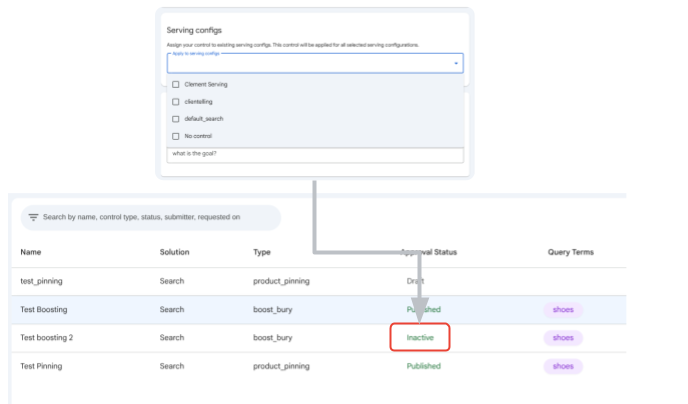
אפשר גם להשבית אמצעי בקרה על ידי הסרת כל הגדרות הצגת המודעות שמצורפות אליו:
בצד ימין של מסוף המרצ'נדייזינג, לוחצים על דף הגדרת אמצעי הבקרה שמסומן בסמל של פס ההזזה.
בוחרים את אמצעי הבקרה שרוצים לערוך מתוך הרשימה.
עורכים את הפקד.
עוברים לקטע Serving configs בחלונית Edit של הכלי.
מבטלים את הסימון של תיבת הסימון של הגדרת ההצגה.
לוחצים על שמירה.
המלצות לשיפור או לביטול
לוחצים על כתובת ה-URL שקיבלתם מהאדמין. נכנסים לחשבון.
הפעולה הזו תעביר אתכם לדף Controls במסוף המרצ'נדייזינג.
- לוחצים על add_boxיצירת אמצעי בקרה.
- הגדירו את היעדים למשתמשי הקצה ואת לוחות הזמנים הנדרשים. חובה לענות על כל השאלות. לוחצים על הבא.
- בוחרים אמצעי בקרה. מזינים שם לבקרה, בוחרים את המוצר Browse ואז בוחרים את סוג הבקרה Boost/Bury.
- מגדירים את אמצעי הבקרה הגברה/הנמכה:
- בקטע טריגרים, מזינים את קטגוריות הדפים שיפעילו את אמצעי הבקרה. אם לא מוגדרים מאפיינים של קטלוג, אמצעי הבקרה הזה תמיד בתוקף.
- מגדירים טווח זמן רלוונטי על ידי הזנת טווח תאריכים. אם מתקיים אחד מטווח הזמן שצוינו, מאפיין הקטלוג יותאם לשאילתה במהלך אחד מטווח הזמן שצוינו. מוסיפים טווח זמן באמצעות add_boxהוספת טווח זמן.
- מגדירים את הפעולות להדגשה או להסרה שרוצים להפעיל באמצעות אמצעי הבקרה הזה. הפעולות האלה מוגדרות על ידי מאפיין קטלוג כמו צבעים, קריטריון כמו מכיל וערך כמו אדום.
- לוחצים על add_boxהוספת מאפיין כדי להוסיף עוד מאפיינים.
- משתמשים בפס ההזזה כדי להגדיר את הערך של ההדגשה או ההסתרה. מספרים שליליים יקבלו עדיפות נמוכה יותר, ומספרים חיוביים יקבלו עדיפות גבוהה יותר.
- לוחצים על שליחה כדי לשלוח את בקשת השליטה לגורם מאשר. תוכלו לראות את הסטטוס של הבקשות שנשלחו במסוף Merchandising. אם תשנו את דעתכם, תוכלו למחוק את בקשת השליטה.
פעולות של הגורם המאשר
- בקטע Serving configs (הגדרות להצגת מודעות), מקצים את השליטה להגדרה קיימת להצגת מודעות.
- מאשרים את הבקשה לשליטה בהעלאה/הורדה.
השבתה של אמצעי בקרה בסביבת הייצור
מידע נוסף על יצירת אמצעי בקרה במסוף Google Cloud זמין בדף יצירת אמצעי בקרה להצגת מודעות.
אמצעי בקרה אחרים (לאדמינים בלבד)
| אמצעי בקרה של מאפיינים | אמצעי בקרה של השלמה אוטומטית | פקדים של היבטים או כרטיסי מידע |
|---|---|---|
| סוג | למידה אוטומטית | |
| ניתן להוספה לאינדקס | סדר ההתאמה | התעלמות מערכי פילטרים או משבצות |
| הצגת פריטים לפי קטגוריות וסידור פריטים דינמיים | אורך מינימלי להפעלה | החלפת ערכים של היבטים או אריחים |
| זמין בחיפוש | מספר ההצעות | הגדרת אינטרוולים מספריים |
| ניתן לאחזור | רשימת דחייה | הסרת היבטים וכרטיסי מידע |
| התאמה מדויקת | רשימת פריטים שאסור להסיר | החזרת היבטים (מיקום) באילוץ |
| כן | רשימת מונחים מוצעים (ידנית) |