


בדף הזה מוסבר איך ליצור אמצעי בקרה להצגת מודעות.
אמצעי בקרה על הצגת מודעות הם כללים שאתם מגדירים ומחילים על הגדרות הצגה ספציפיות.
אתם יכולים ליצור אמצעי בקרה להצגת תוצאות ב-AI Commerce Search במסוף של Gemini Enterprise for Customer Experience. אמצעי הבקרה כולל תנאי שמפעיל אותו ופעולה שמתבצעת כשהתנאי מופעל. לאחר מכן תוכלו לצרף את אמצעי הבקרה החדש על הצגת המודעות להגדרת הצגת מודעות.
הקשר בין אמצעי הבקרה להצגת מודעות לבין ההגדרות
להגדרות של הצגת מודעות יש קשר של רבים לרבים עם אמצעי הבקרה. אפשר להוסיף כמה אמצעי בקרה להגדרת הצגת מודעות, ואפשר לשייך אמצעי בקרה אחד לכמה הגדרות של הצגת מודעות.
כשיוצרים אמצעי בקרה להצגת מודעות והגדרות להצגת מודעות, בוחרים מוצר (המלצות או חיפוש) שאפשר להשתמש באמצעי הבקרה עבורו.
אפשר לשייך אמצעי בקרה להצגת מודעות רק להגדרות הצגה של מוצרים מאותו סוג המוצר. לדוגמה, אי אפשר לשייך אמצעי בקרה להצגת מודעות שנוצר להמלצות להגדרת הצגת מודעות שנוצרה לחיפוש.
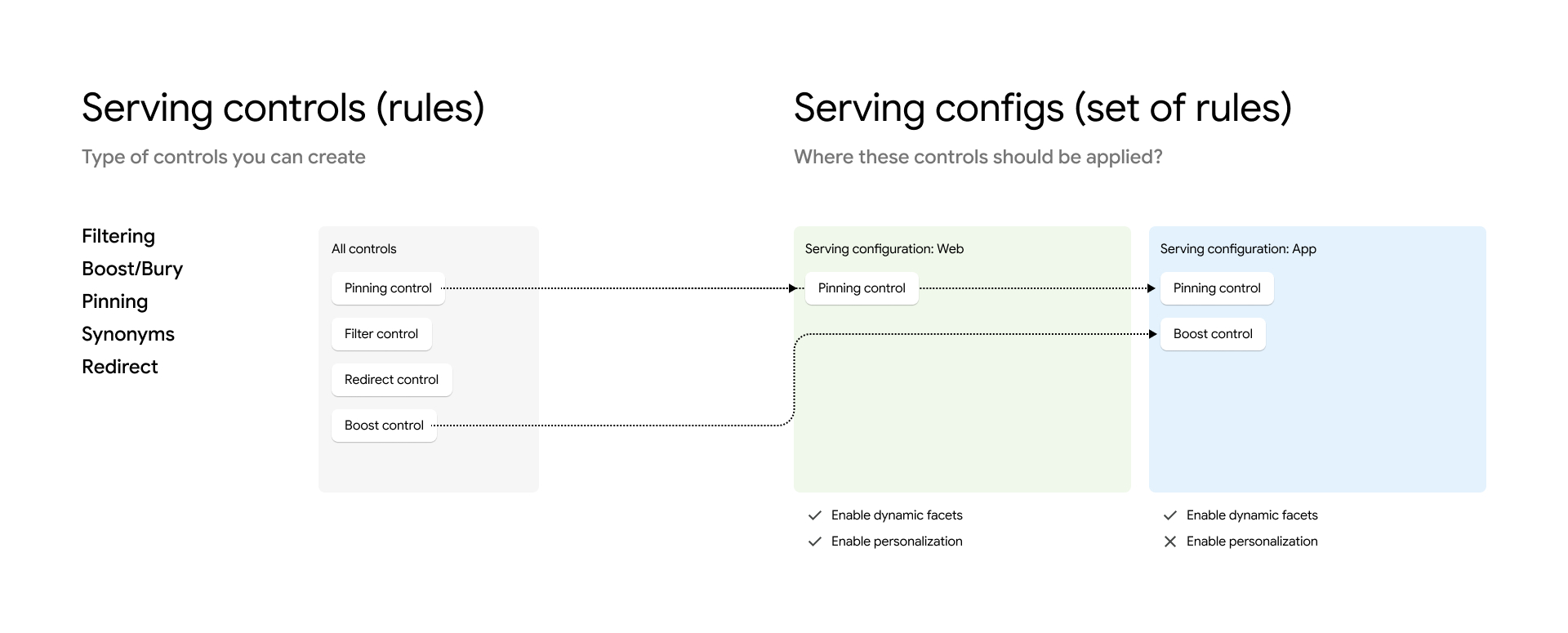
הגדרות של ביצוע משימות קובעות אילו אמצעי בקרה יחולו במהלך חיפוש או בקשה לחיזוי. בזמן הצגת המודעה, נלקחות בחשבון רק אמצעי הבקרה בהגדרת הצגת המודעות הפעילה של הבקשה. לדוגמה, נניח שיצרתם שני אמצעי בקרה: אמצעי בקרה בשם gShoe Sale שמקדם תוצאות של המותג gShoe כשמחפשים את המונח shoes, ואמצעי בקרה בשם More shoes שמרחיב שאילתות שכוללות את המונח running shoes כך שיכללו גם את המונח sport shoes. אם תצרפו רק את אמצעי הבקרה gShoe Sale להגדרת הצגה, בקשות חיפוש שמשתמשות בהגדרת ההצגה הזו יקבלו תוצאות משופרות של gShoe לשאילתות שכוללות את המונח shoes,אבל לא תהיה השפעה לאמצעי הבקרה More shoes כי הוא לא מצורף להגדרת ההצגה שבה אתם משתמשים.
מידע נוסף זמין במאמר מידע על הגדרות של הצגת מודעות.
סרטונים ומדריכים למתחילים
- מבוא לאמצעי בקרה על הצגת תוצאות: אמצעי הבקרה על הצגת תוצאות מאפשרים ליצור כללים להתאמה אישית של האופן שבו הגדרות ההצגה מחזירות תוצאות חיפוש.
- העלאה/הורדה: משפיע על הדירוג והסדר של התוצאות ברשימת התוצאות שמוחזרת.
זמין לחיפוש ולהמלצות.
- סינון: מסיר מרשימת התוצאות שמוחזרת תוצאות שלא עברו את הסינון. האפשרות זמינה רק לחיפוש.
- הפניה אוטומטית: מפנה את המשתמשים לדף ספציפי בהתאם לשאילתת החיפוש. האפשרות זמינה רק לחיפוש.
במדריך הזה מוסבר איך להשתמש בכלי לניהול הפניות אוטומטיות.
בלחיצה על תראו לי איך תקבלו הסבר מפורט על המשימה ישירות ב-Cloud Shell Editor:
- בלשנות: התאמה אישית של הבלשנות של שאילתת החיפוש. זמין לחיפוש בלבד.
יש כמה סוגים של אמצעי בקרה לשוניים:
- מילה נרדפת: הרחבת המילים הנרדפות שנבדקות בשאילתת חיפוש.
- מילה נרדפת חד-כיוונית: הרחבה של מילים נרדפות שנחשבות חד-כיווניות למונחים ספציפיים.
- אל תקשר: מונע שימוש בקבוצת מונחים בחיפוש כשמופיעים מונחים ספציפיים.
- התעלמות: מונעים שימוש במונח בחיפושים.
- החלפה: מחליף מונחים בשאילתת החיפוש.
- הצמדה: משפיעה על סדר התוצאות, ומציבה תוצאה במיקום ספציפי – לדוגמה, במיקום 4. אפשר לחפש ולעיין בהם.
דוגמאות לאמצעי הבקרה האלה זמינות במאמר מידע על אמצעי בקרה להצגת מודעות.
אפשרויות ההגדרה של אמצעי הבקרה להצגת מודעות
אפשר ליצור אמצעי בקרה ואז להוסיף אותם להגדרות של הצגת מודעות בשידור חי או להחליף אותם בהגדרות האלה.
אפשר ליצור עד 100 אמצעי בקרה להצגת תוצאות ב-AI Commerce Search. אם אתם צריכים אמצעי בקרה נוספים על הצגת המודעות, אתם יכולים לבקש מכסה נוספת. כדי לעשות זאת, פועלים לפי השלבים שמפורטים במאמר בנושא הגדלת המכסות.
בכל הגדרת הצגה יכולים להיות עד 100 אמצעי בקרה להצגת מודעות מכל סוג, למעט אמצעי בקרה להפניה אוטומטית של חיפושים, שבהם המגבלה היא עד 1,000 לכל הגדרת הצגה. חשוב לזכור שהמכסה שלכם להגדרות בקרה בהגדרת תצורה אחת של הצגת מודעות עשויה להיות שונה מהמכסה הכוללת שמותרת לסוג בקרה ב-AI Commerce Search API.
אפשר ליצור אמצעי בקרה להצגת מודעות בדרכים הבאות:
בדף האמצעים לבקרה במסוףGoogle Cloud : כאן אפשר ליצור אמצעים לבקרה במהלך תהליך יצירת הגדרות להצגת מודעות.
אפשר להשתמש במסוף המרצ'נדייז.
אפשר ליצור אמצעי בקרה להצגת מודעות בשורה באמצעות ה-method
Controls.create.
כדי להשתמש במסוף Google Cloud כדי ליצור אמצעי בקרה להצגת מודעות:
עוברים לדף Controls במסוף AI Commerce Search ב-Gemini Enterprise for Customer Experience.
כניסה לדף Controlsפועלים לפי השלבים Google Cloud במסוף שמופיעים בכל קטע של אמצעי בקרה להצגת מודעות.
סוגי אמצעי בקרה
הדרישות שונות בהתאם לסוג האמצעי. עוברים להליך היצירה של סוג אמצעי הבקרה שרוצים ליצור:
- יצירת אמצעי בקרה להדגשה או להסרה של תוצאות
- יצירת פקד סינון
- יצירת אמצעי בקרה להפניה אוטומטית
- יצירת אמצעי בקרה להצמדה
- יצירת אמצעי בקרה לסינונים דו-כיווניים של מילים נרדפות
- יצירת שליטה חד-כיוונית במילים נרדפות
- יצירת אמצעי בקרה מסוג 'לא לשיוך'
- יצירת אמצעי בקרה להתעלמות
- יצירת אמצעי בקרה חלופי
יצירת אמצעי בקרה להדגשה או להסרה של תוצאות
סוג הבקרה הזה זמין לחיפושים ולהמלצות.
- יצירת אמצעי בקרה להדגשה או להסתרה של תוצאות חיפוש
- יצירת אמצעי בקרה להגברת החשיפה של המלצות או להסתרתן
מידע נוסף על סוג הבקרה הזה מופיע במאמר הגדרות להדגשה או להסרה של תוצאות.
יצירת אמצעי בקרה להגברת החיפוש או להסתרת תוצאות
כדי ליצור אמצעי בקרה להדגשה או להסרה של תוצאות חיפוש:
מסוף Cloud
עוברים לדף Controls במסוף AI Commerce Search ב-Gemini Enterprise for Customer Experience.
כניסה לדף Controlsבכרטיסייה אמצעי בקרה להצגת מודעות, לוחצים על add_boxיצירת אמצעי בקרה.
החלונית Create control תיפתח.
בקטע העדפות, בשדה שם אמצעי הבקרה, מזינים שם לאמצעי הבקרה החדש.
אופציונלי: כדי לשנות את מזהה אמצעי הבקרה שנוצר באופן אוטומטי, לוחצים על עריכה ומזינים מזהה חדש.
בקטע בחירת מוצרים, בוחרים באפשרות חיפוש.
בוחרים באפשרות הגברת/הנמכת עוצמת הקול של מוזיקה כסוג אמצעי הבקרה. לוחצים על המשך.
בקטע Triggers (טריגרים), בוחרים את סוג התנהגות המשתמש שמפעיל את אמצעי הבקרה הזה.
עיון בקטגוריות: הכלל מופעל כשמשתמש מעיין בקטגוריות באתר שלכם (הערך של
search.request.queryריק).חיפוש: הכלל מופעל כשמשתמש מבצע חיפוש באתר (
search.request.queryלא ריק). כדי להגדיר את אמצעי הבקרה הזה כך שיופעל כשמעיינים בקטגוריה כלשהי או כשמחפשים שאילתה כלשהי, מדלגים על השלב הבא.
אופציונלי: מגדירים קטגוריות או שאילתות ספציפיות שיכולות להפעיל את אמצעי הבקרה הזה, בהתאם לקטגוריה ספציפית שנצפתה או לשאילתה ספציפית שבוצעה.
אם בחרתם באפשרות עיון בקטגוריות: בשדה קטגוריות, מזינים את הקטגוריות שיפעילו את אמצעי הבקרה הזה כשגולשים בהן.
אם בחרתם באפשרות חיפוש: לוחצים על הלחצן הוספת שאילתה כדי להוסיף מונחי שאילתה (לדוגמה,
running shoes) לסינון. לכל מונח, בוחרים באפשרות התאמה חלקית או התאמה מלאה.
אופציונלי: לוחצים על הלחצן הוספת טווח זמן כדי להוסיף טווח זמן אחד או יותר שבהם אפשר להחיל את אמצעי הבקרה הזה.
לוחצים על המשך כדי לעבור לקטע פעולות.
מוסיפים מסננים למאפייני מוצרים בשדה הדגשת מוצר/הסתרת מוצר.
משתמשים בתחביר של ביטויי המסננים שמתועד במאמר בנושא סינון ומיון. לדוגמה, כדי לציין גרסאות אדומות וכחולות של product1 ו-product2:
(id: ANY("product1","product2")) AND
(colorFamily: ANY("Red","Blue"))
בקטע ערך ההגברה/ההסתרה, משתמשים בפס ההזזה כדי להגדיר את עוצמת ההגברה. ערכים חיוביים משפרים את התוצאות, וערכים שליליים מסתירים אותן. לוחצים על Continue.
בקטע Serving configs (הגדרות להצגת מודעות), בוחרים את ההגדרות להצגת מודעות שרוצים להחיל עליהן את אמצעי הבקרה.
שולחים את הגדרות הבקרה.
יעברו כמה דקות עד שהפקדים החדשים או המעודכנים יהיו מוכנים להצגת תנועה בזמן אמת. אפשר לבדוק אם השינויים הוחלו בדף Evaluate במסוף.
אמצעי הבקרה החדש מופיע עכשיו בכרטיסייה אמצעי בקרה להצגת מודעות בדף אמצעי בקרה.
curl
שולחים בקשת Control.create עם מזהה אמצעי בקרה ומופע של Control שמופיע בגוף הבקשה.
לפרטים על השדות, אפשר לעיין בControls הפניית API וב-Controls.create הפניית API.
אפשר להפעיל את אמצעי הבקרה להדגשה או להסרה של תוצאות חיפוש כשמשתמשים מעיינים בקטגוריות באתר שלכם (search.request.query ריק), או כשמשתמשים מחפשים באתר שלכם (search.request.query לא ריק).
בדוגמה הבאה מוצגים שדות של אמצעי בקרה שמופעל על ידי גלישה, כאשר הערך של searchSolutionUseCase מוגדר ל-SEARCH_SOLUTION_USE_CASE_BROWSE.
curl -X POST \
     -H "Authorization: Bearer $(gcloud auth application-default print-access-token)" \
     -H "Content-Type: application/json; charset=utf-8" \
     --data '{
              "displayName": "DISPLAY_NAME",
              "solutionTypes": [ "SOLUTION_TYPE_SEARCH" ],
              "searchSolutionUseCase": [
                "SEARCH_SOLUTION_USE_CASE_BROWSE"
              ],
              "rule": {
                "condition": {
                  "pageCategories": [
                      "CATEGORY_ABC",
                      "CATEGORY_XYZ"
                  ],
                  "activeTimeRange": [
                    {
                      "startTime": "START_TIMESTAMP_1",
                      "endTime": "END_TIMESTAMP_1"
                    },
                    {
                      "startTime": "START_TIMESTAMP_2",
                      "endTime": "END_TIMESTAMP_2"
                    }
                  ]
                },
                "boostAction": {
                  "boost": BOOST_NUMBER,
                  "productsFilter": "FILTER_EXPRESSION"
                }
              }
    }' \
    "https://retail.googleapis.com/v2beta/projects/PROJECT_NUMBER/locations/global/catalogs/default_catalog/controls?controlId=CONTROL_ID"
בדוגמה הבאה מוצגים שדות של אמצעי בקרה שמופעל על ידי חיפוש, כאשר הערך searchSolutionUseCase מוגדר ל-SEARCH_SOLUTION_USE_CASE_SEARCH.
curl -X POST \
     -H "Authorization: Bearer $(gcloud auth application-default print-access-token)" \
     -H "Content-Type: application/json; charset=utf-8" \
     --data '{
              "displayName": "DISPLAY_NAME",
              "solutionTypes": [ "SOLUTION_TYPE_SEARCH" ],
              "searchSolutionUseCase": [
                "SEARCH_SOLUTION_USE_CASE_SEARCH"
              ],
              "rule": {
                "condition": {
                  "queryTerms": [
                    {
                      "value": "VALUE_1",
                      "fullMatch": "FULLMATCH_BOOLEAN_1"
                    },
                    {
                      "value": "VALUE_2",
                      "fullMatch": "FULLMATCH_BOOLEAN_2"
                    }
                  ],
                  "activeTimeRange": [
                    {
                      "startTime": "START_TIMESTAMP_1",
                      "endTime": "END_TIMESTAMP_1"
                    },
                    {
                      "startTime": "START_TIMESTAMP_2",
                      "endTime": "END_TIMESTAMP_2"
                    }
                  ]
                },
                "boostAction": {
                  "boost": BOOST_NUMBER,
                  "productsFilter": "FILTER_EXPRESSION"
                }
              }
    }' \
    "https://retail.googleapis.com/v2beta/projects/PROJECT_NUMBER/locations/global/catalogs/default_catalog/controls?controlId=CONTROL_ID"
יעברו כמה דקות עד שהפקדים החדשים או המעודכנים יהיו מוכנים להצגת תנועה בזמן אמת. אפשר לבדוק אם השינויים הוחלו בדף Evaluate במסוף.
כדי להוסיף אמצעי בקרה להגדרת הצגת מודעות, משתמשים בשיטה ServingConfig.addControl:
מידע נוסף על השיטה הזו זמין במאמר בנושא
ServingConfig.addControlהפניית API.דוגמה לשיטה הזו מופיעה במאמר בנושא ניהול הגדרות של הצגת מודעות.
יצירת אמצעי בקרה להגברת החשיפה של המלצות או להסתרתן
כדי ליצור אמצעי בקרה להגברת החשיפה של המלצות או להסתרתן:
מסוף Cloud
עוברים לדף Controls במסוף AI Commerce Search ב-Gemini Enterprise for Customer Experience.
כניסה לדף Controlsבכרטיסייה אמצעי בקרה להצגת מודעות, לוחצים על add_boxיצירת אמצעי בקרה.
החלונית Create control תיפתח.
בקטע העדפות, בשדה שם אמצעי הבקרה, מזינים שם לאמצעי הבקרה החדש.
(אופציונלי) כדי לשנות את מזהה הפקד שנוצר באופן אוטומטי, לוחצים על עריכה ומזינים מזהה פקד חדש.
בקטע בחירת מוצרים, בוחרים באפשרות המלצה.
בוחרים באפשרות הגברת/הנמכת עוצמת הקול של מוזיקה כסוג אמצעי הבקרה.
לוחצים על המשך כדי לעבור לקטע פעולות.
מוסיפים מסננים למאפייני מוצרים בשדה הדגשת מוצר/הסתרת מוצר.
משתמשים בתחביר של ביטויי המסננים שמתועד במאמר בנושא המלצות לסינון.
לדוגמה, כדי לציין גרסאות אדומות וכחולות של product1 ו-product2:
(id: ANY("product1","product2")) AND (colorFamily: ANY("Red","Blue"))בקטע ערך ההגברה/ההסתרה, משתמשים בפס ההזזה כדי להגדיר את עוצמת ההגברה. ערכים חיוביים משפרים את התוצאות, וערכים שליליים מסתירים אותן.
לוחצים על המשך כדי לעבור לקטע הגדרות להצגת מודעות.
בוחרים את הגדרות ההצגה שרוצים להחיל עליהן את אמצעי הבקרה.
שולחים את הגדרות הבקרה.
יעברו כמה דקות עד שהפקדים החדשים או המעודכנים יהיו מוכנים להצגת תנועה בזמן אמת. אפשר לבדוק אם השינויים הוחלו בדף Evaluate במסוף.
אמצעי הבקרה החדש מופיע בכרטיסייה אמצעי בקרה להצגת מודעות בדף אמצעי בקרה.
curl
שולחים בקשת Control.create עם מזהה אמצעי בקרה ומופע של Control שמופיע בגוף הבקשה.
לפרטים על השדות, אפשר לעיין בControls הפניית API וב-Controls.create הפניית API.
כדי ליצור ביטוי מסנן, משתמשים בתחביר של ביטוי המסנן שמתועד בהמלצות לסינון.
curl -X POST \
     -H "Authorization: Bearer $(gcloud auth application-default print-access-token)" \
     -H "Content-Type: application/json; charset=utf-8" \
     --data '{
              "displayName": "DISPLAY_NAME",
              "solutionTypes": [ "SOLUTION_TYPE_RECOMMENDATION" ],
                "boostAction": {
                  "boost": BOOST_NUMBER,
                  "productsFilter": "FILTER_EXPRESSION"
                }
              }
    }' \
    "https://retail.googleapis.com/v2beta/projects/PROJECT_NUMBER/locations/global/catalogs/default_catalog/controls?controlId=CONTROL_ID"
יעברו כמה דקות עד שהפקדים החדשים או המעודכנים יהיו מוכנים להצגת תנועה בזמן אמת. אפשר לבדוק אם השינויים הוחלו בדף Evaluate במסוף.
כדי להוסיף אמצעי בקרה להגדרת הצגת מודעות, משתמשים בשיטה ServingConfig.addControl:
מידע נוסף על השיטה הזו זמין במאמר בנושא
ServingConfig.addControlהפניית API.דוגמה לשיטה הזו מופיעה במאמר בנושא ניהול הגדרות של הצגת מודעות.
יצירת אמצעי בקרה של מסנן
מידע נוסף על סוג הבקרה הזה מופיע במאמר אמצעי בקרה של מסננים.
מסוף Cloud
עוברים לדף Controls במסוף AI Commerce Search ב-Gemini Enterprise for Customer Experience.
כניסה לדף Controlsבכרטיסייה אמצעי בקרה להצגת מודעות, לוחצים על add_boxיצירת אמצעי בקרה.
החלונית Create control תיפתח.
בקטע העדפות, בשדה שם אמצעי הבקרה, מזינים שם לאמצעי הבקרה החדש.
אופציונלי: כדי לשנות את מזהה אמצעי הבקרה שנוצר באופן אוטומטי, לוחצים על עריכה ומזינים מזהה חדש.
בוחרים באפשרות אמצעי בקרה של מסננים כסוג אמצעי הבקרה.
לוחצים על 'המשך' כדי לעבור לקטע טריגרים.
בוחרים את סוג התנהגות המשתמש שמפעיל את אמצעי הבקרה הזה:
עיון בקטגוריות: הכלל מופעל כשמשתמש מעיין בקטגוריות באתר שלכם (הערך של
search.request.queryריק).חיפוש: הכלל מופעל כשמשתמש מבצע חיפוש באתר (
search.request.queryלא ריק).
אופציונלי: מגדירים תנאי בקרה שמפעיל את הכלל בהתאם לקטגוריה שבה מתבצעת הגלישה או לשאילתה שמחפשים. האפשרות שזמינה תלויה בבחירה שלכם: עיון בקטגוריות או חיפוש:
אם בחרתם באפשרות עיון בקטגוריות: בשדה קטגוריות, מזינים את הקטגוריות שיפעילו את אמצעי הבקרה הזה כשגולשים בהן.
אם בחרתם באפשרות חיפוש: לוחצים על הלחצן הוספת שאילתה כדי להוסיף מונחי שאילתה (לדוגמה,
running shoes) לסינון, ובוחרים אחת מהאפשרויות הבאות לכל מונח:- התאמה חלקית: אמצעי הבקרה הזה חל כשהשאילתה מכילה התאמה חלקית למונח השאילתה הזה.
- התאמה מלאה: האפשרות הזו רלוונטית רק כששאילתה מכילה התאמה מלאה למונח השאילתה הזה.
כשאחד מהמונחים האלה נכלל בשאילתה, אמצעי הבקרה מופעל.
אופציונלי: לוחצים על הלחצן הוספת טווח זמן כדי להוסיף טווח זמן אחד או יותר שבהם אפשר להחיל את אמצעי הבקרה הזה.
לוחצים על המשך כדי לעבור לקטע פעולות.
מוסיפים מסננים למאפייני מוצר בשדה Filter action.
משתמשים בתחביר של ביטויי המסננים שמתועד במאמר בנושא סינון ומיון.
לדוגמה, כדי לציין גרסאות אדומות וכחולות של product1 ו-product2:
(id: ANY("product1","product2")) AND (colorFamily: ANY("Red","Blue"))לוחצים על המשך כדי לעבור לקטע הגדרות להצגת מודעות.
בוחרים את הגדרות ההצגה שרוצים להחיל עליהן את אמצעי הבקרה.
שולחים את הגדרות הבקרה.
יעברו כמה דקות עד שהפקדים החדשים או המעודכנים יהיו מוכנים להצגת תנועה בזמן אמת. אפשר לבדוק אם השינויים הוחלו בדף Evaluate במסוף.
אמצעי הבקרה החדש מופיע בכרטיסייה אמצעי בקרה להצגת מודעות בדף אמצעי בקרה.
curl
שולחים בקשת Control.create עם מזהה אמצעי בקרה ומופע של Control שמופיע בגוף הבקשה.
לפרטים על השדות, אפשר לעיין בControls הפניית API וב-Controls.create הפניית API.
אפשר להפעיל את אמצעי הבקרה של המסנן כשמשתמשים מעיינים בקטגוריות באתר (search.request.query ריק), או כשמשתמשים מחפשים באתר (search.request.query לא ריק).
בדוגמה הבאה מוצגים שדות של אמצעי בקרה שמופעל על ידי גלישה, כאשר הערך של searchSolutionUseCase מוגדר ל-SEARCH_SOLUTION_USE_CASE_BROWSE.
curl -X POST \
     -H "Authorization: Bearer $(gcloud auth application-default print-access-token)" \
     -H "Content-Type: application/json; charset=utf-8" \
     --data '{
              "displayName": "DISPLAY_NAME",
              "solutionTypes": [ "SOLUTION_TYPE_SEARCH" ],
              "searchSolutionUseCase": [
                "SEARCH_SOLUTION_USE_CASE_BROWSE"
              ],
              "rule": {
                "condition": {
                  "pageCategories": [
                      "CATEGORY_ABC",
                      "CATEGORY_XYZ"
                  ],
                  "activeTimeRange": [
                    {
                      "startTime": "START_TIMESTAMP_1",
                      "endTime": "END_TIMESTAMP_1"
                    },
                    {
                      "startTime": "START_TIMESTAMP_2",
                      "endTime": "END_TIMESTAMP_2"
                    }
                  ]
                },
                "filterAction": {
                  "filter": "FILTER_EXPRESSION"
                }
              }
    }' \
    "https://retail.googleapis.com/v2beta/projects/PROJECT_NUMBER/locations/global/catalogs/default_catalog/controls?controlId=CONTROL_ID"
בדוגמה הבאה מוצגים שדות של אמצעי בקרה שמופעל על ידי חיפוש, כאשר הערך searchSolutionUseCase מוגדר ל-SEARCH_SOLUTION_USE_CASE_SEARCH.
curl -X POST \
     -H "Authorization: Bearer $(gcloud auth application-default print-access-token)" \
     -H "Content-Type: application/json; charset=utf-8" \
     --data '{
              "displayName": "DISPLAY_NAME",
              "solutionTypes": [ "SOLUTION_TYPE_SEARCH" ],
              "searchSolutionUseCase": [
                "SEARCH_SOLUTION_USE_CASE_SEARCH"
              ],
              "rule": {
                "condition": {
                  "pageCategories": [
                      "CATEGORY_ABC",
                      "CATEGORY_XYZ"
                  ],
                  "activeTimeRange": [
                    {
                      "startTime": "START_TIMESTAMP_1",
                      "endTime": "END_TIMESTAMP_1"
                    },
                    {
                      "startTime": "START_TIMESTAMP_2",
                      "endTime": "END_TIMESTAMP_2"
                    }
                  ]
                },
                "filterAction": {
                  "filter": "FILTER_EXPRESSION"
                }
              }
    }' \
    "https://retail.googleapis.com/v2beta/projects/PROJECT_NUMBER/locations/global/catalogs/default_catalog/controls?controlId=CONTROL_ID"
כדי להוסיף אמצעי בקרה להגדרת הצגת מודעות, משתמשים בשיטה ServingConfig.addControl:
מידע נוסף על השיטה הזו זמין במאמר בנושא
ServingConfig.addControlהפניית API.דוגמה לשיטה הזו מופיעה במאמר בנושא ניהול הגדרות של הצגת מודעות.
יצירת אמצעי בקרה להפניה אוטומטית
מידע נוסף על סוג הבקרה הזה זמין במאמר בנושא אמצעי בקרה להפניה אוטומטית.
מסוף Cloud
עוברים לדף Controls במסוף AI Commerce Search ב-Gemini Enterprise for Customer Experience.
כניסה לדף Controlsבכרטיסייה אמצעי בקרה להצגת מודעות, לוחצים על add_boxיצירת אמצעי בקרה.
החלונית Create control תיפתח.
בקטע העדפות, בשדה שם אמצעי הבקרה, מזינים שם לאמצעי הבקרה החדש.
אופציונלי: כדי לשנות את מזהה אמצעי הבקרה שנוצר באופן אוטומטי, לוחצים על עריכה ומזינים מזהה חדש.
בוחרים באפשרות אמצעי בקרה להפניה אוטומטית כסוג אמצעי הבקרה.
לוחצים על 'המשך' כדי לעבור לקטע טריגרים.
יוצרים לפחות טריגר אחד של מונח שאילתה או טווח זמן. כדי להשתמש באמצעי הבקרה להפניה אוטומטית, צריך להגדיר לפחות טריגר אחד:
בוחרים את סוג התנהגות המשתמש שמפעיל את אמצעי הבקרה הזה:
עיון בקטגוריות: הכלל מופעל כשמשתמש מעיין בקטגוריות באתר שלכם (הערך של
search.request.queryריק).חיפוש: הכלל מופעל כשמשתמש מבצע חיפוש באתר (
search.request.queryלא ריק).
מגדירים תנאי בקרה שמפעיל את הכלל על סמך הקטגוריה שבה מתבצע העיון או השאילתה שמחפשים. האפשרות שזמינה תלויה בבחירה שלכם: עיון בקטגוריות או חיפוש:
אם בחרתם באפשרות עיון בקטגוריות: בשדה קטגוריות, מזינים את הקטגוריות שיפעילו את אמצעי הבקרה הזה כשגולשים בהן.
אם בחרתם באפשרות חיפוש: לוחצים על הלחצן הוספת שאילתה כדי להוסיף מונחי שאילתה (לדוגמה,
running shoes) לסינון, ובוחרים אחת מהאפשרויות הבאות לכל מונח:- התאמה חלקית: אמצעי הבקרה הזה חל כשהשאילתה מכילה התאמה חלקית למונח השאילתה הזה.
- התאמה מלאה: האפשרות הזו רלוונטית רק כששאילתה מכילה התאמה מלאה למונח השאילתה הזה.
כשאחד מהמונחים האלה נכלל בשאילתה, אמצעי הבקרה מופעל.
לוחצים על הלחצן הוספת טווח זמן כדי להוסיף טווח זמן אחד או יותר שבהם אפשר להחיל את אמצעי הבקרה הזה.
לוחצים על המשך כדי לעבור לקטע פעולות.
מזינים את ה-URI שאליו תתבצע ההפניה כשהפקד הזה יופעל.
לוחצים על המשך כדי לעבור לקטע הגדרות להצגת מודעות.
בוחרים את הגדרות ההצגה שרוצים להחיל עליהן את אמצעי הבקרה.
שולחים את הגדרות הבקרה.
יעברו כמה דקות עד שהפקדים החדשים או המעודכנים יהיו מוכנים להצגת תנועה בזמן אמת. אפשר לבדוק אם השינויים הוחלו בדף Evaluate במסוף.
אמצעי הבקרה החדש מופיע בכרטיסייה אמצעי בקרה להצגת מודעות בדף 'אמצעי בקרה'.
curl
שולחים בקשת Control.create עם מזהה אמצעי בקרה ומופע של Control שמופיע בגוף הבקשה.
לפרטים על השדות, אפשר לעיין בControls הפניית API וב-Controls.create הפניית API.
הפניה אוטומטית יכולה להיות מופעלת כשמשתמשים מעיינים בקטגוריות באתר שלכם (search.request.query ריק), או כשמשתמשים מבצעים חיפוש באתר שלכם (search.request.query לא ריק).
בדוגמה הבאה מוצגים שדות של אמצעי בקרה שמופעל על ידי גלישה, כאשר הערך של searchSolutionUseCase מוגדר ל-SEARCH_SOLUTION_USE_CASE_BROWSE.
curl -X POST \
     -H "Authorization: Bearer $(gcloud auth application-default print-access-token)" \
     -H "Content-Type: application/json; charset=utf-8" \
     --data '{
              "displayName": "DISPLAY_NAME",
              "solutionTypes": [ "SOLUTION_TYPE_SEARCH" ],
              "searchSolutionUseCase": [
                "SEARCH_SOLUTION_USE_CASE_BROWSE"
              ],
              "rule": {
                "condition": {
                  "queryTerms": [
                    {
                      "value": "VALUE_1",
                      "fullMatch": "FULLMATCH_BOOLEAN_1"
                    },
                    {
                      "value": "VALUE_2",
                      "fullMatch": "FULLMATCH_BOOLEAN_2"
                    }
                  ],
                  "activeTimeRange": [
                    {
                      "startTime": "START_TIMESTAMP_1",
                      "endTime": "END_TIMESTAMP_1"
                    },
                    {
                      "startTime": "START_TIMESTAMP_2",
                      "endTime": "END_TIMESTAMP_2"
                    }
                  ]
                },
                "redirectAction": {
                  "redirectUri": "REDIRECT_URI",
                }
              }
    }' \
    "https://retail.googleapis.com/v2beta/projects/PROJECT_NUMBER/locations/global/catalogs/default_catalog/controls?controlId=CONTROL_ID"
בדוגמה הבאה מוצגים שדות של אמצעי בקרה שמופעל על ידי חיפוש, כאשר הערך searchSolutionUseCase מוגדר ל-SEARCH_SOLUTION_USE_CASE_SEARCH.
curl -X POST \
     -H "Authorization: Bearer $(gcloud auth application-default print-access-token)" \
     -H "Content-Type: application/json; charset=utf-8" \
     --data '{
              "displayName": "DISPLAY_NAME",
              "solutionTypes": [ "SOLUTION_TYPE_SEARCH" ],
              "searchSolutionUseCase": [
                "SEARCH_SOLUTION_USE_CASE_SEARCH"
              ],
              "rule": {
                "condition": {
                  "queryTerms": [
                    {
                      "value": "VALUE_1",
                      "fullMatch": "FULLMATCH_BOOLEAN_1"
                    },
                    {
                      "value": "VALUE_2",
                      "fullMatch": "FULLMATCH_BOOLEAN_2"
                    }
                  ],
                  "activeTimeRange": [
                    {
                      "startTime": "START_TIMESTAMP_1",
                      "endTime": "END_TIMESTAMP_1"
                    },
                    {
                      "startTime": "START_TIMESTAMP_2",
                      "endTime": "END_TIMESTAMP_2"
                    }
                  ]
                },
                "redirectAction": {
                  "redirectUri": "REDIRECT_URI",
                }
              }
    }' \
    "https://retail.googleapis.com/v2beta/projects/PROJECT_NUMBER/locations/global/catalogs/default_catalog/controls?controlId=CONTROL_ID"
כדי להוסיף אמצעי בקרה להגדרת הצגת מודעות, משתמשים בשיטה ServingConfig.addControl:
מידע נוסף על השיטה הזו זמין במאמר בנושא
ServingConfig.addControlהפניית API.דוגמה לשיטה הזו מופיעה במאמר בנושא ניהול הגדרות של הצגת מודעות.
יצירת אמצעי בקרה לסינונים דו-כיווניים של מילים נרדפות
מידע נוסף על סוג ההגדרה הזה זמין במאמר בנושא הגדרות של מילים נרדפות דו-כיווניות.
מסוף Cloud
עוברים לדף Controls במסוף AI Commerce Search ב-Gemini Enterprise for Customer Experience.
כניסה לדף Controlsבכרטיסייה אמצעי בקרה להצגת מודעות, לוחצים על add_boxיצירת אמצעי בקרה.
בשדה שם אמצעי הבקרה, מזינים שם לאמצעי הבקרה החדש.
החלונית Create control תיפתח.
תועברו לקטע העדפות.
אופציונלי: כדי לשנות את מזהה אמצעי הבקרה שנוצר באופן אוטומטי, לוחצים על עריכה ומזינים מזהה חדש.
בוחרים באפשרות שליטה דו-כיוונית במילים נרדפות כסוג אמצעי הבקרה.
לוחצים על 'המשך' כדי לעבור לקטע טריגרים.
אופציונלי: לוחצים על הלחצן הוספת טווח זמן כדי להוסיף טווח זמן אחד או יותר שבהם אפשר להחיל את אמצעי הבקרה הזה.
לוחצים על המשך כדי לעבור לקטע פעולות.
בשדה מילים נרדפות מזינים 2 עד 100 מונחי שאילתה (לדוגמה,
shirtו-top) שצריכים להיות מילים נרדפות.אם אחד מהמונחים האלה נכלל בשאילתה, search מתייחס למונחים האחרים בשאילתה כמילים נרדפות למונח שנכלל.
לוחצים על המשך כדי לעבור לקטע הגדרות להצגת מודעות.
בוחרים את הגדרות ההצגה שרוצים להחיל עליהן את אמצעי הבקרה.
שולחים את הגדרות הבקרה.
יעברו כמה דקות עד שהפקדים החדשים או המעודכנים יהיו מוכנים להצגת תנועה בזמן אמת. אפשר לבדוק אם השינויים הוחלו בדף Evaluate במסוף.
אמצעי הבקרה החדש מופיע בכרטיסייה אמצעי בקרה להצגת מודעות בדף 'אמצעי בקרה'.
curl
שולחים בקשת Control.create עם מזהה אמצעי בקרה ומופע של Control שמופיע בגוף הבקשה.
לפרטים על השדות, אפשר לעיין בControls הפניית API וב-Controls.create הפניית API.
curl -X POST \
     -H "Authorization: Bearer $(gcloud auth application-default print-access-token)" \
     -H "Content-Type: application/json; charset=utf-8" \
     --data '{
              "displayName": "DISPLAY_NAME",
              "solutionTypes": [ "SOLUTION_TYPE_SEARCH" ],
              "rule": {
                "condition": {
                  "activeTimeRange": [
                    {
                      "startTime": "START_TIMESTAMP_1",
                      "endTime": "END_TIMESTAMP_1"
                    },
                    {
                      "startTime": "START_TIMESTAMP_2",
                      "endTime": "END_TIMESTAMP_2"
                    }
                    ]
                },
                "twoWaySynonymAction": {
                  "synonyms": [
                    "SYNONYM_1",
                    "SYNONYM_2"
                  ]
                }
              }
    }' \
    "https://retail.googleapis.com/v2beta/projects/PROJECT_NUMBER/locations/global/catalogs/default_catalog/controls?controlId=CONTROL_ID"
כדי להוסיף אמצעי בקרה להגדרת התצורה של הצגת המודעות, משתמשים ב-method ServingConfig.addControl. איך מוסיפים אמצעי בקרה להגדרות של הצגת מודעות בתוך הקו?
יצירת אמצעי בקרה של מילים נרדפות חד-כיווניות
מידע נוסף על סוג הבקרה הזה זמין במאמר בנושא אמצעי בקרה חד-כיווניים של מילים נרדפות.
מסוף Cloud
עוברים לדף Controls במסוף AI Commerce Search ב-Gemini Enterprise for Customer Experience.
כניסה לדף Controlsבכרטיסייה אמצעי בקרה להצגת מודעות, לוחצים על add_boxיצירת אמצעי בקרה.
החלונית Create control תיפתח.
בקטע העדפות, בשדה שם אמצעי הבקרה, מזינים שם לאמצעי הבקרה החדש.
אופציונלי: כדי לשנות את מזהה אמצעי הבקרה שנוצר באופן אוטומטי, לוחצים על עריכה ומזינים מזהה חדש.
בוחרים באפשרות One-way synonym control (שליטה חד-כיוונית במילים נרדפות) כסוג אמצעי הבקרה.
לוחצים על 'המשך' כדי לעבור לקטע טריגרים.
אופציונלי: לוחצים על הלחצן הוספת טווח זמן כדי להוסיף טווח זמן אחד או יותר שבהם אפשר להחיל את אמצעי הבקרה הזה.
לוחצים על המשך כדי לעבור לקטע פעולות.
בשדה מונחי שאילתה, מזינים מונחים (לדוגמה,
shoes) שצריכות להיות משויכות להם מילים נרדפות כשמונח כלשהו מהם נכלל בשאילתה.בשדה Synonyms (מילים נרדפות), מזינים מונחים שצריכים לשמש כמילים נרדפות למונחי השאילתה שציינתם (לדוגמה,
sneakersו-sandalsכמילים נרדפות חד-כיווניות למונח השאילתהshoes).לוחצים על המשך כדי לעבור לקטע הגדרות להצגת מודעות.
בוחרים את הגדרות ההצגה שרוצים להחיל עליהן את אמצעי הבקרה.
שולחים את הגדרות הבקרה.
יעברו כמה דקות עד שהפקדים החדשים או המעודכנים יהיו מוכנים להצגת תנועה בזמן אמת. אפשר לבדוק אם השינויים הוחלו בדף Evaluate במסוף.
אמצעי הבקרה החדש מופיע בכרטיסייה אמצעי בקרה להצגת מודעות בדף 'אמצעי בקרה'.
curl
שולחים בקשת Control.create עם מזהה אמצעי בקרה ומופע של Control שמופיע בגוף הבקשה.
לפרטים על השדות, אפשר לעיין בControls הפניית API וב-Controls.create הפניית API.
curl -X POST \
     -H "Authorization: Bearer $(gcloud auth application-default print-access-token)" \
     -H "Content-Type: application/json; charset=utf-8" \
     --data '{
              "displayName": "DISPLAY_NAME",
              "solutionTypes": [ "SOLUTION_TYPE_SEARCH" ],
              "rule": {
                "condition": {
                  "activeTimeRange": [
                    {
                      "startTime": "START_TIMESTAMP_1",
                      "endTime": "END_TIMESTAMP_1"
                    },
                    {
                      "startTime": "START_TIMESTAMP_2",
                      "endTime": "END_TIMESTAMP_2"
                    }
                  ]
                },
                "oneWaySynonymAction": {
                  "synonyms": [
                    "queryTerms": [
                      "QUERY_TERM_1",
                      "QUERY_TERM_2"
                    ],
                    "synonyms": [
                      "SYNONYM_1",
                      "SYNONYM_2"
                    ]
                  ]
                }
              }
    }' \
    "https://retail.googleapis.com/v2beta/projects/PROJECT_NUMBER/locations/global/catalogs/default_catalog/controls?controlId=CONTROL_ID"
כדי להוסיף אמצעי בקרה להגדרת הצגת מודעות, משתמשים בשיטה ServingConfig.addControl:
מידע נוסף על השיטה הזו זמין במאמר בנושא
ServingConfig.addControlהפניית API.דוגמה לשיטה הזו מופיעה במאמר בנושא ניהול הגדרות של הצגת מודעות.
יצירת אמצעי בקרה מסוג 'לא לשייך'
מידע נוסף על סוג הבקרה הזה זמין במאמר בנושא כללי בקרה של 'לא לשייך'.
מסוף Cloud
עוברים לדף Controls במסוף AI Commerce Search ב-Gemini Enterprise for Customer Experience.
כניסה לדף Controlsבכרטיסייה אמצעי בקרה להצגת מודעות, לוחצים על add_boxיצירת אמצעי בקרה.
החלונית Create control תיפתח.
בקטע העדפות, בשדה שם אמצעי הבקרה, מזינים שם לאמצעי הבקרה החדש.
אופציונלי: כדי לשנות את מזהה אמצעי הבקרה שנוצר באופן אוטומטי, לוחצים על עריכה ומזינים מזהה חדש.
בוחרים באפשרות לא לשייך אמצעי בקרה כסוג אמצעי הבקרה.
לוחצים על 'המשך' כדי לעבור לקטע טריגרים.
אופציונלי: לוחצים על הלחצן הוספת טווח זמן כדי להוסיף טווח זמן אחד או יותר שבהם אפשר להחיל את אמצעי הבקרה הזה.
לוחצים על המשך כדי לעבור לקטע פעולות.
בשדה תנאי שאילתה, מזינים את המונחים (לדוגמה,
gShoe) שרוצים להבחין ביניהם לבין מונחים אחרים.בשדה Dissociated terms (מונחים לא משויכים), מזינים מונחים שרוצים לבטל את השיוך שלהם לתוצאות החיפוש עם מונחי השאילתה שצוינו.
לדוגמה, אפשר לבטל את השיוך של מונח השאילתה
gShoeלמונחcheap.לוחצים על המשך כדי לעבור לקטע הגדרות להצגת מודעות.
בוחרים את הגדרות ההצגה שרוצים להחיל עליהן את אמצעי הבקרה.
שולחים את הגדרות הבקרה.
יעברו כמה דקות עד שהפקדים החדשים או המעודכנים יהיו מוכנים להצגת תנועה בזמן אמת. אפשר לבדוק אם השינויים הוחלו בדף Evaluate במסוף.
אמצעי הבקרה החדש מופיע בכרטיסייה אמצעי בקרה להצגת מודעות בדף 'אמצעי בקרה'.
curl
שולחים בקשת Control.create עם מזהה אמצעי בקרה ומופע של Control שמופיע בגוף הבקשה.
לפרטים על השדות, אפשר לעיין בControls הפניית API וב-Controls.create הפניית API.
curl -X POST \
     -H "Authorization: Bearer $(gcloud auth application-default print-access-token)" \
     -H "Content-Type: application/json; charset=utf-8" \
     --data '{
              "displayName": "DISPLAY_NAME",
              "solutionTypes": [ "SOLUTION_TYPE_SEARCH" ],
              "rule": {
                "condition": {
                  "activeTimeRange": [
                    {
                      "startTime": "START_TIMESTAMP_1",
                      "endTime": "END_TIMESTAMP_1"
                    },
                    {
                      "startTime": "START_TIMESTAMP_2",
                      "endTime": "END_TIMESTAMP_2"
                    }
                  ]
                },
                "doNotAssociateAction": {
                    "queryTerms": [
                      "QUERY_TERM_1",
                      "QUERY_TERM_2"
                    ],
                    "doNotAssociateTerms": [
                      "DISSOCIATED_TERM_1",
                      "DISSOCIATED_TERM_2"
                    ]
                  ]
                }
              }
    }' \
    "https://retail.googleapis.com/v2beta/projects/PROJECT_NUMBER/locations/global/catalogs/default_catalog/controls?controlId=CONTROL_ID"
כדי להוסיף אמצעי בקרה להגדרת הצגת מודעות, משתמשים בשיטה ServingConfig.addControl:
מידע נוסף על השיטה הזו זמין במאמר בנושא
ServingConfig.addControlהפניית API.דוגמה לשיטה הזו מופיעה במאמר בנושא ניהול הגדרות של הצגת מודעות.
יצירת אמצעי בקרה להתעלמות
מידע נוסף על סוג ההגדרה הזה מופיע במאמר התעלמות מהגדרות.
מסוף Cloud
עוברים לדף Controls במסוף AI Commerce Search ב-Gemini Enterprise for Customer Experience.
כניסה לדף Controlsבכרטיסייה אמצעי בקרה להצגת מודעות, לוחצים על add_boxיצירת אמצעי בקרה.
החלונית Create control תיפתח.
בקטע העדפות, בשדה שם אמצעי הבקרה, מזינים שם לאמצעי הבקרה החדש.
אופציונלי: כדי לשנות את מזהה אמצעי הבקרה שנוצר באופן אוטומטי, לוחצים על עריכה ומזינים מזהה חדש.
בוחרים באפשרות לא לשייך אמצעי בקרה כסוג אמצעי הבקרה.
לוחצים על 'המשך' כדי לעבור לקטע טריגרים.
אופציונלי: לוחצים על הלחצן הוספת טווח זמן כדי להוסיף טווח זמן אחד או יותר שבהם אפשר להחיל את אמצעי הבקרה הזה.
לוחצים על המשך כדי לעבור לקטע פעולות.
בשדה Ignore terms (התעלמות ממונחים), מזינים מונחים (לדוגמה,
shoddy) שרוצים שהחיפוש יתעלם מהם כשהם מוזנים כמונחי שאילתה.לוחצים על המשך כדי לעבור לקטע הגדרות להצגת מודעות.
בוחרים את הגדרות ההצגה שרוצים להחיל עליהן את אמצעי הבקרה.
שולחים את הגדרות הבקרה.
יעברו כמה דקות עד שהפקדים החדשים או המעודכנים יהיו מוכנים להצגת תנועה בזמן אמת. אפשר לבדוק אם השינויים הוחלו בדף Evaluate במסוף.
אמצעי הבקרה החדש מופיע בכרטיסייה אמצעי בקרה להצגת מודעות בדף 'אמצעי בקרה'.
curl
שולחים בקשת Control.create עם מזהה אמצעי בקרה ומופע של Control שמופיע בגוף הבקשה.
לפרטים על השדות, אפשר לעיין בControls הפניית API וב-Controls.create הפניית API.
curl -X POST \
     -H "Authorization: Bearer $(gcloud auth application-default print-access-token)" \
     -H "Content-Type: application/json; charset=utf-8" \
     --data '{
              "displayName": "DISPLAY_NAME",
              "solutionTypes": [ "SOLUTION_TYPE_SEARCH" ],
              "rule": {
                "condition": {
                  "activeTimeRange": [
                    {
                      "startTime": "START_TIMESTAMP_1",
                      "endTime": "END_TIMESTAMP_1"
                    },
                    {
                      "startTime": "START_TIMESTAMP_2",
                      "endTime": "END_TIMESTAMP_2"
                    }
                  ]
                },
                "ignoreAction": {
                  "ignoreTerms": [
                      "IGNORE_TERM_1",
                      "IGNORE_TERM_2"
                    ]
                  ]
                }
              }
    }' \
    "https://retail.googleapis.com/v2beta/projects/PROJECT_NUMBER/locations/global/catalogs/default_catalog/controls?controlId=CONTROL_ID"
כדי להוסיף אמצעי בקרה להגדרת הצגת מודעות, משתמשים בשיטה ServingConfig.addControl:
מידע נוסף על השיטה הזו זמין במאמר בנושא
ServingConfig.addControlהפניית API.דוגמה לשיטה הזו מופיעה במאמר בנושא ניהול הגדרות של הצגת מודעות.
יצירת אמצעי בקרה חלופי
מידע נוסף על סוג הבקרה הזה זמין במאמר בנושא אמצעי בקרה להחלפה.
מסוף Cloud
עוברים לדף Controls במסוף AI Commerce Search ב-Gemini Enterprise for Customer Experience.
כניסה לדף Controlsבכרטיסייה אמצעי בקרה להצגת מודעות, לוחצים על add_boxיצירת אמצעי בקרה.
החלונית Create control תיפתח.
בקטע העדפות, בשדה שם אמצעי הבקרה, מזינים שם לאמצעי הבקרה החדש.
אופציונלי: כדי לשנות את מזהה אמצעי הבקרה שנוצר באופן אוטומטי, לוחצים על עריכה ומזינים מזהה חדש.
בוחרים באפשרות אמצעי בקרה להחלפה כסוג אמצעי הבקרה.
לוחצים על 'המשך' כדי לעבור לקטע טריגרים.
אופציונלי: לוחצים על הלחצן הוספת טווח זמן כדי להוסיף טווח זמן אחד או יותר שבהם אפשר להחיל את אמצעי הבקרה הזה.
לוחצים על המשך כדי לעבור לקטע פעולות.
בשדה מונחי שאילתה, מזינים את מונחי השאילתה (לדוגמה,
gShoe) שרוצים להחליף במונח החלופי.בשדה מונח חלופי, מזינים את המונח שצריך להחליף את מונחי השאילתה שציינתם.
לדוגמה, אפשר להחליף את מונח השאילתה
gShoeבמונח ההחלפהGoogle Shoe.לוחצים על המשך כדי לעבור לקטע הגדרות להצגת מודעות.
בוחרים את הגדרות ההצגה שרוצים להחיל עליהן את אמצעי הבקרה.
שולחים את הגדרות הבקרה.
יעברו כמה דקות עד שהפקדים החדשים או המעודכנים יהיו מוכנים להצגת תנועה בזמן אמת. אפשר לבדוק אם השינויים הוחלו בדף Evaluate במסוף.
אמצעי הבקרה החדש מופיע בכרטיסייה אמצעי בקרה להצגת מודעות בדף 'אמצעי בקרה'.
curl
שולחים בקשת Control.create עם מזהה אמצעי בקרה ומופע של Control שמופיע בגוף הבקשה.
לפרטים על השדות, אפשר לעיין בControls הפניית API וב-Controls.create הפניית API.
curl -X POST \
     -H "Authorization: Bearer $(gcloud auth application-default print-access-token)" \
     -H "Content-Type: application/json; charset=utf-8" \
     --data '{
              "displayName": "DISPLAY_NAME",
              "solutionTypes": [ "SOLUTION_TYPE_SEARCH" ],
              "rule": {
                "condition": {
                  "activeTimeRange": [
                    {
                      "startTime": "START_TIMESTAMP_1",
                      "endTime": "END_TIMESTAMP_1"
                    },
                    {
                      "startTime": "START_TIMESTAMP_2",
                      "endTime": "END_TIMESTAMP_2"
                    }
                  ]
                },
                "replacementAction": {
                    "queryTerms": [
                      "QUERY_TERM_1",
                      "QUERY_TERM_2"
                    ],
                    "replacementTerm": "REPLACEMENT_TERM"
                  }
                }
              }
    }' \
    "https://retail.googleapis.com/v2beta/projects/PROJECT_NUMBER/locations/global/catalogs/default_catalog/controls?controlId=CONTROL_ID"
כדי להוסיף אמצעי בקרה להגדרת הצגת מודעות, משתמשים בשיטה ServingConfig.addControl:
מידע נוסף על השיטה הזו זמין במאמר בנושא
ServingConfig.addControlהפניית API.דוגמה לשיטה הזו מופיעה במאמר בנושא ניהול הגדרות של הצגת מודעות.
יצירת אמצעי בקרה להצמדה
כדי ליצור לחצן הצמדה:
מסוף Cloud
עוברים לדף Controls במסוף AI Commerce Search ב-Gemini Enterprise for Customer Experience.
כניסה לדף Controlsבכרטיסייה אמצעי בקרה להצגת מודעות, לוחצים על add_boxיצירת אמצעי בקרה.
החלונית Create control תיפתח.
בשדה שם אמצעי הבקרה בקטע העדפות, מזינים שם לאמצעי הבקרה החדש.
אופציונלי: כדי לשנות את מזהה אמצעי הבקרה שנוצר אוטומטית, לוחצים על עריכה ומזינים מזהה חדש.
בקטע בחירת מוצרים, בוחרים באפשרות חיפוש או עיון.
בוחרים באפשרות הצמדת אמצעי בקרה כסוג אמצעי הבקרה. לוחצים על Continue.
בקטע Triggers (טריגרים), בוחרים את התנהגות המשתמש שמפעילה את אמצעי הבקרה הזה:
דפדוף בקטגוריות: בבקשות דפדוף חובה למלא את השדה
page_categories, בנוסף לכך שהשדהsearch.request.queryצריך להיות ריק.חיפוש: כדי לשלוח בקשות חיפוש, צריך למלא רק את
search.request.query.כברירת מחדל, כל הקטגוריות שמעיינים בהן והשאילתות שמחפשים מפעילות את אמצעי הבקרה הזה.
אופציונלי: מגדירים תנאי שמפעיל את הכלל על סמך קטגוריה מסוימת של אתרים שבהם המשתמשים גולשים או שאילתה מסוימת שהם מחפשים:
עיון בקטגוריות: בשדה Categories (קטגוריות), מזינים את הקטגוריות שמפעילות את אמצעי הבקרה.
חיפוש: כדי להוסיף מונחי שאילתה לסינון (לדוגמה,
running shoes), לוחצים על הוספת שאילתה. לכל מונח, בוחרים באפשרות התאמה חלקית או התאמה מלאה.
אופציונלי: לוחצים על הוספת טווח זמן או על הוספת טווח תאריכים כדי להוסיף טווח זמן אחד או יותר שבהם אפשר להחיל את אמצעי הבקרה הזה.
לוחצים על המשך כדי לעבור לקטע פעולות. בקטע הצמדת מיקום, משתמשים בפס ההזזה כדי לציין את המיקום שאליו רוצים להצמיד את המוצרים. בסרגל הערכים של ה-PIN אי אפשר להזין את הערך 0, מספרים שליליים או מספרים לא שלמים.
AI Commerce Search מאפשר להוסיף 10 סיכות למפת הסיכות של כל אמצעי בקרה. המיקום יכול להיות כל ערך בין 1 ל-120 (גודל הדף המקסימלי לבקשה).
לוחצים על המשך כדי לעבור לקטע הגדרות להצגת מודעות. בוחרים את הגדרות הצגת המודעות שרוצים להחיל עליהן את אמצעי הבקרה ושולחים את הגדרות אמצעי הבקרה.
יעברו כמה דקות עד שהפקדים החדשים או המעודכנים יהיו מוכנים להצגת תנועה בזמן אמת. אפשר לבדוק אם השינויים הוחלו בדף Evaluate במסוף.
אמצעי הבקרה החדש מופיע בכרטיסייה אמצעי בקרה להצגת מודעות בדף אמצעי בקרה.
curl
שולחים בקשת Control.create עם מזהה אמצעי בקרה ומופע של Control שמופיע בגוף הבקשה.
לפרטים על השדות, אפשר לעיין בControls הפניית API וב-Controls.create הפניית API.
curl -X POST \
 -H "Authorization: Bearer $(gcloud auth application-default print-access-token)" \
 -H "Content-Type: application/json; charset=utf-8" \
 -H "X-Goog-User-Project: PROJECT_NUMBER" \
 --data '{
          "displayName": "DisplayName",
          "solutionTypes": "SOLUTION_TYPE_SEARCH",
          "searchSolutionUseCase": ["SEARCH_SOLUTION_USE_CASE_SEARCH"],
     "rule": {
            "condition": {
 "queryTerms": [
                {
                  "value": "Term1",
                  "fullMatch": "boolean: true / false"
                },
                {
                  "value": "Term2",
                  "fullMatch": "boolean: true / false"
                },
             ],
             "activeTimeRange": [
               {
                 "startTime": timestamp1,
                 "endTime": timestamp2
               },
               {
                 "startTime": timestamp3,
                 "endTime": timestamp4
               }
             ]
            },
            "pinAction": {
               "pinMap" :  {
                        "pin_position1": "product_id",
                      "pin_position2": "product_id>"
                    }
            }
              }
}' \
"https://retail.googleapis.com/v2alpha/projects/PROJECT_NUMBER/locations/LOCATION/catalogs/default_catalog/controls?controlId=CONTROL_ID"
הערך pin_position צריך להיות מספר שלם בין [1,10] כולל, והערך product_id חייב להופיע בקטלוג. מספר הרכיבים המקסימלי המותר במפת הסיכות הוא 10 לכל אמצעי בקרה.
בשלב הבא, מצרפים את אמצעי הבקרה של ההצמדה להגדרות לביצוע המשימות:
curl -X POST \
-H "Authorization: Bearer $(gcloud auth application-default print-access-token)" \
-H "Content-Type: application/json; charset=utf-8" \
-H "X-Goog-User-Project: PROJECT_NUMBER" \
-d '{
      "controlId": "CONTROL_ID"
  }' \
'https://retail.googleapis.com/v2alpha/projects/PROJECT_NUMBER/locations/LOCATION/catalogs/default_catalog/servingConfigs/SERVING_CONFIG_ID:addControl'
במקרה כזה, CONTROL_ID צריך להיות אמצעי הבקרה להצמדה id שיצרתם קודם.
כדי להוסיף אמצעי בקרה להגדרת הצגת מודעות, משתמשים בשיטה ServingConfig.addControl:
מידע נוסף על השיטה הזו זמין במאמר בנושא
ServingConfig.addControlהפניית API.דוגמה לשיטה הזו מופיעה במאמר בנושא ניהול הגדרות של הצגת מודעות.
לבסוף, כדי לבדוק את ההגדרה, שולחים בקשת חיפוש. כדי לוודא שהבקשה תעבור בהצלחה את אמצעי הבקרה להצמדה, צריך להשתמש במונחי שאילתה (בחיפוש) או בקטגוריות של דפים (בגלישה) שתואמים למונחים או לקטגוריות שצוינו באמצעי הבקרה שיצרתם בשלבים הקודמים.
מסוף Cloud
נכנסים לדף Evaluate במסוף AI Commerce Search ב-Gemini Enterprise for Customer Experience.
כניסה לדף Evaluateעוברים לכרטיסייה חיפוש.
מזינים שאילתת בדיקה בשדה שאילתת החיפוש.
לוחצים על תצוגה מקדימה של החיפוש.
בודקים את התוצאות כדי לוודא שהמוצרים שבחרתם מוצמדים.
curl
curl -s -X POST -H "Authorization: Bearer" -H "Content-Type: application/json" --data "{'query': '','visitorId': ' \ "https://retail.googleapis.com/v2/projects/PROJECT/locations/global/catalogs/CATALOG/placements/default_search:search"'}"
מגבלות לבדיקת שגיאות
כדי לבדוק אם יש שגיאות, חשוב לזכור את ההגבלות הבאות:
- אי אפשר להצמיד שני מוצרים לאותו מיקום. כלומר, אי אפשר להצמיד את מוצר א' ואת מוצר ב' למיקום מספר 2.
- לעומת זאת, אי אפשר להצמיד מוצר אחד ליותר ממיקום אחד. כלומר, אי אפשר להצמיד את מוצר א' למיקומים 2 ו-3 בו-זמנית עבור אותה שאילתה.
- המוצר
product_idחייב להופיע בקטלוג, בהנחה שלא מוחלים מסננים או מיון.