


La console Merchandising est un outil conçu pour vous permettre de créer et d'administrer des contrôles. Il fournit un workflow d'approbation afin que chaque contrôle puisse être proposé par tous les responsables commerciaux et examiné par les approbateurs.
La console Merchandising vous aide à créer des contrôles de diffusion tels que l'épinglage, le boost/l'enfouissement, les synonymes et les facettes. La console Merchandising vous permet de vous rapprocher d'un arrangement de règles en tant que service avec AI Commerce Search. Par exemple, au lieu de devoir configurer manuellement le boost ou la rétrogradation, la console Merchandising réduit le nombre de produits qui s'affichent pour des requêtes spécifiques.
Configurer Identity and Access Management dans la console Merchandising
Dans Google Cloud, pour accéder à l'onglet "Merchandising" de la console, vous devez au minimum disposer des autorisations suivantes :
Lecteur de projet (lecteur) pour accéder au projet.
Éditeur Retail pour modifier et enregistrer les paramètres de la console Merchandising
Accéder à la console en tant que créateur
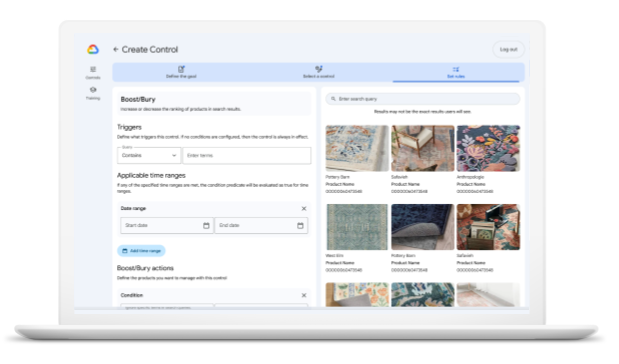
Dans la console Merchandising, les créateurs peuvent :
- Définissez l'objectif.
- Sélectionnez un contrôle.
- Définissez des règles et prévisualisez-les.
- Créez un contrôle et enregistrez-le en tant que brouillon pour approbation.
- Envoyez une nouvelle commande pour approbation.
- Afficher les brouillons qu'ils ont créés
- Affichez toutes les commandes sur la page Google Cloud.
Toutefois, un créateur ne peut pas modifier les commandes publiées.
Accéder à la console en tant qu'approbateur
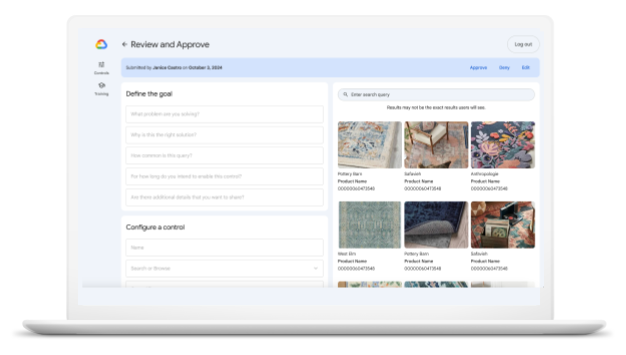
Dans la console Merchandising, les approbateurs peuvent :
- Définissez un flux d'approbation.
- Consultez l'état de toutes les demandes.
- Vérifiez et approuvez.
- Affichez et modifiez tous les contrôles sur la page Google Cloud.
Cliquez sur les flèches pour développer l'option qui vous concerne.
Utiliser la console en tant qu'administrateur
Avant de commencer, vous devez être administrateur Google Cloud pour intégrer des utilisateurs à la console Merchandising. Ensuite, suivez les étapes de configuration pour les administrateurs.
Configurer l'accès administrateur à la console Merchandising
Vous avez besoin des rôles IAM suivants pour accéder aux rôles Créateur ou Approbateur, les modifier et les attribuer à un utilisateur de la console Merchandising :
- Pour modifier la console Merchandising, vous devez au moins disposer du rôle Éditeur Retail.
- Pour attribuer les rôles Créateur ou Approbateur à un utilisateur, vous devez disposer du rôle Administrateur IAM au niveau du projet.
Pour obtenir une présentation complète des autorisations IAM au niveau du projet et d'AI Commerce Search, consultez la section [Rôles d'administrateur prédéfinis](/gemini-enterprise-cx/ai-commerce-search/iam#roles) de la documentation sur le [produit AI Commerce Search](/gemini-enterprise-cx/ai-commerce-search/iam).
Accéder à l'onglet "Console Merchandising"
Accédez à la console Merchandising en ouvrant l'onglet correspondant dans la console Google Cloud :
- Accédez à AI Commerce Search dans Gemini Enterprise for Customer Experience.
- Cliquez sur Commandes.
- Accédez à l'onglet Console de merchandising.
Ajouter des utilisateurs à la console Merchandising
Si vous êtes administrateur de la console Google Cloud , vous pouvez accorder aux responsables du merchandising sur le site l'accès à la console Merchandising et leur attribuer le rôle Créateur ou Approbateur :
-
Accédez à la page Contrôles dans la console AI Commerce Search dans Gemini Enterprise for Customer Experience.
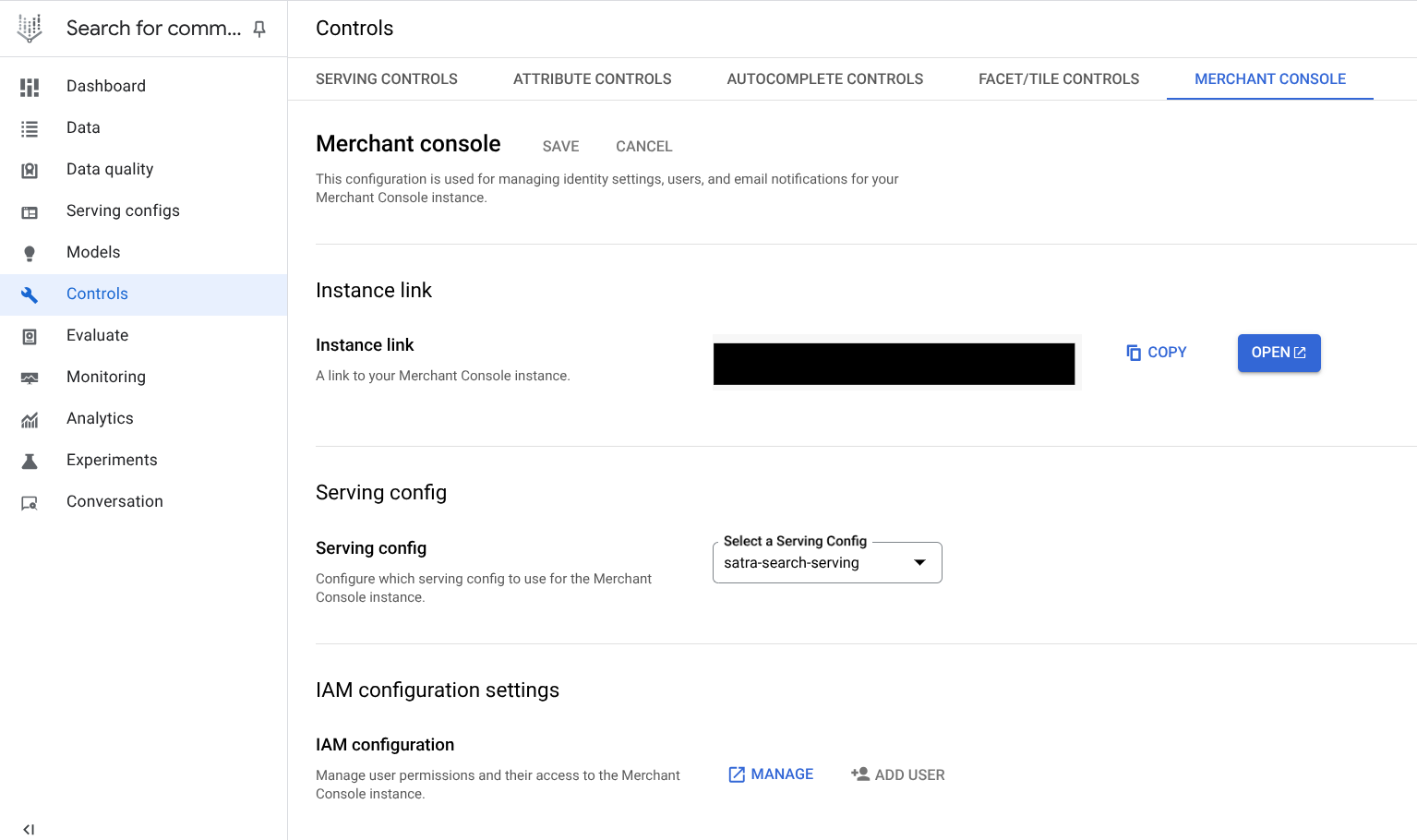
Accéder à la page "Paramètres" - Accédez à l'onglet Console de merchandising.
- Vous pouvez voir l'URL unique de la console Merchandising associée au projet Google Cloud actuel. Copiez le lien ou ouvrez-le directement dans la console Google Cloud .
- Sélectionnez la configuration de diffusion par défaut que les responsables merchandising doivent utiliser pour prévisualiser et associer les contrôles approuvés.
- Attribuez aux utilisateurs les rôles Approbateur ou Créateur.
- Vous pouvez voir l'URL unique de la console Merchandising associée au projet Google Cloud actuel. Copiez le lien ou ouvrez-le directement dans la console Google Cloud .
- Sélectionnez la configuration de diffusion par défaut pour Prévisualiser dans la console Merchandising.
- (Facultatif) Modifiez l'accès à la console Merchandising à l'aide des fonctions suivantes :
- Ajouter des utilisateurs : accordez aux utilisateurs l'accès Approbateur ou Créateur à la console Merchandising.
- Supprimer des utilisateurs : révoquez l'accès à la console Merchandising en supprimant les Approbateurs ou les Créateurs.
- Ajoutez les adresses e-mail des approbateurs. Pour chaque contrôle envoyé par les responsables merchandising, l'approbateur reçoit un e-mail pour l'examiner et l'approuver.
Accéder à la console en tant qu'utilisateur
Si vous avez reçu un accès via l'URL, vous pouvez utiliser la console Merchandising au lieu de la console Google Cloud standard. Pour créer des contrôles à l'aide de la console Merchandising :
- Connectez-vous à l'aide des identifiants que votre administrateur vous a fournis.
- Suivez les étapes de la documentation de la console Merchandising dans la section Chaque section de contrôle de la diffusion.
- Une fois votre proposition envoyée, vous recevrez un e-mail de notification dont l'objet est [Merchant Console] Contrôle proposé en attente d'examen.
- En tant qu'approbateur, vous pouvez accepter, refuser ou modifier la demande de contrôle.
Consultez les informations sur les autres contrôles réservés aux administrateurs.
Utiliser la console comme marchandiseur de site
Suivez ces étapes pour commencer à utiliser la console Merchandising en tant que responsable du merchandising du site.
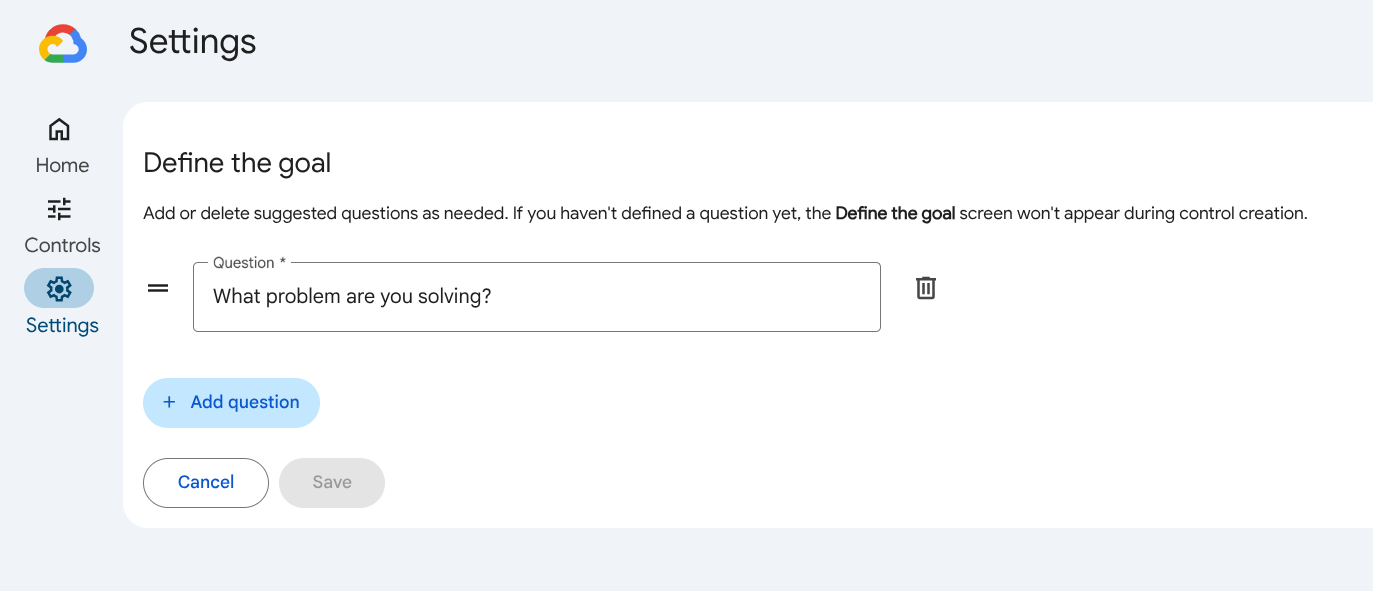
- Définissez un flux d'approbation pour les questions.
- Accédez à settingsParamètres dans le menu principal.
- Par défaut, une liste prédéfinie de questions est définie sur l'écran Définir l'objectif.
- Ajoutez une question en cliquant sur add_boxAjouter une question pour aider les approbateurs à comprendre l'objectif des nouveaux contrôles.
- Cliquez sur Enregistrer pour enregistrer les questions.
- Créez un contrôle.
- Accédez à la section Commandes.
- Cliquez sur add_boxCréer une commande.
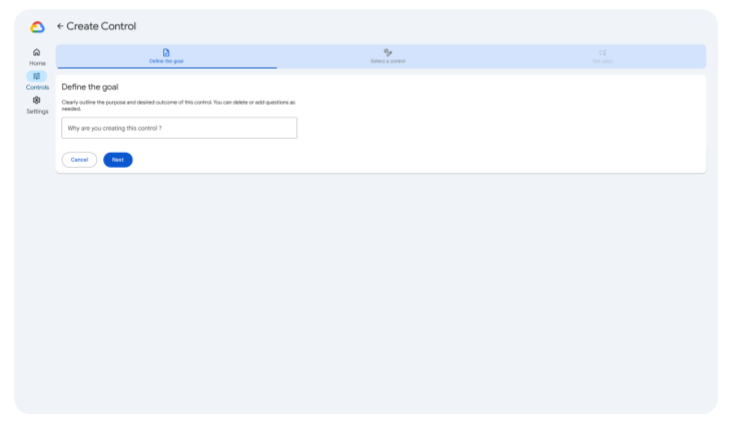
- Définissez l'objectif : vous devez répondre à toutes les questions définies précédemment. Si vous n'avez pas encore défini de questions, cet écran ne s'affiche pas.
- Sélectionnez un sélecteur. Spécifiez le type de contrôle et attribuez un nom au contrôle.
- Définir des règles : pour chaque règle, vous pouvez définir des déclencheurs et des actions.
- Définissez les déclencheurs : l'objectif est de déterminer quand appliquer cette commande.
- Termes de requête : cette règle peut être déclenchée lorsque votre requête de recherche contient des termes spécifiques ou y correspond exactement. Vous pouvez définir ces termes de requête.
- Plages horaires applicables : vous pouvez appliquer des restrictions horaires pour limiter l'activation de cette règle à des périodes spécifiques.
- Définissez des actions : selon le type de contrôle, vous pouvez définir des actions, comme l'ID de l'article et la position pour un contrôle d'épinglage.
- Prévisualiser une règle : un aperçu dynamique de la règle s'affiche à l'écran.
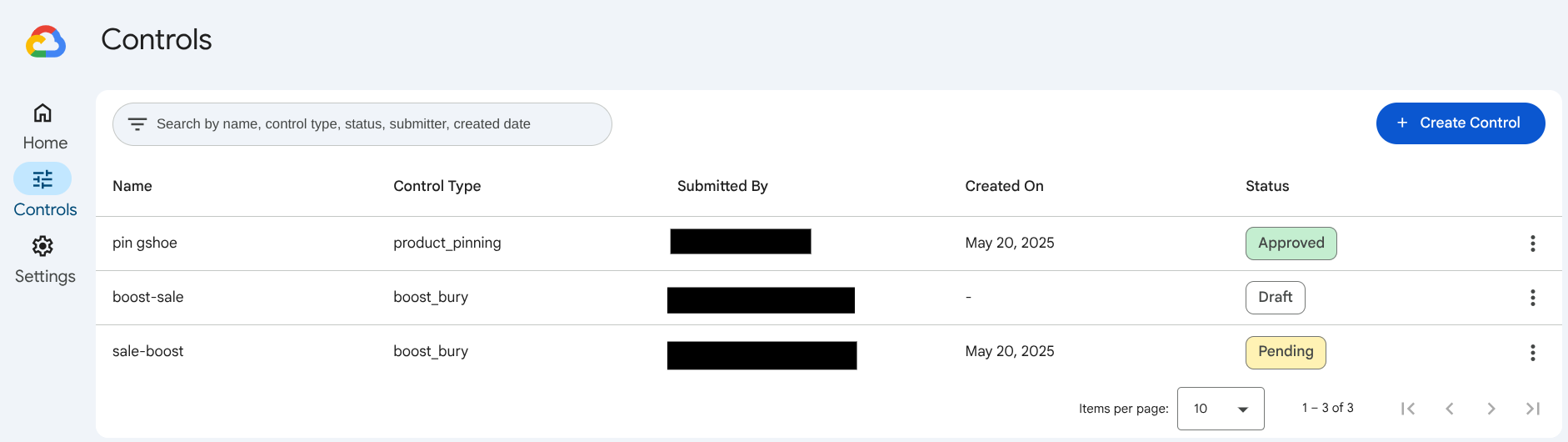
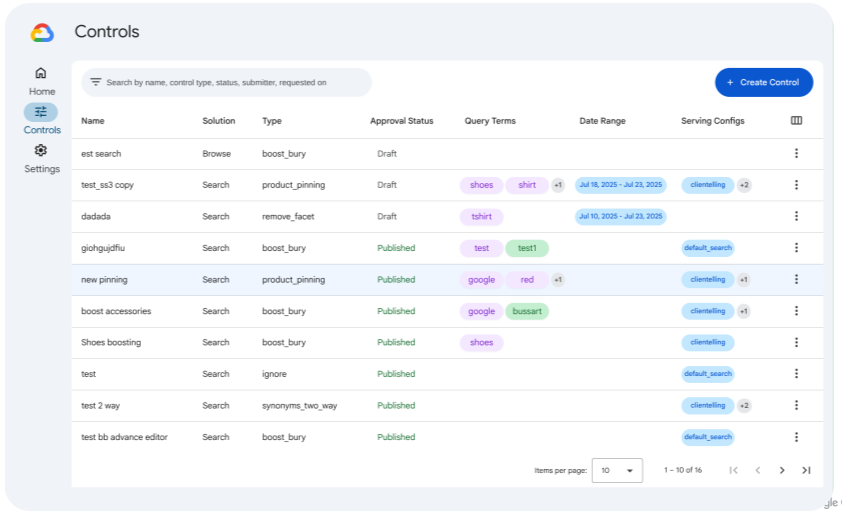
- Envoyer une règle : après avoir cliqué sur Envoyer pour envoyer l'ensemble de règles défini par le marchand, vous pouvez voir le contrôle comme En attente dans la liste des contrôles.
- Approuver un contrôle
- Pour approuver un contrôle, cliquez sur l'icône more_vertPlus à côté du contrôle dans la liste des contrôles. Sélectionnez Examiner.
- Un écran s'affiche pour le contrôle concerné,où vous pouvez Approuver,Refuser ou Approuver avec modifications.
-
Une fois l'approbation accordée, vous êtes redirigé vers la page de la liste des contrôles, qui indique que le contrôle est Approuvé.
Étapes de la console Merchandising
Créer et gérer des contrôles dans la console Merchandising
Cette section explique comment créer et gérer des contrôles pour vos fonctions de recherche dans la console Merchandising.
La console Merchandising propose une interface conviviale qui vous permet de créer et de gérer efficacement des contrôles. Cet outil facilite également le processus d'approbation, permettant à tout marchandiseur de proposer des contrôles et aux approbateurs de les examiner.
Créer des contrôles de diffusion dans la console Merchandising
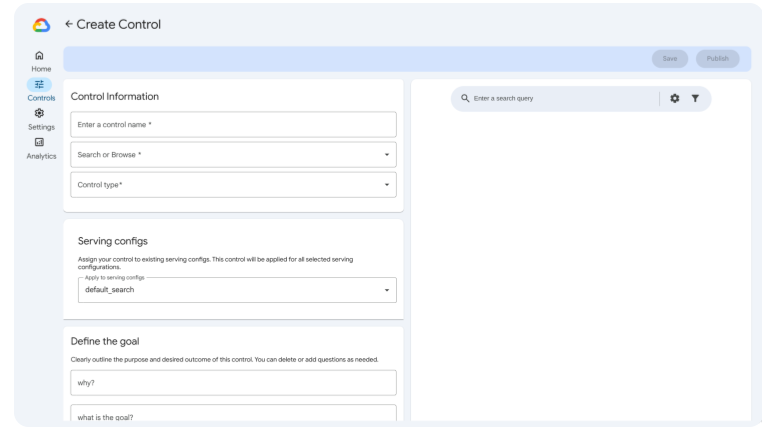
Pour créer un contrôle de diffusion dans la console Merchandising, vous devez sélectionner une option pour chaque étape de configuration, dans l'ordre suivant :
| 1. Type de commande | 2. Actions | 3. Déclencheurs | 4. Livrer |
|---|---|---|---|
| Rechercher | Booster/Rétrograder | Requête | Recherche par défaut |
| Parcourir | Épinglage | Catégorie de page | Clienteling (exemple de configuration de diffusion) |
| Filtrage | Périodes | Test A (exemple de configuration de diffusion) | |
| Synonymes | Test B (exemple de configuration de diffusion) | ||
| Redirection |
Cliquez sur chaque action pour savoir comment configurer les contrôles dans la console Merchandising.
Configurer un contrôle dans la console Merchandising
Cette section décrit les composants des configurations de contrôle dans la console Merchandising.
Déclencheur de contrôle
Un déclencheur de contrôle, en revanche, définit le moment où le contrôle est appliqué. Par exemple, selon une période ou un terme de requête donnés.
Service de contrôle
Un contrôle est diffusé en fonction de la configuration définie dans les commandes de diffusion (règles), c'est-à-dire les types de contrôles que vous pouvez créer, et dans les configurations de diffusion (ensemble de règles) qui déterminent où les contrôles sont appliqués.
Pour en savoir plus, consultez Relation entre les configurations et les commandes de diffusion.
Actions de contrôle
Une action de contrôle est une classification de ce que fait le contrôle. Il s'agit de la configuration principale d'un contrôle.
Parcourez les onglets d'actions de contrôle pour savoir comment créer, déclencher et diffuser chaque contrôle dans la console Merchandising en tant que créateur. Si vous êtes un approbateur, après avoir examiné les instructions générales dans l'onglet "Action de contrôle", consultez la section spéciale Étapes supplémentaires pour les approbateurs.
Booster ou rétrograder
Cliquez sur l'URL fournie par l'administrateur. Sign in (Connexion).
Vous êtes alors redirigé vers la page Contrôles de la console Merchandising.
Cliquez sur add_boxCréer une commande.
Définissez les objectifs de vos utilisateurs finaux et le calendrier requis. Vous devez répondre à toutes les questions. Cliquez sur Suivant.
Sélectionnez un sélecteur. Saisissez le nom de votre commande, sélectionnez le produit Recherche, puis choisissez le type de commande Booster/Rétrograder.
Configurez votre commande Booster/Rétrograder :
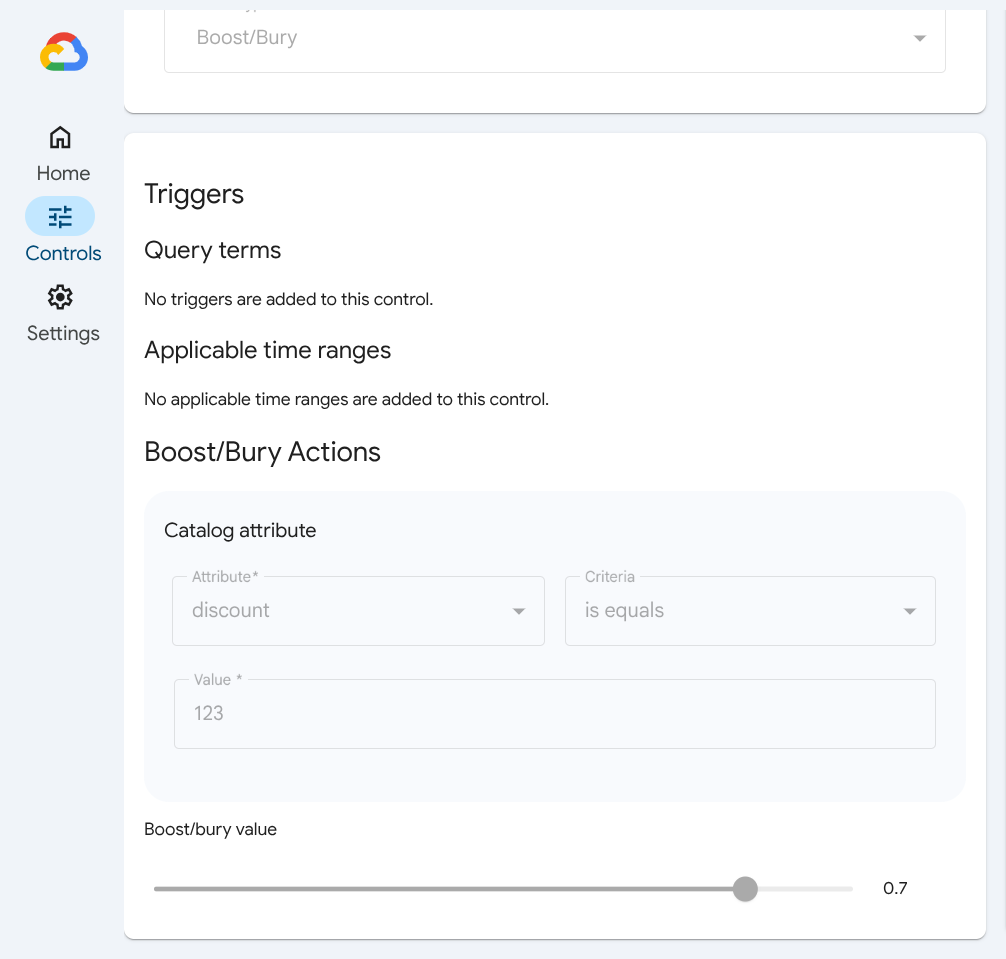
Sous Déclencheurs, définissez l'attribut de catalogue qui déclenche ce contrôle en fournissant des critères à une requête de recherche associée, tels que contient ou hors plage. Si aucun attribut de catalogue n'a été configuré, cette commande s'appliquera toujours.
Définissez une période applicable en saisissant une plage de dates. Si l'une des périodes spécifiées correspond, l'attribut de catalogue sera mis en correspondance avec la requête pendant l'une des périodes spécifiées. Ajoutez une période avec add_boxAjouter une période.
Définissez les actions d'amplification/d'enfouissement que vous souhaitez déclencher avec cette commande. Ces actions sont définies par un attribut de catalogue tel que couleurs, un critère tel que contient et une valeur telle que rouge.
Cliquez sur add_boxAjouter un attribut pour ajouter d'autres attributs.
Utilisez le curseur pour définir votre Valeur de boosting/rétrogradation. Les nombres négatifs sont des valeurs d'enfouissement et les nombres positifs sont des valeurs de boost.
Cliquez sur Envoyer pour envoyer votre demande de contrôle à un approbateur. Vous pourrez consulter l'état des demandes envoyées dans la console Merchandising. Vous pouvez également enregistrer un brouillon de contrôle pour plus tard. Si vous changez d'avis, vous pouvez supprimer votre demande de contrôle.
Pour en savoir plus, consultez Créer des contrôles de mise en avant/d'exclusion et leurs règles.
Filtre
Cliquez sur l'URL fournie par l'administrateur. Sign in (Connexion).
Vous êtes alors redirigé vers la page Contrôles de la console Merchandising.
Cliquez sur add_boxCréer une commande.
Définissez les objectifs de vos utilisateurs finaux et le calendrier requis. Vous devez répondre à toutes les questions. Cliquez sur Suivant.
Sélectionnez un sélecteur. Saisissez le nom de votre commande, sélectionnez le produit Recherche ou Parcourir, puis choisissez le type de commande Filtre.
Configurez le contrôle Filtre :
Sous Déclencheurs, définissez l'attribut de catalogue qui déclenche ce contrôle en fournissant des critères à une requête de recherche associée ou une catégorie de page, comme contient ou hors plage. Si aucun attribut de catalogue n'a été configuré, cette commande s'appliquera toujours.
Définissez une période applicable en saisissant une plage de dates. Si l'une des périodes spécifiées correspond, l'attribut de catalogue sera mis en correspondance avec la requête pendant l'une des périodes spécifiées. Ajoutez une période avec add_boxAjouter une période.
Définissez les actions de filtrage que vous souhaitez déclencher avec ce contrôle. Ces actions sont définies par un attribut de catalogue tel que couleurs, un critère tel que contient et une valeur telle que rouge.
Cliquez sur add_boxAjouter un attribut pour ajouter d'autres attributs.
Cliquez sur Envoyer pour envoyer votre demande de contrôle à un approbateur. Vous pourrez consulter l'état des demandes envoyées dans la console Merchandising. Vous pouvez également enregistrer un brouillon de contrôle pour plus tard. Si vous changez d'avis, vous pouvez supprimer votre demande de contrôle.
Pour en savoir plus, consultez Créer des commandes de filtre et leurs règles.
Redirection
Cliquez sur l'URL fournie par l'administrateur. Sign in (Connexion).
Vous êtes alors redirigé vers la page Contrôles de la console Merchandising.
Cliquez sur add_boxCréer une commande.
Définissez les objectifs de vos utilisateurs finaux et le calendrier requis. Vous devez répondre à toutes les questions. Cliquez sur Suivant.
Sélectionnez un sélecteur. Saisissez le nom de votre commande, sélectionnez le produit Recherche, puis choisissez le type de commande Redirection.
Configurez votre commande Redirection :
Sous Déclencheurs, définissez l'attribut de catalogue qui déclenche ce contrôle en fournissant des critères à une requête de recherche associée, tels que contient ou hors plage. Si aucun attribut de catalogue n'a été configuré, cette commande s'appliquera toujours.
Définissez une période applicable en saisissant une plage de dates. Si l'une des périodes spécifiées correspond, l'attribut de catalogue sera mis en correspondance avec la requête pendant l'une des périodes spécifiées. Ajoutez une période avec add_boxAjouter une période.
Définissez les actions de redirection que vous souhaitez déclencher avec ce contrôle en saisissant l'URL de redirection.
Cliquez sur Envoyer pour envoyer votre demande de contrôle à un approbateur. Vous pourrez consulter l'état des demandes envoyées dans la console Merchandising. Vous pouvez également enregistrer un brouillon de contrôle pour plus tard. Si vous changez d'avis, vous pouvez supprimer votre demande de contrôle.
Pour en savoir plus, consultez Créer des contrôles de redirection et leurs règles.
Ne pas associer
Cliquez sur l'URL fournie par l'administrateur. Sign in (Connexion).
Vous êtes alors redirigé vers la page Contrôles de la console Merchandising.
Cliquez sur add_boxCréer une commande.
Définissez les objectifs de vos utilisateurs finaux et le calendrier requis. Vous devez répondre à toutes les questions. Cliquez sur Suivant.
Sélectionnez un sélecteur. Saisissez le nom de votre commande, sélectionnez le produit Recherche, puis choisissez le type de commande Ne pas associer.
Configurez votre commande Ne pas associer :
Sous Déclencheurs, définissez l'attribut de catalogue qui déclenche ce contrôle en fournissant des critères à une requête de recherche associée, tels que contient ou hors plage. Si aucun attribut de catalogue n'a été configuré, cette commande s'appliquera toujours.
Définissez une période applicable en saisissant une plage de dates. Si l'une des périodes spécifiées correspond, l'attribut de catalogue sera mis en correspondance avec la requête pendant l'une des périodes spécifiées. Ajoutez une période avec add_boxAjouter une période.
Sous Ne pas associer les actions,spécifiez les termes qui ne doivent pas être associés aux termes de requête que vous avez saisis dans la section Déclencheurs précédente. Saisissez-les respectivement dans les champs "Termes de requête" et "Termes dissociés".
Cliquez sur Envoyer pour envoyer votre demande de contrôle à un approbateur. Vous pourrez consulter l'état des demandes envoyées dans la console Merchandising. Vous pouvez également enregistrer un brouillon de contrôle pour plus tard. Si vous changez d'avis, vous pouvez supprimer votre demande de contrôle.
Pour en savoir plus, consultez Créer des contrôles "Ne pas associer" et leurs règles.
Ignorer
Cliquez sur l'URL fournie par l'administrateur. Sign in (Connexion).
Vous êtes alors redirigé vers la page Contrôles de la console Merchandising.
Cliquez sur add_boxCréer une commande.
Définissez les objectifs de vos utilisateurs finaux et le calendrier requis. Vous devez répondre à toutes les questions. Cliquez sur Suivant.
Sélectionnez un sélecteur. Saisissez le nom de votre commande, sélectionnez le produit Recherche, puis choisissez le type de commande Ignorer.
Configurez la commande Ignorer :
Sous Déclencheurs, définissez l'attribut de catalogue qui déclenche ce contrôle en fournissant des critères à une requête de recherche associée, tels que contient ou hors plage. Si aucun attribut de catalogue n'a été configuré, cette commande s'appliquera toujours.
Définissez une période applicable en saisissant une plage de dates. Si l'une des périodes spécifiées correspond, l'attribut de catalogue sera mis en correspondance avec la requête pendant l'une des périodes spécifiées. Ajoutez une période avec add_boxAjouter une période.
Saisissez les termes que vous souhaitez ignorer sous Ignorer les actions.
Cliquez sur Envoyer pour envoyer votre demande de contrôle à un approbateur. Vous pourrez consulter l'état des demandes envoyées dans la console Merchandising. Vous pouvez également enregistrer un brouillon de contrôle pour plus tard. Si vous changez d'avis, vous pouvez supprimer votre demande de contrôle.
Pour en savoir plus, consultez Créer des contrôles d'ignorance et leurs règles.
Remplacement
Cliquez sur l'URL fournie par l'administrateur. Sign in (Connexion).
Vous êtes alors redirigé vers la page Contrôles de la console Merchandising.
Cliquez sur add_boxCréer une commande.
Définissez les objectifs de vos utilisateurs finaux et le calendrier requis. Vous devez répondre à toutes les questions. Cliquez sur Suivant.
Sélectionnez un sélecteur. Saisissez le nom de votre commande, sélectionnez le produit Recherche, puis choisissez le type de commande Remplacement.
Configurez le contrôle Remplacement :
Sous Déclencheurs, définissez l'attribut de catalogue qui déclenche ce contrôle en fournissant des critères à une requête de recherche associée, tels que contient ou hors plage. Si aucun attribut de catalogue n'a été configuré, cette commande s'appliquera toujours.
Définissez une période applicable en saisissant une plage de dates. Si l'une des périodes spécifiées correspond, l'attribut de catalogue sera mis en correspondance avec la requête pendant l'une des périodes spécifiées. Ajoutez une période avec add_boxAjouter une période.
Sous Actions de remplacement, définissez les termes de requête que vous souhaitez remplacer dans le premier champ et leurs substituts dans le second.
Cliquez sur Envoyer pour envoyer votre demande de contrôle à un approbateur. Vous pourrez consulter l'état des demandes envoyées dans la console Merchandising. Vous pouvez également enregistrer un brouillon de contrôle pour plus tard. Si vous changez d'avis, vous pouvez supprimer votre demande de contrôle.
Pour en savoir plus, consultez Créer des contrôles de remplacement et leurs règles.
Épinglage
Cliquez sur l'URL fournie par l'administrateur. Sign in (Connexion).
Vous êtes alors redirigé vers la page Contrôles de la console Merchandising.
Cliquez sur add_boxCréer une commande.
Définissez les objectifs de vos utilisateurs finaux et le calendrier requis. Vous devez répondre à toutes les questions. Cliquez sur Suivant.
Sélectionnez un sélecteur. Saisissez le nom de votre contrôle, sélectionnez le produit Recherche, puis choisissez le type de contrôle Épinglage.
Configurez la commande Épingler :
Sous Déclencheurs, définissez l'attribut de catalogue qui déclenche ce contrôle en fournissant des critères à une requête de recherche associée, tels que contient ou hors plage. Si aucun attribut de catalogue n'a été configuré, cette commande s'appliquera toujours.
Définissez une période applicable en saisissant une plage de dates. Si l'une des périodes spécifiées correspond, l'attribut de catalogue sera mis en correspondance avec la requête pendant l'une des périodes spécifiées. Ajoutez une période avec add_boxAjouter une période.
Définissez les actions d'épinglage que vous souhaitez déclencher avec cette commande. Ces actions sont définies par l'Identifiant produit et la position de l'épingle, de préférence un nombre inférieur à 120 (la taille de page habituelle). Vous pouvez cliquer sur add_boxAjouter un produit et ajouter jusqu'à 10 produits.
Cliquez sur Envoyer pour envoyer votre demande de contrôle à un approbateur. Vous pourrez consulter l'état des demandes envoyées dans la console Merchandising. Vous pouvez également enregistrer un brouillon de contrôle pour plus tard. Si vous changez d'avis, vous pouvez supprimer votre demande de contrôle.
Pour en savoir plus, consultez Créer des paramètres d'épinglage et leurs règles.
Synonyme bidirectionnel
Cliquez sur l'URL fournie par l'administrateur. Sign in (Connexion).
Vous êtes alors redirigé vers la page Contrôles de la console Merchandising.
Cliquez sur add_boxCréer une commande.
Définissez les objectifs de vos utilisateurs finaux et le calendrier requis. Vous devez répondre à toutes les questions. Cliquez sur Suivant.
Sélectionnez un sélecteur. Saisissez le nom de votre commande, sélectionnez le produit Recherche, puis choisissez le type de commande Synonymes.
Configurez votre commande de synonymes bidirectionnels :
Sous Déclencheurs, définissez l'attribut de catalogue qui déclenche ce contrôle en fournissant des critères à une requête de recherche associée, tels que contient ou hors plage. Si aucun attribut de catalogue n'a été configuré, cette commande s'appliquera toujours.
Définissez une période applicable en saisissant une plage de dates. Si l'une des périodes spécifiées correspond, l'attribut de catalogue sera mis en correspondance avec la requête pendant l'une des périodes spécifiées. Ajoutez une période avec add_boxAjouter une période.
Définissez le type de synonyme que vous souhaitez déclencher avec cette commande. Sélectionnez Bidirectionnel. Pour en savoir plus sur les types de synonymes, consultez la section Synonymes.
Cliquez sur Envoyer. Vous êtes redirigé vers un écran de configuration détaillé des synonymes bidirectionnels.
Saisissez les synonymes dans le champ sous Actions de synonymes bidirectionnels. Cette action associe les termes de manière bidirectionnelle pour qu'ils soient traités de la même manière dans les résultats de recherche. Ainsi, une requête "canapé rouge" génère des résultats pour "canapé rouge bordeaux", mais les requêtes "canapé bordeaux" sont élargies pour inclure tous les types de canapés rouges, comme les canapés carmin ou rose.
Cliquez à nouveau sur Envoyer pour envoyer votre demande de contrôle à un approbateur. Vous pourrez consulter l'état des demandes envoyées dans la console Merchandising. Vous pouvez également enregistrer un brouillon de contrôle pour plus tard. Si vous changez d'avis, vous pouvez supprimer votre demande de contrôle.
Pour en savoir plus, consultez Créer des contrôles de synonymes bidirectionnels et leurs règles.
Synonyme unidirectionnel
Cliquez sur l'URL fournie par l'administrateur. Sign in (Connexion).
Vous êtes alors redirigé vers la page Contrôles de la console Merchandising.
Cliquez sur add_boxCréer une commande.
Définissez les objectifs de vos utilisateurs finaux et le calendrier requis. Vous devez répondre à toutes les questions. Cliquez sur Suivant.
Sélectionnez un sélecteur. Saisissez le nom de votre commande, sélectionnez le produit Recherche, puis choisissez le type de commande Synonymes.
Configurez votre commande de synonymes unidirectionnels :
Sous Déclencheurs, définissez l'attribut de catalogue qui déclenche ce contrôle en fournissant des critères à une requête de recherche associée, tels que contient ou hors plage. Si aucun attribut de catalogue n'a été configuré, cette commande s'appliquera toujours.
Définissez une période applicable en saisissant une plage de dates. Si l'une des périodes spécifiées correspond, l'attribut de catalogue sera mis en correspondance avec la requête pendant l'une des périodes spécifiées. Ajoutez une période avec add_boxAjouter une période.
Définissez le type de synonyme que vous souhaitez déclencher avec cette commande. Sélectionnez One-way (Sens unique). Pour en savoir plus sur les types de synonymes, consultez la section Synonymes.
Cliquez sur Envoyer. Vous êtes redirigé vers un écran de configuration détaillé des synonymes unidirectionnels.
Saisissez vos synonymes dans le champ sous Actions de synonymes unidirectionnels. Cette action associe des termes de manière unidirectionnelle pour qu'ils soient traités de la même manière dans les résultats de recherche. Ainsi, une requête "canapé rouge" inclut les canapés bordeaux, mais une requête "canapé bordeaux" ne renvoie pas d'autres types de canapés rouges, limitant les résultats aux canapés bordeaux.
Cliquez à nouveau sur Envoyer pour envoyer votre demande de contrôle à un approbateur. Vous pourrez consulter l'état des demandes envoyées dans la console Merchandising. Vous pouvez également enregistrer un brouillon de contrôle pour plus tard. Si vous changez d'avis, vous pouvez supprimer votre demande de contrôle.
Pour en savoir plus, consultez Créer des contrôles de synonymes unidirectionnels et leurs règles.
Étapes supplémentaires pour les approbateurs
Les approbateurs peuvent effectuer les étapes supplémentaires suivantes dans la console Merchandising pour gérer les contrôles :
L'étape Définir l'objectif est facultative pour les approbateurs.
Approuvez, refusez ou modifiez les demandes de créateurs concernant une commande Booster/Rétrograder.
L'étape Envoyer est facultative. Vous pouvez publier directement un contrôle.
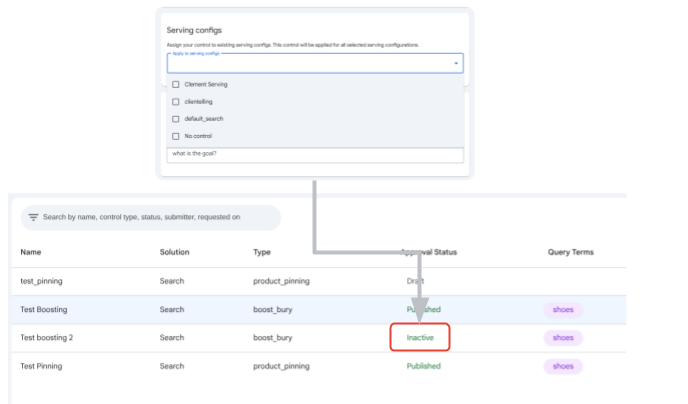
Vous pouvez également désactiver une commande en supprimant toutes les configurations de diffusion qui y sont associées :
Cliquez sur la page de configuration des contrôles, indiquée par l'icône du curseur sur le côté gauche de la console Merchandising.
Sélectionnez le contrôle à modifier dans la liste.
Modifiez le sélecteur.
Accédez à la section Configurations de diffusion du panneau Modifier du contrôle.
Désélectionnez la configuration de diffusion en décochant la case correspondante.
Enregistrez.
Faire remonter ou redescendre les recommandations
Cliquez sur l'URL fournie par l'administrateur. Sign in (Connexion).
Vous êtes alors redirigé vers la page Contrôles de la console Merchandising.
- Cliquez sur add_boxCréer une commande.
- Définissez les objectifs de vos utilisateurs finaux et le calendrier requis. Vous devez répondre à toutes les questions. Cliquez sur Suivant.
- Sélectionnez un sélecteur. Saisissez le nom de votre commande, sélectionnez le produit Parcourir, puis choisissez le type de commande Booster/Rétrograder.
- Configurez votre commande Booster/Rétrograder :
- Sous Déclencheurs, saisissez les catégories de pages qui doivent déclencher le contrôle. Si aucun attribut de catalogue n'est configuré, ce contrôle est toujours en vigueur.
- Définissez une période applicable en saisissant une plage de dates. Si l'une des périodes spécifiées correspond, l'attribut de catalogue sera mis en correspondance avec la requête au cours de l'une des périodes spécifiées. Ajoutez une période avec add_boxAjouter une période.
- Définissez les actions d'amplification/d'enfouissement que vous souhaitez déclencher avec cette commande. Ces actions sont définies par un attribut de catalogue tel que couleurs, un critère tel que contient et une valeur telle que rouge.
- Cliquez sur add_boxAjouter un attribut pour ajouter d'autres attributs.
- Utilisez le curseur pour définir votre Valeur de boosting/rétrogradation. Les nombres négatifs correspondent à une mise en veille, et les nombres positifs à une mise en avant.
- Cliquez sur Envoyer pour envoyer votre demande de contrôle à un approbateur. Vous pourrez consulter l'état des demandes envoyées dans la console Merchandising. Si vous changez d'avis, vous pouvez supprimer votre demande de contrôle.
Étapes pour l'approbateur
- Sous Configurations de diffusion, attribuez votre commande à une configuration de diffusion existante.
- Approuvez la demande de commande de boosting/rétrogradation.
Désactiver un contrôle en production
Pour en savoir plus sur la création de contrôles dans la console Google Cloud , consultez la page Créer des contrôles de diffusion.
Autres commandes (administrateur uniquement)
| Contrôles d'attributs | Commandes de saisie semi-automatique | Commandes des attributs/vignettes |
|---|---|---|
| Type | Apprentissage automatique | |
| Indexable | Ordre de correspondance | Ignorer les valeurs d'attribut/de vignette |
| Attributs dynamiques et vignettes | Longueur minimale de déclenchement | Remplacer les valeurs d'attribut/de vignette |
| Inclus dans l'index de recherche | Nombre de suggestions | Définir des intervalles numériques |
| Récupérable | Liste de refus | Supprimer les attributs et les vignettes |
| Correspondance exacte | Liste "Ne pas supprimer" | Forcer les attributs de retour (position) |
| Filtrage possible | Liste des termes suggérés (manuelle) |