


Cette page explique comment créer des contrôles de diffusion.
Les contrôles de diffusion sont des règles que vous définissez et appliquez à des configurations de diffusion individuelles.
Vous pouvez créer un contrôle de diffusion dans la console AI Commerce Search de Gemini Enterprise for Customer Experience. Il sera composé d'une condition qui déclenche le contrôle et d'une action effectuée lorsque la condition se déclenche. Vous pouvez ensuite associer le nouveau contrôle de diffusion à une configuration de diffusion.
Relation entre les configurations et les contrôles de diffusion
Les configurations de diffusion ont une relation multi-relationnelle avec les contrôles. Vous pouvez ajouter plusieurs contrôles à une configuration de diffusion, et un même contrôle peut être associé à plusieurs configurations de diffusion.
Lorsque vous créez des commandes et des configurations de diffusion, vous sélectionnez un produit (recommandations ou recherche) pour lequel la commande peut être utilisée.
Les contrôles de diffusion ne peuvent être associés qu'à des configurations de diffusion du même type de produit. Par exemple, une commande de diffusion créée pour les recommandations ne peut pas être associée à une configuration de diffusion créée pour la recherche.
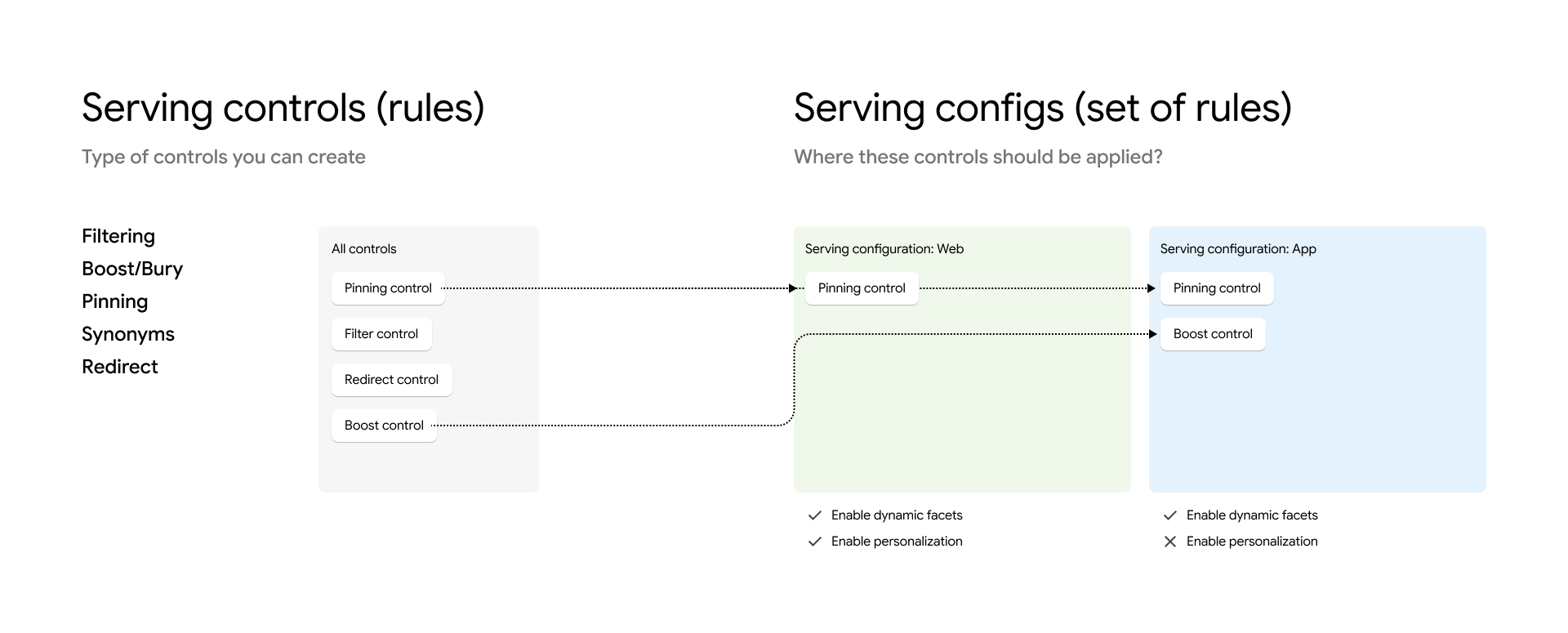
Les configurations de diffusion gèrent les contrôles appliqués lors d'une requête de recherche ou de prédiction. Seules les commandes de la configuration de diffusion active pour une requête sont prises en compte au moment de la diffusion. Par exemple, supposons que vous ayez créé deux contrôles : un contrôle appelé Promotion gChaussures qui booste les résultats pour la marque gChaussures lorsque les utilisateurs recherchent chaussures et un contrôle appelé Plus de chaussures qui élargit les requêtes utilisant le terme chaussures de course pour inclure chaussures de sport. Si vous n'associez que le contrôle gShoe Sale à une configuration de diffusion, les requêtes de recherche utilisant cette configuration de diffusion boostent les résultats gShoe pour les requêtes utilisant le terme chaussures. Toutefois, le contrôle Plus de chaussures n'a aucun effet, car il n'est pas associé à la configuration de diffusion que vous utilisez.
Pour en savoir plus, consultez À propos des configurations de diffusion.
Vidéos et guides de démarrage rapide
- Présentation des contrôles de diffusion : les contrôles de diffusion vous permettent de créer des règles qui personnalisent la manière dont vos configurations de diffusion renvoient les résultats de recherche.
- Remonter/redescendre : ce paramètre affecte le classement et l'ordre des résultats dans la liste des résultats renvoyés.
Disponible pour la recherche et les recommandations.
- Filtrer : supprime les résultats qui ne respectent pas le filtre de la liste des résultats renvoyés. Disponible uniquement pour la recherche.
- Rediriger : redirige vos utilisateurs vers une page spécifique en fonction de la requête de recherche. Disponible uniquement pour la recherche.
Ce tutoriel vous explique comment utiliser le contrôle de redirection.
Pour obtenir des instructions détaillées sur cette tâche directement dans l'éditeur Cloud Shell, cliquez sur Visite guidée :
- Linguistique : personnalise la linguistique des requêtes de recherche. Disponible uniquement pour la recherche.
Plusieurs types de contrôles linguistiques sont disponibles :
- Synonyme : développe les synonymes pris en compte pour une requête de recherche.
- Synonyme unidirectionnel : développe les synonymes pris en compte de manière unidirectionnelle pour des termes spécifiques.
- Ne pas associer : empêche l'utilisation d'un groupe de termes dans la recherche lorsque des termes spécifiques apparaissent.
- Ignorer : empêche l'utilisation d'un terme dans les recherches.
- Remplacement : remplace les termes figurant dans la requête de recherche.
- Épingler : affecte l'ordre des résultats en plaçant un résultat à une position spécifique (par exemple, à la position 4). Disponible pour la recherche et la navigation.
Pour obtenir des exemples de ces contrôles, consultez À propos des contrôles de diffusion.
Options de configuration des commandes de mise en service
Vous pouvez créer des contrôles, puis les ajouter ou les échanger dans une configuration de diffusion active.
Vous pouvez créer jusqu'à 100 contrôles de diffusion dans la recherche AI pour le commerce. Si vous avez besoin de plus de contrôles de diffusion, demandez un quota supplémentaire. Pour ce faire, suivez les étapes décrites dans Augmenter vos quotas.
Une configuration de diffusion peut comporter jusqu'à 100 contrôles de diffusion de n'importe quel type, à l'exception des contrôles de redirection de recherche, dont la limite peut atteindre 1 000 par configuration de diffusion. N'oubliez pas que votre quota de contrôles sur une configuration de diffusion peut différer du quota global autorisé pour un type de contrôle dans votre API AI Commerce Search.
Vous pouvez créer un contrôle de diffusion de différentes manières :
Sur la page Contrôles de la consoleGoogle Cloud : vous pouvez éventuellement créer des contrôles lors du processus de création de la configuration de diffusion.
Vous pouvez utiliser la console Merchandising.
Vous pouvez créer un contrôle de diffusion intégré à l'aide de la méthode
Controls.create.
Pour créer des commandes de diffusion à l'aide de la console Google Cloud :
Accédez à la page Contrôles dans la console AI Commerce Search dans Gemini Enterprise for Customer Experience.
Accéder à la page "Contrôles"Suivez les étapes de la console Google Cloud dans la section Chaque section de contrôle de la diffusion.
Types de contrôles
Les exigences varient selon le type de contrôle. Accédez à la procédure de création du type de contrôle que vous prévoyez de créer :
- Créer une commande de boosting/rétrogradation
- Créer un contrôle de filtre
- Créer un contrôle de redirection
- Créer une commande d'épinglage
- Créer une commande de synonymes bidirectionnels
- Créer une commande de synonymes unidirectionnels
- Créer une commande "Ne pas associer"
- Créer un contrôle d'ignorance
- Créer un contrôle de remplacement
Créer une commande de boosting/rétrogradation
Ce type de commande est disponible pour la recherche et les recommandations.
- Créer une commande de boosting/rétrogradation de recherche
- Créer une commande de boosting/d'enfouissement des recommandations
Pour en savoir plus sur ce type de contrôle, consultez la section Contrôles "Remonter/redescendre".
Créer une commande de boosting/rétrogradation de recherche
Pour créer une commande de boosting/rétrogradation de la recherche :
console Cloud
Accédez à la page Contrôles dans la console AI Commerce Search dans Gemini Enterprise for Customer Experience.
Accéder à la page "Contrôles"Dans l'onglet Commandes de diffusion, cliquez sur add_boxCréer une commande.
Le volet Créer un contrôle s'ouvre.
Dans la section Préférences, dans le champ Nom du contrôle, saisissez le nom de votre nouveau contrôle.
Facultatif : Pour modifier l'ID de contrôle créé automatiquement, cliquez sur Modifier et saisissez un nouvel ID de contrôle.
Dans la section Sélection des produits, sélectionnez Recherche.
Choisissez Commandes de boosting/rétrogradation comme type de commande. Cliquez sur Continuer.
Dans la section Déclencheurs, sélectionnez le type de comportement de l'utilisateur qui déclenche cette commande.
Parcourir les catégories : la règle se déclenche lorsqu'un utilisateur parcourt les catégories de votre site (
search.request.queryest vide).Recherche : la règle est déclenchée lorsqu'un utilisateur effectue une recherche sur votre site (
search.request.queryn'est pas vide). Pour que ce contrôle se déclenche lorsqu'une catégorie est parcourue ou qu'une requête est recherchée, ignorez l'étape suivante.
Facultatif : Définissez des catégories ou des requêtes spécifiques pouvant déclencher ce contrôle, selon qu'une catégorie spécifique est parcourue ou qu'une requête spécifique est recherchée.
Si vous avez sélectionné Parcourir les catégories : dans le champ Catégories, indiquez les catégories qui déclencheront cette commande lorsqu'elles seront parcourues.
Si vous avez sélectionné Recherche : cliquez sur le bouton Ajouter une requête pour ajouter des termes de requête (par exemple,
running shoes) à filtrer. Pour chaque terme, sélectionnez Correspondance partielle ou Correspondance exacte.
Facultatif : Cliquez sur le bouton Ajouter une période pour ajouter une ou plusieurs périodes auxquelles ce paramètre peut s'appliquer.
Cliquez sur Continuer pour accéder à la section Actions.
Ajoutez des filtres pour les attributs de produit dans le champ Remonter/redescendre le produit.
Utilisez la syntaxe d'expression de filtre décrite dans la section Filtrage et ordre. Par exemple, pour spécifier les versions rouge et bleue de "product1" et "product2" :
(id: ANY("product1","product2")) AND
(colorFamily: ANY("Red","Blue"))
Pour Remonter/redescendre la valeur, utilisez le curseur pour définir l'intensité du changement. Les valeurs positives font remonter les résultats et les valeurs négatives les font redescendre. Cliquez sur Continuer.
Dans la section Configurations de diffusion, sélectionnez les configurations de diffusion auxquelles appliquer le contrôle.
Envoyez vos paramètres de contrôle.
Il faut quelques minutes pour que les contrôles nouvellement créés ou mis à jour puissent diffuser le trafic en direct. Vous pouvez vérifier si vos modifications ont été appliquées sur la page Évaluer de la console.
Vous trouverez le nouveau contrôle dans l'onglet Contrôles de diffusion de la page Contrôles.
curl
Envoyez une requête Control.create avec un ID de contrôle et une instance de Control contenue dans le corps de la requête.
Pour en savoir plus sur les champs, consultez la documentation de référence de l'API Controls et la documentation de référence de l'API Controls.create.
Un contrôle d'amplification/d'enfouissement peut être déclenché lorsqu'un utilisateur parcourt les catégories de votre site (search.request.query est vide) ou lorsqu'il effectue une recherche sur votre site (search.request.query n'est pas vide).
L'exemple suivant montre les champs d'un contrôle déclenché par la navigation, où searchSolutionUseCase est défini sur SEARCH_SOLUTION_USE_CASE_BROWSE.
curl -X POST \
     -H "Authorization: Bearer $(gcloud auth application-default print-access-token)" \
     -H "Content-Type: application/json; charset=utf-8" \
     --data '{
              "displayName": "DISPLAY_NAME",
              "solutionTypes": [ "SOLUTION_TYPE_SEARCH" ],
              "searchSolutionUseCase": [
                "SEARCH_SOLUTION_USE_CASE_BROWSE"
              ],
              "rule": {
                "condition": {
                  "pageCategories": [
                      "CATEGORY_ABC",
                      "CATEGORY_XYZ"
                  ],
                  "activeTimeRange": [
                    {
                      "startTime": "START_TIMESTAMP_1",
                      "endTime": "END_TIMESTAMP_1"
                    },
                    {
                      "startTime": "START_TIMESTAMP_2",
                      "endTime": "END_TIMESTAMP_2"
                    }
                  ]
                },
                "boostAction": {
                  "boost": BOOST_NUMBER,
                  "productsFilter": "FILTER_EXPRESSION"
                }
              }
    }' \
    "https://retail.googleapis.com/v2beta/projects/PROJECT_NUMBER/locations/global/catalogs/default_catalog/controls?controlId=CONTROL_ID"
L'exemple suivant montre les champs d'un contrôle déclenché par une recherche, où searchSolutionUseCase est défini sur SEARCH_SOLUTION_USE_CASE_SEARCH.
curl -X POST \
     -H "Authorization: Bearer $(gcloud auth application-default print-access-token)" \
     -H "Content-Type: application/json; charset=utf-8" \
     --data '{
              "displayName": "DISPLAY_NAME",
              "solutionTypes": [ "SOLUTION_TYPE_SEARCH" ],
              "searchSolutionUseCase": [
                "SEARCH_SOLUTION_USE_CASE_SEARCH"
              ],
              "rule": {
                "condition": {
                  "queryTerms": [
                    {
                      "value": "VALUE_1",
                      "fullMatch": "FULLMATCH_BOOLEAN_1"
                    },
                    {
                      "value": "VALUE_2",
                      "fullMatch": "FULLMATCH_BOOLEAN_2"
                    }
                  ],
                  "activeTimeRange": [
                    {
                      "startTime": "START_TIMESTAMP_1",
                      "endTime": "END_TIMESTAMP_1"
                    },
                    {
                      "startTime": "START_TIMESTAMP_2",
                      "endTime": "END_TIMESTAMP_2"
                    }
                  ]
                },
                "boostAction": {
                  "boost": BOOST_NUMBER,
                  "productsFilter": "FILTER_EXPRESSION"
                }
              }
    }' \
    "https://retail.googleapis.com/v2beta/projects/PROJECT_NUMBER/locations/global/catalogs/default_catalog/controls?controlId=CONTROL_ID"
Il faut quelques minutes pour que les contrôles nouvellement créés ou mis à jour puissent diffuser le trafic en direct. Vous pouvez vérifier si vos modifications ont été appliquées sur la page Évaluer de la console.
Pour ajouter un contrôle à une configuration de diffusion, utilisez la méthode ServingConfig.addControl :
Pour en savoir plus sur cette méthode, consultez la documentation de référence de l'API
ServingConfig.addControl.Pour obtenir un exemple de cette méthode, consultez Gérer les configurations de diffusion.
Créer une commande de boosting/rétrogradation des recommandations
Pour créer un contrôle booster/enterrer des recommandations :
console Cloud
Accédez à la page Contrôles dans la console AI Commerce Search dans Gemini Enterprise for Customer Experience.
Accéder à la page "Contrôles"Dans l'onglet Contrôles de diffusion, cliquez sur add_boxCréer un contrôle.
Le volet Créer un contrôle s'ouvre.
Dans la section Préférences, dans le champ Nom du contrôle, saisissez un nom pour votre nouveau contrôle.
(Facultatif) Pour modifier l'ID de contrôle créé automatiquement, cliquez sur Modifier et saisissez un nouvel ID de contrôle.
Dans la section Sélection de produits, sélectionnez Recommandation.
Choisissez Commandes de boosting/rétrogradation comme type de commande.
Cliquez sur Continuer pour accéder à la section Actions.
Ajoutez des filtres pour les attributs de produit dans le champ Remonter/redescendre le produit.
Utilisez la syntaxe d'expression de filtre décrite dans la section Filtrer les recommandations.
Par exemple, pour spécifier les versions rouge et bleue de "product1" et "product2", procédez comme suit :
(id: ANY("product1","product2")) AND (colorFamily: ANY("Red","Blue"))Pour Remonter/redescendre la valeur, utilisez le curseur pour définir l'intensité du changement. Les valeurs positives font remonter les résultats et les valeurs négatives les font redescendre.
Cliquez sur Continuer pour accéder à la section Configurations de diffusion.
Sélectionnez les configurations de diffusion auxquelles appliquer le contrôle.
Envoyez vos paramètres de contrôle.
Il faut quelques minutes pour que les contrôles nouvellement créés ou mis à jour puissent diffuser le trafic en direct. Vous pouvez vérifier si vos modifications ont été appliquées sur la page Évaluer de la console.
Vous trouverez le nouveau contrôle dans l'onglet Contrôles de diffusion de la page Contrôles.
curl
Envoyez une requête Control.create avec un ID de contrôle et une instance de Control contenue dans le corps de la requête.
Pour en savoir plus sur les champs, consultez la documentation de référence de l'API Controls et la documentation de référence de l'API Controls.create.
Pour créer une expression de filtre, utilisez la syntaxe d'expression de filtre décrite dans Filtrer les recommandations.
curl -X POST \
     -H "Authorization: Bearer $(gcloud auth application-default print-access-token)" \
     -H "Content-Type: application/json; charset=utf-8" \
     --data '{
              "displayName": "DISPLAY_NAME",
              "solutionTypes": [ "SOLUTION_TYPE_RECOMMENDATION" ],
                "boostAction": {
                  "boost": BOOST_NUMBER,
                  "productsFilter": "FILTER_EXPRESSION"
                }
              }
    }' \
    "https://retail.googleapis.com/v2beta/projects/PROJECT_NUMBER/locations/global/catalogs/default_catalog/controls?controlId=CONTROL_ID"
Il faut quelques minutes pour que les contrôles nouvellement créés ou mis à jour puissent diffuser le trafic en direct. Vous pouvez vérifier si vos modifications ont été appliquées sur la page Évaluer de la console.
Pour ajouter un contrôle à une configuration de diffusion, utilisez la méthode ServingConfig.addControl :
Pour en savoir plus sur cette méthode, consultez la documentation de référence de l'API
ServingConfig.addControl.Pour obtenir un exemple de cette méthode, consultez Gérer les configurations de diffusion.
Créer un contrôle de filtre
Pour en savoir plus sur ce type de contrôle, consultez la section Contrôles de filtrage.
console Cloud
Accédez à la page Contrôles dans la console AI Commerce Search dans Gemini Enterprise for Customer Experience.
Accéder à la page "Contrôles"Dans l'onglet Contrôles de diffusion, cliquez sur add_boxCréer un contrôle.
Le volet Créer un contrôle s'ouvre.
Dans la section Préférences, dans le champ Nom du contrôle, saisissez un nom pour votre nouveau contrôle.
Facultatif : Pour modifier l'ID de contrôle créé automatiquement, cliquez sur Modifier et saisissez un nouvel ID de contrôle.
Choisissez Commandes de filtrage comme type de commande.
Cliquez sur "Continuer" pour accéder à la section Déclencheurs.
Sélectionnez le type de comportement utilisateur qui déclenche ce contrôle :
Parcourir les catégories : la règle se déclenche lorsqu'un utilisateur parcourt les catégories de votre site (
search.request.queryest vide).Recherche : la règle est déclenchée lorsqu'un utilisateur effectue une recherche sur votre site (
search.request.queryn'est pas vide).
Facultatif : Définissez une condition de contrôle qui déclenche la règle en fonction de la catégorie parcourue ou de la requête recherchée. L'option disponible dépend de votre choix entre Parcourir les catégories et Rechercher :
Si vous avez sélectionné Parcourir les catégories : dans le champ Catégories, indiquez les catégories qui déclencheront cette commande lorsqu'elles seront parcourues.
Si vous avez sélectionné Recherche : cliquez sur le bouton Ajouter une requête pour ajouter des termes de requête (par exemple,
running shoes) à filtrer, puis sélectionnez l'une des options suivantes pour chaque terme :- Correspondance partielle : cette option s'applique lorsqu'une requête contient une correspondance partielle avec ce terme.
- Correspondance complète : cette commande ne s'applique que lorsqu'une requête contient une correspondance complète avec ce terme de requête.
Lorsque l'un de ces termes est inclus dans une requête, le contrôle est appliqué.
Facultatif : Cliquez sur le bouton Ajouter une période pour ajouter une ou plusieurs périodes auxquelles ce paramètre peut s'appliquer.
Cliquez sur Continuer pour accéder à la section Actions.
Ajoutez des filtres pour les attributs de produit dans le champ Action de filtrage.
Utilisez la syntaxe d'expression de filtre décrite dans la section Filtrage et ordre.
Par exemple, pour spécifier les versions rouge et bleue de "product1" et "product2", procédez comme suit :
(id: ANY("product1","product2")) AND (colorFamily: ANY("Red","Blue"))Cliquez sur Continuer pour accéder à la section Configurations de diffusion.
Sélectionnez les configurations de diffusion auxquelles appliquer le contrôle.
Envoyez vos paramètres de contrôle.
Il faut quelques minutes pour que les contrôles nouvellement créés ou mis à jour puissent diffuser le trafic en direct. Vous pouvez vérifier si vos modifications ont été appliquées sur la page Évaluer de la console.
Vous trouverez le nouveau contrôle dans l'onglet Contrôles de diffusion de la page Contrôles.
curl
Envoyez une requête Control.create avec un ID de contrôle et une instance de Control contenue dans le corps de la requête.
Pour en savoir plus sur les champs, consultez la documentation de référence de l'API Controls et la documentation de référence de l'API Controls.create.
Un contrôle de filtre peut être déclenché lorsqu'un utilisateur parcourt les catégories de votre site (search.request.query est vide) ou lorsqu'il effectue une recherche sur votre site (search.request.query n'est pas vide).
L'exemple suivant montre les champs d'un contrôle déclenché par la navigation, où searchSolutionUseCase est défini sur SEARCH_SOLUTION_USE_CASE_BROWSE.
curl -X POST \
     -H "Authorization: Bearer $(gcloud auth application-default print-access-token)" \
     -H "Content-Type: application/json; charset=utf-8" \
     --data '{
              "displayName": "DISPLAY_NAME",
              "solutionTypes": [ "SOLUTION_TYPE_SEARCH" ],
              "searchSolutionUseCase": [
                "SEARCH_SOLUTION_USE_CASE_BROWSE"
              ],
              "rule": {
                "condition": {
                  "pageCategories": [
                      "CATEGORY_ABC",
                      "CATEGORY_XYZ"
                  ],
                  "activeTimeRange": [
                    {
                      "startTime": "START_TIMESTAMP_1",
                      "endTime": "END_TIMESTAMP_1"
                    },
                    {
                      "startTime": "START_TIMESTAMP_2",
                      "endTime": "END_TIMESTAMP_2"
                    }
                  ]
                },
                "filterAction": {
                  "filter": "FILTER_EXPRESSION"
                }
              }
    }' \
    "https://retail.googleapis.com/v2beta/projects/PROJECT_NUMBER/locations/global/catalogs/default_catalog/controls?controlId=CONTROL_ID"
L'exemple suivant montre les champs d'un contrôle déclenché par une recherche, où searchSolutionUseCase est défini sur SEARCH_SOLUTION_USE_CASE_SEARCH.
curl -X POST \
     -H "Authorization: Bearer $(gcloud auth application-default print-access-token)" \
     -H "Content-Type: application/json; charset=utf-8" \
     --data '{
              "displayName": "DISPLAY_NAME",
              "solutionTypes": [ "SOLUTION_TYPE_SEARCH" ],
              "searchSolutionUseCase": [
                "SEARCH_SOLUTION_USE_CASE_SEARCH"
              ],
              "rule": {
                "condition": {
                  "pageCategories": [
                      "CATEGORY_ABC",
                      "CATEGORY_XYZ"
                  ],
                  "activeTimeRange": [
                    {
                      "startTime": "START_TIMESTAMP_1",
                      "endTime": "END_TIMESTAMP_1"
                    },
                    {
                      "startTime": "START_TIMESTAMP_2",
                      "endTime": "END_TIMESTAMP_2"
                    }
                  ]
                },
                "filterAction": {
                  "filter": "FILTER_EXPRESSION"
                }
              }
    }' \
    "https://retail.googleapis.com/v2beta/projects/PROJECT_NUMBER/locations/global/catalogs/default_catalog/controls?controlId=CONTROL_ID"
Pour ajouter un contrôle à une configuration de diffusion, utilisez la méthode ServingConfig.addControl :
Pour en savoir plus sur cette méthode, consultez la documentation de référence de l'API
ServingConfig.addControl.Pour obtenir un exemple de cette méthode, consultez Gérer les configurations de diffusion.
Créer un contrôle de redirection
Pour en savoir plus sur ce type de contrôle, consultez la section Contrôles de redirection.
console Cloud
Accédez à la page Contrôles dans la console AI Commerce Search dans Gemini Enterprise for Customer Experience.
Accéder à la page "Contrôles"Dans l'onglet Contrôles de diffusion, cliquez sur add_boxCréer un contrôle.
Le volet Créer un contrôle s'ouvre.
Dans la section Préférences, dans le champ Nom du contrôle, saisissez un nom pour votre nouveau contrôle.
Facultatif : Pour modifier l'ID de contrôle créé automatiquement, cliquez sur Modifier et saisissez un nouvel ID de contrôle.
Choisissez Commandes de redirection comme type de commande.
Cliquez sur "Continuer" pour accéder à la section Déclencheurs.
Créez au moins un déclencheur de terme de requête ou de plage de dates. Les commandes de redirection nécessitent au moins un déclencheur :
Sélectionnez le type de comportement utilisateur qui déclenche ce contrôle :
Parcourir les catégories : la règle se déclenche lorsqu'un utilisateur parcourt les catégories de votre site (
search.request.queryest vide).Recherche : la règle est déclenchée lorsqu'un utilisateur effectue une recherche sur votre site (
search.request.queryn'est pas vide).
Définissez une condition de contrôle qui déclenche la règle en fonction de la catégorie parcourue ou de la requête recherchée. L'option disponible dépend de votre choix entre Parcourir les catégories et Rechercher :
Si vous avez sélectionné Parcourir les catégories : dans le champ Catégories, indiquez les catégories qui déclencheront cette commande lorsqu'elles seront parcourues.
Si vous avez sélectionné Recherche : cliquez sur le bouton Ajouter une requête pour ajouter des termes de requête (par exemple,
running shoes) à filtrer, puis sélectionnez l'une des options suivantes pour chaque terme :- Correspondance partielle : cette option s'applique lorsqu'une requête contient une correspondance partielle avec ce terme.
- Correspondance complète : cette commande ne s'applique que lorsqu'une requête contient une correspondance complète avec ce terme de requête.
Lorsque l'un de ces termes est inclus dans une requête, le contrôle est appliqué.
Cliquez sur le bouton Ajouter une période pour ajouter une ou plusieurs périodes auxquelles ce contrôle peut s'appliquer.
Cliquez sur Continuer pour accéder à la section Actions.
Saisissez l'URI vers lequel effectuer la redirection lorsque ce contrôle est déclenché.
Cliquez sur Continuer pour accéder à la section Configurations de diffusion.
Sélectionnez les configurations de diffusion auxquelles appliquer le contrôle.
Envoyez vos paramètres de contrôle.
Il faut quelques minutes pour que les contrôles nouvellement créés ou mis à jour puissent diffuser le trafic en direct. Vous pouvez vérifier si vos modifications ont été appliquées sur la page Évaluer de la console.
Vous trouverez le nouveau contrôle dans l'onglet Contrôles de diffusion de la page "Contrôles".
curl
Envoyez une requête Control.create avec un ID de contrôle et une instance de Control contenue dans le corps de la requête.
Pour en savoir plus sur les champs, consultez la documentation de référence de l'API Controls et la documentation de référence de l'API Controls.create.
Un contrôle de redirection peut être déclenché lorsqu'un utilisateur parcourt les catégories de votre site (search.request.query est vide) ou lorsqu'il effectue une recherche sur votre site (search.request.query n'est pas vide).
L'exemple suivant montre les champs d'un contrôle déclenché par la navigation, où searchSolutionUseCase est défini sur SEARCH_SOLUTION_USE_CASE_BROWSE.
curl -X POST \
     -H "Authorization: Bearer $(gcloud auth application-default print-access-token)" \
     -H "Content-Type: application/json; charset=utf-8" \
     --data '{
              "displayName": "DISPLAY_NAME",
              "solutionTypes": [ "SOLUTION_TYPE_SEARCH" ],
              "searchSolutionUseCase": [
                "SEARCH_SOLUTION_USE_CASE_BROWSE"
              ],
              "rule": {
                "condition": {
                  "queryTerms": [
                    {
                      "value": "VALUE_1",
                      "fullMatch": "FULLMATCH_BOOLEAN_1"
                    },
                    {
                      "value": "VALUE_2",
                      "fullMatch": "FULLMATCH_BOOLEAN_2"
                    }
                  ],
                  "activeTimeRange": [
                    {
                      "startTime": "START_TIMESTAMP_1",
                      "endTime": "END_TIMESTAMP_1"
                    },
                    {
                      "startTime": "START_TIMESTAMP_2",
                      "endTime": "END_TIMESTAMP_2"
                    }
                  ]
                },
                "redirectAction": {
                  "redirectUri": "REDIRECT_URI",
                }
              }
    }' \
    "https://retail.googleapis.com/v2beta/projects/PROJECT_NUMBER/locations/global/catalogs/default_catalog/controls?controlId=CONTROL_ID"
L'exemple suivant montre les champs d'un contrôle déclenché par une recherche, où searchSolutionUseCase est défini sur SEARCH_SOLUTION_USE_CASE_SEARCH.
curl -X POST \
     -H "Authorization: Bearer $(gcloud auth application-default print-access-token)" \
     -H "Content-Type: application/json; charset=utf-8" \
     --data '{
              "displayName": "DISPLAY_NAME",
              "solutionTypes": [ "SOLUTION_TYPE_SEARCH" ],
              "searchSolutionUseCase": [
                "SEARCH_SOLUTION_USE_CASE_SEARCH"
              ],
              "rule": {
                "condition": {
                  "queryTerms": [
                    {
                      "value": "VALUE_1",
                      "fullMatch": "FULLMATCH_BOOLEAN_1"
                    },
                    {
                      "value": "VALUE_2",
                      "fullMatch": "FULLMATCH_BOOLEAN_2"
                    }
                  ],
                  "activeTimeRange": [
                    {
                      "startTime": "START_TIMESTAMP_1",
                      "endTime": "END_TIMESTAMP_1"
                    },
                    {
                      "startTime": "START_TIMESTAMP_2",
                      "endTime": "END_TIMESTAMP_2"
                    }
                  ]
                },
                "redirectAction": {
                  "redirectUri": "REDIRECT_URI",
                }
              }
    }' \
    "https://retail.googleapis.com/v2beta/projects/PROJECT_NUMBER/locations/global/catalogs/default_catalog/controls?controlId=CONTROL_ID"
Pour ajouter un contrôle à une configuration de diffusion, utilisez la méthode ServingConfig.addControl :
Pour en savoir plus sur cette méthode, consultez la documentation de référence de l'API
ServingConfig.addControl.Pour obtenir un exemple de cette méthode, consultez Gérer les configurations de diffusion.
Créer une commande de synonymes bidirectionnels
Pour en savoir plus sur ce type de contrôle, consultez la section Contrôles des synonymes bidirectionnels.
console Cloud
Accédez à la page Contrôles dans la console AI Commerce Search dans Gemini Enterprise for Customer Experience.
Accéder à la page "Contrôles"Dans l'onglet Contrôles de diffusion, cliquez sur add_boxCréer un contrôle.
Dans le champ Nom du contrôle, saisissez le nom de votre nouveau contrôle.
Le volet Créer un contrôle s'ouvre.
Vous serez redirigé vers la section Préférences.
Facultatif : Pour modifier l'ID de contrôle créé automatiquement, cliquez sur Modifier et saisissez un nouvel ID de contrôle.
Choisissez Commande de synonymes bidirectionnels comme type de contrôle.
Cliquez sur "Continuer" pour accéder à la section Déclencheurs.
Facultatif : Cliquez sur le bouton Ajouter une période pour ajouter une ou plusieurs périodes auxquelles ce paramètre peut s'appliquer.
Cliquez sur Continuer pour accéder à la section Actions.
Dans le champ Synonymes, saisissez entre 2 et 100 termes de requête (par exemple,
shirtettop) qui doivent être synonymes les uns des autres.Lorsque l'un de ces termes est inclus dans une requête, la recherche considère les autres termes de la requête comme des synonymes du terme inclus.
Cliquez sur Continuer pour accéder à la section Configurations de diffusion.
Sélectionnez les configurations de diffusion auxquelles appliquer le contrôle.
Envoyez vos paramètres de contrôle.
Il faut quelques minutes pour que les contrôles nouvellement créés ou mis à jour puissent diffuser le trafic en direct. Vous pouvez vérifier si vos modifications ont été appliquées sur la page Évaluer de la console.
Vous trouverez le nouveau contrôle dans l'onglet Contrôles de diffusion de la page "Contrôles".
curl
Envoyez une requête Control.create avec un ID de contrôle et une instance de Control contenue dans le corps de la requête.
Pour en savoir plus sur les champs, consultez la documentation de référence de l'API Controls et la documentation de référence de l'API Controls.create.
curl -X POST \
     -H "Authorization: Bearer $(gcloud auth application-default print-access-token)" \
     -H "Content-Type: application/json; charset=utf-8" \
     --data '{
              "displayName": "DISPLAY_NAME",
              "solutionTypes": [ "SOLUTION_TYPE_SEARCH" ],
              "rule": {
                "condition": {
                  "activeTimeRange": [
                    {
                      "startTime": "START_TIMESTAMP_1",
                      "endTime": "END_TIMESTAMP_1"
                    },
                    {
                      "startTime": "START_TIMESTAMP_2",
                      "endTime": "END_TIMESTAMP_2"
                    }
                    ]
                },
                "twoWaySynonymAction": {
                  "synonyms": [
                    "SYNONYM_1",
                    "SYNONYM_2"
                  ]
                }
              }
    }' \
    "https://retail.googleapis.com/v2beta/projects/PROJECT_NUMBER/locations/global/catalogs/default_catalog/controls?controlId=CONTROL_ID"
Pour ajouter un contrôle à une configuration de diffusion, utilisez la méthode ServingConfig.addControl. Consultez Ajouter des contrôles aux configurations de diffusion en ligne.
Créer une commande de synonymes unidirectionnels
Pour en savoir plus sur ce type de contrôle, consultez la section Contrôles des synonymes unidirectionnels.
console Cloud
Accédez à la page Contrôles dans la console AI Commerce Search dans Gemini Enterprise for Customer Experience.
Accéder à la page "Contrôles"Dans l'onglet Contrôles de diffusion, cliquez sur add_boxCréer un contrôle.
Le volet Créer un contrôle s'ouvre.
Dans la section Préférences, dans le champ Nom du contrôle, saisissez un nom pour votre nouveau contrôle.
Facultatif : Pour modifier l'ID de contrôle créé automatiquement, cliquez sur Modifier et saisissez un nouvel ID de contrôle.
Choisissez Contrôle des synonymes unidirectionnel comme type de contrôle.
Cliquez sur "Continuer" pour accéder à la section Déclencheurs.
Facultatif : Cliquez sur le bouton Ajouter une période pour ajouter une ou plusieurs périodes auxquelles ce paramètre peut s'appliquer.
Cliquez sur Continuer pour accéder à la section Actions.
Dans le champ Termes de requête, saisissez les termes (par exemple,
shoes) qui doivent être associés à des synonymes lorsqu'ils sont inclus dans une requête.Dans le champ Synonymes, saisissez les termes qui doivent être utilisés comme synonymes pour les termes de requête que vous avez spécifiés (par exemple,
sneakersetsandalscomme synonymes unidirectionnels pour le terme de requêteshoes).Cliquez sur Continuer pour accéder à la section Configurations de diffusion.
Sélectionnez les configurations de diffusion auxquelles appliquer le contrôle.
Envoyez vos paramètres de contrôle.
Il faut quelques minutes pour que les contrôles nouvellement créés ou mis à jour puissent diffuser le trafic en direct. Vous pouvez vérifier si vos modifications ont été appliquées sur la page Évaluer de la console.
Vous trouverez le nouveau contrôle dans l'onglet Contrôles de diffusion de la page "Contrôles".
curl
Envoyez une requête Control.create avec un ID de contrôle et une instance de Control contenue dans le corps de la requête.
Pour en savoir plus sur les champs, consultez la documentation de référence de l'API Controls et la documentation de référence de l'API Controls.create.
curl -X POST \
     -H "Authorization: Bearer $(gcloud auth application-default print-access-token)" \
     -H "Content-Type: application/json; charset=utf-8" \
     --data '{
              "displayName": "DISPLAY_NAME",
              "solutionTypes": [ "SOLUTION_TYPE_SEARCH" ],
              "rule": {
                "condition": {
                  "activeTimeRange": [
                    {
                      "startTime": "START_TIMESTAMP_1",
                      "endTime": "END_TIMESTAMP_1"
                    },
                    {
                      "startTime": "START_TIMESTAMP_2",
                      "endTime": "END_TIMESTAMP_2"
                    }
                  ]
                },
                "oneWaySynonymAction": {
                  "synonyms": [
                    "queryTerms": [
                      "QUERY_TERM_1",
                      "QUERY_TERM_2"
                    ],
                    "synonyms": [
                      "SYNONYM_1",
                      "SYNONYM_2"
                    ]
                  ]
                }
              }
    }' \
    "https://retail.googleapis.com/v2beta/projects/PROJECT_NUMBER/locations/global/catalogs/default_catalog/controls?controlId=CONTROL_ID"
Pour ajouter un contrôle à une configuration de diffusion, utilisez la méthode ServingConfig.addControl :
Pour en savoir plus sur cette méthode, consultez la documentation de référence de l'API
ServingConfig.addControl.Pour obtenir un exemple de cette méthode, consultez Gérer les configurations de diffusion.
Créer un contrôle "Ne pas associer"
Pour en savoir plus sur ce type de contrôle, consultez la section Règles de contrôle "Ne pas associer".
console Cloud
Accédez à la page Contrôles dans la console AI Commerce Search dans Gemini Enterprise for Customer Experience.
Accéder à la page "Contrôles"Dans l'onglet Contrôles de diffusion, cliquez sur add_boxCréer un contrôle.
Le volet Créer un contrôle s'ouvre.
Dans la section Préférences, dans le champ Nom du contrôle, saisissez un nom pour votre nouveau contrôle.
Facultatif : Pour modifier l'ID de contrôle créé automatiquement, cliquez sur Modifier et saisissez un nouvel ID de contrôle.
Sélectionnez Contrôle "Ne pas associer" comme type de contrôle.
Cliquez sur "Continuer" pour accéder à la section Déclencheurs.
Facultatif : Cliquez sur le bouton Ajouter une période pour ajouter une ou plusieurs périodes auxquelles ce paramètre peut s'appliquer.
Cliquez sur Continuer pour accéder à la section Actions.
Dans le champ Termes de requête, saisissez les termes (par exemple,
gShoe) que vous souhaitez différencier explicitement des autres.Dans le champ Termes dissociés, saisissez les termes à dissocier des résultats de recherche avec les termes de requête que vous avez spécifiés.
Par exemple, vous pouvez dissocier le terme de requête
gShoedu termecheap.Cliquez sur Continuer pour accéder à la section Configurations de diffusion.
Sélectionnez les configurations de diffusion auxquelles appliquer le contrôle.
Envoyez vos paramètres de contrôle.
Il faut quelques minutes pour que les contrôles nouvellement créés ou mis à jour puissent diffuser le trafic en direct. Vous pouvez vérifier si vos modifications ont été appliquées sur la page Évaluer de la console.
Vous trouverez le nouveau contrôle dans l'onglet Contrôles de diffusion de la page "Contrôles".
curl
Envoyez une requête Control.create avec un ID de contrôle et une instance de Control contenue dans le corps de la requête.
Pour en savoir plus sur les champs, consultez la documentation de référence de l'API Controls et la documentation de référence de l'API Controls.create.
curl -X POST \
     -H "Authorization: Bearer $(gcloud auth application-default print-access-token)" \
     -H "Content-Type: application/json; charset=utf-8" \
     --data '{
              "displayName": "DISPLAY_NAME",
              "solutionTypes": [ "SOLUTION_TYPE_SEARCH" ],
              "rule": {
                "condition": {
                  "activeTimeRange": [
                    {
                      "startTime": "START_TIMESTAMP_1",
                      "endTime": "END_TIMESTAMP_1"
                    },
                    {
                      "startTime": "START_TIMESTAMP_2",
                      "endTime": "END_TIMESTAMP_2"
                    }
                  ]
                },
                "doNotAssociateAction": {
                    "queryTerms": [
                      "QUERY_TERM_1",
                      "QUERY_TERM_2"
                    ],
                    "doNotAssociateTerms": [
                      "DISSOCIATED_TERM_1",
                      "DISSOCIATED_TERM_2"
                    ]
                  ]
                }
              }
    }' \
    "https://retail.googleapis.com/v2beta/projects/PROJECT_NUMBER/locations/global/catalogs/default_catalog/controls?controlId=CONTROL_ID"
Pour ajouter un contrôle à une configuration de diffusion, utilisez la méthode ServingConfig.addControl :
Pour en savoir plus sur cette méthode, consultez la documentation de référence de l'API
ServingConfig.addControl.Pour obtenir un exemple de cette méthode, consultez Gérer les configurations de diffusion.
Créer un contrôle "Ignorer"
Pour en savoir plus sur ce type de contrôle, consultez la section contrôles de type "Ignorer".
console Cloud
Accédez à la page Contrôles dans la console AI Commerce Search dans Gemini Enterprise for Customer Experience.
Accéder à la page "Contrôles"Dans l'onglet Contrôles de diffusion, cliquez sur add_boxCréer un contrôle.
Le volet Créer un contrôle s'ouvre.
Dans la section Préférences, dans le champ Nom du contrôle, saisissez un nom pour votre nouveau contrôle.
Facultatif : Pour modifier l'ID de contrôle créé automatiquement, cliquez sur Modifier et saisissez un nouvel ID de contrôle.
Sélectionnez Contrôle "Ne pas associer" comme type de contrôle.
Cliquez sur "Continuer" pour accéder à la section Déclencheurs.
Facultatif : Cliquez sur le bouton Ajouter une période pour ajouter une ou plusieurs périodes auxquelles ce paramètre peut s'appliquer.
Cliquez sur Continuer pour accéder à la section Actions.
Dans le champ Termes à ignorer, saisissez les termes (par exemple,
shoddy) que vous souhaitez que la recherche ignore lorsqu'ils sont saisis en tant que termes de requête.Cliquez sur Continuer pour accéder à la section Configurations de diffusion.
Sélectionnez les configurations de diffusion auxquelles appliquer le contrôle.
Envoyez vos paramètres de contrôle.
Il faut quelques minutes pour que les contrôles nouvellement créés ou mis à jour puissent diffuser le trafic en direct. Vous pouvez vérifier si vos modifications ont été appliquées sur la page Évaluer de la console.
Vous trouverez le nouveau contrôle dans l'onglet Contrôles de diffusion de la page "Contrôles".
curl
Envoyez une requête Control.create avec un ID de contrôle et une instance de Control contenue dans le corps de la requête.
Pour en savoir plus sur les champs, consultez la documentation de référence de l'API Controls et la documentation de référence de l'API Controls.create.
curl -X POST \
     -H "Authorization: Bearer $(gcloud auth application-default print-access-token)" \
     -H "Content-Type: application/json; charset=utf-8" \
     --data '{
              "displayName": "DISPLAY_NAME",
              "solutionTypes": [ "SOLUTION_TYPE_SEARCH" ],
              "rule": {
                "condition": {
                  "activeTimeRange": [
                    {
                      "startTime": "START_TIMESTAMP_1",
                      "endTime": "END_TIMESTAMP_1"
                    },
                    {
                      "startTime": "START_TIMESTAMP_2",
                      "endTime": "END_TIMESTAMP_2"
                    }
                  ]
                },
                "ignoreAction": {
                  "ignoreTerms": [
                      "IGNORE_TERM_1",
                      "IGNORE_TERM_2"
                    ]
                  ]
                }
              }
    }' \
    "https://retail.googleapis.com/v2beta/projects/PROJECT_NUMBER/locations/global/catalogs/default_catalog/controls?controlId=CONTROL_ID"
Pour ajouter un contrôle à une configuration de diffusion, utilisez la méthode ServingConfig.addControl :
Pour en savoir plus sur cette méthode, consultez la documentation de référence de l'API
ServingConfig.addControl.Pour obtenir un exemple de cette méthode, consultez Gérer les configurations de diffusion.
Créer un contrôle de remplacement
Pour en savoir plus sur ce type de contrôle, consultez la section Contrôles de type "Remplacer".
console Cloud
Accédez à la page Contrôles dans la console AI Commerce Search dans Gemini Enterprise for Customer Experience.
Accéder à la page "Contrôles"Dans l'onglet Contrôles de diffusion, cliquez sur add_boxCréer un contrôle.
Le volet Créer un contrôle s'ouvre.
Dans la section Préférences, dans le champ Nom du contrôle, saisissez un nom pour votre nouveau contrôle.
Facultatif : Pour modifier l'ID de contrôle créé automatiquement, cliquez sur Modifier et saisissez un nouvel ID de contrôle.
Sélectionnez Contrôle de type "Remplacer" comme type de contrôle.
Cliquez sur "Continuer" pour accéder à la section Déclencheurs.
Facultatif : Cliquez sur le bouton Ajouter une période pour ajouter une ou plusieurs périodes auxquelles ce paramètre peut s'appliquer.
Cliquez sur Continuer pour accéder à la section Actions.
Dans le champ Termes de requête, saisissez les termes de requête (par exemple,
gShoe) que vous souhaitez remplacer par le terme de remplacement.Dans le champ Terme de remplacement, saisissez le terme qui doit remplacer les termes de requête que vous avez spécifiés.
Par exemple, vous pouvez remplacer le terme de requête
gShoepar le terme de remplacementGoogle Shoe.Cliquez sur Continuer pour accéder à la section Configurations de diffusion.
Sélectionnez les configurations de diffusion auxquelles appliquer le contrôle.
Envoyez vos paramètres de contrôle.
Il faut quelques minutes pour que les contrôles nouvellement créés ou mis à jour puissent diffuser le trafic en direct. Vous pouvez vérifier si vos modifications ont été appliquées sur la page Évaluer de la console.
Vous trouverez le nouveau contrôle dans l'onglet Contrôles de diffusion de la page "Contrôles".
curl
Envoyez une requête Control.create avec un ID de contrôle et une instance de Control contenue dans le corps de la requête.
Pour en savoir plus sur les champs, consultez la documentation de référence de l'API Controls et la documentation de référence de l'API Controls.create.
curl -X POST \
     -H "Authorization: Bearer $(gcloud auth application-default print-access-token)" \
     -H "Content-Type: application/json; charset=utf-8" \
     --data '{
              "displayName": "DISPLAY_NAME",
              "solutionTypes": [ "SOLUTION_TYPE_SEARCH" ],
              "rule": {
                "condition": {
                  "activeTimeRange": [
                    {
                      "startTime": "START_TIMESTAMP_1",
                      "endTime": "END_TIMESTAMP_1"
                    },
                    {
                      "startTime": "START_TIMESTAMP_2",
                      "endTime": "END_TIMESTAMP_2"
                    }
                  ]
                },
                "replacementAction": {
                    "queryTerms": [
                      "QUERY_TERM_1",
                      "QUERY_TERM_2"
                    ],
                    "replacementTerm": "REPLACEMENT_TERM"
                  }
                }
              }
    }' \
    "https://retail.googleapis.com/v2beta/projects/PROJECT_NUMBER/locations/global/catalogs/default_catalog/controls?controlId=CONTROL_ID"
Pour ajouter un contrôle à une configuration de diffusion, utilisez la méthode ServingConfig.addControl :
Pour en savoir plus sur cette méthode, consultez la documentation de référence de l'API
ServingConfig.addControl.Pour obtenir un exemple de cette méthode, consultez Gérer les configurations de diffusion.
Créer un contrôle d'épinglage
Pour créer un contrôle d'épinglage :
console Cloud
Accédez à la page Contrôles dans la console AI Commerce Search dans Gemini Enterprise for Customer Experience.
Accéder à la page "Contrôles"Dans l'onglet Contrôles de diffusion, cliquez sur add_boxCréer un contrôle.
Le volet Créer un contrôle s'ouvre.
Dans le champ Nom du contrôle de la section Préférences, saisissez un nom pour votre nouveau contrôle.
Facultatif : Pour modifier l'ID de contrôle créé automatiquement, cliquez sur Modifier et saisissez un nouvel ID de contrôle.
Dans la section Sélection des produits, sélectionnez Rechercher ou parcourir.
Choisissez Contrôle de l'épinglage comme type de contrôle. Cliquez sur Continuer.
Dans la section Déclencheurs, choisissez le comportement de l'utilisateur qui déclenche cette commande :
Parcourir les catégories : les demandes de navigation doivent comporter le champ
page_categoriesen plus du champsearch.request.queryvide.Recherche : les requêtes de recherche ne nécessitent que le remplissage de
search.request.query.Par défaut, toutes les catégories consultées et les requêtes recherchées déclenchent ce contrôle.
Facultatif : Définissez une condition qui déclenche la règle en fonction d'une catégorie consultée ou d'une requête recherchée :
Parcourir les catégories : dans le champ Catégories, indiquez les catégories qui déclenchent le contrôle.
Rechercher : pour ajouter des termes de requête à filtrer (par exemple,
running shoes), cliquez sur Ajouter une requête. Pour chaque terme, sélectionnez Correspondance partielle ou Correspondance exacte.
Facultatif : Cliquez sur Ajouter une période ou Ajouter une plage de dates pour ajouter une ou plusieurs périodes pendant lesquelles ce paramètre peut être appliqué.
Cliquez sur Continuer pour accéder à la section Actions. Pour Position de l'épingle, utilisez le curseur pour spécifier la position à laquelle les produits doivent être épinglés. Le curseur de valeur du code ne peut pas accepter les valeurs 0, les nombres négatifs ni les nombres non entiers.
La recherche e-commerce basée sur l'IA permet d'épingler 10 éléments sur la carte d'un même contrôle. La position peut être n'importe quelle valeur comprise entre 1 et 120 (taille maximale de la page de requête).
Cliquez sur Continuer pour accéder à la section Configurations de diffusion. Sélectionnez les configurations de diffusion auxquelles appliquer le contrôle, puis envoyez vos paramètres de contrôle.
Il faut quelques minutes pour que les contrôles nouvellement créés ou mis à jour puissent diffuser le trafic en direct. Vous pouvez vérifier si vos modifications ont été appliquées sur la page Évaluer de la console.
Vous trouverez le nouveau contrôle dans l'onglet Contrôles de diffusion de la page Contrôles.
curl
Envoyez une requête Control.create avec un ID de contrôle et une instance de Control contenue dans le corps de la requête.
Pour en savoir plus sur les champs, consultez la documentation de référence de l'API Controls et la documentation de référence de l'API Controls.create.
curl -X POST \
 -H "Authorization: Bearer $(gcloud auth application-default print-access-token)" \
 -H "Content-Type: application/json; charset=utf-8" \
 -H "X-Goog-User-Project: PROJECT_NUMBER" \
 --data '{
          "displayName": "DisplayName",
          "solutionTypes": "SOLUTION_TYPE_SEARCH",
          "searchSolutionUseCase": ["SEARCH_SOLUTION_USE_CASE_SEARCH"],
     "rule": {
            "condition": {
 "queryTerms": [
                {
                  "value": "Term1",
                  "fullMatch": "boolean: true / false"
                },
                {
                  "value": "Term2",
                  "fullMatch": "boolean: true / false"
                },
             ],
             "activeTimeRange": [
               {
                 "startTime": timestamp1,
                 "endTime": timestamp2
               },
               {
                 "startTime": timestamp3,
                 "endTime": timestamp4
               }
             ]
            },
            "pinAction": {
               "pinMap" :  {
                        "pin_position1": "product_id",
                      "pin_position2": "product_id>"
                    }
            }
              }
}' \
"https://retail.googleapis.com/v2alpha/projects/PROJECT_NUMBER/locations/LOCATION/catalogs/default_catalog/controls?controlId=CONTROL_ID"
pin_position doit être un nombre entier compris entre 1 et 10 (inclus), et product_id doit exister dans votre catalogue. Le nombre maximal d'éléments autorisés dans la carte de repères est de 10 pour chaque commande.
Ensuite, associez la commande d'épinglage à votre configuration de diffusion :
curl -X POST \
-H "Authorization: Bearer $(gcloud auth application-default print-access-token)" \
-H "Content-Type: application/json; charset=utf-8" \
-H "X-Goog-User-Project: PROJECT_NUMBER" \
-d '{
      "controlId": "CONTROL_ID"
  }' \
'https://retail.googleapis.com/v2alpha/projects/PROJECT_NUMBER/locations/LOCATION/catalogs/default_catalog/servingConfigs/SERVING_CONFIG_ID:addControl'
Dans ce cas, CONTROL_ID doit être le contrôle d'épinglage id que vous avez créé précédemment.
Pour ajouter un contrôle à une configuration de diffusion, utilisez la méthode ServingConfig.addControl :
Pour en savoir plus sur cette méthode, consultez la documentation de référence de l'API
ServingConfig.addControl.Pour obtenir un exemple de cette méthode, consultez Gérer les configurations de diffusion.
Enfin, pour tester votre configuration, effectuez une requête de recherche. Pour vous assurer qu'une demande sera correctement associée à la commande d'épinglage, utilisez des termes de requête (dans la recherche) ou des catégories de pages (dans la navigation) qui correspondent aux termes/catégories fournis dans la commande que vous avez créée lors des étapes précédentes.
console Cloud
Accédez à la page Évaluer dans la console AI Commerce Search dans Gemini Enterprise for Customer Experience.
Accéder à la page "Évaluer"Accédez à l'onglet Recherche.
Saisissez une requête de test dans le champ de requête de recherche.
Cliquez sur Aperçu de la recherche.
Consultez les résultats pour vous assurer que les produits choisis sont épinglés.
curl
curl -s -X POST -H "Authorization: Bearer" -H "Content-Type: application/json" --data "{'query': '','visitorId': ' \ "https://retail.googleapis.com/v2/projects/PROJECT/locations/global/catalogs/CATALOG/placements/default_search:search"'}"
Contraintes pour la vérification des erreurs
Pour la vérification des erreurs, gardez à l'esprit les contraintes suivantes :
- Deux produits ne peuvent pas être épinglés à la même position. Par exemple, les produits "a" et "b" ne peuvent pas occuper la position 2.
- Inversement, un produit ne peut pas être épinglé à plusieurs emplacements. Autrement dit, le produit "a" ne peut pas être épinglé aux positions 2 et 3 en même temps pour la même requête.
- Le
product_iddoit exister en tant que produit dans le catalogue, en supposant qu'aucun filtre ni tri ne soit appliqué.