


בדף הזה מוסבר על חלק מהתכונות של ההיבטים ואיך משתמשים בהן.
הגדרות שקשורות להיבטים
בקטע הזה מופיעות הגדרות והסברים בסיסיים לכמה מונחים שקשורים להיבטים:
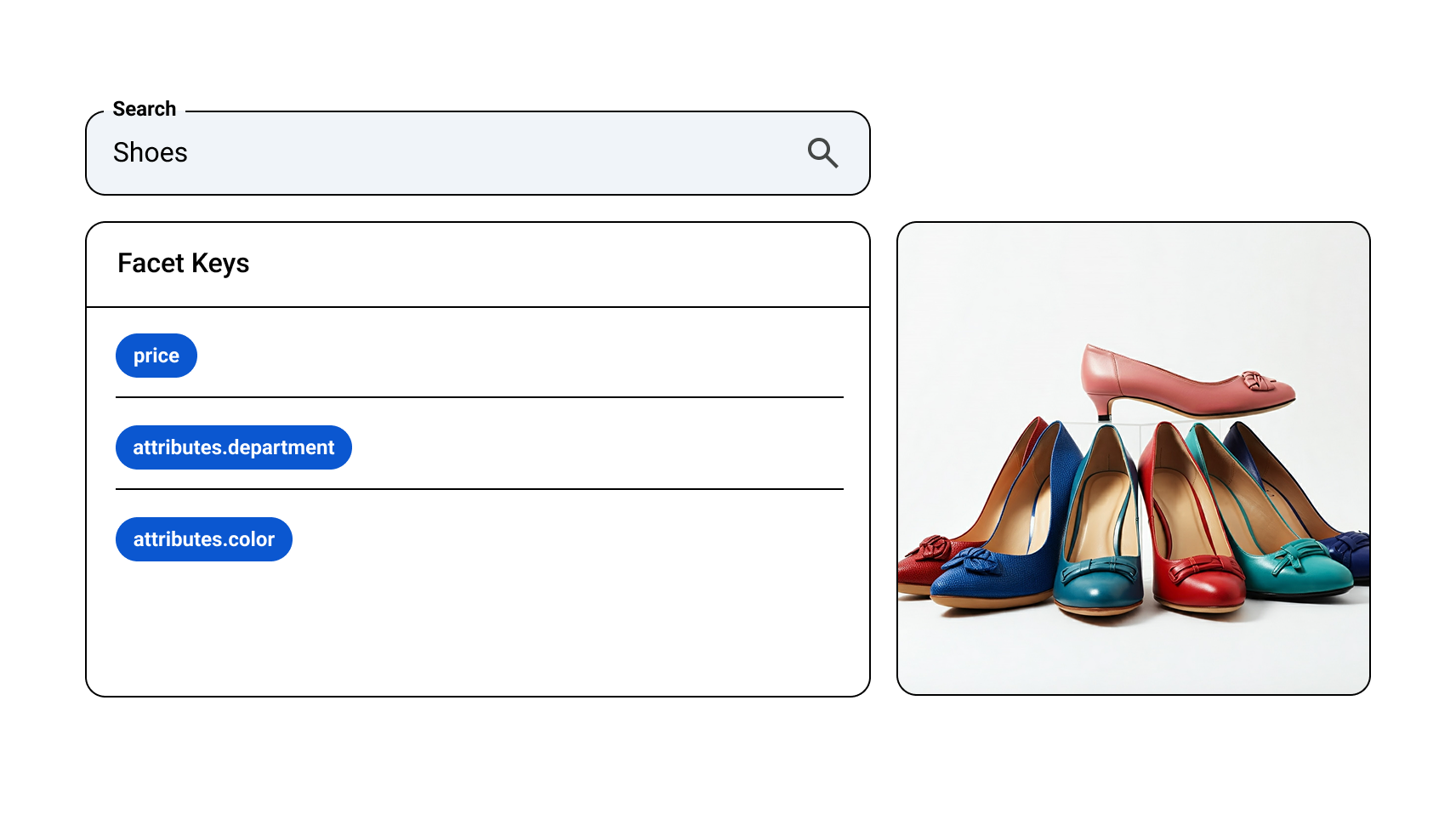
מאפיינים: המפרט של המאפיינים לביצוע חיפוש עם מאפיינים. הם עוזרים למשתמשים למצוא את מה שהם מחפשים על ידי סינון התוצאות. לדוגמה, אם משתמש מחפש
shoes, יכול להיות שיוחזרו ההיבטים הבאים:price,attributes.department,attributes.colorsו-attributes.size.מאפייני מערכת: מאפייני מערכת מוגדרים מראש והם שדות מוצר קיימים שמספקים מידע נוסף על המוצר. הם כוללים כמה מאפייני מוצר מוגדרים מראש, כמו
brand,availability,colorו-size.מאפיינים מותאמים אישית: מאפיינים מותאמים אישית הם מאפיינים נוספים שאתם מגדירים באמצעות השדה Product.attributes. לדוגמה, יכול להיות שהמצב הזה יכלול את
style,colorאוdepartment.מפתח הפנים: השם של הפן. לדוגמה,
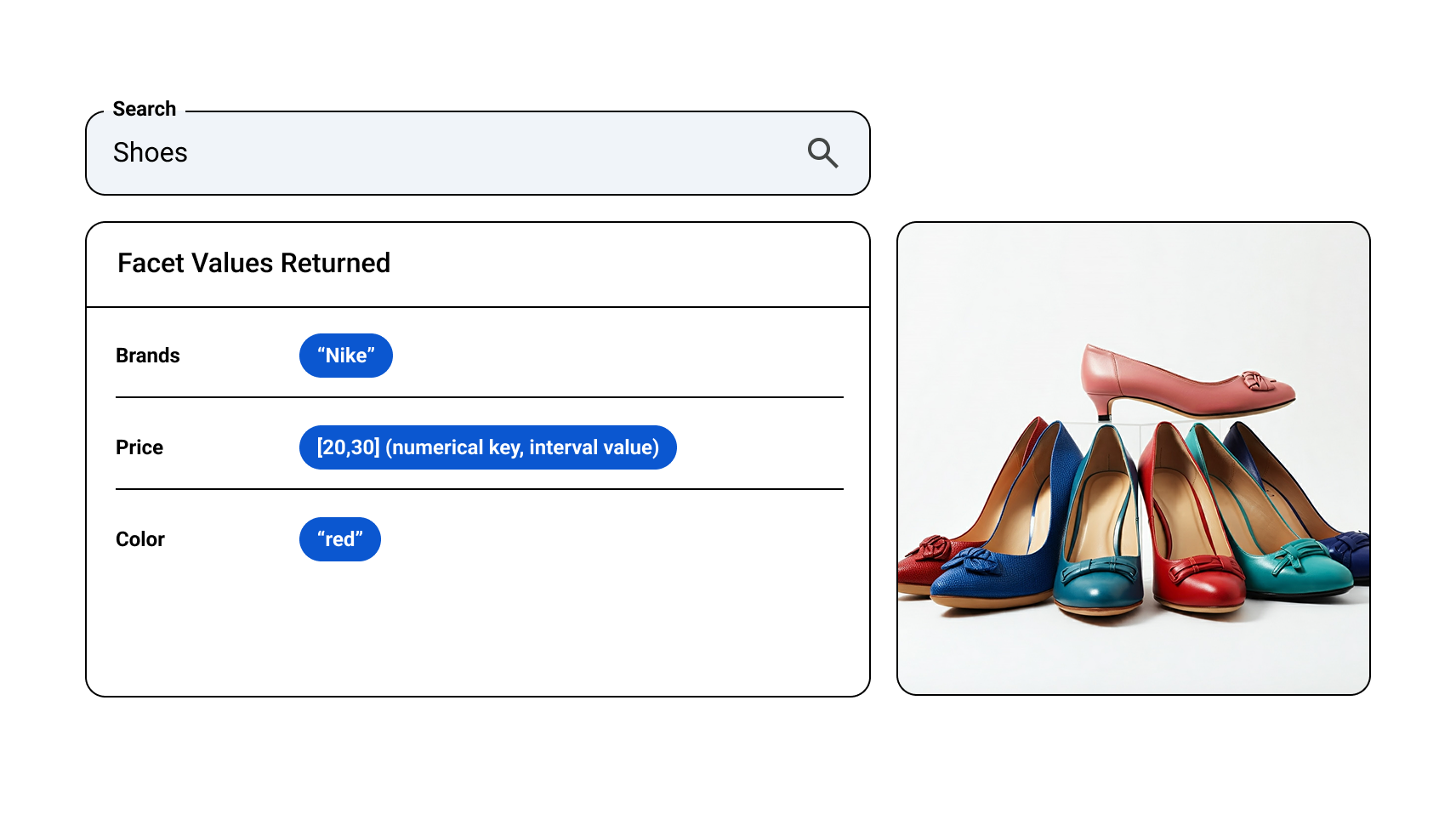
attributes.departmentאוsizes. מפתחות הפנים תואמים לשמות המאפיינים. לדוגמה, שם מאפיין המערכת (product)sizesתואם למפתח הפןsizes. באופן דומה, שם המאפיין המותאם אישית (של המוצר)departmentתואם למפתח הפןattributes.department(במאפיינים מותאמים אישית, הקידומתattributes.מתווספת לשם המאפיין המותאם אישית כדי לקבל את מפתח הפן). המונחים 'שם מאפיין', 'מפתח פן' ו'שם פן' הם מונחים חלופיים.ערך מאפיין: במקרה של מפתחות טקסטואליים, זהו אחד מהערכים הטקסטואליים של מאפיין. לדוגמה, למפתח הפן הטקסטואלי
brandsיכולים להיות ערכים טקסטואליים כמוAsicsו-Nike. למפתחות מספריים, ערך הפן הוא מרווח. לדוגמה, מפתח הפן המספרי price יכול להיות בעל מרווח מהצורה [20, 30).סוג המאפיין או הפילטר: יכול להיות טקסטואלי או מספרי.
מאפיינים מוצמדים: מאפיין שמועבר בבקשה באמצעות
FacetSpecעם האפשרותenableDynamicPosition=false. ההיבטים צריכים להופיע בסדר המקורי שלהם לפני כל ההיבטים הדינמיים בתגובה.היבטים דינמיים: אלה היבטים שמופיעים בצד של תוצאות החיפוש. הם מועברים בבקשה עם האפשרות
enableDynamicPosition=trueאו מאוחזרים בהתאם למודלים של החיפוש. לאחר מכן, המודלים המאומנים מדרגים את התוצאות, והתוצאות הרלוונטיות ביותר מופיעות בראש הרשימה.ניתן להצגה כהיבט, היבטים דינמיים או ניתן להצגה כמשבצת: כשמפעילים היבטים דינמיים עבור מאפיין, מערכת החיפוש יכולה להשתמש במאפיין הזה באופן אוטומטי כהיבט דינמי על סמך התנהגות משתמשים בעבר, כמו קליקים על היבטים וצפיות בהיבטים. כדי להפעיל סינון דינמי של מאפיין, צריך להפעיל גם אינדוקס של המאפיין הזה.
מסנן: התחביר של המסנן מורכב משפת ביטויים ליצירת פרדיקט משדה אחד או יותר של המוצרים שמסננים. לדוגמה, אם משתמש מקיים אינטראקציה עם ערכי הפנים
Asicsשל מפתח הפניםattributes.brands, חלק מהמסנן יכול להיות(attributes.brands:ANY(\"Asics",\"Nike\")). ביטוי המסנן הוא תלוי אותיות רישיות (case-sensitive). במדריך למשתמש יש פרטים נוספים על המסנן.
מידע על היבטים ומשבצות דינמיים
כשמפעילים סינון דינמי בהגדרת תצורה להצגת תוצאות, מערכת החיפוש יכולה להשתמש באופן אוטומטי במאפיינים כמשבצות ופילטרים דינמיים בתוצאות החיפוש של ההגדרה הזו, על סמך התנהגות משתמשים קודמת, כמו קליקים על פילטרים וצפיות בהם.
ההיבטים הדינמיים מועברים בבקשה עם האפשרות enableDynamicPosition=true או מאוחזרים בהתאם למודלים של החיפוש. לאחר מכן, המודלים האלה מדרגים את התשובות, והתשובות הכי רלוונטיות מופיעות בראש הרשימה.
כברירת מחדל, רוב מפתחות הפנים ניתנים לסינון. אפשר לשנות את ההגדרות של סינון דינמי ב-API באמצעות אמצעי בקרה של מאפיינים בכל האתר במסוף AI Commerce Search ב-Gemini Enterprise for Customer Experience. השינוי יחול על מפתחות מסוימים של סינון שתבחרו. במילים אחרות, אם רוצים שמפתחות מסוימים של היבטים לא יהיו ניתנים לסינון, צריך להשבית את הסינון הדינמי לכל אחד מהמפתחות האלה בכרטיסייה Attribute
controls. מידע נוסף על ניהול אמצעי בקרה של מאפיינים באתר כולו
שימו לב שאפשר ליצור פילטרים וכרטיסים דינמיים רק על סמך נתונים מדויקים של קטלוג המוצרים. עם זאת, כדי שהתכונה תפעל בצורה אופטימלית באתר שלכם, מודלים של היבטים צריכים ללמוד מהפעילות באתר. לשם כך, צריך להגדיר בצורה מדויקת את השדות query, category ו-filter בהעלאות של אירועי חיפוש.
אם באף אחת מהגדרות ההצגה לא מופעלות פריסה של משבצות דינמיות ושל היבטים דינמיים, והפעלתם אותן בהגדרת הצגה, תצטרכו לחכות שלושה עד ארבעה ימים עד שהן יפעלו.
איך הגדרת מאפיינים משפיעה על המראה של ההיבטים
כדי לשלוט בצורה יעילה באופן שבו הפילטרים מוצגים לקונים ובזמן שבו הם מוצגים, חשוב להבין את הקשר בין הגדרת המאפיינים בקטלוג לבין התנהגות הפילטרים ב-AI Commerce Search. ההגדרה של שני מאפיינים משפיעה בעיקר על המראה של ההיבטים: אפשרות להוספה לאינדקס והיבטים דינמיים.
אפשרות שניתנת לאינדוקס כדרישה מוקדמת
כדי שמאפיין יופיע כהיבט – סטטי או דינמי – צריך קודם להגדיר אותו כניתן לאינדוקס.
- מאפייני מערכת: מאפייני מערכת מוגדרים מראש (כמו
brand,availability,colorו-size) ניתנים לאינדוקס כברירת מחדל, ואי אפשר להשבית את ההגדרה הזו. - מאפיינים מותאמים אישית: מאפיינים מותאמים אישית (כמו
store_nameאוstyle) ניתנים לאינדוקס כברירת מחדל, אבל אפשר להשבית את ההגדרה הזו.
מראה סטטי או דינמי של היבט
כשמאפיין ניתן לאינדוקס, המראה שלו בתוצאות החיפוש תלוי בשאילתה – סטטית או דינמית:
- מאפיינים סטטיים: המאפיינים האלה מופיעים כי ביקשתם אותם באופן מפורש ב-
SearchRequestבאמצעות השדהfacetSpecs. כל עוד המאפיין המבוקש ניתן לאינדוקס, הפילטר יוחזר עם תוצאות החיפוש. - היבטים דינמיים: ההיבטים האלה מופיעים באופן אוטומטי על סמך התנהגות המשתמשים בעבר (למשל קליקים על היבטים וצפיות בהם) ורלוונטיות לשאילתת החיפוש הספציפית. כדי שמאפיין יופיע באופן דינמי, צריך להפעיל את האפשרות Dynamic faceting and tiling (יצירת פנים דינמית וסידור באריחים) עבור המאפיין הזה, וגם להפעיל את האפשרות הזו בהגדרות התצורה של הצגת המודעות.
התנהגות של היבטים מספריים והיבטים של טקסט
סוג הנתונים של מאפיין משפיע באופן משמעותי על האופן שבו הוא יכול להופיע כהיבט:
- מאפייני טקסט: סינון דינמי נתמך באופן מובנה רק במאפייני טקסט (כמו
Color: Red). - מאפיינים מספריים: אין תמיכה מובנית בסינון דינמי של מאפיינים מספריים. כדי להשתמש במאפיינים מספריים (כמו
Price) לסינון, צריך לבצע אחת מהפעולות הבאות:- מעבירים אותם כמאפייני פנים סטטיים ומגדירים במפורש את
intervals(קטגוריות) בבקשת החיפוש, כמו$0-$50ו-$50-$100. - ממירים את המאפיין המספרי למאפיין טקסטואלי בצינור הנתונים (לדוגמה, מאחסנים את טווח המחירים כמחרוזת) ומייבאים אותו כמאפיין מותאם אישית כדי להשתמש בסינון דינמי.
- מעבירים אותם כמאפייני פנים סטטיים ומגדירים במפורש את
מגבלות על הגדרת מאפיינים ועל היבטים
כשמתכננים את חוויית החיפוש והסינון, חשוב להכיר את מגבלות המערכת ואת מגבלות ההתנהגות הבאות.
מגבלות על הגדרות וקטלוגים
- מספר המאפיינים המקסימלי: אפשר להגדיר עד 1,000 מאפייני קטלוג בבקשת
AttributesConfig. - זמן עד שהשינוי ייכנס לתוקף (מאפיינים): שינויים בהגדרות של מאפיינים כמו
IndexableאוSearchableנכנסים לתוקף מיד אחרי הייבוא הבא של הקטלוג, או תוך 12 עד 24 שעות אם הם מתעדכנים ב-API. - זמן עד שהשינוי ייכנס לתוקף (מאפיינים דינמיים): שינויים במתגי
Dynamic Facetingאו הוספה של מאפיינים דינמיים להגדרת הצגה בפעם הראשונה יכולים להיכנס לתוקף תוך יומיים עד ארבעה ימים.
מגבלות על בקשות חיפוש ותגובות
- מספר מקסימלי של היבטים לכל בקשה: אפשר לכלול עד 200 אובייקטים מסוג
FacetSpecבבקשת חיפוש אחת. - ערכים מקסימליים לכל היבט: היבט יחיד יכול להחזיר עד 300 ערכים (ברירת המחדל היא 50).
- Maximum intervals (מספר מקסימלי של מרווחים): אפשר להגדיר עד 40 מרווחים (קטגוריות) עבור היבט מספרי יחיד.
- קידומות וערכים שמכילים: כשמסננים ערכים של היבטים באמצעות
prefixesאוcontains, אפשר להשתמש ב-10 מחרוזות לכל היותר. - ערכים מוגבלים: כשמשתמשים בפרמטר
restrictedValuesכדי להגביל את הפנים שמוחזרות, אפשר לציין עד 20 ערכים.
הדרישות לגבי נפח הנתונים
כדי שהסינון הדינמי יפעל בצורה אופטימלית ויציג את ההיבטים הרלוונטיים ביותר, לפחות 10% מאירועי המשתמשים בחיפוש שמוזנים למערכת צריכים להכיל הצהרות סינון נתמכות.
אמצעי בקרה של מאפיינים
בקטע הזה מפורטות הוראות ליצירת סוגים שונים של אמצעי בקרה של היבטים, שרבים מהם שולטים גם בהתנהגות של משבצות:
- אמצעי בקרה להתעלמות מערכים של פילטרים וכרטיסים
- החלפת אמצעי הבקרה של ההיבטים והערכים של האריחים
- אמצעי בקרה למיזוג היבטים
- הגדרת אמצעי בקרה של מרווחים מספריים
- הסרת היבטים ואמצעי בקרה של הכרטיסים
- אילוץ החזרת אמצעי בקרה של היבטים
- שינוי סדר ההצגה של אמצעי הבקרה של היבטים דינמיים
AI Commerce Search מבצע התאמה תלוית-רישיות לכל אמצעי הבקרה של ההיבטים האלה, אלא אם צוין אחרת.
כדי לשלוט בהתנהגות של משבצות וערכים ספציפיים של היבטים, עוברים לכרטיסייה Facet controls (אמצעי בקרה להיבטים) במסוף AI Commerce Search ב-Gemini Enterprise for Customer Experience.
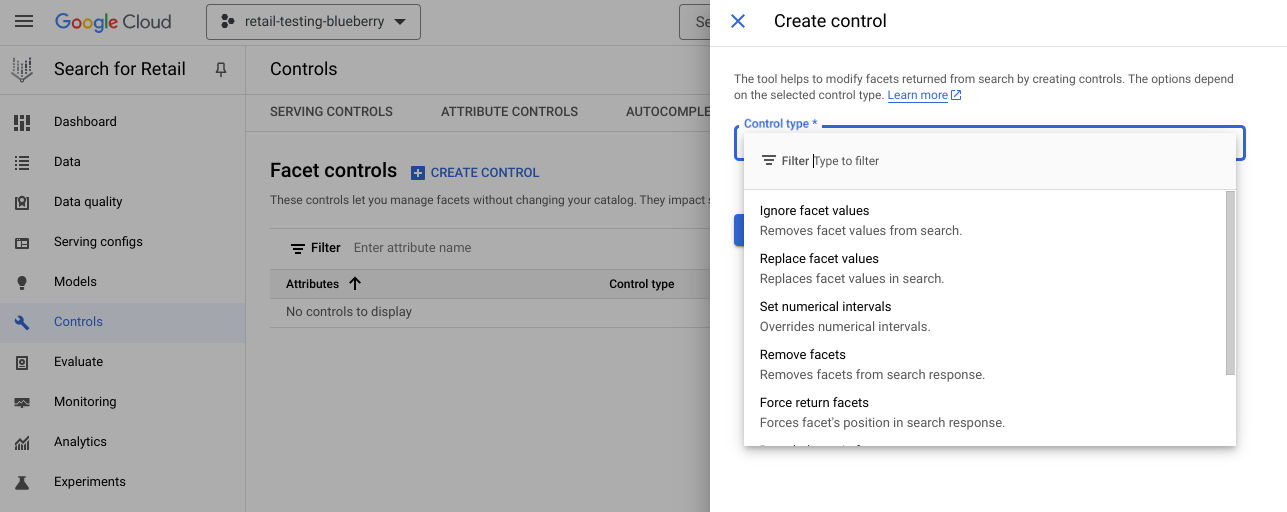
לוחצים על Create control (יצירת אמצעי בקרה) כדי לשנות את ההיבטים שמוחזרים מהחיפוש. נפתח החלונית Create control. לוחצים על השדה סוג אמצעי הבקרה כדי לפתוח תפריט נפתח, שממנו אפשר לבחור את סוג אמצעי הבקרה. כל אחת מהאפשרויות פותחת תיבת דו-שיח עם אפשרויות לשליטה בהיבטים. כל סוגי אמצעי הבקרה של ההיבטים דורשים לפחות את פרטי המאפיינים, אבל כל טופס דורש פרטים שונים במקצת.
יצירה של אמצעי בקרה לסינון ערכים וליצירת משבצות
אפשר ליצור היבט להתעלמות ולשלוט בערכי המשבצות כשרוצים להסיר ערכים לא רצויים של היבטים ומשבצות עבור מפתחות ספציפיים של היבטים ומשבצות.
הכלי הזה שימושי למחיקת ערכים לא רצויים של היבטים ומשבצות כמו NA ו-Not_applicable. אבל אפשר להשתמש בו גם כדי למחוק מגמות עונתיות כמו Easter אם אתם באוקטובר.
כדי ליצור אמצעי בקרה שמתעלם מערכים של פילטרים ומשבצות:
עוברים לדף Controls (אמצעי בקרה) במסוף AI Commerce Search ב-Gemini Enterprise for Customer Experience.
בכרטיסייה Facet controls (אמצעי בקרה של היבטים), לוחצים על add_boxCreate control (יצירת אמצעי בקרה).
החלונית Create control תיפתח.
בוחרים באפשרות התעלמות מערכי פנים וערכי כרטיסים.
מציינים את שם המאפיין.
לדוגמה,
brandsעבור מאפיין מערכת. שם של מאפיין בהתאמה אישית מתחיל ב-attributes.. לדוגמה,attributes.departmentו-attributes.colors.אופציונלי: מציינים שעת התחלה ו/או שעת סיום.
מציינים ערך מאפיין אחד או יותר כערכים להתעלמות.
לדוגמה,
NA,Not_applicableו-Easter.לוחצים על שליחה.
יצירת אמצעי בקרה להחלפת פילטרים וערכים
יוצרים היבט החלפה ופקד של ערכי משבצות כשרוצים לאחד מספר ערכים דומים של היבטים ומשבצות למונח יחיד.
החלפת ערכים של פילטרים ומשבצות נקראת לפעמים מיזוג ערכים של פילטרים ומשבצות.
כדי למנוע התנגשויות ומיפויים לא שימושיים, אם ערך מאפיין facet_value_1 מוחלף בערך מאפיין אחר facet_value_2, אי אפשר להחליף את האחרון בערך מאפיין אחר. לדוגמה, אם מחליפים את ruby ב-dark red, אי אפשר להחליף את dark red ב-red.
עבור כל שם מאפיין, ערך מאפיין לא אמור להופיע יותר מפעם אחת בשדה החלפת ערכים.
כדי ליצור אמצעי בקרה שמחליף את הפן והערכים:
עוברים לדף Controls (אמצעי בקרה) במסוף AI Commerce Search ב-Gemini Enterprise for Customer Experience.
בכרטיסייה Facet controls (אמצעי בקרה של היבטים), לוחצים על add_boxCreate control (יצירת אמצעי בקרה).
החלונית Create control תיפתח.
בוחרים באפשרות החלפת ערכי הפנים והמשבצות.
מציינים את שם המאפיין.
התכונה הזו פועלת רק עם מאפיינים מותאמים אישית שמתחילים בקידומת
attributes, לדוגמה,attributes.departmentו-attributes.colors.מציינים ערך אחד או יותר של מאפיין בתור החלפת ערכים – לדוגמה,
RED,Red,dark red,bright red,rubyו-crimson.ערך מאפיין יכול להופיע רק פעם אחת בשדה החלפת ערכים.
מציינים ערך מאפיין יחיד בתור מונח להחלפה – לדוגמה,
red.לוחצים על שליחה.
יכול להיות שהערכים שהוחלפו ייעלמו במהירות, אבל יכול להיות שיחלפו עד ארבעה ימים עד שהמונחים החדשים יופיעו.
כשההגדרה 'החלפת ערכי מאפייני סינון' נכנסת לתוקף, אם מפתח מאפיין הסינון (בדוגמה הזו attributes.colors) מוחזר בתגובה, ערכי מאפיין הסינון שהוחלפו (כמו dark red ו-crimson) לא יופיעו כערכי מאפיין סינון. הם
מוחלפים בתנאי ההחלפה שלהם (לדוגמה, red).
יצירת אמצעי בקרה למיזוג היבטים
מומלץ להגדיר נכון את שמות המאפיינים המותאמים אישית של המוצרים ואת הערכים שלהם בצד שלכם לפני שהמוצרים נכנסים למסד הנתונים של החיפוש. עם זאת, אם אתם לא יכולים לשנות את השמות של מאפיינים מותאמים אישית, אתם יכולים ליצור אמצעי בקרה למיזוג היבטים. יוצרים רכיב בקרה למיזוג היבטים אם רוצים למזג (להחליף) היבט אחד בהיבט אחר. לדוגמה, יכול להיות שיש לכם כמה מפתחות של היבטים בהתאמה אישית לצבעים כמו attributes.colors_jeans, attributes.colors_clothes ו-attributes.colors_hue, ואתם רוצים להחליף אותם במפתח קיים של היבט בהתאמה אישית בשם attributes.colors.
רצוי שהמפתחות הממוזגים יהיו:
- שמות של מאפיינים מותאמים אישית שהם קבועים ולא ישנו את הסוג שלהם.
- שמות המאפיינים של מוצרים רבים שהועלו.
אם מוחקים מפתח שמוזג, מאבדים את נתוני המעורבות שלו, שמשמשים לאימון מודלים של מאפיינים דינמיים.
במהלך יצירת האינדקס לכל מוצר, גם המפתחות וגם המפתחות הממוזגים נכללים כשמות מאפיינים, אלא אם חורגים ממספר המאפיינים המקסימלי שמותר לכל מוצר. אם מספר המאפיינים המקסימלי חורג מהמכסה המותרת לכל מוצר, החיפוש חותך באופן שרירותי את המפתחות הממוזגים שהופכים לשמות מאפיינים.
לדוגמה, אם כבר הגעתם למספר המקסימלי של שמות מאפיינים מותאמים אישית למוצר מסוים, ואחד משמות המאפיינים המותאמים אישית הוא colors_jeans, נניח שאתם משתמשים בפקד של מיזוג היבטים כדי למזג את attributes.colors_jeans עם attributes.colors. במקרה הזה, שם המאפיין colors לא יתווסף למוצר הספציפי הזה כי הוא כבר מכיל את המספר המקסימלי של מפתחות מותאמים אישית לכל מוצר. המפתחות הממוזגים לא יימחקו משמות המאפיינים (המיוחדים) של המוצרים, אבל הם גם לא יוחזרו כמפתחות דינמיים של היבטים. באופן דומה, אם תמזגו כמה מפתחות עם אותו מפתח והתוצאה תהיה שמספר ערכי המאפיינים של המפתח הממוזג יעלה על המגבלה של ערכי המאפיינים המותרים, המערכת תחתוך את ערכי המאפיינים באופן שרירותי.
כדי ליצור אמצעי בקרה שמאחד היבט אחד עם היבט אחר:
עוברים לדף Controls (אמצעי בקרה) במסוף AI Commerce Search ב-Gemini Enterprise for Customer Experience.
בכרטיסייה Facet controls (אמצעי בקרה של היבטים), לוחצים על add_boxCreate control (יצירת אמצעי בקרה).
החלונית Create control תיפתח.
בוחרים באפשרות מיזוג היבטים.
מציינים מפתח תקין של היבט מותאם אישית שמתמזג עם היבט אחר.
התכונה הזו פועלת רק עם מאפיינים מותאמים אישית שמתחילים בקידומת
attributes, לדוגמה,attributes.colors_clothesו-attributes.colors_jeans.מציינים מפתח חוקי של היבט מותאם אישית כמפתח הממוזג.
לוחצים על שליחה.
בדרך כלל אמצעי הבקרה הזה נכנס לתוקף תוך יומיים עד 4 ימים.
יצירת אמצעי בקרה להגדרת מרווחים מספריים
האפשרות 'הגדרת מרווחים מספריים' מאפשרת לכם לקבוע את המרווחים של פילטר או של כרטיס מספריים, במקום להשתמש במרווחים מחושבים.
לדוגמה, יכול להיות שהמערכת של חיפוש תחשב את המרווחים [10,15),
[15,20) [20,25), [25,30), [30,40) ו-[40,50) ו-[50,infinity) עבור מפתח הפן המספרי המותאם אישית attributes.monitor_size. אבל יכול להיות שתעדיפו את המרווחים [0,14), [14,17), [17,21), [21,24), [24,27), [27,32) ו-[32,infinity)
.
מידע על מרווחי זמן מחושבים ומרווחי זמן מוגדרים
לכל המאפיינים המספריים המותאמים אישית ולמאפייני המערכת המספריים price, rating ו-ratingCount, החיפוש מחשב כמה מרווחים עם גבולות מעוגלים על סמך הפיזור של כל ערכי המאפיינים (המספריים) של כל אחד מהמאפיינים האלה. אפשר גם לציין מרווחי זמן מסוימים בבקשה. כאפשרות אחרונה, אתם יכולים להגדיר בעצמכם את המרווחים לכל מפתח מספרי של היבט באמצעות אמצעי הבקרה הבאים של הגדרת מרווחים מספריים.
זהו סדר העדיפות שקובע באילו מרווחי זמן המערכת תשתמש:
קודם כל, אם צוינו מרווחים מסוימים בבקשה למפתח של היבט מספרי, המרווחים האלה נשמרים.
אחרת, אם מפתח פן מספרי הוא דינמי או מועבר בבקשה ללא מרווחים, המרווחים שכוללים באמצעות אמצעי הבקרה set numerical intervals מתווספים למפתח הפן המספרי הזה אם המרווחים האלה לא ריקים.
אחרת, יתווספו המרווחים המחושבים שצוינו קודם עם גבולות מעוגלים.
יצירת אמצעי הבקרה
אם אתם רוצים לציין בעצמכם את המרווחים של פילטרים מספריים ומפתחות של משבצות במקום להשתמש באלה שמחושבים על ידי AI Commerce Search, אתם יכולים ליצור אמצעי בקרה של הגדרת מרווחים מספריים.
כדי ליצור אמצעי בקרה להוספת מרווחי זמן:
עוברים לדף Controls (אמצעי בקרה) במסוף AI Commerce Search ב-Gemini Enterprise for Customer Experience.
בכרטיסייה Facet controls (אמצעי בקרה של היבטים), לוחצים על add_boxCreate control (יצירת אמצעי בקרה).
החלונית Create control תיפתח.
בוחרים באפשרות הגדרת מרווחים של פילטרים מספריים וכרטיסים.
מציינים את השם של מאפיין מספרי.
לדוגמה,
priceעבור מאפיין מערכת. שם של מאפיין בהתאמה אישית מתחיל ב-attributes., לדוגמה:attributes.number_of_pieces.צריך לציין לפחות אחד מהערכים מינימום או מקסימום. אם מציינים את שניהם, הערך המינימלי לא יכול להיות גדול מהערך המקסימלי. אפשר לבחור אם כל גבול יהיה כולל או לא כולל.
כדי להוסיף עוד מרווחי זמן, לוחצים על add_boxהוספת מרווחי זמן. המספר המקסימלי של מרווחי זמן הוא 40.
לוחצים על שליחה.
יצירת אמצעי בקרה להסרת היבטים וכרטיסי מידע
אמצעי הבקרה להסרת היבטים מאפשר לכם להסיר היבט ספציפי ומפתח משבצת מההיבטים הדינמיים. מפתחות של היבטים ומשבצות מוסרים על סמך מונחי שאילתה או קטגוריות דפים מסוימים.
סוג אמצעי הבקרה הזה של היבט קובע את המאפיין עצמו. אם סוג הבקרה של הפן הזה מוחל, לא יוחזרו בחיפוש פנים או משבצות שמשויכים לפני הזה כחברים.
הפקד הזה שימושי אם רוצים להסיר חלק ממקשי הפנים והמשבצות עבור חלק ממונחי השאילתה או החיפוש. לדוגמה, אפשר להשתמש באמצעי הבקרה הזה כדי להסיר את מפתח הפן attributes.shoe_size מהשאילתה shoes.
אפשר להשתמש במסוף Merchandising או במסוף Google Cloud כדי להסיר פן או משבצת:
מסוף קידום מכירות
לוחצים על כתובת ה-URL שקיבלתם מהאדמין. נכנסים לחשבון.
הפעולה הזו תעביר אתכם לדף Controls במסוף המרצ'נדייזינג.
לוחצים על add_boxיצירת אמצעי בקרה.
הגדירו את היעדים למשתמשי הקצה ואת לוחות הזמנים הנדרשים. חובה לענות על כל השאלות. לוחצים על הבא.
בוחרים אמצעי בקרה. מזינים את השם של אמצעי הבקרה, בוחרים את המוצר חיפוש ואז בוחרים את סוג אמצעי הבקרה הסרת היבטים.
מגדירים את אמצעי הבקרה הסרת היבטים:
בקטע Triggers, מגדירים אילו מאפיינים בקטלוג יפעילו את אמצעי הבקרה הזה. לשם כך, מציינים קריטריונים לשאילתת חיפוש קשורה, כמו contains או not in range. אם לא הוגדר מאפיין קטלוג, אמצעי הבקרה הזה יחול תמיד.
מגדירים טווח זמן רלוונטי על ידי הזנת טווח תאריכים. אם מתקיים אחד מטווח הזמנים שצוינו, המאפיין בקטלוג יותאם לשאילתה במהלך אחד מטווח הזמנים שצוינו. מוסיפים טווח זמן באמצעות add_boxהוספת טווח זמן.
בקטע Remove facets actions (פעולות להסרת היבטים), מגדירים את Attribute to ignore (מאפיין להתעלמות) עבור מאפיינים שלא רוצים שיופיעו בהיבטים דינמיים למונחי השאילתה שצוינו בקטע Triggers (טריגרים) הקודם.
כדי להוסיף עוד מאפיינים, לוחצים על class="material-icons">add_boxהוספת מאפיין.
לוחצים על שליחה כדי לשלוח את בקשת השליטה לגורם מאשר. תוכלו לראות את הסטטוס של הבקשות שנשלחו במסוף המרצ'נדייזינג. אם תשנו את דעתכם, תוכלו למחוק את בקשת השליטה.
מסוף Cloud
עוברים לדף Controls (אמצעי בקרה) במסוף AI Commerce Search ב-Gemini Enterprise for Customer Experience.
בכרטיסייה Facet controls (אמצעי בקרה של היבטים), לוחצים על add_boxCreate control (יצירת אמצעי בקרה). החלונית Create control תיפתח.
בוחרים באפשרות הסרת היבטים ומשבצות.
כל אמצעי בקרה מיועד לחיפוש או לגלישה, אבל אי אפשר להשתמש בו לשניהם. מבצעים אחת מהפעולות הבאות:
כדי לחפש שאילתות, לוחצים על חיפוש ומציינים מונחי שאילתה חלקיים או מונחי שאילתה מדויקים להתאמה. מידע מפורט זמין בתנאים של שאילתות ובתנאים. בכל המקרים, מונחי השאילתה צריכים להיות באותיות קטנות. לדוגמה, אפשר לציין את מונחי השאילתה החלקיים
shirts,polo,jackets,t-shirtו-fall coats, ומפתחות הפנים שצוינו בהמשך לא יופיעו כפנים דינמיות אם השאילתה באותיות קטנות היא אחד ממונחי השאילתה האלה או מכילה אחד ממונחי השאילתה האלה כחד-מילה.כדי לחפש, לוחצים על עיון בקטגוריות ומציינים כמה קטגוריות של דפים. אפשר לציין רשימה (עד 10 רשומות) של קטגוריות או מחלקות. הפורמט צריך להיות זהה לפורמט של קטגוריות הדפים של אירוע המשתמש. לדוגמה, יכול להיות שזה יהיה
page_categories:Sales > 2023 Black Friday Deals. אם יש התאמה מדויקת (case sensitive) בין האחרון לבין אחת מקטגוריות הדפים שמועברות באירוע (לגלישה), מפתחות ההיבטים שצוינו בהמשך לא יופיעו כהיבט דינמי.
מציינים לפחות מפתח תקף אחד של היבט במאפיינים להתעלמות.
לוחצים על שליחה.
יצירת אמצעי בקרה של היבטים להחזרה בכפייה
אם כבר הפעלתם היבטים דינמיים בהגדרת ההצגה של ההיבטים, האפשרות 'החזרת היבטים בכפייה' משפיעה על המיקום ברשימה או על הסדר של מפתח היבט דינמי לשאילתה ספציפית או לאירוע גלישה.
אמצעי הבקרה של היבטים להחזרת כפייה שימושי אם רוצים לכפות מפתח היבט ספציפי בין ההיבטים הדינמיים עבור חלק ממונחי השאילתות או הגלישה. לדוגמה, אפשר להשתמש באמצעי הבקרה הזה כדי להכריח את מפתח הפנים brands להופיע במיקום 10 או במיקום קטן יותר בשאילתה handbags. אם הפן brands כבר נמצא בין 10 הפנים הראשונים של הפנים הדינמיים בשאילתה הזו, הוא לא אמור לזוז הרבה. אם הוא לא נמצא בין 10 התוצאות הראשונות או לא מופיע ברשימה של היבטים דינמיים, הוא צריך לעבור למיקום 10 בערך.
אתם יכולים ליצור אמצעי בקרה להחזרת היבטים בכוח במסוף המרצ'נדייזינג או במסוף Google Cloud .
מסוף קידום מכירות
לוחצים על כתובת ה-URL שקיבלתם מהאדמין. נכנסים לחשבון.
הפעולה הזו תעביר אתכם לדף Controls במסוף המרצ'נדייזינג.
לוחצים על add_boxיצירת אמצעי בקרה.
הגדירו את היעדים למשתמשי הקצה ואת לוחות הזמנים הנדרשים. חובה לענות על כל השאלות. לוחצים על הבא.
בוחרים אמצעי בקרה. מזינים שם לבקרה, בוחרים את המוצר חיפוש או עיון, ואז בוחרים את סוג הבקרה החזרת היבטים בכפייה.
מגדירים את אמצעי הבקרה Force return facets:
בקטע Triggers, מגדירים אילו מאפיינים בקטלוג יפעילו את אמצעי הבקרה הזה. לשם כך, מציינים קריטריונים לשאילתת חיפוש קשורה, כמו contains או not in range. אם לא הוגדר מאפיין קטלוג, אמצעי הבקרה הזה יחול תמיד.
מגדירים טווח זמן רלוונטי על ידי הזנת טווח תאריכים. אם מתקיים אחד מטווח הזמנים שצוינו, המאפיין בקטלוג יותאם לשאילתה במהלך אחד מטווח הזמנים שצוינו. מוסיפים טווח זמן באמצעות add_boxהוספת טווח זמן.
מגדירים את התאמת מיקום המאפיין בקטע פעולות להחזרת היבטים. כאן אפשר לבחור מאפיין שרוצים לכלול בהיבטים או במשבצות הדינמיים של השאילתה או של קטגוריית הדף שהגדרתם בקטע טריגרים הקודם. לדוגמה, אם בוחרים במיקום 5, ההיבט יופיע במיקום החמישי מלמטה בדף או במיקום גבוה יותר.
כדי להוסיף עוד מאפיינים שיוגדרו על ידי אמצעי הבקרה הזה, לוחצים על add_boxהוספת התאמה.
לוחצים על שליחה כדי לשלוח את בקשת השליטה לגורם מאשר. תוכלו לראות את הסטטוס של הבקשות שנשלחו במסוף המרצ'נדייזינג. אם תשנו את דעתכם, תוכלו למחוק את בקשת השליטה.
מסוף Cloud
עוברים לדף Controls (אמצעי בקרה) במסוף AI Commerce Search ב-Gemini Enterprise for Customer Experience.
בכרטיסייה Facet controls (אמצעי בקרה של היבטים), לוחצים על add_boxCreate control (יצירת אמצעי בקרה).
החלונית Create control תיפתח.
בוחרים באפשרות החזרת היבטים בכוח.
כל אמצעי בקרה מיועד לחיפוש או לגלישה, אבל אי אפשר להשתמש בו לשניהם. מבצעים אחת מהפעולות הבאות:
כדי לחפש שאילתות, לוחצים על חיפוש ומציינים מונחי שאילתה חלקיים או מונחי שאילתה מדויקים להתאמה. מידע מפורט זמין בתנאים של שאילתות ובתנאים. בכל המקרים, מונחי השאילתה צריכים להיות באותיות קטנות. לדוגמה, אפשר לציין את מונחי השאילתה החלקיים
shirts,polo,jackets,t-shirtו-fall coats, ואת מפתחות הפנים שצוינו בהמשך. הם יופיעו במיקום המתאים או במיקום גבוה יותר בין הפנים הדינמיות אם השאילתה באותיות קטנות היא אחד ממונחי השאילתה האלה או מכילה אחד ממונחי השאילתה האלה כיוניגרמה.כדי לחפש, לוחצים על עיון בקטגוריות ומציינים כמה קטגוריות של דפים. אפשר לציין רשימה (עד 10 רשומות) של קטגוריות או מחלקות. הפורמט צריך להיות זהה לפורמט של קטגוריות הדפים של אירוע המשתמש. לדוגמה, יכול להיות שזה יהיה
page_categories:Sales > 2023 Black Friday Deals. אם יש התאמה מדויקת (תלוית אותיות רישיות) בין האחרון לבין אחת מקטגוריות הדפים שמועברות באירוע (לחיפוש), מפתחות ההיבטים שצוינו בהמשך יופיעו סביב המיקום שלהם או מעליהם בין ההיבטים הדינמיים.
צריך לציין מפתח תקין של היבט ומספר שלם בין 1 ל-100 (כולל).
אם רוצים לציין יותר ממפתח היבט אחד, לוחצים על add_boxהוספת התאמה וחוזרים על השלב הקודם.
לוחצים על שליחה.
יצירת אמצעי בקרה דינמי לשינוי סדר הפנים
דירוג הפנים הדינמי תלוי בשאילתה (חיפוש) או בקטגוריות הדפים (גלישה). האפשרות 'שינוי דינמי של סדר הפנים' מאפשרת גם שהדירוג יהיה תלוי בחלק מערכי הפנים שהמשתמשים מתעניינים בהם.
לדוגמה, אם המשתמש בוחר את ערך הפילטר watches של מפתח הפילטר attributes.department אחרי חיפוש או עיון, הדירוג יתבסס גם על ערך הפילטר watches. אפשר לציין את ערכי הפאסטות שרוצים לדרג מחדש לפי מפתח הפאסטה, או לציין רק את מפתח הפאסטה ולדרג מחדש את כל ערכי הפאסטה שלו.
כדי ליצור אמצעי בקרה לדירוג מחדש של היבטים דינמיים:
עוברים לדף Controls (אמצעי בקרה) במסוף AI Commerce Search ב-Gemini Enterprise for Customer Experience.
בכרטיסייה Facet controls (אמצעי בקרה של היבטים), לוחצים על add_boxCreate control (יצירת אמצעי בקרה).
החלונית Create control תיפתח.
בוחרים באפשרות שינוי סדר ההצגה של היבטים דינמיים.
מציינים מפתח תקף של היבט טקסטואלי מותאם אישית (לכל המפתחות המותאמים אישית יש את הקידומת
attributes.).אפשר לציין ערכים ספציפיים של היבטים או להחיל את ההגדרות על כולם.
אם רוצים לשנות את הדירוג של כל ערכי הפנים, לוחצים על add_boxAny value changes.
אם רוצים לשנות את הדירוג לפי ערכים ספציפיים של היבטים, לוחצים על add_boxשינוי ערכים נבחרים. לאחר מכן מוסיפים את כל ערכי הפילטר שרוצים לשנות את דירוג התוצאות שלהם (ההבחנה בין אותיות רישיות לאותיות קטנות חשובה). לדוגמה,
watches,luggagesאוbed.
לוחצים על שליחה.
צריך להעביר בבקשה את כל מפתחות הפנים שהמשתמש יצר איתם אינטראקציה, מהסיבות הבאות:
- נניח שמשתמש מחפש מבצעים ומוצגת לו רשימה ראשונה של מפתחות מאפיינים.
- לאחר מכן, המשתמש מקיים אינטראקציה עם מפתח הפנים
attributes.age_group. - לאחר מכן, הם משתמשים במפתח הפן
attributes.departmentעם ערכי הפןwatches, שעבורם הגדרתם אמצעי בקרה לדירוג מחדש.
בשלב הזה, החיפוש משנה את דירוג המקשים.
לכן, יכול להיות שמפתח הפנים הקודם attributes.age_group לא יוחזר בתשובה. אם מעבירים את המפתח הזה בבקשה (באמצעות Facetspec עם השדה enableDynamicPosition שמוגדר ל-true), הוא יוחזר באופן אוטומטי בתגובה.
אבל יכול להיות שהחיפוש יחזיר את המקש הזה במיקום 27, ואתם תציגו למשתמש רק את 20 המקשים הראשונים. לכן, חשוב לוודא שהמשתמש יראה את המקשים האלה שבהם הוא השתמש בעבר. אם אתם לא רוצים להציג למשתמש יותר מדי מקשים, יכול להיות שתצטרכו לסנן מהתגובה מקשים ביניים מסוימים שלא הייתה איתם אינטראקציה.