


Questa pagina descrive come creare i controlli di pubblicazione.
I controlli della pubblicazione sono regole che definisci e applichi alle singole configurazioni della pubblicazione.
Puoi creare un controllo di pubblicazione nella console AI Commerce Search in Gemini Enterprise for Customer Experience costituito da una condizione, che attiva il controllo, e da un'azione che si verifica quando la condizione viene attivata. Puoi quindi allegare il nuovo controllo della pubblicazione a una configurazione di pubblicazione.
Relazione tra controlli e configurazioni di pubblicazione
Le configurazioni di pubblicazione hanno una relazione molti-a-molti con i controlli. Puoi aggiungere più controlli a una configurazione di pubblicazione e un singolo controllo può essere associato a più configurazioni di pubblicazione.
Quando crei controlli di pubblicazione e configurazioni di pubblicazione, selezioni un prodotto (suggerimenti o ricerca) per il quale è possibile utilizzare il controllo.
I controlli di pubblicazione possono essere associati solo alle configurazioni di pubblicazione dello stesso tipo di prodotto. Ad esempio, un controllo di pubblicazione creato per i suggerimenti non può essere associato a una configurazione di pubblicazione creata per la ricerca.
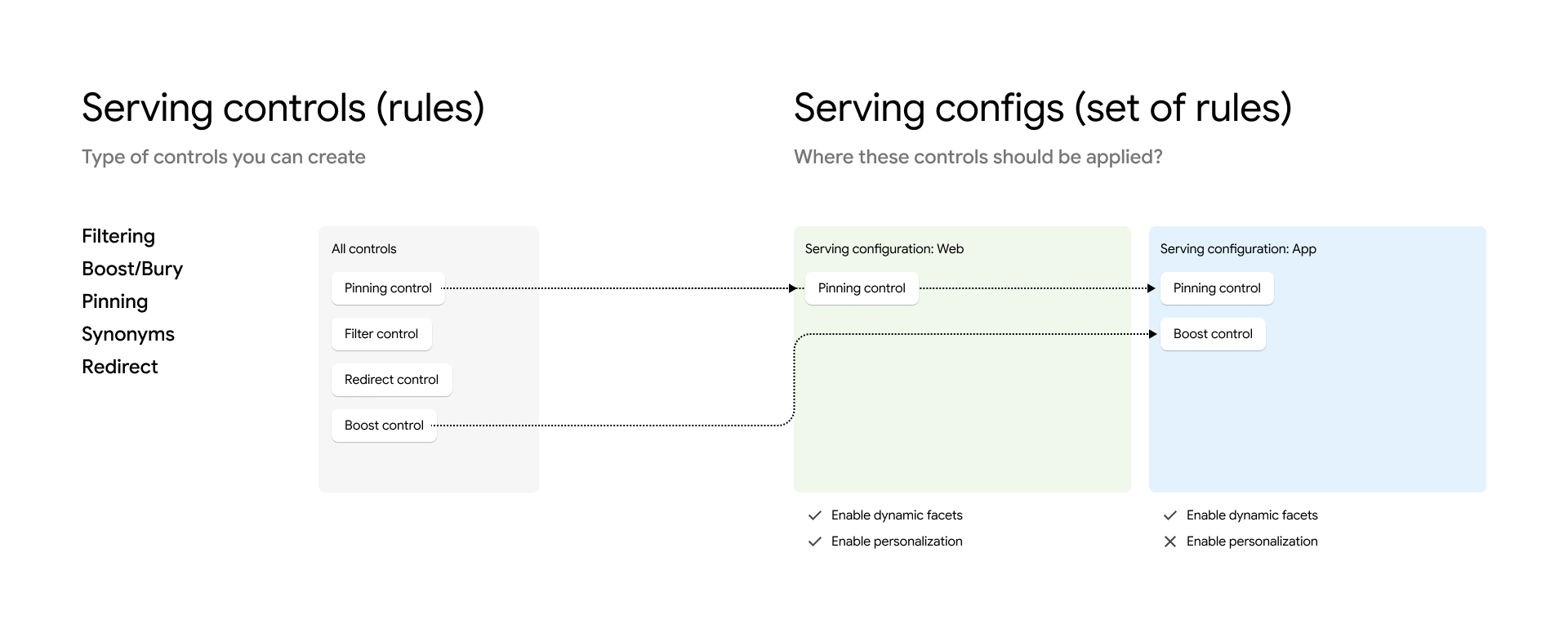
Le configurazioni di pubblicazione gestiscono i controlli applicati durante una richiesta di ricerca o previsione. Al momento della pubblicazione, vengono presi in considerazione solo i controlli nella configurazione di pubblicazione attiva per una richiesta. Ad esempio, supponiamo di aver creato due controlli: un controllo chiamato gShoe Sale che aumenta i risultati per il brand gShoe quando viene cercato il termine scarpe e un controllo chiamato More shoes che espande le query utilizzando il termine scarpe da corsa per includere scarpe sportive. Se colleghi solo il controllo gShoe Sale a una configurazione di pubblicazione, le richieste di ricerca che utilizzano questa configurazione di pubblicazione aumentano i risultati di gShoe per le query che utilizzano il termine scarpe,ma il controllo Altre scarpe non ha alcun effetto perché non è collegato alla configurazione di pubblicazione che stai utilizzando.
Per saperne di più, consulta la sezione Informazioni sulle configurazioni di pubblicazione.
Guide e video per iniziare
- Introduzione ai controlli di pubblicazione: i controlli di pubblicazione ti consentono di creare regole che personalizzano il modo in cui le configurazioni di pubblicazione restituiscono i risultati di ricerca.
- Migliora/Nascondi: influisce sul ranking e sull'ordine dei risultati nell'elenco dei risultati restituiti.
Disponibile per la ricerca e i consigli.
- Filtro: rimuove i risultati che non superano il filtro dall'elenco dei risultati restituiti. Disponibile solo per la ricerca.
- Reindirizzamento: reindirizza gli utenti a una pagina specifica a seconda della query di ricerca. Disponibile solo per la ricerca.
Questo tutorial mostra come utilizzare il controllo del reindirizzamento.
Per seguire le indicazioni dettagliate per questa attività direttamente nell'editor di Cloud Shell, fai clic su Procedura guidata:
- Linguistica: personalizza la linguistica delle query di ricerca. Disponibile solo per
la ricerca.
Sono disponibili diversi tipi di controlli linguistici:
- Sinonimo: espande i sinonimi considerati per una query di ricerca.
- Sinonimo unidirezionale: espande i sinonimi considerati in modo unidirezionale per termini specifici.
- Non associare: impedisce l'utilizzo di un gruppo di termini nella ricerca quando vengono visualizzati termini specifici.
- Ignora: impedisce l'utilizzo di un termine nelle ricerche.
- Sostituzione: sostituisce i termini nella query di ricerca.
- Blocco: influisce sull'ordinamento dei risultati, posizionando un risultato in una posizione specifica, ad esempio alla posizione 4. Disponibile per la ricerca e la navigazione.
Per esempi di questi controlli, vedi Informazioni sui controlli di pubblicazione.
Opzioni di configurazione del controllo della pubblicazione
Puoi creare controlli e poi aggiungerli o scambiarli in una configurazione di pubblicazione live.
Puoi creare fino a 100 controlli di pubblicazione in AI Commerce Search. Se hai bisogno di ulteriori controlli di pubblicazione, richiedi una quota aggiuntiva. Per farlo, segui i passaggi descritti in Aumentare le quote.
Una configurazione di gestione può avere fino a 100 controlli di gestione di qualsiasi tipo, ad eccezione dei controlli di reindirizzamento della ricerca, il cui limite può essere fino a 1000 per configurazione di gestione. Tieni presente che la quota per i controlli su una configurazione di pubblicazione potrebbe differire dalla quota complessiva consentita per un tipo di controllo nell'API AI Commerce Search.
Puoi creare un controllo della pubblicazione nei seguenti modi:
Nella pagina Controlli della consoleGoogle Cloud : qui puoi creare facoltativamente i controlli durante il processo di creazione della configurazione di pubblicazione.
Puoi utilizzare la console di Merchandising.
Puoi creare un controllo di pubblicazione in linea utilizzando il metodo
Controls.create.
Per utilizzare la console Google Cloud per creare controlli di pubblicazione:
Vai alla pagina Controlli nella console AI Commerce Search in Gemini Enterprise for Customer Experience.
Vai alla pagina ControlliSegui i passaggi della console Google Cloud riportati in ciascuna sezione dei controlli di pubblicazione.
Tipi di controlli
I controlli hanno requisiti diversi a seconda del tipo. Vai alla procedura di creazione per il tipo di controllo che intendi creare:
- Creare un controllo di aumento/sepoltura
- Creare un controllo filtro
- Creare un controllo di reindirizzamento
- Creare un controllo di blocco
- Creare un controllo sinonimi bidirezionali
- Creare un controllo sinonimi unidirezionale
- Creare un controllo di non associazione
- Crea un controllo di ignoranza
- Crea un controllo sostitutivo
Crea un controllo boost/bury
Questo tipo di controllo è disponibile per la ricerca e i consigli.
- Creare un controllo di aumento/sepoltura della ricerca
- Creare un controllo per aumentare/nascondere i consigli
Per saperne di più su questo tipo di controllo, consulta Controlli di aumento/riduzione.
Creare un controllo boost/bury per la ricerca
Per creare un controllo di aumento/sepoltura della ricerca:
console Cloud
Vai alla pagina Controlli nella console AI Commerce Search in Gemini Enterprise for Customer Experience.
Vai alla pagina ControlliNella scheda Controlli di pubblicazione, fai clic su add_boxCrea controllo.
Viene visualizzato il riquadro Crea controllo.
Nella sezione Preferenze, nel campo Nome controllo, inserisci un nome per il nuovo controllo.
(Facoltativo) Per modificare l'ID controllo creato automaticamente, fai clic su Modifica e inserisci un nuovo ID controllo.
Nella sezione Selezione dei prodotti, seleziona Cerca.
Scegli Controlli di aumento/sepoltura come tipo di controllo. Fai clic su Continua.
Nella sezione Attivatori, seleziona il tipo di comportamento dell'utente che attiva questo controllo.
Sfoglia categorie: la regola viene attivata quando un utente sfoglia le categorie sul tuo sito (
search.request.queryè vuoto).Ricerca: la regola viene attivata quando un utente esegue una ricerca sul tuo sito (
search.request.querynon è vuoto). Per impostare questo controllo in modo che venga attivato quando viene sfogliata una categoria o viene eseguita una ricerca, salta il passaggio successivo.
(Facoltativo) Imposta categorie o query specifiche che possono attivare questo controllo a seconda che venga sfogliata una categoria specifica o che venga cercata una query specifica.
Se hai scelto Sfoglia categorie: nel campo Categorie, inserisci le categorie che attiveranno questo controllo quando vengono sfogliate.
Se hai scelto Ricerca: fai clic sul pulsante Aggiungi query per aggiungere i termini della query (ad esempio
running shoes) da filtrare. Per ogni termine, scegli Corrispondenza parziale o Corrispondenza esatta.
(Facoltativo) Fai clic sul pulsante Aggiungi intervallo di tempo per aggiungere uno o più intervalli di tempo durante i quali è possibile applicare questo controllo.
Fai clic su Continua per passare alla sezione Azioni.
Aggiungi filtri per gli attributi del prodotto nel campo Migliora/nascondi prodotto.
Utilizza la sintassi delle espressioni di filtro documentata in Filtro e ordinamento. Ad esempio, per specificare le versioni rosse e blu di "product1" e "product2":
(id: ANY("product1","product2")) AND
(colorFamily: ANY("Red","Blue"))
Per Valore di aumento/sepoltura, utilizza il cursore per impostare l'intensità dell'aumento. I valori positivi migliorano i risultati, mentre i valori negativi li nascondono. Fai clic su Continua.
Nella sezione Configurazioni di pubblicazione, seleziona a quali configurazioni di pubblicazione applicare il controllo.
Invia le impostazioni dei controlli.
Sono necessari alcuni minuti prima che i controlli appena creati o aggiornati siano pronti per gestire il traffico in tempo reale. Puoi verificare se le modifiche sono state applicate nella pagina Valuta della console.
Ora puoi trovare il nuovo controllo elencato nella scheda Controlli di pubblicazione della pagina Controlli.
curl
Invia una richiesta Control.create con un ID controllo e un'istanza di Control contenuta nel corpo della richiesta.
Per i dettagli sui campi, consulta il
Riferimento API Controls e il
Riferimento API Controls.create.
Un controllo di aumento/riduzione può essere attivato quando un utente sfoglia le categorie del tuo sito (search.request.query è vuoto) o quando esegue una ricerca sul tuo sito (search.request.query non è vuoto).
L'esempio seguente mostra i campi per un controllo attivato dalla navigazione, in cui
searchSolutionUseCase è impostato su SEARCH_SOLUTION_USE_CASE_BROWSE.
curl -X POST \
     -H "Authorization: Bearer $(gcloud auth application-default print-access-token)" \
     -H "Content-Type: application/json; charset=utf-8" \
     --data '{
              "displayName": "DISPLAY_NAME",
              "solutionTypes": [ "SOLUTION_TYPE_SEARCH" ],
              "searchSolutionUseCase": [
                "SEARCH_SOLUTION_USE_CASE_BROWSE"
              ],
              "rule": {
                "condition": {
                  "pageCategories": [
                      "CATEGORY_ABC",
                      "CATEGORY_XYZ"
                  ],
                  "activeTimeRange": [
                    {
                      "startTime": "START_TIMESTAMP_1",
                      "endTime": "END_TIMESTAMP_1"
                    },
                    {
                      "startTime": "START_TIMESTAMP_2",
                      "endTime": "END_TIMESTAMP_2"
                    }
                  ]
                },
                "boostAction": {
                  "boost": BOOST_NUMBER,
                  "productsFilter": "FILTER_EXPRESSION"
                }
              }
    }' \
    "https://retail.googleapis.com/v2beta/projects/PROJECT_NUMBER/locations/global/catalogs/default_catalog/controls?controlId=CONTROL_ID"
L'esempio seguente mostra i campi per un controllo attivato dalla ricerca, in cui
searchSolutionUseCase è impostato su SEARCH_SOLUTION_USE_CASE_SEARCH.
curl -X POST \
     -H "Authorization: Bearer $(gcloud auth application-default print-access-token)" \
     -H "Content-Type: application/json; charset=utf-8" \
     --data '{
              "displayName": "DISPLAY_NAME",
              "solutionTypes": [ "SOLUTION_TYPE_SEARCH" ],
              "searchSolutionUseCase": [
                "SEARCH_SOLUTION_USE_CASE_SEARCH"
              ],
              "rule": {
                "condition": {
                  "queryTerms": [
                    {
                      "value": "VALUE_1",
                      "fullMatch": "FULLMATCH_BOOLEAN_1"
                    },
                    {
                      "value": "VALUE_2",
                      "fullMatch": "FULLMATCH_BOOLEAN_2"
                    }
                  ],
                  "activeTimeRange": [
                    {
                      "startTime": "START_TIMESTAMP_1",
                      "endTime": "END_TIMESTAMP_1"
                    },
                    {
                      "startTime": "START_TIMESTAMP_2",
                      "endTime": "END_TIMESTAMP_2"
                    }
                  ]
                },
                "boostAction": {
                  "boost": BOOST_NUMBER,
                  "productsFilter": "FILTER_EXPRESSION"
                }
              }
    }' \
    "https://retail.googleapis.com/v2beta/projects/PROJECT_NUMBER/locations/global/catalogs/default_catalog/controls?controlId=CONTROL_ID"
Sono necessari alcuni minuti prima che i controlli appena creati o aggiornati siano pronti per gestire il traffico in tempo reale. Puoi verificare se le modifiche sono state applicate nella pagina Valuta della console.
Per aggiungere un controllo a una configurazione di pubblicazione, utilizza il metodo ServingConfig.addControl:
Per saperne di più su questo metodo, consulta il riferimento API
ServingConfig.addControl.Per un esempio di questo metodo, vedi Gestire le configurazioni di pubblicazione.
Creare un controllo boost/bury per i suggerimenti
Per creare un controllo boost/bury per i consigli:
console Cloud
Vai alla pagina Controlli nella console AI Commerce Search in Gemini Enterprise for Customer Experience.
Vai alla pagina ControlliNella scheda Controlli di pubblicazione, fai clic su add_boxCrea controllo.
Viene visualizzato il riquadro Crea controllo.
Nella sezione Preferenze, inserisci un nome per il nuovo controllo nel campo Nome controllo.
(Facoltativo) Per modificare l'ID controllo creato automaticamente, fai clic su Modifica e inserisci un nuovo ID controllo.
Nella sezione Selezione dei prodotti, seleziona Consiglio.
Scegli Controlli di aumento/sepoltura come tipo di controllo.
Fai clic su Continua per passare alla sezione Azioni.
Aggiungi filtri per gli attributi del prodotto nel campo Migliora/nascondi prodotto.
Utilizza la sintassi delle espressioni di filtro documentata in Suggerimenti per i filtri.
Ad esempio, per specificare le versioni rosse e blu di "product1" e "product2":
(id: ANY("product1","product2")) AND (colorFamily: ANY("Red","Blue"))Per Valore di aumento/sepoltura, utilizza il cursore per impostare l'intensità dell'aumento. I valori positivi migliorano i risultati, mentre i valori negativi li nascondono.
Fai clic su Continua per passare alla sezione Configurazioni di pubblicazione.
Seleziona le configurazioni di pubblicazione a cui applicare il controllo.
Invia le impostazioni dei controlli.
Sono necessari alcuni minuti prima che i controlli appena creati o aggiornati siano pronti per gestire il traffico in tempo reale. Puoi verificare se le modifiche sono state applicate nella pagina Valuta della console.
Puoi trovare il nuovo controllo elencato nella scheda Controlli di pubblicazione della pagina Controlli.
curl
Invia una richiesta Control.create con un ID controllo e un'istanza di Control contenuta nel corpo della richiesta.
Per i dettagli sui campi, consulta il
Riferimento API Controls e il
Riferimento API Controls.create.
Per creare un'espressione di filtro, utilizza la sintassi delle espressioni di filtro documentata in Suggerimenti per i filtri.
curl -X POST \
     -H "Authorization: Bearer $(gcloud auth application-default print-access-token)" \
     -H "Content-Type: application/json; charset=utf-8" \
     --data '{
              "displayName": "DISPLAY_NAME",
              "solutionTypes": [ "SOLUTION_TYPE_RECOMMENDATION" ],
                "boostAction": {
                  "boost": BOOST_NUMBER,
                  "productsFilter": "FILTER_EXPRESSION"
                }
              }
    }' \
    "https://retail.googleapis.com/v2beta/projects/PROJECT_NUMBER/locations/global/catalogs/default_catalog/controls?controlId=CONTROL_ID"
Sono necessari alcuni minuti prima che i controlli appena creati o aggiornati siano pronti per gestire il traffico in tempo reale. Puoi verificare se le modifiche sono state applicate nella pagina Valuta della console.
Per aggiungere un controllo a una configurazione di pubblicazione, utilizza il metodo ServingConfig.addControl:
Per saperne di più su questo metodo, consulta il riferimento API
ServingConfig.addControl.Per un esempio di questo metodo, vedi Gestire le configurazioni di pubblicazione.
Creare un controllo filtro
Per saperne di più su questo tipo di controllo, consulta Controlli filtro.
console Cloud
Vai alla pagina Controlli nella console AI Commerce Search in Gemini Enterprise for Customer Experience.
Vai alla pagina ControlliNella scheda Controlli di pubblicazione, fai clic su add_boxCrea controllo.
Viene visualizzato il riquadro Crea controllo.
Nella sezione Preferenze, inserisci un nome per il nuovo controllo nel campo Nome controllo.
(Facoltativo) Per modificare l'ID controllo creato automaticamente, fai clic su Modifica e inserisci un nuovo ID controllo.
Scegli Controlli filtro come tipo di controllo.
Fai clic su Continua per passare alla sezione Attivatori.
Seleziona il tipo di comportamento dell'utente che attiva questo controllo:
Sfoglia categorie: la regola viene attivata quando un utente sfoglia le categorie sul tuo sito (
search.request.queryè vuoto).Ricerca: la regola viene attivata quando un utente esegue una ricerca sul tuo sito (
search.request.querynon è vuoto).
(Facoltativo) Imposta una condizione di controllo che attiva la regola in base alla categoria sfogliata o alla query cercata. L'opzione disponibile dipende dalla scelta tra Sfoglia categorie e Cerca:
Se hai scelto Sfoglia categorie: nel campo Categorie, inserisci le categorie che attiveranno questo controllo quando vengono sfogliate.
Se hai scelto Ricerca: fai clic sul pulsante Aggiungi query per aggiungere termini di query (ad esempio
running shoes) da filtrare e seleziona una delle seguenti opzioni per ogni termine:- Corrispondenza parziale: questo controllo si applica quando una query contiene una corrispondenza parziale con questo termine di query.
- Corrispondenza esatta: questo controllo si applica solo quando una query contiene una corrispondenza esatta con questo termine di query.
Quando uno di questi termini è incluso in una query, il controllo viene applicato.
(Facoltativo) Fai clic sul pulsante Aggiungi intervallo di tempo per aggiungere uno o più intervalli di tempo durante i quali è possibile applicare questo controllo.
Fai clic su Continua per passare alla sezione Azioni.
Aggiungi filtri per gli attributi del prodotto nel campo Azione di filtro.
Utilizza la sintassi delle espressioni di filtro documentata in Filtro e ordinamento.
Ad esempio, per specificare le versioni rossa e blu di "product1" e "product2":
(id: ANY("product1","product2")) AND (colorFamily: ANY("Red","Blue"))Fai clic su Continua per passare alla sezione Configurazioni di pubblicazione.
Seleziona le configurazioni di pubblicazione a cui applicare il controllo.
Invia le impostazioni dei controlli.
Sono necessari alcuni minuti prima che i controlli appena creati o aggiornati siano pronti per gestire il traffico in tempo reale. Puoi verificare se le modifiche sono state applicate nella pagina Valuta della console.
Puoi trovare il nuovo controllo elencato nella scheda Controlli di pubblicazione della pagina Controlli.
curl
Invia una richiesta Control.create con un ID controllo e un'istanza di Control contenuta nel corpo della richiesta.
Per i dettagli sui campi, consulta il
Riferimento API Controls e il
Riferimento API Controls.create.
Un controllo del filtro può essere attivato quando un utente sfoglia le categorie del tuo sito (search.request.query è vuoto) o quando un utente esegue una ricerca sul tuo sito (search.request.query non è vuoto).
L'esempio seguente mostra i campi per un controllo attivato dalla navigazione, in cui
searchSolutionUseCase è impostato su SEARCH_SOLUTION_USE_CASE_BROWSE.
curl -X POST \
     -H "Authorization: Bearer $(gcloud auth application-default print-access-token)" \
     -H "Content-Type: application/json; charset=utf-8" \
     --data '{
              "displayName": "DISPLAY_NAME",
              "solutionTypes": [ "SOLUTION_TYPE_SEARCH" ],
              "searchSolutionUseCase": [
                "SEARCH_SOLUTION_USE_CASE_BROWSE"
              ],
              "rule": {
                "condition": {
                  "pageCategories": [
                      "CATEGORY_ABC",
                      "CATEGORY_XYZ"
                  ],
                  "activeTimeRange": [
                    {
                      "startTime": "START_TIMESTAMP_1",
                      "endTime": "END_TIMESTAMP_1"
                    },
                    {
                      "startTime": "START_TIMESTAMP_2",
                      "endTime": "END_TIMESTAMP_2"
                    }
                  ]
                },
                "filterAction": {
                  "filter": "FILTER_EXPRESSION"
                }
              }
    }' \
    "https://retail.googleapis.com/v2beta/projects/PROJECT_NUMBER/locations/global/catalogs/default_catalog/controls?controlId=CONTROL_ID"
L'esempio seguente mostra i campi per un controllo attivato dalla ricerca, in cui
searchSolutionUseCase è impostato su SEARCH_SOLUTION_USE_CASE_SEARCH.
curl -X POST \
     -H "Authorization: Bearer $(gcloud auth application-default print-access-token)" \
     -H "Content-Type: application/json; charset=utf-8" \
     --data '{
              "displayName": "DISPLAY_NAME",
              "solutionTypes": [ "SOLUTION_TYPE_SEARCH" ],
              "searchSolutionUseCase": [
                "SEARCH_SOLUTION_USE_CASE_SEARCH"
              ],
              "rule": {
                "condition": {
                  "pageCategories": [
                      "CATEGORY_ABC",
                      "CATEGORY_XYZ"
                  ],
                  "activeTimeRange": [
                    {
                      "startTime": "START_TIMESTAMP_1",
                      "endTime": "END_TIMESTAMP_1"
                    },
                    {
                      "startTime": "START_TIMESTAMP_2",
                      "endTime": "END_TIMESTAMP_2"
                    }
                  ]
                },
                "filterAction": {
                  "filter": "FILTER_EXPRESSION"
                }
              }
    }' \
    "https://retail.googleapis.com/v2beta/projects/PROJECT_NUMBER/locations/global/catalogs/default_catalog/controls?controlId=CONTROL_ID"
Per aggiungere un controllo a una configurazione di pubblicazione, utilizza il metodo ServingConfig.addControl:
Per saperne di più su questo metodo, consulta il riferimento API
ServingConfig.addControl.Per un esempio di questo metodo, vedi Gestire le configurazioni di pubblicazione.
Crea un controllo di reindirizzamento
Per saperne di più su questo tipo di controllo, consulta Controlli di reindirizzamento.
console Cloud
Vai alla pagina Controlli nella console AI Commerce Search in Gemini Enterprise for Customer Experience.
Vai alla pagina ControlliNella scheda Controlli di pubblicazione, fai clic su add_boxCrea controllo.
Viene visualizzato il riquadro Crea controllo.
Nella sezione Preferenze, inserisci un nome per il nuovo controllo nel campo Nome controllo.
(Facoltativo) Per modificare l'ID controllo creato automaticamente, fai clic su Modifica e inserisci un nuovo ID controllo.
Scegli Controlli reindirizzamento come tipo di controllo.
Fai clic su Continua per passare alla sezione Attivatori.
Crea almeno un termine di query o un intervallo di tempo trigger. I controlli di reindirizzamento richiedono almeno un trigger:
Seleziona il tipo di comportamento dell'utente che attiva questo controllo:
Sfoglia categorie: la regola viene attivata quando un utente sfoglia le categorie sul tuo sito (
search.request.queryè vuoto).Ricerca: la regola viene attivata quando un utente esegue una ricerca sul tuo sito (
search.request.querynon è vuoto).
Imposta una condizione di controllo che attiva la regola in base alla categoria sfogliata o alla query cercata. L'opzione disponibile dipende dalla scelta tra Sfoglia categorie e Cerca:
Se hai scelto Sfoglia categorie: nel campo Categorie, inserisci le categorie che attiveranno questo controllo quando vengono sfogliate.
Se hai scelto Ricerca: fai clic sul pulsante Aggiungi query per aggiungere termini di query (ad esempio
running shoes) da filtrare e seleziona una delle seguenti opzioni per ogni termine:- Corrispondenza parziale: questo controllo si applica quando una query contiene una corrispondenza parziale con questo termine di query.
- Corrispondenza esatta: questo controllo si applica solo quando una query contiene una corrispondenza esatta con questo termine di query.
Quando uno di questi termini è incluso in una query, il controllo viene applicato.
Fai clic sul pulsante Aggiungi intervallo di tempo per aggiungere uno o più intervalli di tempo durante i quali è possibile applicare questo controllo.
Fai clic su Continua per passare alla sezione Azioni.
Inserisci l'URI a cui reindirizzare l'utente quando viene attivato questo controllo.
Fai clic su Continua per passare alla sezione Configurazioni di pubblicazione.
Seleziona le configurazioni di pubblicazione a cui applicare il controllo.
Invia le impostazioni dei controlli.
Sono necessari alcuni minuti prima che i controlli appena creati o aggiornati siano pronti per gestire il traffico in tempo reale. Puoi verificare se le modifiche sono state applicate nella pagina Valuta della console.
Puoi trovare il nuovo controllo elencato nella scheda Controlli di pubblicazione della pagina Controlli.
curl
Invia una richiesta Control.create con un ID controllo e un'istanza di Control contenuta nel corpo della richiesta.
Per i dettagli sui campi, consulta il
Riferimento API Controls e il
Riferimento API Controls.create.
Un controllo del reindirizzamento può essere attivato quando un utente sfoglia le categorie del tuo sito (search.request.query è vuoto) o quando un utente esegue una ricerca sul tuo sito (search.request.query non è vuoto).
L'esempio seguente mostra i campi per un controllo attivato dalla navigazione, in cui
searchSolutionUseCase è impostato su SEARCH_SOLUTION_USE_CASE_BROWSE.
curl -X POST \
     -H "Authorization: Bearer $(gcloud auth application-default print-access-token)" \
     -H "Content-Type: application/json; charset=utf-8" \
     --data '{
              "displayName": "DISPLAY_NAME",
              "solutionTypes": [ "SOLUTION_TYPE_SEARCH" ],
              "searchSolutionUseCase": [
                "SEARCH_SOLUTION_USE_CASE_BROWSE"
              ],
              "rule": {
                "condition": {
                  "queryTerms": [
                    {
                      "value": "VALUE_1",
                      "fullMatch": "FULLMATCH_BOOLEAN_1"
                    },
                    {
                      "value": "VALUE_2",
                      "fullMatch": "FULLMATCH_BOOLEAN_2"
                    }
                  ],
                  "activeTimeRange": [
                    {
                      "startTime": "START_TIMESTAMP_1",
                      "endTime": "END_TIMESTAMP_1"
                    },
                    {
                      "startTime": "START_TIMESTAMP_2",
                      "endTime": "END_TIMESTAMP_2"
                    }
                  ]
                },
                "redirectAction": {
                  "redirectUri": "REDIRECT_URI",
                }
              }
    }' \
    "https://retail.googleapis.com/v2beta/projects/PROJECT_NUMBER/locations/global/catalogs/default_catalog/controls?controlId=CONTROL_ID"
L'esempio seguente mostra i campi per un controllo attivato dalla ricerca, in cui
searchSolutionUseCase è impostato su SEARCH_SOLUTION_USE_CASE_SEARCH.
curl -X POST \
     -H "Authorization: Bearer $(gcloud auth application-default print-access-token)" \
     -H "Content-Type: application/json; charset=utf-8" \
     --data '{
              "displayName": "DISPLAY_NAME",
              "solutionTypes": [ "SOLUTION_TYPE_SEARCH" ],
              "searchSolutionUseCase": [
                "SEARCH_SOLUTION_USE_CASE_SEARCH"
              ],
              "rule": {
                "condition": {
                  "queryTerms": [
                    {
                      "value": "VALUE_1",
                      "fullMatch": "FULLMATCH_BOOLEAN_1"
                    },
                    {
                      "value": "VALUE_2",
                      "fullMatch": "FULLMATCH_BOOLEAN_2"
                    }
                  ],
                  "activeTimeRange": [
                    {
                      "startTime": "START_TIMESTAMP_1",
                      "endTime": "END_TIMESTAMP_1"
                    },
                    {
                      "startTime": "START_TIMESTAMP_2",
                      "endTime": "END_TIMESTAMP_2"
                    }
                  ]
                },
                "redirectAction": {
                  "redirectUri": "REDIRECT_URI",
                }
              }
    }' \
    "https://retail.googleapis.com/v2beta/projects/PROJECT_NUMBER/locations/global/catalogs/default_catalog/controls?controlId=CONTROL_ID"
Per aggiungere un controllo a una configurazione di pubblicazione, utilizza il metodo ServingConfig.addControl:
Per saperne di più su questo metodo, consulta il riferimento API
ServingConfig.addControl.Per un esempio di questo metodo, vedi Gestire le configurazioni di pubblicazione.
Crea un controllo sinonimi bidirezionali
Per saperne di più su questo tipo di controllo, consulta Controlli sinonimi bidirezionali.
console Cloud
Vai alla pagina Controlli nella console AI Commerce Search in Gemini Enterprise for Customer Experience.
Vai alla pagina ControlliNella scheda Controlli di pubblicazione, fai clic su add_boxCrea controllo.
Nel campo Nome controllo, inserisci un nome per il nuovo controllo.
Viene visualizzato il riquadro Crea controllo.
Ti troverai nella sezione Preferenze.
(Facoltativo) Per modificare l'ID controllo creato automaticamente, fai clic su Modifica e inserisci un nuovo ID controllo.
Scegli Controllo sinonimi bidirezionali come tipo di controllo.
Fai clic su Continua per passare alla sezione Attivatori.
(Facoltativo) Fai clic sul pulsante Aggiungi intervallo di tempo per aggiungere uno o più intervalli di tempo durante i quali è possibile applicare questo controllo.
Fai clic su Continua per passare alla sezione Azioni.
Nel campo Sinonimi, inserisci da 2 a 100 termini di query (ad esempio,
shirtetop) che devono essere sinonimi tra loro.Quando uno di questi termini è incluso in una query, la ricerca considera gli altri termini della query come sinonimi del termine incluso.
Fai clic su Continua per passare alla sezione Configurazioni di pubblicazione.
Seleziona le configurazioni di pubblicazione a cui applicare il controllo.
Invia le impostazioni dei controlli.
Sono necessari alcuni minuti prima che i controlli appena creati o aggiornati siano pronti per gestire il traffico in tempo reale. Puoi verificare se le modifiche sono state applicate nella pagina Valuta della console.
Puoi trovare il nuovo controllo elencato nella scheda Controlli di pubblicazione della pagina Controlli.
curl
Invia una richiesta Control.create con un ID controllo e un'istanza di Control contenuta nel corpo della richiesta.
Per i dettagli sui campi, consulta il
Riferimento API Controls e il
Riferimento API Controls.create.
curl -X POST \
     -H "Authorization: Bearer $(gcloud auth application-default print-access-token)" \
     -H "Content-Type: application/json; charset=utf-8" \
     --data '{
              "displayName": "DISPLAY_NAME",
              "solutionTypes": [ "SOLUTION_TYPE_SEARCH" ],
              "rule": {
                "condition": {
                  "activeTimeRange": [
                    {
                      "startTime": "START_TIMESTAMP_1",
                      "endTime": "END_TIMESTAMP_1"
                    },
                    {
                      "startTime": "START_TIMESTAMP_2",
                      "endTime": "END_TIMESTAMP_2"
                    }
                    ]
                },
                "twoWaySynonymAction": {
                  "synonyms": [
                    "SYNONYM_1",
                    "SYNONYM_2"
                  ]
                }
              }
    }' \
    "https://retail.googleapis.com/v2beta/projects/PROJECT_NUMBER/locations/global/catalogs/default_catalog/controls?controlId=CONTROL_ID"
Per aggiungere un controllo a una configurazione di pubblicazione, utilizza il metodo ServingConfig.addControl. Vedi
Aggiungere controlli in linea alle configurazioni di pubblicazione.
Creare un controllo sinonimi unidirezionale
Per saperne di più su questo tipo di controllo, consulta Controlli dei sinonimi unidirezionali.
console Cloud
Vai alla pagina Controlli nella console AI Commerce Search in Gemini Enterprise for Customer Experience.
Vai alla pagina ControlliNella scheda Controlli di pubblicazione, fai clic su add_boxCrea controllo.
Viene visualizzato il riquadro Crea controllo.
Nella sezione Preferenze, inserisci un nome per il nuovo controllo nel campo Nome controllo.
(Facoltativo) Per modificare l'ID controllo creato automaticamente, fai clic su Modifica e inserisci un nuovo ID controllo.
Scegli Controllo sinonimi unidirezionale come tipo di controllo.
Fai clic su Continua per passare alla sezione Attivatori.
(Facoltativo) Fai clic sul pulsante Aggiungi intervallo di tempo per aggiungere uno o più intervalli di tempo durante i quali è possibile applicare questo controllo.
Fai clic su Continua per passare alla sezione Azioni.
Nel campo Termini di query, inserisci i termini (ad esempio
shoes) che devono avere sinonimi associati quando uno di questi è incluso in una query.Nel campo Sinonimi, inserisci i termini da utilizzare come sinonimi per i termini di query specificati (ad esempio,
sneakersesandalscome sinonimi unidirezionali per il termine di queryshoes).Fai clic su Continua per passare alla sezione Configurazioni di pubblicazione.
Seleziona le configurazioni di pubblicazione a cui applicare il controllo.
Invia le impostazioni dei controlli.
Sono necessari alcuni minuti prima che i controlli appena creati o aggiornati siano pronti per gestire il traffico in tempo reale. Puoi verificare se le modifiche sono state applicate nella pagina Valuta della console.
Puoi trovare il nuovo controllo elencato nella scheda Controlli di pubblicazione della pagina Controlli.
curl
Invia una richiesta Control.create con un ID controllo e un'istanza di Control contenuta nel corpo della richiesta.
Per i dettagli sui campi, consulta il
Riferimento API Controls e il
Riferimento API Controls.create.
curl -X POST \
     -H "Authorization: Bearer $(gcloud auth application-default print-access-token)" \
     -H "Content-Type: application/json; charset=utf-8" \
     --data '{
              "displayName": "DISPLAY_NAME",
              "solutionTypes": [ "SOLUTION_TYPE_SEARCH" ],
              "rule": {
                "condition": {
                  "activeTimeRange": [
                    {
                      "startTime": "START_TIMESTAMP_1",
                      "endTime": "END_TIMESTAMP_1"
                    },
                    {
                      "startTime": "START_TIMESTAMP_2",
                      "endTime": "END_TIMESTAMP_2"
                    }
                  ]
                },
                "oneWaySynonymAction": {
                  "synonyms": [
                    "queryTerms": [
                      "QUERY_TERM_1",
                      "QUERY_TERM_2"
                    ],
                    "synonyms": [
                      "SYNONYM_1",
                      "SYNONYM_2"
                    ]
                  ]
                }
              }
    }' \
    "https://retail.googleapis.com/v2beta/projects/PROJECT_NUMBER/locations/global/catalogs/default_catalog/controls?controlId=CONTROL_ID"
Per aggiungere un controllo a una configurazione di pubblicazione, utilizza il metodo ServingConfig.addControl:
Per saperne di più su questo metodo, consulta il riferimento API
ServingConfig.addControl.Per un esempio di questo metodo, vedi Gestire le configurazioni di pubblicazione.
Crea un controllo di non associazione
Per saperne di più su questo tipo di controllo, consulta Regole di controllo di non associazione.
console Cloud
Vai alla pagina Controlli nella console AI Commerce Search in Gemini Enterprise for Customer Experience.
Vai alla pagina ControlliNella scheda Controlli di pubblicazione, fai clic su add_boxCrea controllo.
Viene visualizzato il riquadro Crea controllo.
Nella sezione Preferenze, inserisci un nome per il nuovo controllo nel campo Nome controllo.
(Facoltativo) Per modificare l'ID controllo creato automaticamente, fai clic su Modifica e inserisci un nuovo ID controllo.
Scegli Non associare controllo come tipo di controllo.
Fai clic su Continua per passare alla sezione Attivatori.
(Facoltativo) Fai clic sul pulsante Aggiungi intervallo di tempo per aggiungere uno o più intervalli di tempo durante i quali è possibile applicare questo controllo.
Fai clic su Continua per passare alla sezione Azioni.
Nel campo Termini di query, inserisci i termini (ad esempio,
gShoe) che vuoi distinguere esplicitamente dagli altri.Nel campo Termini dissociati, inserisci i termini da dissociare dai risultati di ricerca con i termini di query che hai specificato.
Ad esempio, puoi dissociare il termine di query
gShoedal terminecheap.Fai clic su Continua per passare alla sezione Configurazioni di pubblicazione.
Seleziona le configurazioni di pubblicazione a cui applicare il controllo.
Invia le impostazioni dei controlli.
Sono necessari alcuni minuti prima che i controlli appena creati o aggiornati siano pronti per gestire il traffico in tempo reale. Puoi verificare se le modifiche sono state applicate nella pagina Valuta della console.
Puoi trovare il nuovo controllo elencato nella scheda Controlli di pubblicazione della pagina Controlli.
curl
Invia una richiesta Control.create con un ID controllo e un'istanza di Control contenuta nel corpo della richiesta.
Per i dettagli sui campi, consulta il
Riferimento API Controls e il
Riferimento API Controls.create.
curl -X POST \
     -H "Authorization: Bearer $(gcloud auth application-default print-access-token)" \
     -H "Content-Type: application/json; charset=utf-8" \
     --data '{
              "displayName": "DISPLAY_NAME",
              "solutionTypes": [ "SOLUTION_TYPE_SEARCH" ],
              "rule": {
                "condition": {
                  "activeTimeRange": [
                    {
                      "startTime": "START_TIMESTAMP_1",
                      "endTime": "END_TIMESTAMP_1"
                    },
                    {
                      "startTime": "START_TIMESTAMP_2",
                      "endTime": "END_TIMESTAMP_2"
                    }
                  ]
                },
                "doNotAssociateAction": {
                    "queryTerms": [
                      "QUERY_TERM_1",
                      "QUERY_TERM_2"
                    ],
                    "doNotAssociateTerms": [
                      "DISSOCIATED_TERM_1",
                      "DISSOCIATED_TERM_2"
                    ]
                  ]
                }
              }
    }' \
    "https://retail.googleapis.com/v2beta/projects/PROJECT_NUMBER/locations/global/catalogs/default_catalog/controls?controlId=CONTROL_ID"
Per aggiungere un controllo a una configurazione di pubblicazione, utilizza il metodo ServingConfig.addControl:
Per saperne di più su questo metodo, consulta il riferimento API
ServingConfig.addControl.Per un esempio di questo metodo, vedi Gestire le configurazioni di pubblicazione.
Crea un controllo di ignoranza
Per saperne di più su questo tipo di controllo, consulta Controlli di ignoranza.
console Cloud
Vai alla pagina Controlli nella console AI Commerce Search in Gemini Enterprise for Customer Experience.
Vai alla pagina ControlliNella scheda Controlli di pubblicazione, fai clic su add_boxCrea controllo.
Viene visualizzato il riquadro Crea controllo.
Nella sezione Preferenze, inserisci un nome per il nuovo controllo nel campo Nome controllo.
(Facoltativo) Per modificare l'ID controllo creato automaticamente, fai clic su Modifica e inserisci un nuovo ID controllo.
Scegli Non associare controllo come tipo di controllo.
Fai clic su Continua per passare alla sezione Attivatori.
(Facoltativo) Fai clic sul pulsante Aggiungi intervallo di tempo per aggiungere uno o più intervalli di tempo durante i quali è possibile applicare questo controllo.
Fai clic su Continua per passare alla sezione Azioni.
Nel campo Termini da ignorare, inserisci i termini (ad esempio,
shoddy) che vuoi che una ricerca ignori quando vengono inseriti come termini di query.Fai clic su Continua per passare alla sezione Configurazioni di pubblicazione.
Seleziona le configurazioni di pubblicazione a cui applicare il controllo.
Invia le impostazioni dei controlli.
Sono necessari alcuni minuti prima che i controlli appena creati o aggiornati siano pronti per gestire il traffico in tempo reale. Puoi verificare se le modifiche sono state applicate nella pagina Valuta della console.
Puoi trovare il nuovo controllo elencato nella scheda Controlli di pubblicazione della pagina Controlli.
curl
Invia una richiesta Control.create con un ID controllo e un'istanza di Control contenuta nel corpo della richiesta.
Per i dettagli sui campi, consulta il
Riferimento API Controls e il
Riferimento API Controls.create.
curl -X POST \
     -H "Authorization: Bearer $(gcloud auth application-default print-access-token)" \
     -H "Content-Type: application/json; charset=utf-8" \
     --data '{
              "displayName": "DISPLAY_NAME",
              "solutionTypes": [ "SOLUTION_TYPE_SEARCH" ],
              "rule": {
                "condition": {
                  "activeTimeRange": [
                    {
                      "startTime": "START_TIMESTAMP_1",
                      "endTime": "END_TIMESTAMP_1"
                    },
                    {
                      "startTime": "START_TIMESTAMP_2",
                      "endTime": "END_TIMESTAMP_2"
                    }
                  ]
                },
                "ignoreAction": {
                  "ignoreTerms": [
                      "IGNORE_TERM_1",
                      "IGNORE_TERM_2"
                    ]
                  ]
                }
              }
    }' \
    "https://retail.googleapis.com/v2beta/projects/PROJECT_NUMBER/locations/global/catalogs/default_catalog/controls?controlId=CONTROL_ID"
Per aggiungere un controllo a una configurazione di pubblicazione, utilizza il metodo ServingConfig.addControl:
Per saperne di più su questo metodo, consulta il riferimento API
ServingConfig.addControl.Per un esempio di questo metodo, vedi Gestire le configurazioni di pubblicazione.
Crea un controllo sostitutivo
Per saperne di più su questo tipo di controllo, consulta Controlli di sostituzione.
console Cloud
Vai alla pagina Controlli nella console AI Commerce Search in Gemini Enterprise for Customer Experience.
Vai alla pagina ControlliNella scheda Controlli di pubblicazione, fai clic su add_boxCrea controllo.
Viene visualizzato il riquadro Crea controllo.
Nella sezione Preferenze, inserisci un nome per il nuovo controllo nel campo Nome controllo.
(Facoltativo) Per modificare l'ID controllo creato automaticamente, fai clic su Modifica e inserisci un nuovo ID controllo.
Scegli Controllo sostitutivo come tipo di controllo.
Fai clic su Continua per passare alla sezione Attivatori.
(Facoltativo) Fai clic sul pulsante Aggiungi intervallo di tempo per aggiungere uno o più intervalli di tempo durante i quali è possibile applicare questo controllo.
Fai clic su Continua per passare alla sezione Azioni.
Nel campo Termini di query, inserisci i termini di query (ad esempio,
gShoe) che vuoi sostituire con il termine di sostituzione.Nel campo Termine sostitutivo, inserisci il termine che deve sostituire i termini di query specificati.
Ad esempio, puoi sostituire il termine di query
gShoecon il termine di sostituzioneGoogle Shoe.Fai clic su Continua per passare alla sezione Configurazioni di pubblicazione.
Seleziona le configurazioni di pubblicazione a cui applicare il controllo.
Invia le impostazioni dei controlli.
Sono necessari alcuni minuti prima che i controlli appena creati o aggiornati siano pronti per gestire il traffico in tempo reale. Puoi verificare se le modifiche sono state applicate nella pagina Valuta della console.
Puoi trovare il nuovo controllo elencato nella scheda Controlli di pubblicazione della pagina Controlli.
curl
Invia una richiesta Control.create con un ID controllo e un'istanza di Control contenuta nel corpo della richiesta.
Per i dettagli sui campi, consulta il
Riferimento API Controls e il
Riferimento API Controls.create.
curl -X POST \
     -H "Authorization: Bearer $(gcloud auth application-default print-access-token)" \
     -H "Content-Type: application/json; charset=utf-8" \
     --data '{
              "displayName": "DISPLAY_NAME",
              "solutionTypes": [ "SOLUTION_TYPE_SEARCH" ],
              "rule": {
                "condition": {
                  "activeTimeRange": [
                    {
                      "startTime": "START_TIMESTAMP_1",
                      "endTime": "END_TIMESTAMP_1"
                    },
                    {
                      "startTime": "START_TIMESTAMP_2",
                      "endTime": "END_TIMESTAMP_2"
                    }
                  ]
                },
                "replacementAction": {
                    "queryTerms": [
                      "QUERY_TERM_1",
                      "QUERY_TERM_2"
                    ],
                    "replacementTerm": "REPLACEMENT_TERM"
                  }
                }
              }
    }' \
    "https://retail.googleapis.com/v2beta/projects/PROJECT_NUMBER/locations/global/catalogs/default_catalog/controls?controlId=CONTROL_ID"
Per aggiungere un controllo a una configurazione di pubblicazione, utilizza il metodo ServingConfig.addControl:
Per saperne di più su questo metodo, consulta il riferimento API
ServingConfig.addControl.Per un esempio di questo metodo, vedi Gestire le configurazioni di pubblicazione.
Creare un controllo di blocco
Per creare un controllo di blocco:
console Cloud
Vai alla pagina Controlli nella console AI Commerce Search in Gemini Enterprise for Customer Experience.
Vai alla pagina ControlliNella scheda Controlli di pubblicazione, fai clic su add_boxCrea controllo.
Viene visualizzato il riquadro Crea controllo.
Nel campo Nome controllo della sezione Preferenze, inserisci un nome per il nuovo controllo.
(Facoltativo) Per modificare l'ID controllo creato automaticamente, fai clic su Modifica e inserisci un nuovo ID controllo.
Nella sezione Selezione prodotto, seleziona Cerca o Sfoglia.
Scegli Controllo di blocco come tipo di controllo. Fai clic su Continua.
Nella sezione Attivatori, scegli il comportamento dell'utente che attiva questo controllo:
Sfoglia categorie: le richieste di navigazione devono avere il campo
page_categoriescompilato, oltre al camposearch.request.queryvuoto.Ricerca: le richieste di ricerca richiedono solo il campo
search.request.query.Per impostazione predefinita, tutte le categorie sfogliate e le query cercate attivano questo controllo.
(Facoltativo) Imposta una condizione che attiva la regola in base a una determinata categoria sfogliata o query cercata:
Sfoglia categorie: nel campo Categorie, inserisci le categorie che attivano il controllo.
Cerca: per aggiungere termini di query da filtrare (ad esempio
running shoes), fai clic su Aggiungi query. Per ogni termine, scegli Corrispondenza parziale o Corrispondenza esatta.
(Facoltativo) Fai clic su Aggiungi intervallo di tempo o Aggiungi intervallo di date per aggiungere uno o più intervalli di tempo durante i quali è possibile applicare questo controllo.
Fai clic su Continua per passare alla sezione Azioni. Per Blocca posizione, utilizza il cursore per specificare la posizione in cui bloccare i prodotti. Il cursore del valore del pin non accetta valori pari a 0, numeri negativi o numeri non interi.
La ricerca AI Commerce consente di inserire 10 segnaposto nella mappa dei segnaposto di un singolo controllo. La posizione può essere qualsiasi valore compreso tra 1 e 120 (la dimensione massima della pagina di richiesta).
Fai clic su Continua per passare alla sezione Configurazioni di pubblicazione. Seleziona a quali configurazioni di pubblicazione applicare il controllo e invia le impostazioni di controllo.
Sono necessari alcuni minuti prima che i controlli appena creati o aggiornati siano pronti per gestire il traffico in tempo reale. Puoi verificare se le modifiche sono state applicate nella pagina Valuta della console.
Puoi trovare il nuovo controllo elencato nella scheda Controlli di pubblicazione della pagina Controlli.
curl
Invia una richiesta Control.create con un ID controllo e un'istanza di Control contenuta nel corpo della richiesta.
Per i dettagli sui campi, consulta il
Riferimento API Controls e il
Riferimento API Controls.create.
curl -X POST \
 -H "Authorization: Bearer $(gcloud auth application-default print-access-token)" \
 -H "Content-Type: application/json; charset=utf-8" \
 -H "X-Goog-User-Project: PROJECT_NUMBER" \
 --data '{
          "displayName": "DisplayName",
          "solutionTypes": "SOLUTION_TYPE_SEARCH",
          "searchSolutionUseCase": ["SEARCH_SOLUTION_USE_CASE_SEARCH"],
     "rule": {
            "condition": {
 "queryTerms": [
                {
                  "value": "Term1",
                  "fullMatch": "boolean: true / false"
                },
                {
                  "value": "Term2",
                  "fullMatch": "boolean: true / false"
                },
             ],
             "activeTimeRange": [
               {
                 "startTime": timestamp1,
                 "endTime": timestamp2
               },
               {
                 "startTime": timestamp3,
                 "endTime": timestamp4
               }
             ]
            },
            "pinAction": {
               "pinMap" :  {
                        "pin_position1": "product_id",
                      "pin_position2": "product_id>"
                    }
            }
              }
}' \
"https://retail.googleapis.com/v2alpha/projects/PROJECT_NUMBER/locations/LOCATION/catalogs/default_catalog/controls?controlId=CONTROL_ID"
pin_position deve essere un numero intero compreso tra 1 e 10 inclusi e product_id deve esistere nel tuo catalogo. Il numero massimo di elementi consentiti nella mappa dei segnaposto è 10 per ogni controllo.
Successivamente, collega il controllo di blocco alla configurazione di pubblicazione:
curl -X POST \
-H "Authorization: Bearer $(gcloud auth application-default print-access-token)" \
-H "Content-Type: application/json; charset=utf-8" \
-H "X-Goog-User-Project: PROJECT_NUMBER" \
-d '{
      "controlId": "CONTROL_ID"
  }' \
'https://retail.googleapis.com/v2alpha/projects/PROJECT_NUMBER/locations/LOCATION/catalogs/default_catalog/servingConfigs/SERVING_CONFIG_ID:addControl'
In questo caso, CONTROL_ID deve essere il controllo di blocco id che hai creato in precedenza.
Per aggiungere un controllo a una configurazione di pubblicazione, utilizza il metodo ServingConfig.addControl:
Per saperne di più su questo metodo, consulta il riferimento API
ServingConfig.addControl.Per un esempio di questo metodo, vedi Gestire le configurazioni di pubblicazione.
Infine, per testare la configurazione, esegui una richiesta di ricerca. Per assicurarti che un controllo di blocco venga applicato correttamente a una richiesta, utilizza termini di ricerca (nella ricerca) o categorie di pagine (nella navigazione) che corrispondano ai termini/alle categorie forniti nel controllo che hai creato nei passaggi precedenti.
console Cloud
Vai alla pagina Valuta nella console AI Commerce Search in Gemini Enterprise for Customer Experience.
Vai alla pagina ValutaVai alla scheda Cerca.
Inserisci una query di test nel campo della query di ricerca.
Fai clic su Anteprima della ricerca.
Visualizza i risultati per assicurarti che i prodotti che hai scelto siano stati bloccati.
curl
curl -s -X POST -H "Authorization: Bearer" -H "Content-Type: application/json" --data "{'query': '','visitorId': ' \ "https://retail.googleapis.com/v2/projects/PROJECT/locations/global/catalogs/CATALOG/placements/default_search:search"'}"
Vincoli per il controllo degli errori
Per il controllo degli errori, tieni presente questi vincoli:
- Due prodotti non possono essere bloccati nella stessa posizione, ovvero i prodotti "a" e "b" non possono occupare entrambi la posizione n. 2.
- Al contrario, un prodotto non può essere bloccato in più di una posizione, ovvero il prodotto "a" non può essere bloccato nelle posizioni 2 e 3 contemporaneamente per la stessa query.
- Il
product_iddeve esistere come prodotto nel catalogo, supponendo che non vengano applicati filtri o ordinamenti.