


La console Merchandising è uno strumento progettato per creare e amministrare i controlli. Fornisce un flusso di approvazione in modo che ogni controllo possa essere proposto da tutti i merchandiser e rivisto dagli approvatori.
La console Merchandising consente di creare controlli di pubblicazione come il blocco, la promozione/l'esclusione, i sinonimi e i facet. La console Merchandising ti avvicina a un accordo di regole come servizio con AI Commerce Search. Ad esempio, anziché dover configurare manualmente la promozione o l'esclusione, la console Merchandising riduce il numero di prodotti visualizzati per query specifiche.
Configura Identity and Access Management nella console Merchandising
In Google Cloud, per accedere alla scheda della console di merchandising, devi disporre almeno delle seguenti autorizzazioni:
Visualizzatore del progetto (Visualizzatore) per accedere al progetto.
Editor Retail per modificare e salvare le impostazioni della console Merchandising.
Accedere alla console come creator
Nella Console di Merchandising, i creator possono:
- Definisci l'obiettivo.
- Seleziona un controllo.
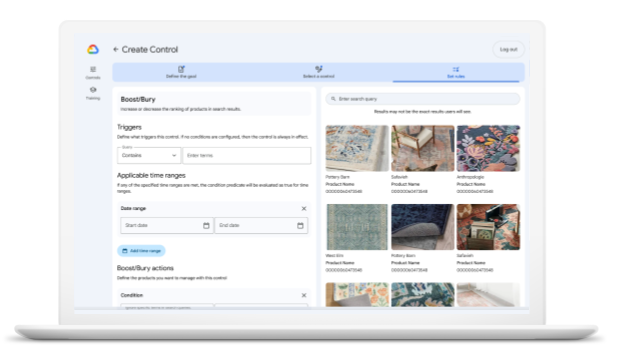
- Imposta le regole e visualizza l'anteprima.
- Crea un nuovo controllo e salvalo come bozza per l'approvazione.
- Invia un nuovo controllo per l'approvazione.
- Visualizzare le bozze che ha creato.
- Visualizza tutti i controlli su Google Cloud.
Tuttavia, un creatore non può modificare i controlli pubblicati.
Accedere alla console come approvatore
Nella console di Merchandising, gli approvatori possono:
- Imposta il flusso di approvazione.
- Visualizza lo stato di tutte le richieste.
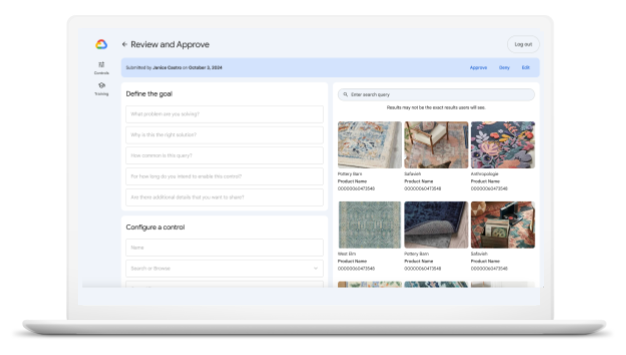
- Esamina e approva.
- Visualizza e modifica tutti i controlli su Google Cloud.
Fai clic sulle frecce per espandere l'opzione che ti riguarda.
Utilizzare la console come amministratore

Prima di iniziare, devi essere un amministratore Google Cloud per eseguire l'onboarding degli utenti nella console Merchandising. Poi, procedi con i passaggi successivi di configurazione dell'amministratore.
Configurare l'accesso amministratore alla console Merchandising
Per accedere, modificare e assegnare i ruoli Creatore o Approvatore a un utente della console Merchandising, devi disporre di questi ruoli IAM:
- Per modificare la console Merchandising, è necessario almeno il ruolo Editor vendita al dettaglio.
- Per assegnare i ruoli Creatore o Approvatore a un utente, è necessario un ruolo Amministratore IAM a livello di progetto.
Per un layout completo delle autorizzazioni IAM a livello di progetto e di AI Commerce Search, consulta la sezione [Ruoli amministratore predefiniti](/retail/docs/iam#roles) in questa documentazione del [prodotto AI Commerce Search](/retail/docs/iam).
Accedere alla scheda Console di Merchandising
Accedi alla console di Merchandising accedendo alla scheda della console di Merchandising all'interno della console Google Cloud :
- Vai a AI Commerce Search in Gemini Enterprise for Customer Experience.
- Fai clic su Controlli.
- Vai alla scheda Console di merchandising.
Aggiungere utenti della Console di Merchandising
Se sei un amministratore della console Google Cloud , per concedere ai merchandiser del sito l'accesso alla console Merchandising e assegnare loro il ruolo di Creatore o Approvatore:
-
Vai alla pagina Controlli nella console AI Commerce Search in Gemini Enterprise for Customer Experience.
Vai alla pagina Controlli - Vai alla scheda Console di merchandising.
- Puoi visualizzare l'URL univoco della console Merchandising associata al progetto Google Cloud corrente. Copia il link o aprilo direttamente nella console Google Cloud .
- Seleziona la configurazione di pubblicazione predefinita che i commercianti devono utilizzare per visualizzare l'anteprima e allegare i controlli approvati.
- Assegna agli utenti i ruoli Approvatore o Creatore.
- Puoi visualizzare l'URL univoco della console Merchandising associata al progetto Google Cloud corrente. Copia il link o aprilo direttamente nella console Google Cloud .
- Seleziona la configurazione di pubblicazione predefinita per l'anteprima nella console Merchandising.
- (Facoltativo) Accesso in modifica alla console Merchandising utilizzando queste funzioni:
- Aggiungi utenti: concedi agli utenti l'accesso Approvatore o Creatore alla console Merchandising.
- Elimina utenti: revoca l'accesso alla console Merchandising eliminando gli approvatori o i creatori.
- Aggiungi le email degli approvatori. Per ogni controllo inviato dai commercianti, l'approvatore riceve un'email per esaminarlo e approvarlo.
Accedere alla console come utente
Se ti è stato concesso l'accesso con l'URL, hai la possibilità di utilizzare la console Merchandising anziché la console Google Cloud standard. Per creare controlli utilizzando la console Merchandising:
- Accedi utilizzando le credenziali fornite dall'amministratore.
- Segui i passaggi della documentazione della console Merchandising riportati in ciascuna sezione dei controlli di pubblicazione.
- Una volta inviato, riceverai un'email di notifica con oggetto [Merchant Console] Proposta di controllo in attesa di revisione.
- In qualità di approvatore, puoi accettare, rifiutare o modificare la richiesta di controllo.
Consulta le informazioni sugli altri controlli solo per gli amministratori.
Utilizzare la console come merchandiser del sito
Per iniziare a utilizzare la console Merchandising come merchandiser del sito, segui questi passaggi.
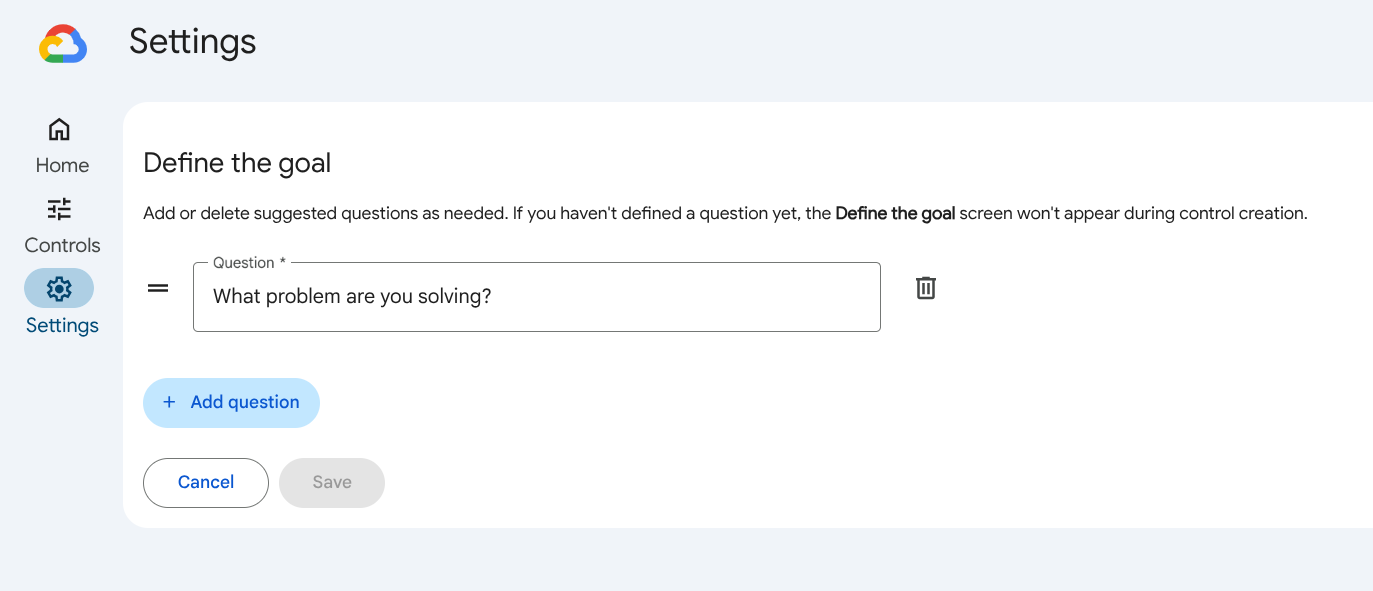
- Imposta il flusso di approvazione per le domande.
- Vai alla sezione settingsImpostazioni del menu principale.
- Per impostazione predefinita, nella schermata Definisci l'obiettivo è impostato un elenco predefinito di domande.
- Aggiungi una domanda facendo clic su add_boxAggiungi domanda per aiutare gli approvatori a comprendere lo scopo dei nuovi controlli.
- Fai clic su Salva per salvare le domande.
- Crea un controllo.
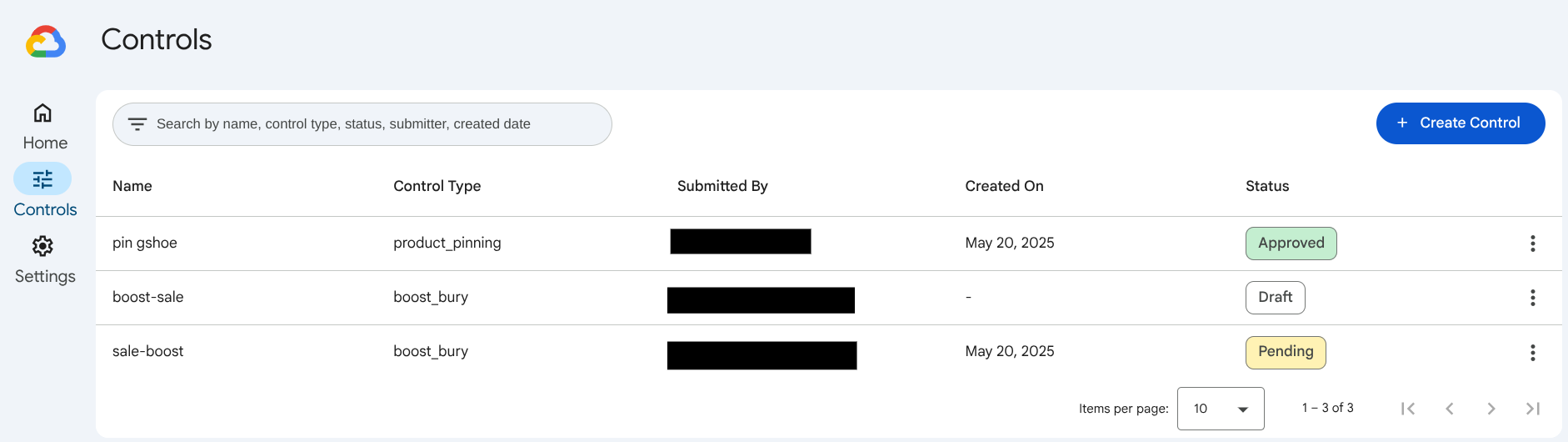
- Vai alla sezione Controlli.
- Fai clic su add_boxCrea controllo.
- Definisci l'obiettivo: è necessario rispondere a tutte le domande definite in precedenza. Se non hai ancora definito domande, questa schermata non viene visualizzata.
- Seleziona un controllo. Specifica il tipo di controllo e assegna un nome al controllo.
- Imposta regole: per ogni regola, puoi definire attivatori e azioni.
- Definisci i trigger: l'obiettivo è stabilire quando applicare questo controllo.
- Termini di query: questa regola può essere attivata quando la query di ricerca contiene o corrisponde esattamente a termini specifici. Puoi definire questi termini di query.
- Intervalli di tempo applicabili: è possibile applicare limitazioni temporali per limitare l'attivazione di questa regola a periodi di tempo specifici.
- Definisci azioni: a seconda del tipo di controllo, puoi definire azioni, ad esempio ID articolo e posizione per un controllo di blocco.
- Visualizzare l'anteprima di una regola: sullo schermo viene visualizzata un'anteprima dinamica della regola.
- Invia una regola: dopo aver fatto clic su Invia per inviare il set di regole impostato dal commerciante, puoi visualizzare il controllo come In attesa nell'elenco dei controlli.
- Approvare un controllo
- Per concedere l'approvazione per un controllo, fai clic sull'icona more_vertAltro accanto al controllo nell'elenco dei controlli. Seleziona Esamina.
- Viene visualizzata una schermata per il controllo specificato in cui puoi approvare, negare o approvare con modifiche.
-
Dopo l'approvazione, viene visualizzata la pagina dell'elenco dei controlli, che mostra il controllo come Approvato.
Fasi della console di Merchandising
Creare e gestire i controlli nella console Merchandising
Questa sezione illustra tutti i modi in cui puoi creare e gestire i controlli per le funzioni di ricerca nella console Merchandising.
La console Merchandising offre un'interfaccia intuitiva che ti consente di creare e gestire in modo efficiente i controlli. Questo strumento facilita anche una procedura di approvazione, consentendo a qualsiasi merchandiser di proporre controlli e ai responsabili dell'approvazione di esaminarli.
Creare controlli di pubblicazione nella console Merchandising
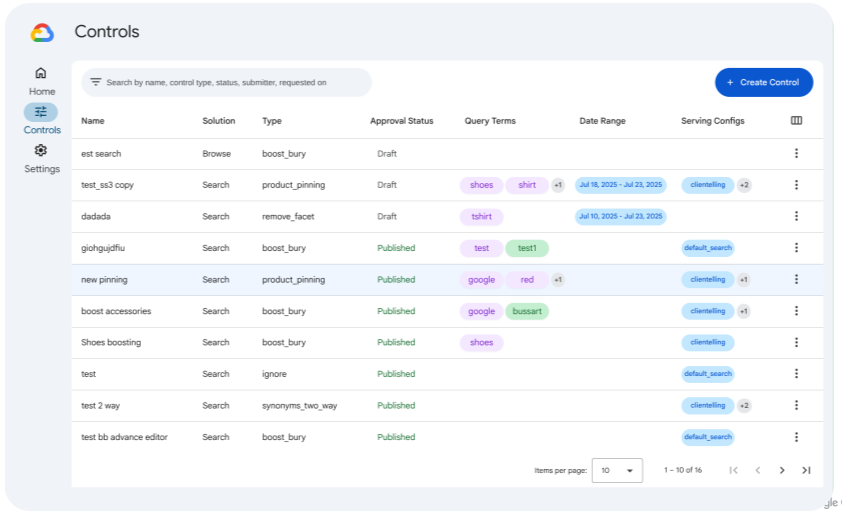
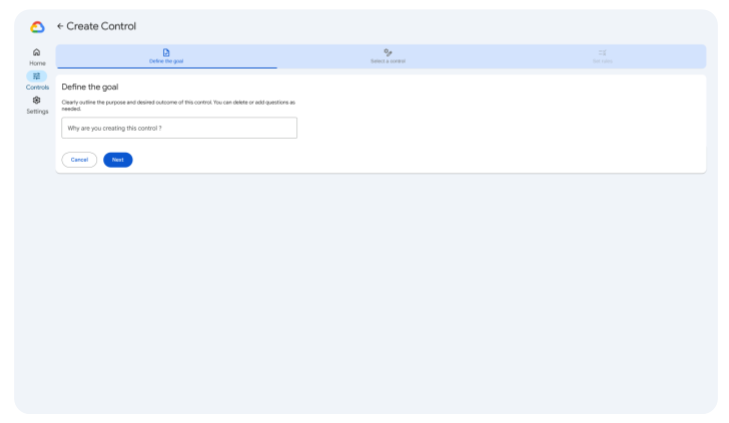
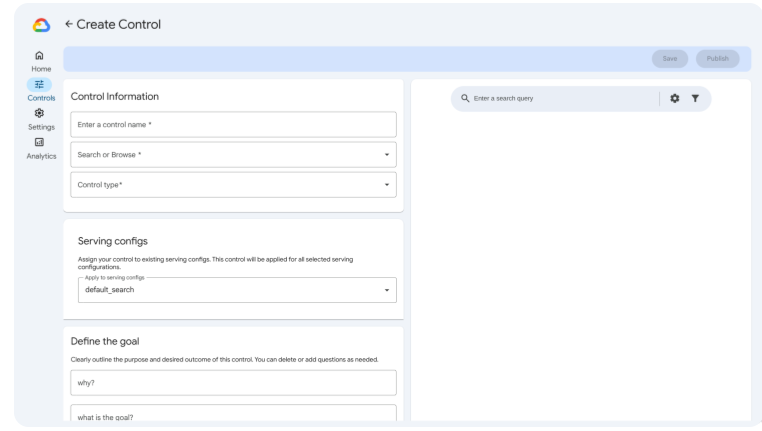
Per creare un controllo della pubblicazione nella console Merchandising, devi selezionare un'opzione per ogni passaggio di configurazione nel seguente ordine:
| 1. Tipo di controllo | 2. Azioni | 3. Trigger | 4. Distribuzione |
|---|---|---|---|
| Cerca | Boost/bury | Query | Ricerca predefinita |
| Sfoglia | Blocco | Categoria di pagina | Clienteling (esempio di configurazione di pubblicazione) |
| Filtri | Intervalli di tempo | Test A (esempio di configurazione di pubblicazione) | |
| Sinonimi | Test B (esempio di configurazione di pubblicazione) | ||
| Reindirizzamento |
Fai clic su ogni azione per scoprire come configurare i controlli nella console Merchandising.
Configurare un controllo nella console Merchandising
Questa sezione descrive in dettaglio i componenti delle configurazioni dei controlli nella console Merchandising.
Attivatore di controllo
Un trigger di controllo, invece, è la definizione di quando viene applicato il controllo. Ad esempio, in base a un determinato intervallo di tempo o a un termine di ricerca.
Servizio di controllo
Un controllo viene pubblicato in base alla configurazione impostata nei controlli di pubblicazione (regole), ovvero i tipi di controlli che puoi creare, e nelle configurazioni di pubblicazione (insieme di regole) che determinano dove vengono applicati i controlli.
Per saperne di più, consulta Relazione tra controlli e configurazioni di pubblicazione.
Azioni di controllo
Un'azione di controllo è una classificazione di ciò che fa il controllo. Questa è la configurazione principale di un controllo.
Scorri le schede delle azioni di controllo per istruzioni su come creare, attivare e pubblicare ogni controllo nella console Merchandising in qualità di creator. Se sei un approvatore, dopo aver esaminato le istruzioni generali nella scheda dell'azione di controllo, consulta la sezione speciale per i passaggi aggiuntivi per l'approvatore.
Boost o bury
Fai clic sull'URL fornito dall'amministratore. Sign in (Accedi).
Si aprirà la pagina Controlli nella console Merchandising.
Fai clic su add_boxCrea controllo.
Definisci gli obiettivi per gli utenti finali e la tempistica richiesta. È necessario rispondere a tutte le domande. Fai clic su Avanti.
Seleziona un controllo. Inserisci il nome del controllo, seleziona il prodotto Ricerca, quindi scegli il tipo di controllo Boost/bury.
Configura il controllo Boost/Bury:
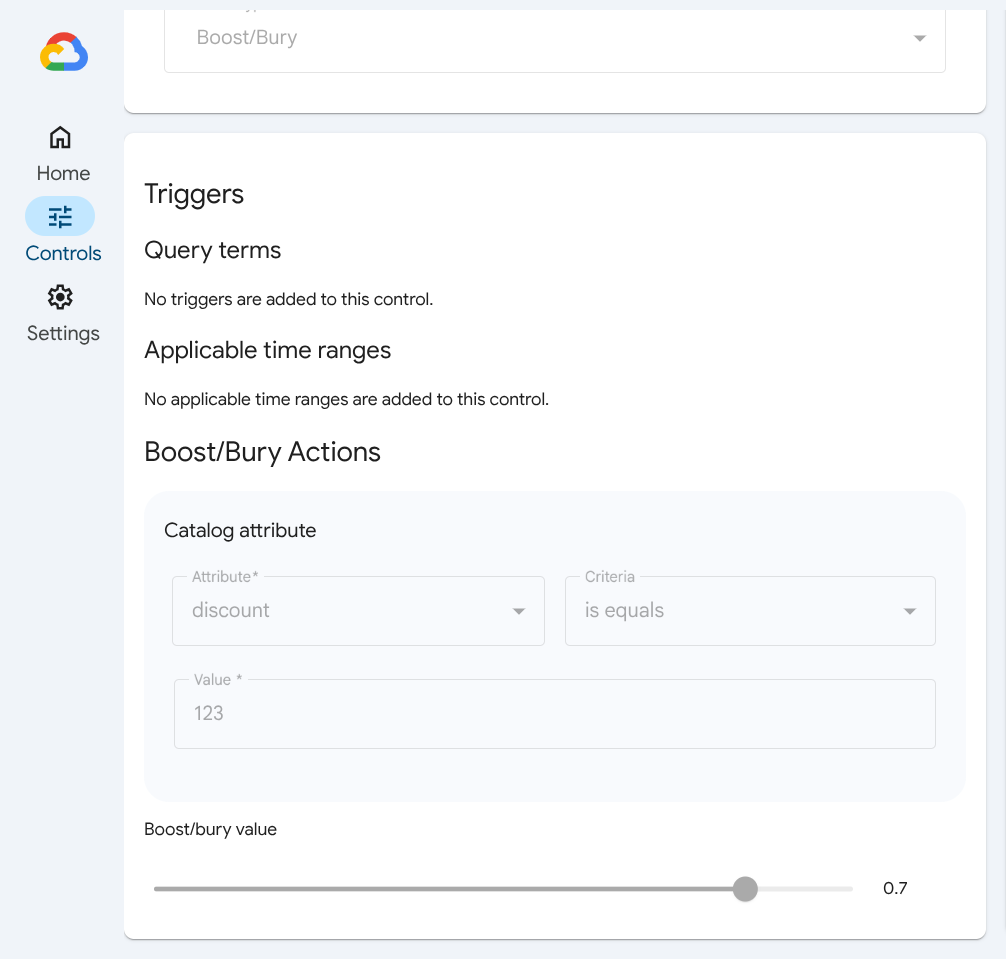
In Trigger, definisci quale attributo del catalogo attiva questo controllo fornendo criteri a una query di ricerca correlata, ad esempio contiene o non compreso nell'intervallo. Se non è stato configurato alcun attributo del catalogo, questo controllo verrà sempre applicato.
Definisci un intervallo di tempo applicabile inserendo un intervallo di date. Se viene soddisfatto uno degli intervalli di tempo specificati, l'attributo del catalogo verrà corrisposto alla query durante uno degli intervalli di tempo specificati. Aggiungi un intervallo di tempo con add_boxAggiungi intervallo di tempo.
Definisci le azioni di aumento/riduzione che vuoi attivare con questo controllo. Queste azioni sono definite da un attributo catalogo, ad esempio colori, da un criterio, ad esempio contiene, e da un valore, ad esempio rosso.
Fai clic su add_boxAggiungi attributo per aggiungere altri attributi.
Utilizza il cursore per impostare il valore di boost/sepoltura. I numeri negativi rappresentano la sepoltura, mentre i numeri positivi il boost.
Fai clic su Invia per inviare la richiesta di controllo a un approvatore. Potrai visualizzare lo stato delle richieste inviate nella console Merchandising. In alternativa, puoi salvare un draft del controllo per un secondo momento. Se cambi idea, puoi eliminare la tua richiesta di controllo.
Per saperne di più, consulta Creare controlli di aumento/sepoltura e le relative regole.
Filtro
Fai clic sull'URL fornito dall'amministratore. Sign in (Accedi).
Si aprirà la pagina Controlli nella console Merchandising.
Fai clic su add_boxCrea controllo.
Definisci gli obiettivi per gli utenti finali e la tempistica richiesta. È necessario rispondere a tutte le domande. Fai clic su Avanti.
Seleziona un controllo. Inserisci il nome del controllo, seleziona il prodotto Ricerca o Sfoglia, quindi scegli il tipo di controllo Filtro.
Configura il controllo Filtro:
Nella sezione Trigger, definisci l'attributo del catalogo che attiva questo controllo fornendo criteri a una query di ricerca o a una categoria di pagine correlate, ad esempio contiene o non compreso nell'intervallo. Se non è stato configurato alcun attributo del catalogo, questo controllo verrà sempre applicato.
Definisci un intervallo di tempo applicabile inserendo un intervallo di date. Se viene soddisfatto uno degli intervalli di tempo specificati, l'attributo del catalogo verrà corrisposto alla query durante uno degli intervalli di tempo specificati. Aggiungi un intervallo di tempo con add_boxAggiungi intervallo di tempo.
Definisci le azioni di filtro che vuoi attivare con questo controllo. Queste azioni sono definite da un attributo catalogo, ad esempio colori, da un criterio, ad esempio contiene, e da un valore, ad esempio rosso.
Fai clic su add_boxAggiungi attributo per aggiungere altri attributi.
Fai clic su Invia per inviare la richiesta di controllo a un approvatore. Potrai visualizzare lo stato delle richieste inviate nella console Merchandising. In alternativa, puoi salvare un draft del controllo per un secondo momento. Se cambi idea, puoi eliminare la tua richiesta di controllo.
Per saperne di più, consulta Creare controlli filtro e le relative regole.
Reindirizzamento
Fai clic sull'URL fornito dall'amministratore. Sign in (Accedi).
Si aprirà la pagina Controlli nella console Merchandising.
Fai clic su add_boxCrea controllo.
Definisci gli obiettivi per gli utenti finali e la tempistica richiesta. È necessario rispondere a tutte le domande. Fai clic su Avanti.
Seleziona un controllo. Inserisci il nome del controllo, seleziona il prodotto Ricerca, quindi scegli il tipo di controllo Reindirizza.
Configura il controllo Reindirizza:
In Trigger, definisci l'attributo del catalogo che attiva questo controllo fornendo criteri a una query di ricerca correlata, ad esempio contiene o non compreso nell'intervallo. Se non è stato configurato alcun attributo del catalogo, questo controllo verrà sempre applicato.
Definisci un intervallo di tempo applicabile inserendo un intervallo di date. Se viene soddisfatto uno degli intervalli di tempo specificati, l'attributo del catalogo verrà corrisposto alla query durante uno degli intervalli di tempo specificati. Aggiungi un intervallo di tempo con add_boxAggiungi intervallo di tempo.
Definisci le azioni di reindirizzamento che vuoi attivare con questo controllo inserendo l'URL di reindirizzamento.
Fai clic su Invia per inviare la richiesta di controllo a un approvatore. Potrai visualizzare lo stato delle richieste inviate nella console Merchandising. In alternativa, puoi salvare un draft del controllo per un secondo momento. Se cambi idea, puoi eliminare la tua richiesta di controllo.
Per saperne di più, consulta Creare controlli di reindirizzamento e le relative regole.
Non associare
Fai clic sull'URL fornito dall'amministratore. Sign in (Accedi).
Si aprirà la pagina Controlli nella console Merchandising.
Fai clic su add_boxCrea controllo.
Definisci gli obiettivi per gli utenti finali e la tempistica richiesta. È necessario rispondere a tutte le domande. Fai clic su Avanti.
Seleziona un controllo. Inserisci il nome del controllo, seleziona il prodotto Ricerca, quindi scegli il tipo di controllo Non associare.
Configura il controllo Non associare:
In Trigger, definisci quale attributo del catalogo attiva questo controllo fornendo criteri a una query di ricerca correlata, ad esempio contiene o non compreso nell'intervallo. Se non è stato configurato alcun attributo del catalogo, questo controllo verrà sempre applicato.
Definisci un intervallo di tempo applicabile inserendo un intervallo di date. Se viene soddisfatto uno degli intervalli di tempo specificati, l'attributo del catalogo verrà corrisposto alla query durante uno degli intervalli di tempo specificati. Aggiungi un intervallo di tempo con add_boxAggiungi intervallo di tempo.
In Non associare azioni,specifica i termini che non devono essere associati ai termini di query inseriti nella sezione Trigger precedente. Inseriscili rispettivamente nei campi Termini di query e Termini dissociati.
Fai clic su Invia per inviare la richiesta di controllo a un approvatore. Potrai visualizzare lo stato delle richieste inviate nella console Merchandising. In alternativa, puoi salvare un draft del controllo per un secondo momento. Se cambi idea, puoi eliminare la tua richiesta di controllo.
Per saperne di più, consulta Creare controlli di non associazione e le relative regole.
Ignora
Fai clic sull'URL fornito dall'amministratore. Sign in (Accedi).
Si aprirà la pagina Controlli nella console Merchandising.
Fai clic su add_boxCrea controllo.
Definisci gli obiettivi per gli utenti finali e la tempistica richiesta. È necessario rispondere a tutte le domande. Fai clic su Avanti.
Seleziona un controllo. Inserisci il nome del controllo, seleziona il prodotto Search, quindi scegli il tipo di controllo Ignora.
Configura il controllo Ignora:
In Trigger, definisci quale attributo del catalogo attiva questo controllo fornendo criteri a una query di ricerca correlata, ad esempio contiene o non compreso nell'intervallo. Se non è stato configurato alcun attributo del catalogo, questo controllo verrà sempre applicato.
Definisci un intervallo di tempo applicabile inserendo un intervallo di date. Se viene soddisfatto uno degli intervalli di tempo specificati, l'attributo del catalogo verrà corrisposto alla query durante uno degli intervalli di tempo specificati. Aggiungi un intervallo di tempo con add_boxAggiungi intervallo di tempo.
Inserisci i termini che vuoi ignorare in Ignora azioni.
Fai clic su Invia per inviare la richiesta di controllo a un approvatore. Potrai visualizzare lo stato delle richieste inviate nella console Merchandising. In alternativa, puoi salvare un draft del controllo per un secondo momento. Se cambi idea, puoi eliminare la tua richiesta di controllo.
Per saperne di più, consulta Creare controlli di ignoranza e le relative regole.
Sostituzione
Fai clic sull'URL fornito dall'amministratore. Sign in (Accedi).
Si aprirà la pagina Controlli nella console Merchandising.
Fai clic su add_boxCrea controllo.
Definisci gli obiettivi per gli utenti finali e la tempistica richiesta. È necessario rispondere a tutte le domande. Fai clic su Avanti.
Seleziona un controllo. Inserisci il nome del controllo, seleziona il prodotto Ricerca, quindi scegli il tipo di controllo Sostituzione.
Configura il controllo Sostituzione:
In Trigger, definisci quale attributo del catalogo attiva questo controllo fornendo criteri a una query di ricerca correlata, ad esempio contiene o non compreso nell'intervallo. Se non è stato configurato alcun attributo del catalogo, questo controllo verrà sempre applicato.
Definisci un intervallo di tempo applicabile inserendo un intervallo di date. Se viene soddisfatto uno degli intervalli di tempo specificati, l'attributo del catalogo verrà corrisposto alla query durante uno degli intervalli di tempo specificati. Aggiungi un intervallo di tempo con add_boxAggiungi intervallo di tempo.
In Azioni di sostituzione, definisci i termini di query che vuoi sostituire nel primo campo e i relativi sostituti nel secondo campo.
Fai clic su Invia per inviare la richiesta di controllo a un approvatore. Potrai visualizzare lo stato delle richieste inviate nella console Merchandising. In alternativa, puoi salvare un draft del controllo per un secondo momento. Se cambi idea, puoi eliminare la tua richiesta di controllo.
Per saperne di più, consulta Creare controlli di sostituzione e le relative regole.
Blocco
Fai clic sull'URL fornito dall'amministratore. Sign in (Accedi).
Si aprirà la pagina Controlli nella console Merchandising.
Fai clic su add_boxCrea controllo.
Definisci gli obiettivi per gli utenti finali e la tempistica richiesta. È necessario rispondere a tutte le domande. Fai clic su Avanti.
Seleziona un controllo. Inserisci il nome del controllo, seleziona il prodotto Ricerca, quindi scegli il tipo di controllo Blocco.
Configura il controllo Aggiunta:
In Trigger, definisci quale attributo del catalogo attiva questo controllo fornendo criteri a una query di ricerca correlata, ad esempio contiene o non compreso nell'intervallo. Se non è stato configurato alcun attributo del catalogo, questo controllo verrà sempre applicato.
Definisci un intervallo di tempo applicabile inserendo un intervallo di date. Se viene soddisfatto uno degli intervalli di tempo specificati, l'attributo del catalogo verrà corrisposto alla query durante uno degli intervalli di tempo specificati. Aggiungi un intervallo di tempo con add_boxAggiungi intervallo di tempo.
Definisci le azioni di blocco che vuoi attivare con questo controllo. Queste azioni sono definite dall'ID prodotto e dalla posizione del segnaposto, preferibilmente un numero inferiore a 120 (la dimensione tipica della pagina). Puoi fare clic su add_boxAggiungi prodotto e aggiungerne fino a 10.
Fai clic su Invia per inviare la richiesta di controllo a un approvatore. Potrai visualizzare lo stato delle richieste inviate nella console Merchandising. In alternativa, puoi salvare un draft del controllo per un secondo momento. Se cambi idea, puoi eliminare la tua richiesta di controllo.
Per saperne di più, consulta Creare controlli di blocco e le relative regole.
Sinonimo bidirezionale
Fai clic sull'URL fornito dall'amministratore. Sign in (Accedi).
Si aprirà la pagina Controlli nella console Merchandising.
Fai clic su add_boxCrea controllo.
Definisci gli obiettivi per gli utenti finali e la tempistica richiesta. È necessario rispondere a tutte le domande. Fai clic su Avanti.
Seleziona un controllo. Inserisci il nome del controllo, seleziona il prodotto Ricerca, quindi scegli il tipo di controllo Sinonimi.
Configura il controllo Sinonimo bidirezionale:
In Trigger, definisci quale attributo del catalogo attiva questo controllo fornendo criteri a una query di ricerca correlata, ad esempio contiene o non compreso nell'intervallo. Se non è stato configurato alcun attributo del catalogo, questo controllo verrà sempre applicato.
Definisci un intervallo di tempo applicabile inserendo un intervallo di date. Se viene soddisfatto uno degli intervalli di tempo specificati, l'attributo del catalogo verrà corrisposto alla query durante uno degli intervalli di tempo specificati. Aggiungi un intervallo di tempo con add_boxAggiungi intervallo di tempo.
Definisci il tipo di sinonimo che vuoi attivare con questo controllo. Seleziona Bidirezionale. Per ulteriori informazioni sui tipi di sinonimi, consulta la sezione Sinonimi.
Fai clic su Invia. Viene visualizzata una schermata di configurazione dettagliata del sinonimo bidirezionale.
Inserisci i sinonimi nel campo sotto Azioni di sinonimia bidirezionale. Questa azione collega i termini in modo bidirezionale per essere trattati allo stesso modo nei risultati di ricerca, in modo che una query divano rosso restituisca divano rosso bordeaux, ma le query divano bordeaux vengano ampliate per includere tutti i tipi di divani rossi, come cremisi o rosa.
Fai di nuovo clic su Invia per inviare la richiesta di controllo a un approvatore. Potrai visualizzare lo stato delle richieste inviate nella Console Merchandising. In alternativa, puoi salvare una bozza di controllo per un secondo momento. Se cambi idea, puoi eliminare la richiesta di controllo.
Per saperne di più, consulta Creare controlli di sinonimi bidirezionali e le relative regole.
Sinonimo unidirezionale
Fai clic sull'URL fornito dall'amministratore. Sign in (Accedi).
Si aprirà la pagina Controlli nella console Merchandising.
Fai clic su add_boxCrea controllo.
Definisci gli obiettivi per gli utenti finali e la tempistica richiesta. È necessario rispondere a tutte le domande. Fai clic su Avanti.
Seleziona un controllo. Inserisci il nome del controllo, seleziona il prodotto Ricerca, quindi scegli il tipo di controllo Sinonimi.
Configura il controllo sinonimi unidirezionali:
In Trigger, definisci quale attributo del catalogo attiva questo controllo fornendo criteri a una query di ricerca correlata, ad esempio contiene o non compreso nell'intervallo. Se non è stato configurato alcun attributo del catalogo, questo controllo verrà sempre applicato.
Definisci un intervallo di tempo applicabile inserendo un intervallo di date. Se viene soddisfatto uno degli intervalli di tempo specificati, l'attributo del catalogo verrà corrisposto alla query durante uno degli intervalli di tempo specificati. Aggiungi un intervallo di tempo con add_boxAggiungi intervallo di tempo.
Definisci il tipo di sinonimo che vuoi attivare con questo controllo. Seleziona Solo andata. Per ulteriori informazioni sui tipi di sinonimi, consulta la sezione Sinonimi.
Fai clic su Invia. Viene visualizzata una schermata di configurazione dettagliata del sinonimo unidirezionale.
Inserisci i sinonimi nel campo sotto Azioni di sinonimia unidirezionale. Questa azione collega i termini in modo unidirezionale per essere trattati allo stesso modo nei risultati di ricerca, in modo che una query divano rosso includa i divani bordeaux, ma una query divano bordeaux non restituisca altri tipi di divani rossi, limitando i risultati ai soli divani bordeaux.
Fai di nuovo clic su Invia per inviare la richiesta di controllo a un approvatore. Potrai visualizzare lo stato delle richieste inviate nella console Merchandising. In alternativa, puoi salvare un draft del controllo per un secondo momento. Se cambi idea, puoi eliminare la tua richiesta di controllo.
Per saperne di più, consulta Creare controlli di sinonimi unidirezionali e le relative regole.
Passaggi aggiuntivi per l'approvatore
Questi passaggi aggiuntivi sono disponibili per gli approvatori nella console Merchandising per la gestione dei controlli:
Definisci l'obiettivo è facoltativo per gli approvatori.
Approvare, Rifiutare o Modificare le richieste effettuate dai creator per un controllo di Promozione/sepoltura.
Il passaggio Invia è facoltativo. Puoi pubblicare direttamente un controllo.
Puoi anche disattivare un controllo rimuovendo tutte le configurazioni di pubblicazione associate:
Fai clic sulla pagina di configurazione dei controlli indicata dall'icona del cursore sul lato sinistro della console Merchandising.
Seleziona il controllo che vuoi modificare dall'elenco.
Modifica il controllo.
Vai alla sezione Configurazioni di pubblicazione del pannello di controllo Modifica.
Deseleziona la configurazione di pubblicazione deselezionandola.
Salva.
Boost o bury dei suggerimenti
Fai clic sull'URL fornito dall'amministratore. Sign in (Accedi).
Si aprirà la pagina Controlli nella console Merchandising.
- Fai clic su add_boxCrea controllo.
- Definisci gli obiettivi per gli utenti finali e la tempistica richiesta. È necessario rispondere a tutte le domande. Fai clic su Avanti.
- Seleziona un controllo. Inserisci il nome del controllo, seleziona il prodotto Sfoglia, quindi scegli il tipo di controllo Boost/bury.
- Configura il controllo Boost/Bury:
- In Trigger, inserisci le categorie di pagine che devono attivare il controllo. Se non sono configurati attributi del catalogo, questo controllo è sempre attivo.
- Definisci un intervallo di tempo applicabile inserendo un intervallo di date. Se viene soddisfatto uno degli intervalli di tempo specificati, l'attributo catalogo verrà corrisposto alla query durante uno degli intervalli di tempo specificati. Aggiungi un intervallo di tempo con add_boxAggiungi intervallo di tempo.
- Definisci le azioni di aumento/riduzione che vuoi attivare con questo controllo. Queste azioni sono definite da un attributo catalogo, ad esempio colori, da un criterio, ad esempio contiene, e da un valore, ad esempio rosso.
- Fai clic su add_boxAggiungi attributo per aggiungere altri attributi.
- Utilizza il cursore per impostare il valore di Boost/seppellimento. I numeri negativi sono sepoltura, i numeri positivi sono boost.
- Fai clic su Invia per inviare la richiesta di controllo a un approvatore. Potrai visualizzare lo stato delle richieste inviate nella console di merchandising. Se cambi idea, puoi eliminare la tua richiesta di controllo.
Passaggi per l'approvatore
- In Configurazioni di pubblicazione, assegna il controllo alla configurazione di pubblicazione esistente.
- Approva la richiesta di un controllo Boost/bury.
Disattivare un controllo in produzione
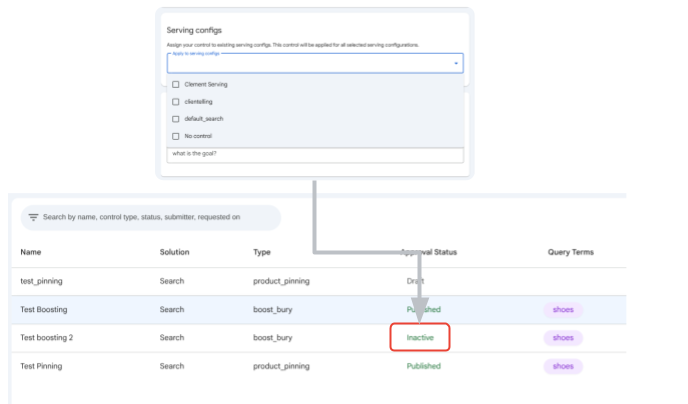
Per saperne di più sulla creazione dei controlli nella console Google Cloud , consulta la pagina Creare controlli di pubblicazione.
Altri controlli (solo amministratore)
| Controlli degli attributi | Controlli di completamento automatico | Controlli di facet/riquadri |
|---|---|---|
| Tipo | Apprendimento automatico | |
| Indicizzabile | Ordine corrispondente | Ignora valori di facet/riquadri |
| Faceting e tiling dinamici | Lunghezza minima per l'attivazione | Sostituisci i valori di facet/riquadro |
| Disponibile per la ricerca | Numero di suggerimenti | Imposta intervalli numerici |
| Recuperabile | Elenco valori non consentiti | Rimuovi facet e riquadri |
| Corrispondenza esatta | Elenco delle query da non rimuovere | Forza facet di ritorno (posizione) |
| Filtrabile | Elenco dei termini suggeriti (manuale) |