


Questo documento descrive come configurare i router on-premise per Dedicated Interconnect. Se stai creando una connessione Partner Interconnect, consulta Configurazione dei router on-premise per Partner Interconnect.
Dopo aver creato un collegamento VLAN, devi configurare il router on-premise per stabilire una sessione Border Gateway Protocol (BGP) con il router Cloud. Per configurare il router on-premise, utilizza l'ID VLAN, gli indirizzi dell'interfaccia e gli indirizzi di peering forniti dal collegamento VLAN.
Se crei un collegamento VLAN a doppio stack, puoi configurare una sessione BGP IPv4, una sessione BGP IPv6 o entrambe. Se configuri sia una sessione BGP IPv4 sia una sessione BGP IPv6, le sessioni BGP vengono eseguite in parallelo sullo stesso collegamento VLAN. Per saperne di più sulle sessioni BGP parallele, consulta Stabilire sessioni BGP nella documentazione del router Cloud.
Puoi anche configurare facoltativamente le sessioni BGP per utilizzare l'autenticazione MD5. Se hai aggiunto l'autenticazione MD5 alla sessione BGP sul router Cloud, devi utilizzare la stessa chiave di autenticazione quando configuri BGP sul router on-premise.
Per le definizioni dei termini utilizzati in questa pagina, consulta Termini chiave di Cloud Interconnect.
Per aiutarti a risolvere i problemi comuni che potresti riscontrare durante l'utilizzo di Dedicated Interconnect, consulta la pagina Risoluzione dei problemi.
Utilizzare topologie di esempio
Questo documento fornisce le seguenti topologie e configurazioni di esempio che puoi utilizzare come guida durante la configurazione del router on-premise:
- Topologia solo di livello 3 (consigliata): una connessione o connessioni Dedicated Interconnect che terminano su un router on-premise. Il router esegue il peering BGP con il router Cloud.
- Topologia di livello 2/livello 3: una connessione o connessioni Dedicated Interconnect che terminano su uno switch on-premise connesso a un router on-premise. Il router esegue il peering BGP con router Cloud.
Per i valori delle piattaforme di terze parti che potresti utilizzare per il router on-premise, consulta le note specifiche del fornitore. Per valori definiti, consulta la documentazione del router on-premise.
Le topologie di esempio in questo documento utilizzano le seguenti risorse Google Cloud :
- Il progetto
Sample Interconnect Project - La rete
my-network - La regione
us-east1
Esistono due connessioni Dedicated Interconnect,
my-interconnect1 e my-interconnect2. Queste connessioni sono già
provisionate e hanno lo stato ready to use.
Topologia solo di livello 3
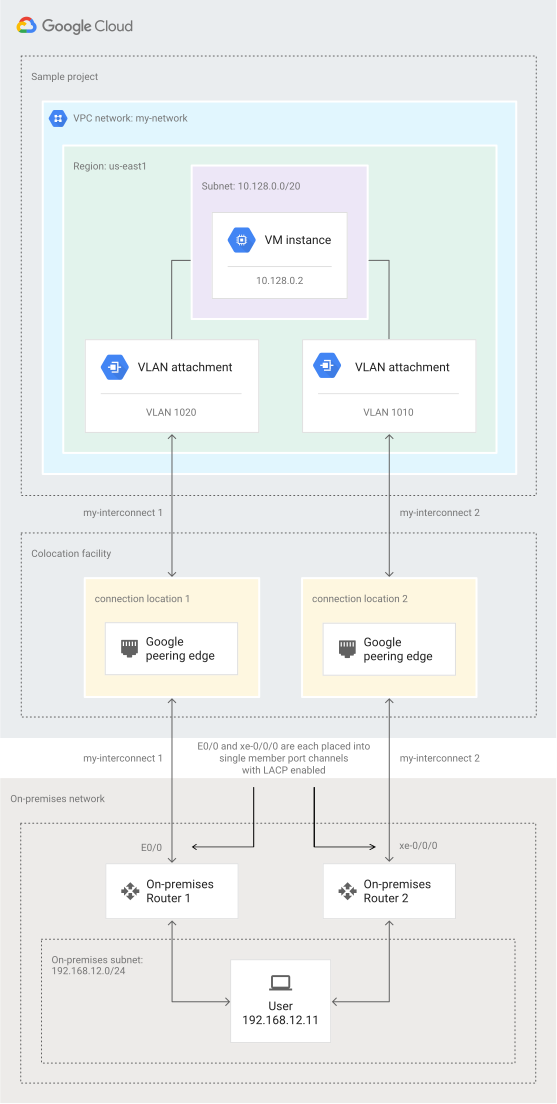
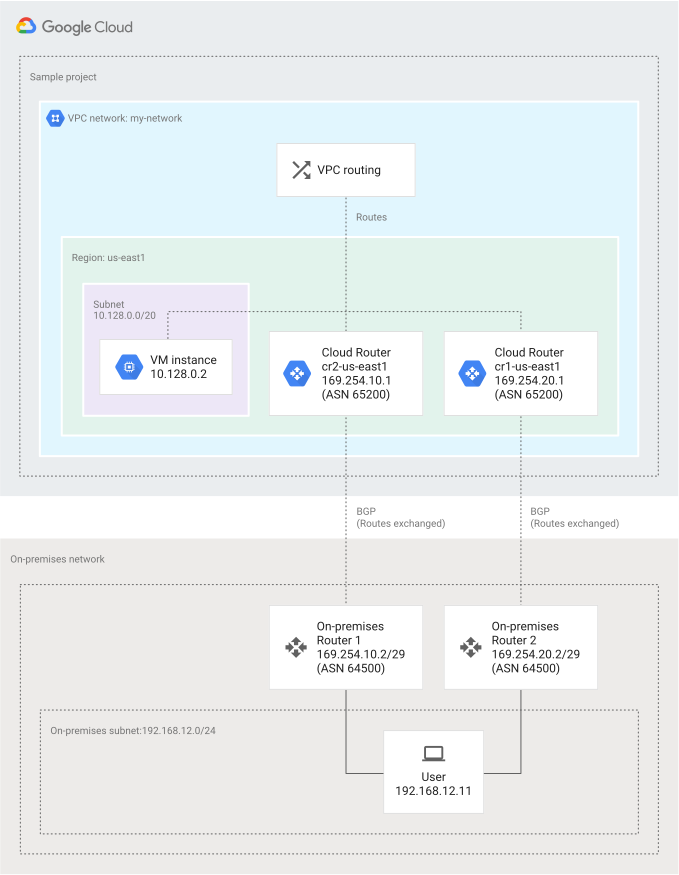
In questa topologia, le connessioni Dedicated Interconnect terminano su un router on-premise, che esegue il peering BGP con router Cloud.
I seguenti diagrammi mostrano la topologia fisica e logica solo di livello 3.
Topologia di livello 2/livello 3
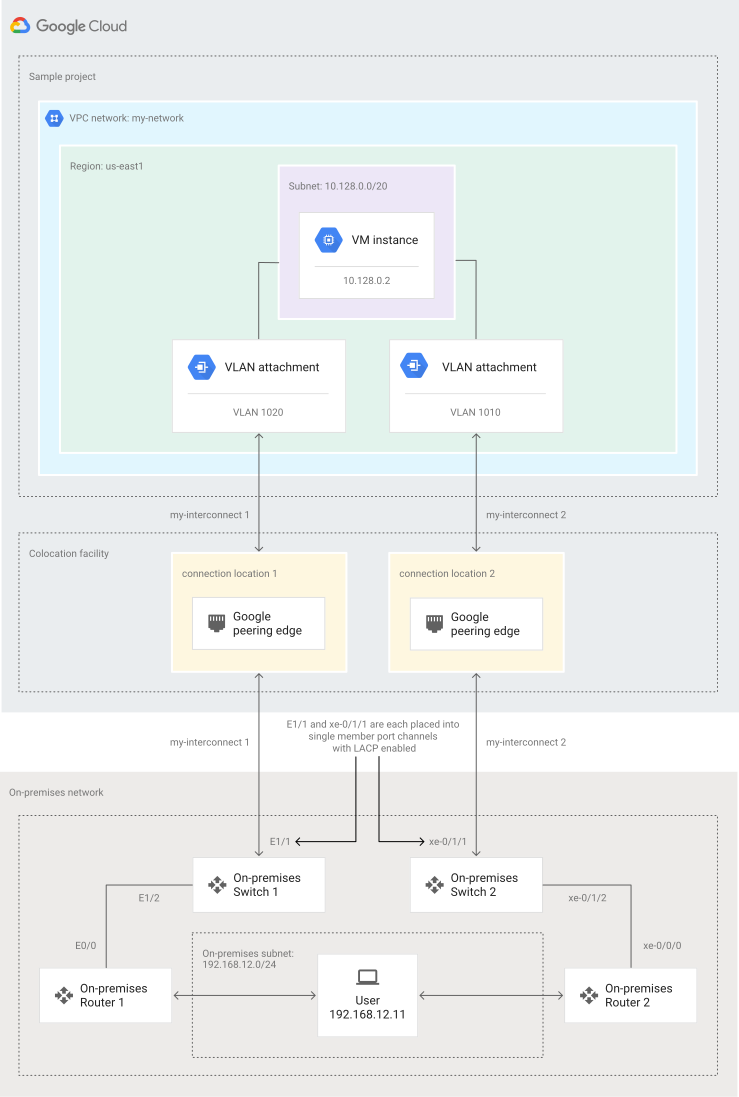
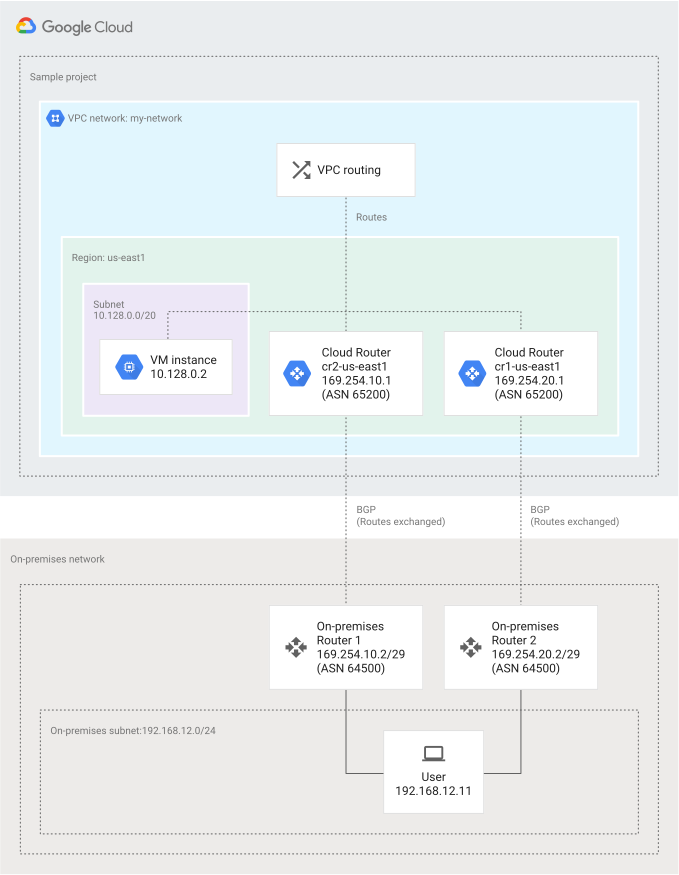
In questa topologia, le connessioni Dedicated Interconnect terminano su uno switch on-premise, che poi si connette a un router on-premise. Il router esegue il peering BGP con il router Cloud.
I seguenti diagrammi mostrano la topologia fisica e logica di livello 2/livello 3.
Configurare i dispositivi on-premise per i test
La sezione seguente descrive come configurare i dispositivi on-premise per testare il tuo Dedicated Interconnect. Per una configurazione di livello 2/livello 3, questo esempio descrive la configurazione dell'interfaccia di test su uno o più switch rivolti aGoogle Cloud, ma non sui router.
- Per informazioni su come eseguire il test, vedi Testare le connessioni.
- Per le configurazioni di produzione dei dispositivi on-premise che mostrano tutte le impostazioni del dispositivo, vedi Configurazione dei router on-premise per la produzione.
Prima che Google inizi a testare la nuova connessione Dedicated Interconnect, configura le interfacce senza tagging VLAN, a volte chiamato modalità di accesso.
Configurazione di esempio per i test
L'esempio seguente mostra come configurare un router Juniper prima del test, mostrando i parametri richiesti da configurare per il canale di porta ae0. Questa
configurazione utilizza le seguenti impostazioni:
- Un indirizzo BGP IPv4 di
169.254.0.2configurato sul canale di portaae0. - LACP configurato sul canale di porta
ae0. - Il tagging VLAN non è configurato sul canale di porta
ae0. Devi configurare le interfacce senza tagging VLAN (modalità di accesso). Un'unità massima di trasmissione (MTU) di 1460 byte. Tuttavia, puoi utilizzare una MTU di 1500 o 8896 byte se modifichi di conseguenza la configurazione dell'interfaccia del router e se anche la MTU del collegamento e la MTU della rete VPC connessa sono impostate su 1500 o 8896 byte.
set interfaces xe-0/0/0 description "my-interconnect2"
set interfaces xe-0/0/0 gigether-options 802.3ad ae0
set interfaces ae0 description "my-interconnect2"
set interfaces ae0 aggregated-ether-options lacp active
set interfaces ae0 aggregated-ether-options minimum-links 1
set interfaces ae0 unit 0 family inet mtu 1460
set interfaces ae0 unit 0 family inet address 169.254.0.2
Una volta che la connessione Dedicated Interconnect funziona, continua alla sezione successiva per visualizzare una configurazione di produzione di esempio per ogni topologia.
Configura router on-premise per la produzione
Questa sezione descrive come configurare la topologia solo di livello 3 e la topologia di livello 2/livello 3 per l'utilizzo in produzione. Ogni configurazione di esempio descrive tutte le impostazioni del dispositivo.
Per informazioni su come configurare i dispositivi on-premise per testare la connessione Dedicated Interconnect, consulta Configurare i router on-premise per i test.
Impostazioni del router on-premise di produzione per entrambe le topologie
In base alla configurazione nel progetto Google Cloud di esempio, la seguente tabella riepiloga le impostazioni del router on-premise da utilizzare per le topologie di esempio.
Per il nome del progetto di esempio, la rete VPC e la regione utilizzati sul lato Google Cloud , consulta il riferimento alla topologia.
I valori del timer di attesa e del timer keepalive consentono a Google di trasferire rapidamente il traffico alle connessioni ridondanti in caso di problemi. Imposta i valori come mostrato nella tabella.
Il riavvio graceful impedisce alle sessioni BGP di eliminare pacchetti e ritirare le route durante la manutenzione del router Cloud. Se il tuo dispositivo on-premise supporta ilriavvio gracefule di BGP, attivalo e imposta i timerriavvio gracefule e stalepath come mostrato nella tabella.
Per ulteriori informazioni sulle impostazioni dei timer BGP, consulta i valori consigliati per i timer BGP nella documentazione di router Cloud.
| Impostazioni | my-interconnect1 |
my-interconnect2 |
|---|---|---|
| Numero VLAN | 1010 | 1020 |
| Indirizzo IPv4 dell'interfaccia VLAN | 169.254.10.2/29 | 169.254.20.2/29 |
| ASN on-premise | 64500 | 64500 |
| ASN router Cloud | 65200 | 65200 |
| Indirizzo IPv4 BGP del router Cloud | Per l'interfaccia 0 di cr-us-east1: 169.254.10.1 |
Per l'interfaccia 1 di cr-us-east1: 169.254.20.1 |
| Timer BGP | Keepalive: 20 sec | Keepalive: 20 sec |
| Timer di attesa: 60 secondi | Timer di attesa: 60 secondi | |
| Riavvio controllato: imposta il timer di riavvio graceful su un valore appropriato per le tue esigenze. Per ulteriori informazioni, vedi Impostazioni dei timer BGP. | Riavvio controllato: imposta il timer di riavvio graceful su un valore appropriato per le tue esigenze. | |
| Timer di percorso obsoleto: 300 sec | Timer di percorso obsoleto: 300 sec | |
| Intervallo di subnet LAN on-premise | 192.168.12.0/24 | 192.168.12.0/24 |
Configura la topologia solo di livello 3 per la produzione
Segui queste indicazioni quando configuri la topologia solo di livello 3:
- La porta del router on-premise (0/0 nel diagramma) o le porte rivolte al router Cloud devono far parte di un canale di porta, anche se è presente una sola porta.
- Il canale di porta deve avere LACP abilitato in modalità attiva o passiva. LACP è necessario perché consente di regolare la capacità di una connessione Dedicated Interconnect senza interrompere il traffico.
- L'unità massima di trasmissione dell'interfaccia del router (0/0 nel diagramma) deve essere 1440, 1460, 1500 o 8896 byte, a seconda dell'MTU del collegamento e dell'MTU della rete VPC connessa.
- Per la configurazione multihop EBGP, controlla la versione del piano dati
del collegamento VLAN utilizzando il
comando
gcloud compute interconnects attachments describe. Il comando restituisce un campodataplaneVersionse la versione di Dataplane è2o successiva. Se l'output del comando non contiene un campodataplaneVersion, la versione di Dataplane è1.- Se il collegamento VLAN utilizza Dataplane versione 1, devi configurare
l'hop multiplo per il vicino EBGP. Il valore consigliato per questa impostazione è
4. - Se il collegamento VLAN utilizza la versione 2 o successive del piano dati, non è necessario configurare l'hop multiplo per il vicino EBGP. Non configurare EBGP multihop se prevedi di utilizzare Bidirectional Forwarding Detection (BFD) nelle sessioni BGP del tuo collegamento VLAN e se BFD multihop viene ereditato dalla configurazione BGP multihop. Google Cloud supporta solo la modalità BFD single-hop. Consulta la sezione Configurazione di BFD.
- Se il collegamento VLAN utilizza Dataplane versione 1, devi configurare
l'hop multiplo per il vicino EBGP. Il valore consigliato per questa impostazione è
Configurazione dispositivi
Router VLAN 1010 (Cisco)
Il seguente elenco mostra una configurazione di esempio solo di livello 3 per
Router1 (Cisco) on-premise sulla VLAN 1010:
        interface E0/0
          description connected_to_google_edge_device
          channel-group 2 mode active
          no shut

        interface Po2
          description my-interconnect1
          no shut

        interface Po2.1010
          description attachment_vlan1010
          encapsulation dot1Q 1010
          ip address 169.254.10.2 255.255.255.248
          ip mtu 1460

        ip prefix-list TO_GCP seq 5 permit 192.168.12.0/24

        route-map TO_GCP_OUTBOUND permit 10
          match ip address prefix-list TO_GCP

        router bgp 64500
          bgp graceful-restart
          bgp graceful-restart restart-time 60
           neighbor 169.254.10.1 description peering_to_cloud_router
           neighbor 169.254.10.1 remote-as 65200
           neighbor 169.254.10.1 ebgp-multihop 4
           neighbor 169.254.10.1 timers 20 60
           neighbor 169.254.10.1 update-source Po2.1010
           neighbor 169.254.10.1 route-map TO_GCP_OUTBOUND out
Router VLAN 1020 (Juniper)
Il seguente elenco mostra una configurazione di esempio solo di livello 3 per
Router2 (Juniper) on-premise sulla VLAN 1020:
        set interfaces xe-0/0/0 ether-options 802.3ad ae1
        set interfaces xe-0/0/0 description "connected_to_google_edge_device"

        set interfaces ae1 description my-interconnect2
        set interfaces ae1 flexible-vlan-tagging
        set interfaces ae1 aggregated-ether-options minimum-links 1
        set interfaces ae1 aggregated-ether-options lacp active
        set interfaces ae1 unit 1020 family inet mtu 1460
        set interfaces ae1 unit 1020 vlan-id 1020
        set interfaces ae1 unit 1020 family inet address 169.254.20.2/29

        set routing-options autonomous-system 64500

        set policy-options prefix-list TO_GCP 192.168.12.0/24

        set policy-options policy-statement TO_GCP_OUTBOUND term 1 from protocol direct
        set policy-options policy-statement TO_GCP_OUTBOUND term 1 from prefix-list TO_GCP
        set policy-options policy-statement TO_GCP_OUTBOUND term 1 then accept
        set policy-options policy-statement TO_GCP_OUTBOUND term 2 then reject

        set protocols bgp group config_vlan_1020 type external
        set protocols bgp group config_vlan_1020 multihop ttl 4
        set protocols bgp group config_vlan_1020 local-address 169.254.20.2
        set protocols bgp group config_vlan_1020 peer-as 65200
        set protocols bgp group config_vlan_1020 neighbor 169.254.20.1 export TO_GCP_OUTBOUND
        set protocols bgp group config_vlan_1020 neighbor 169.254.20.1 graceful-restart restart-time 60
Configura la topologia di livello 2/livello 3 per la produzione
Segui queste linee guida per lo switch e i router on-premise quando configuri la topologia di livello 2/livello 3:
- Le VLAN devono essere configurate sullo switch.
- La porta dello switch (1/1 come mostrato nel diagramma) o le porte rivolte verso
router Cloud devono far parte di un canale di porta.
- Il canale di porta deve avere LACP abilitato, in modalità attiva o passiva. LACP è necessario perché consente di regolare la capacità di una connessione Dedicated Interconnect senza interrompere il traffico.
- Il canale di porta deve essere configurato in modalità trunk 802.1Q e tutti gli ID VLAN utilizzati dalla connessione Dedicated Interconnect devono essere consentiti.
- Il canale di porta deve avere il tagging VLAN 802.1Q abilitato.
- La porta dello switch (1/2 come mostrato nel diagramma) rivolta verso il router on-premise può essere una porta trunk o una porta di accesso. Ciò copre il caso in cui una porta del router è dedicata a una singola VLAN.
- Quando attivi la modalità trunk sul lato dello switch, il router on-premise deve supportare le sottointerfacce con l'incapsulamento necessario (tag dot1q).
- Questa configurazione utilizza una MTU di 1460 byte. Tuttavia, puoi utilizzare una MTU di 1500 o 8896 byte se modifichi di conseguenza la configurazione dell'interfaccia del router e se anche la MTU del collegamento e della rete VPC connessa è di 1500 o 8896 byte.
- Per la configurazione multihop EBGP, controlla la versione del piano dati
del collegamento VLAN utilizzando il
comando
gcloud compute interconnects attachments describe. Il comando restituisce un campodataplaneVersionse la versione di Dataplane è2o successiva. Se l'output del comando non contiene un campodataplaneVersion, la versione di Dataplane è1.- Se il collegamento VLAN utilizza Dataplane versione 1, devi configurare
l'hop multiplo per il vicino EBGP. Il valore consigliato per questa impostazione è
4. - Se il collegamento VLAN utilizza la versione 2 o successive del piano dati, non è necessario configurare l'hop multiplo per il vicino EBGP. Non configurare EBGP multihop se prevedi di utilizzare Bidirectional Forwarding Detection (BFD) nelle sessioni BGP del tuo collegamento VLAN e se BFD multihop viene ereditato dalla configurazione BGP multihop. Google Cloud supporta solo la modalità BFD single-hop. Consulta la sezione Configurazione di BFD.
- Se il collegamento VLAN utilizza Dataplane versione 1, devi configurare
l'hop multiplo per il vicino EBGP. Il valore consigliato per questa impostazione è
Configurazione dispositivi
Switch VLAN 1010 (Cisco)
Il seguente elenco mostra una configurazione di esempio di livello 2/livello 3
per Switch1 (Cisco) on-premise sulla VLAN 1010:
          vlan 1010
          name cloud_vlan1010

          interface E1/1
            description connected_to_google_edge_device
            Channel-group 1 mode active

          interface port-channel1
            description connected_to_google_edge_device
            Switchport trunk encapsulation dot1q
            Switchport mode trunk
            Switchport trunk allowed vlan 1,1010

          interface E1/2
            description connected_to_onprem_router
            channel-group 2 mode active

          interface port-channel2
            description connected_to_onprem_router
            Switchport trunk encapsulation dot1q
            Switchport mode trunk
            Switchport trunk allowed vlan 1,1010
Router VLAN 1010 (Cisco)
Il seguente elenco mostra una configurazione di esempio di livello 2/livello 3
per Router1 (Cisco) on-premise sulla VLAN 1010:
        interface E0/0
          description connected_to_onprem_switch
          channel-group 2 mode active
          no shut

        interface Po2
          description my-interconnect1
          no shut

        interface Po2.1010
          description attachment_vlan1010
          encapsulation dot1Q 1010
          ip address 169.254.10.2 255.255.255.248
          ip mtu 1460

        ip prefix-list TO_GCP seq 5 permit 192.168.12.0/24

        route-map TO_GCP_OUTBOUND permit 10
          match ip address prefix-list TO_GCP

        router bgp 64500
          bgp graceful-restart restart-time 1
          neighbor 169.254.10.1 description peering_to_cloud_router
          neighbor 169.254.10.1 remote-as 65200
          neighbor 169.254.10.1 ebgp-multihop 4
          neighbor 169.254.10.1 timers 20 60
          neighbor 169.254.10.1 update-source Po2.1010
          neighbor 169.254.10.1 route-map TO_GCP_OUTBOUND out
Switch VLAN 1020 (Juniper)
Il seguente elenco mostra una configurazione di esempio di livello 2/livello 3
per Switch2 (Juniper) on-premise sulla VLAN 1020:
        set vlans cloud_vlan1020 vlan-id 1020

        set interfaces xe-0/1/1 description "connected_to_google_edge_device"
        set interfaces xe-0/1/1 ether-options 802.3ad ae1

        set interfaces ae1 aggregated-ether-options lacp active
        set interfaces ae1 unit 0 description "connected_to_google_edge_device"
        set interfaces ae1 unit 0 family ethernet-switching port-mode trunk
        set interfaces ae1 unit 0 family ethernet-switching vlan member cloud_vlan1020

        set interfaces xe-0/1/2 description "connected_to_onprem_router"
        set interfaces xe-0/1/2 ether-options 802.3ad ae2

        set interfaces ae2 unit 0 description "connected_to_onprem_router"
        set interfaces ae2 unit 0 family ethernet-switching port-mode trunk
        set interfaces ae2 unit 0 family ethernet-switching vlan member cloud_vlan1020
Router VLAN 1020 (Juniper)
Il seguente elenco mostra una configurazione di esempio di livello 2/livello 3
per Router2 (Juniper) on-premise sulla VLAN 1020:
      set interfaces xe-0/0/0 ether-options 802.3ad ae1
      set interfaces xe-0/0/0 description connected_to_onprem_switch

      set interfaces ae1 description my-interconnect2
      set interfaces ae1 flexible-vlan-tagging
      set interfaces ae1 aggregated-ether-options minimum-links 1
      set interfaces ae1 aggregated-ether-options lacp active
      set interfaces ae1 unit 1020 family inet mtu 1460
      set interfaces ae1 unit 1020 vlan-id 1020
      set interfaces ae1 unit 1020 family inet address 169.254.20.2/29

      set routing-options autonomous-system 64500

      set policy-options prefix-list TO_GCP 192.168.12.0/24

      set policy-options policy-statement TO_GCP_OUTBOUND term 1 from protocol direct
      set policy-options policy-statement TO_GCP_OUTBOUND term 1 from prefix-list TO_GCP
      set policy-options policy-statement TO_GCP_OUTBOUND term 1 then accept
      set policy-options policy-statement TO_GCP_OUTBOUND term 2 then reject

      set protocols bgp group config_vlan_1020 type external
      set protocols bgp group config_vlan_1020 multihop ttl 4
      set protocols bgp group config_vlan_1020 local-address 169.254.20.2
      set protocols bgp group config_vlan_1020 peer-as 65200
      set protocols bgp group config_vlan_1020 neighbor 169.254.20.1 export TO_GCP_OUTBOUND
      set protocols bgp group config_vlan_1020 neighbor 169.254.20.1 graceful-restart restart-time 1
Configura router on-premise per il traffico IPv4 e IPv6
Questa sezione fornisce esempi di configurazione specifici del fornitore che puoi utilizzare per configurare i router on-premise in modo da scambiare traffico IPv4 e IPv6 con Cloud Interconnect e router Cloud.
Puoi scambiare route IPv4 e IPv6 in Dedicated Interconnect in uno dei seguenti modi:
- Crea una sessione BGP IPv4 e una sessione BGP IPv6 per ognuno dei tuoi collegamenti VLAN a doppio stack.
- Crea una singola sessione BGP IPv4 o IPv6 per ogni collegamento VLAN e abilita BGP multiprotocollo (MP-BGP).
Il supporto della sessione BGP IPv6 è in anteprima. I collegamenti VLAN dual stack non sono supportati per Partner Interconnect o per i deployment di VPN ad alta affidabilità su Cloud Interconnect.
Prima di iniziare
Prima di configurare il router on-premise per il traffico IPv4 e IPv6, devi disporre di diverse informazioni da router Cloud.
Per ottenere i dettagli della sessione BGP da Cloud Router, esegui il comando
gcloud compute routers describe e specifica il nome del router Cloud utilizzato dai tuoi collegamenti VLAN.
gcloud compute routers describe ROUTER_NAME /
   --project PROJECT_ID /
   --region REGION
L'output è simile al seguente se hai creato una sessione BGP IPv4 e una sessione BGP IPv6 per ciascuno dei tuoi collegamenti VLAN.
 bgp:
    advertiseMode: DEFAULT
    asn: 65200
    keepaliveInterval: 20
  bgpPeers:
  - advertiseMode: DEFAULT
    bfd:
      minReceiveInterval: 1000
      minTransmitInterval: 1000
      multiplier: 5
      sessionInitializationMode: DISABLED
    enable: 'TRUE'
    enableIpv4: true
    enableIpv6: false
    interfaceName: if-bgp4-1
    ipAddress: 169.254.10.1
    name: bgp4-1
    peerAsn: 64500
    peerIpAddress: 169.254.10.2
  - advertiseMode: DEFAULT
    bfd:
      minReceiveInterval: 1000
      minTransmitInterval: 1000
      multiplier: 5
      sessionInitializationMode: DISABLED
    enable: 'TRUE'
    enableIpv4: false
    enableIpv6: true
    interfaceName: if-bgp6-1
    ipAddress: 2600:2d00:0:1:8000:12:0:2d1
    name: bgp6-1
    peerAsn: 64500
    peerIpAddress: 2600:2d00:0:1:8000:12:0:2d2
  - advertiseMode: DEFAULT
    bfd:
      minReceiveInterval: 1000
      minTransmitInterval: 1000
      multiplier: 5
      sessionInitializationMode: DISABLED
    enable: 'TRUE'
    enableIpv4: true
    enableIpv6: false
    interfaceName: if-bgp4-2
    ipAddress: 169.254.20.1
    name: bgp4-2
    peerAsn: 64500
    peerIpAddress: 169.254.20.2
  - advertiseMode: DEFAULT
    bfd:
      minReceiveInterval: 1000
      minTransmitInterval: 1000
      multiplier: 5
      sessionInitializationMode: DISABLED
    enable: 'TRUE'
    enableIpv4: false
    enableIpv6: true
    interfaceName: if-bgp6-2
    ipAddress: 2600:2d00:0:1:8000:0:2a1
    name: bgp6-2
    peerAsn: 64500
    peerIpAddress: 2600:2d00:0:1:8000:0:2a2
  creationTimestamp: '2022-08-26T08:07:41.827-07:00'
Nell'output, individua i seguenti campi nel campo bgp e in ciascuno dei
campi bgpPeers associati ai tuoi collegamenti VLAN dual stack:
asn: l'ASN utilizzato dal router Cloud.peerAsn: l'ASN utilizzata dal router on-premise. Normalmente, ogni peer utilizza lo stesso valore.ipAddress: l'indirizzo BGP IPv4 o IPv6 assegnato a ogni interfaccia del router Cloud.peerIpAddress: l'indirizzo BGP IPv4 o IPv6 assegnato a ogni interfaccia del router on-premise.
Registra questi valori, quindi vai a Configurazione dispositivo per le sessioni BGP IPv4 e IPv6.
L'output è simile al seguente se hai creato una singola sessione BGP per ognuno dei tuoi collegamenti VLAN e hai abilitato MP-BGP:
 bgp:
    advertiseMode: DEFAULT
    asn: 65200
    keepaliveInterval: 20
  bgpPeers:
  - advertiseMode: DEFAULT
    bfd:
      minReceiveInterval: 1000
      minTransmitInterval: 1000
      multiplier: 5
      sessionInitializationMode: DISABLED
    enable: 'TRUE'
    enableIpv6: true
    interfaceName: if-bgp-1
    ipAddress: 169.254.10.1
    ipv6NexthopAddress: 2600:2d00:0:1:8000:12:0:2d0
    name: bgp-1
    peerAsn: 64500
    peerIpAddress: 169.254.10.2
    peerIpv6NexthopAddress: 2600:2d00:0:1:8000:12:0:2da
  - advertiseMode: DEFAULT
    bfd:
      minReceiveInterval: 1000
      minTransmitInterval: 1000
      multiplier: 5
      sessionInitializationMode: DISABLED
    enable: 'TRUE'
    enableIpv6: true
    interfaceName: if-bgp-2
    ipAddress: 169.254.20.1
    ipv6NexthopAddress: 2600:2d00:0:1:8000:12:0:2d1
    name: bgp-2
    peerAsn: 64500
    peerIpAddress: 169.254.20.2
    peerIpv6NexthopAddress: 2600:2d00:0:1:8000:12:0:2d2
  creationTimestamp: '2022-08-26T08:07:41.827-07:00'
Nell'output, individua i seguenti campi nelle voci bgpPeers associate
ai tuoi collegamenti VLAN dual-stack:
peerIpv6NexthopAddress: gli indirizzi dell'hop successivo IPv6 allocati al peer BGP. Google Cloud alloca automaticamente questi indirizzi quando abiliti lo scambio di prefissi IPv6 nella sessione BGP.peerIpAddress: l'indirizzo link-local IPv4 BGP assegnato all'interfaccia del router on-premiseipAddress: l'indirizzo link-local IPv4 BGP assegnato all'interfaccia del router Cloud
Registra questi valori, poi vai a Configurazione dispositivo per le sessioni BGP multiprotocollo (MP-BGP).
Configurazione dispositivo per le sessioni BGP IPv4 e IPv6
Per configurare i router on-premise per il routing IPv4 e IPv6 utilizzando sessioni BGP IPv4 e sessioni BGP IPv6 separate su Dedicated Interconnect, procedi nel seguente modo.
Router VLAN 1010 / VLAN 1020 (Arista EOS)
Di seguito viene descritto come configurare il router Arista EOS con sessioni BGP IPv4 e IPv6 per scambiare traffico IPv4 e IPv6 nei collegamenti VLAN.
Configurare le interfacce Arista EOS
Configura un indirizzo IPv4 e un indirizzo IPv6 su ciascuna delle interfacce utilizzando i seguenti comandi di configurazione:
interface Ethernet1
no switchport
interface Ethernet1.1010
encapsulation dot1q vlan 1010
ip address BGP_PEER_IPV4_ADDRESS_1 255.255.255.248
ipv6 address BGP_PEER_IPV6_ADDRESS_1/125
end

interface Ethernet2
interface Ethernet2.1020
encapsulation dot1q vlan 1020
ip address BGP_PEER_IPV4_ADDRESS_2 255.255.255.248
ipv6 address BGP_PEER_IPV6_ADDRESS_2/125
end
Sostituisci quanto segue:
BGP_PEER_IPV4_ADDRESS_1:peerIpAddressdalla voce IPv4bgpPeersassociata al primo collegamento VLANBGP_PEER_IPV6_ADDRESS_1:peerIpAddressdalla vocebgpPeersIPv6 associata al primo collegamento VLANBGP_PEER_IPV4_ADDRESS_2:peerIpAddressdalla voce IPv4bgpPeersassociata al secondo collegamento VLANBGP_PEER_IPV6_ADDRESS_2:peerIpAddressdalla voce IPv6bgpPeersassociata al secondo collegamento VLAN
Di seguito è riportata una configurazione di esempio:
interface Ethernet1
no switchport
interface Ethernet1.1010
encapsulation dot1q vlan 1010
ip address 169.254.10.2 255.255.255.248
ipv6 address 2600:2d00:0:1:8000:12:0:2d2/125
end

interface Ethernet2
no switchport
interface Ethernet2.1020
encapsulation dot1q vlan 1020
ip address 169.254.20.2 255.255.255.248
ipv6 enable
ipv6 address 2600:2d00:0:1:8000:12:0:2a2/125
end
Configura le sessioni BGP di Arista
Inserisci i seguenti comandi per configurare BGP per le famiglie di indirizzi IPv4 e IPv6:
router bgp ASN
bgp log-neighbor-changes
neighbor BGP_IPV4_ADDRESS_1 remote-as ROUTER_ASN
neighbor BGP_IPV4_ADDRESS_2 remote-as ROUTER_ASN
neighbor BGP_IPV6_ADDRESS_1 remote-as ROUTER_ASN
neighbor BGP_IPV6_ADDRESS_2 remote-as ROUTER_ASN
!
address-family ipv4
neighbor BGP_IPV4_ADDRESS_1 activate
neighbor BGP_IPV4_ADDRESS_2 activate
!
address-family ipv6
neighbor BGP_IPV6_ADDRESS_1 activate
neighbor BGP_IPV6_ADDRESS_2 activate
!
Sostituisci quanto segue:
ASN: ilpeerAsndi ciascuna delle vocibgpPeersassociate ai tuoi collegamenti VLANCLOUD_ROUTER_ASN: ilasnassegnato al tuo router CloudBGP_PEER_IPV4_ADDRESS_1:ipAddressdalla voce IPv4bgpPeersassociata al primo collegamento VLANBGP_PEER_IPV6_ADDRESS_1:ipAddressdalla vocebgpPeersIPv6 associata al primo collegamento VLANBGP_PEER_IPV4_ADDRESS_2:ipAddressdalla voce IPv4bgpPeersassociata al secondo collegamento VLANBGP_PEER_IPV6_ADDRESS_2:ipAddressdalla voce IPv6bgpPeersassociata al secondo collegamento VLAN
Di seguito è riportata una configurazione di esempio:
router bgp 65201
bgp log-neighbor-changes
neighbor 169.254.10.1 remote-as 65200
neighbor 169.254.20.1 remote-as 65200
neighbor 2600:2d00:0:1:8000:12:0:2d2/125 remote-as 65200
neighbor 2600:2d00:0:1:8000:12:0:2a2/125 remote-as 65200
!
address-family ipv4
neighbor 169.254.10.1 activate
neighbor 169.254.20.1 activate
!
address-family ipv6
neighbor 2600:2d00:0:1:8000:12:0:2d2/125 activate
neighbor 2600:2d00:0:1:8000:12:0:2a2/125 activate
!
Aggiungi le tue reti IPv4 e IPv6
Inserisci i seguenti comandi per aggiungere le reti IPv4 e IPv6 alla configurazione BGP. Le reti vengono annunciate al router Cloud.
address-family ipv4
network IPV4_NETWORK mask IPV4_NET_MASK
!
address-family ipv6
network IPV6_NETWORK/IPV6_NET_PREFIX_LEN
!
Sostituisci quanto segue:
IPV4_NETWORK: l'indirizzo della tua rete IPv4 on-premiseIPV4_NET_MASK: la maschera di indirizzo della tua rete IPv4 on-premiseIPV6_NETWORK: l'indirizzo della tua rete IPv6 on-premiseIPV6_NET_PREFIX_LEN: la lunghezza del prefisso della tua rete IPv6 on-premise
Di seguito è riportata una configurazione di esempio:
address-family ipv4
network 10.10.0.0 mask 255.255.0.0
!
address-family ipv6
network 2001:db8::/32
!
Verifica stato
Per verificare la connettività BGP dopo aver configurato il dispositivo, esegui questo comando:
show ip route
show ipv6 route
Router VLAN 1010 / VLAN 1020 (Cisco)
Di seguito viene descritto come configurare i router Cisco IOS e IOS-XE con sessioni BGP IPv4 e IPv6 per scambiare traffico IPv4 e IPv6 sui collegamenti VLAN.
Configura le interfacce Cisco
Configura un indirizzo IPv4 e un indirizzo IPv6 su ciascuna delle interfacce, quindi attiva IPv6.
Per configurare due interfacce, inserisci i seguenti comandi di configurazione:
interface Po2.1010
no shutdown
encapsulation dot1Q 1010
ip address BGP_PEER_IPV4_ADDRESS_1 255.255.255.248
ipv6 address BGP_PEER_IPV6_ADDRESS_1/125
ipv6 enable
!
interface Po3.1020
no shutdown
encapsulation dot1Q 1020
ip address BGP_PEER_IPV4_ADDRESS_2 255.255.255.248
ipv6 address BGP_PEER_IPV6_ADDRESS_2/125
ipv6 enable
!
Sostituisci quanto segue:
BGP_PEER_IPV4_ADDRESS_1:peerIpAddressdalla voce IPv4bgpPeersassociata al primo collegamento VLANBGP_PEER_IPV6_ADDRESS_1:peerIpAddressdalla vocebgpPeersIPv6 associata al primo collegamento VLANBGP_PEER_IPV4_ADDRESS_2:peerIpAddressdalla voce IPv4bgpPeersassociata al secondo collegamento VLANBGP_PEER_IPV6_ADDRESS_2:peerIpAddressdalla voce IPv6bgpPeersassociata al secondo collegamento VLAN
Di seguito è riportata una configurazione di esempio:
interface Po2.1010
no shutdown
encapsulation dot1Q 1010
ip address 169.254.10.2 255.255.255.248
ipv6 address 2600:2d00:0:1:8000:12:0:2d2/125
ipv6 enable
!
interface Po3.1020
no shutdown
encapsulation dot1Q 1020
ip address 169.254.20.2 255.255.255.248
ipv6 address 2600:2d00:0:1:8000:12:0:2a2/125
ipv6 enable
!
Configura le sessioni BGP Cisco
Successivamente, configura BGP per le famiglie di indirizzi IPv4 e IPv6 inserendo i seguenti comandi:
router bgp ASN
bgp log-neighbor-changes
neighbor BGP_IPV4_ADDRESS_1 remote-as CLOUD_ROUTER_ASN
neighbor BGP_IPV4_ADDRESS_2 remote-as CLOUD_ROUTER_ASN
neighbor BGP_IPV6_ADDRESS_1 remote-as CLOUD_ROUTER_ASN
neighbor BGP_IPV6_ADDRESS_2 remote-as CLOUD_ROUTER_ASN
!
address-family ipv4
neighbor BGP_IPV4_ADDRESS_1 activate
neighbor BGP_IPV4_ADDRESS_2 activate
exit-address-family
!
address-family ipv6
neighbor BGP_IPV6_ADDRESS_1 activate
neighbor BGP_IPV6_ADDRESS_2 activate
exit-address-family
!
Sostituisci quanto segue:
ASN: ilpeerAsndi ciascuna delle vocibgpPeersassociate ai tuoi collegamenti VLANCLOUD_ROUTER_ASN: ilasnassegnato al tuo router CloudBGP_PEER_IPV4_ADDRESS_1:ipAddressdalla voce IPv4bgpPeersassociata al primo collegamento VLANBGP_PEER_IPV6_ADDRESS_1:ipAddressdalla vocebgpPeersIPv6 associata al primo collegamento VLANBGP_PEER_IPV4_ADDRESS_2:ipAddressdalla voce IPv4bgpPeersassociata al secondo collegamento VLANBGP_PEER_IPV6_ADDRESS_2:ipAddressdalla voce IPv6bgpPeersassociata al secondo collegamento VLAN
Di seguito è riportata una configurazione di esempio:
router bgp 64500
bgp log-neighbor-changes
neighbor 169.254.10.1 remote-as 65200
neighbor 169.254.20.1 remote-as 65200
neighbor 2600:2d00:0:1:8000:12:0:2d1 remote-as 65200
neighbor 2600:2d00:0:1:8000:12:0:2a1 remote-as 65200
!
address-family ipv4
neighbor 169.254.10.1 activate
neighbor 169.254.20.1 activate
exit-address-family
!
address-family ipv6
neighbor 2600:2d00:0:1:8000:12:0:2d1 activate
neighbor 2600:2d00:0:1:8000:12:0:2a1 activate
exit-address-family
!
Aggiungi le tue reti IPv4 e IPv6
Inserisci i seguenti comandi per aggiungere le reti IPv4 e IPv6 alla configurazione BGP. Le reti vengono annunciate al router Cloud.
router bgp ASN
!
address-family ipv4
network IPV4_NETWORK mask IPV4_NET_MASK
exit-address-family
!
address-family ipv6
network IPV6_NETWORK/IPV6_NET_PREFIX_LEN
exit-address-family
!
Sostituisci quanto segue:
ASN: ilpeerAsndi ciascuna delle vocibgpPeersassociate ai tuoi collegamenti VLANIPV4_NETWORK: l'indirizzo della tua rete IPv4 on-premiseIPV4_NET_MASK: la maschera di indirizzo della tua rete IPv4 on-premiseIPV6_NETWORK: l'indirizzo della tua rete IPv6 on-premiseIPV6_NET_PREFIX_LEN: la lunghezza del prefisso della tua rete IPv6 on-premise
Di seguito è riportata una configurazione di esempio:
router bgp 64500
!
address-family ipv4
network 10.10.0.0 mask 255.255.0.0
exit-address-family
!
address-family ipv6
network 2001:db8::/32
exit-address-family
!
Verifica stato
Per verificare la connettività BGP dopo aver configurato il dispositivo, esegui questo comando:
show ip route
show ipv6 route
Nell'output, verifica che le reti IPv4 e IPv6 vengano pubblicizzate tramite BGP.
Router VLAN 1010 / VLAN 1020 (Juniper)
Di seguito viene descritto come configurare le sessioni BGP IPv4 e IPv6 sul router Juniper JunOS per scambiare il traffico IPv4 e IPv6 utilizzando Dedicated Interconnect.
Configurare le interfacce Juniper JunOS
Configura un indirizzo IPv4 e un indirizzo IPv6 su ciascuna delle interfacce, quindi attiva IPv6.
Per configurare due interfacce, esegui i seguenti comandi di configurazione:
set interfaces xe-0/0/0 vlan-tagging
set interfaces xe-0/0/0 unit 0 vlan-id 1010
set interfaces xe-0/0/0 unit 0 family inet address BGP_PEER_IPV4_ADDRESS_1/29
set interfaces xe-0/0/0 unit 0 family inet6 address BGP_PEER_IPV6_ADDRESS_1/125

set interfaces xe-0/0/1 vlan-tagging
set interfaces xe-0/0/1 unit 0 vlan-id 1020
set interfaces xe-0/0/1 unit 0 family inet address BGP_PEER_IPV4_ADDRESS_2/29
set interfaces xe-0/0/1 unit 0 family inet6 address BGP_PEER_IPV6_ADDRESS_2/125
Sostituisci quanto segue:
BGP_PEER_IPV4_ADDRESS_1:peerIpAddressdalla voce IPv4bgpPeersassociata al primo collegamento VLANBGP_PEER_IPV6_ADDRESS_1:peerIpAddressdalla vocebgpPeersIPv6 associata al primo collegamento VLANBGP_PEER_IPV4_ADDRESS_2:peerIpAddressdalla voce IPv4bgpPeersassociata al secondo collegamento VLANBGP_PEER_IPV6_ADDRESS_2:peerIpAddressdalla voce IPv6bgpPeersassociata al secondo collegamento VLAN
Di seguito è riportata una configurazione di esempio:
set interfaces xe-0/0/0 vlan-tagging
set interfaces xe-0/0/0 unit 0 vlan-id 1010
set interfaces xe-0/0/0 unit 0 family inet address 169.254.10.2/29
set interfaces xe-0/0/0 unit 0 family inet6 address 2600:2d00:0:1:8000:12:0:2d2/125

set interfaces xe-0/0/1 vlan-tagging
set interfaces xe-0/0/1 unit 0 vlan-id 1020
set interfaces xe-0/0/1 unit 0 family inet address 169.254.20.2/29
set interfaces xe-0/0/1 unit 0 family inet6 address 2600:2d00:0:1:8000:12:0:2a2/125
Di seguito è riportato un blocco di configurazione di esempio:
interfaces {
    xe-0/0/0 {
        vlan-tagging;
        unit 0 {
            vlan-id 1010;
            family inet {
                address 169.254.10.2/29;
            }
            family inet6 {
                address 2600:2d00:0:1:8000:12:0:2d2/125;
            }
        }
    }
    xe-0/0/1 {
        vlan-tagging;
        unit 0 {
            vlan-id 1020;
            family inet {
                address 169.254.20.2/29;
            }
            family inet6 {
                address 2600:2d00:0:1:8000:12:0:2a2/125;
            }
        }
    }
}
Configura le sessioni BGP di Juniper JunOS
Configura BGP per le famiglie di indirizzi IPv4 e IPv6:
set protocols bgp group ebgp-peers type external
set protocols bgp group ebgp-peers neighbor BGP_IPV4_ADDRESS_1 local-as ASN
set protocols bgp group ebgp-peers neighbor BGP_IPV4_ADDRESS_2 local-as ASN
set protocols bgp group ebgp-peers neighbor BGP_IPV4_ADDRESS_1 peer-as CLOUD_ROUTER_ASN
set protocols bgp group ebgp-peers neighbor BGP_IPV4_ADDRESS_2 peer-as CLOUD_ROUTER_ASN
set protocols bgp group ebgp-peers family inet6
set protocols bgp group ebgp-peers neighbor BGP_IPV6_ADDRESS_1 local-as ASN
set protocols bgp group ebgp-peers neighbor BGP_IPV6_ADDRESS_2 local-as ASN
set protocols bgp group ebgp-peers neighbor BGP_IPV6_ADDRESS_1 peer-as CLOUD_ROUTER_ASN
set protocols bgp group ebgp-peers neighbor BGP_IPV6_ADDRESS_2 peer-as CLOUD_ROUTER_ASN
Sostituisci quanto segue:
ASN: ilpeerAsndi ciascuna delle vocibgpPeersassociate ai tuoi collegamenti VLANCLOUD_ROUTER_ASN: ilasnassegnato al tuo router CloudBGP_PEER_IPV4_ADDRESS_1:ipAddressdalla voce IPv4bgpPeersassociata al primo collegamento VLANBGP_PEER_IPV6_ADDRESS_1:ipAddressdalla vocebgpPeersIPv6 associata al primo collegamento VLANBGP_PEER_IPV4_ADDRESS_2:ipAddressdalla voce IPv4bgpPeersassociata al secondo collegamento VLANBGP_PEER_IPV6_ADDRESS_2:ipAddressdalla voce IPv6bgpPeersassociata al secondo collegamento VLAN
Di seguito è riportato un blocco di configurazione di esempio:
protocols {
    bgp {
        group ebgp-peers {
            type external;
            neighbor 169.254.10.1 {
                local-as 64500;
                peer-as 65200;
            }
            neighbor 169.254.20.1 {
                local-as 64500;
                peer-as 65200;
            }
            family inet6;
            neighbor 2600:2d00:0:1:8000:12:0:2d1 {
                local-as 64500;
                peer-as 65200;
            }
            neighbor 2600:2d00:0:1:8000:12:0:2a1 {
                local-as 64500;
                peer-as 65200;
            }
        }
    }
}
Verificare la connettività BGP
Per verificare la connettività BGP dopo aver configurato il dispositivo Juniper JunOS, esegui il comando seguente.
show route protocol bgp
In the output, verify that your IPv4 and IPv6 networks are advertised over BGP.
Device configuration for multiprotocol BGP (MP-BGP) sessions
Use the following to configure your on-premises routers for IPv4 and IPv6 routing using multiprotocol BGP (MP-BGP) over Dedicated Interconnect.
Cloud Router allows you to use MP-BGP in IPv4 or IPv6 BGP sessions. However, the following instructions provide configuration examples only for IPv4 BGP sessions with MP-BGP. These instructions do not provide configuration examples for IPv6 BGP sessions with MP-BGP.
If you use this configuration, IPv6 route exchange depends on the IPv4 BGP sessions. This setup requires that you use routing policy configure IPv6 next hop addresses on your on-premises router.
VLAN 1010 / VLAN 1020 router (Arista EOS)
The following procedure describes how to set up your Arista EOS router to support IPv4 and IPv6 traffic on your VLAN attachments using MP-BGP.
Configure Arista EOS interfaces
Enable and configure the IPv6 addresses on each BGP peer interface that is also configured with link-local addresses for IPv4 BGP peering. To configure two interfaces, you run the following configuration commands:
interface Ethernet1.1010
encapsulation dot1q vlan 1010
ip address BGP_PEER_IPV4_ADDRESS_1/29
ipv6 enable
ipv6 address BGP_PEER_IPV6_NEXT_HOP_ADDRESS_1/125
!
!
interface Ethernet2.1020
encapsulation dot1q vlan 1020
ip address BGP_PEER_IPV4_ADDRESS_2/29
ipv6 enable
ipv6 address BGP_PEER_IPV6_NEXT_HOP_ADDRESS_2/125
Sostituisci quanto segue:
BGP_PEER_IPV4_ADDRESS_1: l'indirizzo IPv4 link-local del primo peer BGP, configurato come prima interfaccia sul tuo dispositivo Arista EOSBGP_PEER_IPV4_ADDRESS_2: l'indirizzo IPv4 link-local del secondo peer BGP, configurato come seconda interfaccia sul dispositivo Arista EOSBGP_PEER_IPV6_NEXT_HOP_ADDRESS_1: l'indirizzo del next hop IPv6 opeerIpv6NexthopAddress, assegnato al primo peer BGP in router CloudBGP_PEER_IPV6_NEXT_HOP_ADDRESS_2: l'indirizzo hop successivo IPv6 opeerIpv6NexthopAddress, assegnato al secondo peer BGP in router Cloud
Ad esempio, la configurazione potrebbe essere simile alla seguente:
interface Ethernet1.1010
encapsulation dot1q vlan 1010
ip address 169.254.10.2/29
ipv6 enable
ipv6 address 2600:2d00:0:1:8000:12:0:2d2/125
!
!
interface Ethernet2.1020
encapsulation dot1q vlan 1020
ip address 169.254.20.2/29
ipv6 enable
ipv6 address 2600:2d00:0:1:8000:12:0:2da/125
Crea route map
Successivamente, crea route map che modifichino l'hop successivo per il peer IPv6 negli indirizzi creati nel passaggio precedente.
route-map IPv6-NextHop-1 permit 10
set ipv6 next-hop BGP_PEER_IPV6_NEXT_HOP_ADDRESS_1
!
route-map IPv6-NextHop-2 permit 10
set ipv6 next-hop BGP_PEER_IPV6_NEXT_HOP_ADDRESS_2
Sostituisci quanto segue:
BGP_PEER_IPV6_NEXT_HOP_ADDRESS_1: l'indirizzo del next hop IPv6 opeerIpv6NexthopAddress, assegnato al primo peer BGP in router CloudBGP_PEER_IPV6_NEXT_HOP_ADDRESS_2: l'indirizzo hop successivo IPv6 opeerIpv6NexthopAddress, assegnato al secondo peer BGP in router Cloud
Ad esempio, la configurazione potrebbe essere simile alla seguente:
route-map IPv6-NextHop-1 permit 10
set ipv6 next-hop 2600:2d00:0:1:8000:12:0:2d2
!
route-map IPv6-NextHop-2 permit 10
set ipv6 next-hop 2600:2d00:0:1:8000:12:0:2da
Crea BGP per la famiglia di indirizzi IPv6
Successivamente, configura BGP per la famiglia di indirizzi IPv6 e specifica le reti IPv6 che vuoi pubblicizzare.
Quando configuri i vicini per i peer IPv4, configuri la route map per modificare l'hop successivo nelle interfacce specificate nel passaggio precedente.
router bgp ASN
maximum-paths 8
neighbor BGP_IPV4_ADDRESS_1 remote-as ROUTER_ASN
neighbor BGP_IPV4_ADDRESS_2 remote-as ROUTER_ASN
!
address-family ipv4
neighbor BGP_IPV4_ADDRESS_1 activate
neighbor BGP_IPV4_ADDRESS_2 activate
!
address-family ipv6
neighbor BGP_IPV4_ADDRESS_1 activate
neighbor BGP_IPV4_ADDRESS_1 route-map IPv6-NextHop-1 out
neighbor BGP_IPV4_ADDRESS_2 activate
neighbor BGP_IPV4_ADDRESS_2 route-map IPv6-NextHop-2 out
network YOUR_IPV6_NETWORK
Sostituisci quanto segue:
ASN: l'ASN per la parte Arista della sessione BGPCLOUD_ROUTER_ASN: l'ASN per il lato router Cloud della sessione BGPBGP_IPV4_ADDRESS_1: l'indirizzo locale di collegamento IPv4 oipAddress, dell'interfacciarouter Cloudr del primo peer BGPBGP_IPV4_ADDRESS_2: l'indirizzo locale di collegamento IPv4 oipAddress, dell'interfaccia del router Cloud del secondo peer BGPYOUR_IPV6_NETWORK: La rete IPv6 on-premise che vuoi pubblicizzare
Ad esempio, la configurazione potrebbe essere simile alla seguente:
router bgp 65201
maximum-paths 8
neighbor 169.254.10.1 remote-as 65200
neighbor 169.254.20.1 remote-as 65200
!
address-family ipv4
neighbor 169.254.10.1 activate
neighbor 169.254.20.1 activate
!
address-family ipv6
neighbor 169.254.10.1 activate
neighbor 169.254.10.1 route-map IPv6-NextHop-1 out
neighbor 169.254.20.1 activate
neighbor 169.254.20.1 route-map IPv6-NextHop-2 out
network 2001:db8::/32
Attiva il routing IP e il routing IPv6
Assicurati che il routing IP e il routing IPv6 siano abilitati:
ip routing
!
ipv6 unicast-routing
Verifica stato
Dopo aver configurato il routing IP e IPv6, puoi verificare lo stato di BGP sul tuo dispositivo Arista EOS con il seguente comando:
show ipv6 route
Router VLAN 1010 / VLAN 1020 (Cisco)
La seguente procedura descrive come configurare i router Cisco IOS e IOS-XE per supportare il traffico IPv4 e IPv6 sugli allegati VLAN utilizzando MP-BGP.
Configura le interfacce Cisco
Configura gli indirizzi IPv6 su ogni interfaccia peer BGP configurata anche con indirizzi link-local per il peering BGP IPv4. Poi attiva IPv6.
Per configurare due interfacce, fornisci i seguenti comandi di configurazione:
interface Po2.1010
no shutdown
encapsulation dot1Q 1010
ip address BGP_PEER_IPV4_ADDRESS_1 255.255.255.248
ipv6 address BGP_PEER_IPV6_NEXT_HOP_ADDRESS_1/125
ipv6 enable
!
interface Po3.1020
no shutdown
encapsulation dot1Q 1020
ip address BGP_PEER_IPV4_ADDRESS_2 255.255.255.248
ipv6 address BGP_PEER_IPV6_NEXT_HOP_ADDRESS_2/125
ipv6 enable
Sostituisci quanto segue:
BGP_PEER_IPV4_ADDRESS_1: l'indirizzo IPv4 link-local del primo peer BGP opeerIpAddress, configurato come prima interfaccia sul dispositivo CiscoBGP_PEER_IPV4_ADDRESS_2: l'indirizzo IPv4 link-local del secondo peer BGP opeerIpAddress, configurato come seconda interfaccia sul dispositivo CiscoBGP_PEER_IPV6_NEXT_HOP_ADDRESS_1: l'indirizzo hop successivo IPv6 opeerIpv6NexthopAddressassegnato al primo peer BGP in router CloudBGP_PEER_IPV6_NEXT_HOP_ADDRESS_2: l'indirizzo hop successivo IPv6 opeerIpv6NexthopAddress, assegnato al secondo peer BGP in router Cloud
Ad esempio, la configurazione potrebbe essere simile alla seguente:
interface Po2.1010
no shutdown
encapsulation dot1Q 1010
ip address 169.254.10.2 255.255.255.248
ipv6 address 2600:2d00:0:1:8000:12:0:2d2/125
ipv6 enable
!
interface Po3.1020
no shutdown
encapsulation dot1Q 1020
ip address 169.254.20.2 255.255.255.248
ipv6 address 2600:2d00:0:1:8000:12:0:2da/125
ipv6 enable
Crea route map
Successivamente, crea route map che modifichino l'hop successivo per il peer IPv6 negli indirizzi creati nel passaggio precedente.
route-map IPv6-NextHop-1 permit 10
set ipv6 next-hop BGP_PEER_IPV6_NEXT_HOP_ADDRESS_1
!
route-map IPv6-NextHop-2 permit 10
set ipv6 next-hop BGP_PEER_IPV6_NEXT_HOP_ADDRESS_2
Sostituisci quanto segue:
BGP_PEER_IPV6_NEXT_HOP_ADDRESS_1: l'indirizzo hop successivo IPv6 opeerIpv6NexthopAddressassegnato al primo peer BGP in router CloudBGP_PEER_IPV6_NEXT_HOP_ADDRESS_2: l'indirizzo hop successivo IPv6 opeerIpv6NexthopAddress, assegnato al secondo peer BGP in router Cloud
Ad esempio, la configurazione potrebbe essere simile alla seguente:
route-map IPv6-NextHop-1 permit 10
set ipv6 next-hop 2600:2d00:0:1:8000:12:0:2d2
!
route-map IPv6-NextHop-2 permit 10
set ipv6 next-hop 2600:2d00:0:1:8000:12:0:2dA
Crea BGP per la famiglia di indirizzi IPv6
Successivamente, configura BGP per la famiglia di indirizzi IPv6 e specifica le reti che vuoi pubblicizzare.
La configurazione del vicino per i peer IPv4 prevede la route map configurata per modificare l'hop successivo nelle interfacce specificate nel passaggio precedente.
router bgp ASN
bgp log-neighbor-changes
neighbor BGP_IPV4_ADDRESS_1 remote-as CLOUD_ROUTER_ASN
neighbor BGP_IPV4_ADDRESS_2 remote-as CLOUD_ROUTER_ASN
!
...
!
address-family ipv6
maximum-paths eibgp 8
network YOUR_IPV6_NETWORK
neighbor BGP_IPV4_ADDRESS_1 activate
neighbor BGP_IPV4_ADDRESS_1 route-map IPv6-NextHop-1 out
neighbor BGP_IPV4_ADDRESS_2 activate
neighbor BGP_IPV4_ADDRESS_2 route-map IPv6-NextHop-2 out
exit-address-family
Sostituisci quanto segue:
ASN: l'ASN per la parte Cisco della sessione BGPCLOUD_ROUTER_ASN: l'ASN per il lato router Cloud della sessione BGP
recuperato da BGP_IPV4_ADDRESS_1: l'indirizzo locale di collegamento IPv4 oipAddress, dell'interfaccia del router Cloud del primo peer BGPBGP_IPV4_ADDRESS_2: l'indirizzo locale di collegamento IPv4 oipAddress, dell'interfaccia del router Cloud del secondo peer BGP- YOUR_IPV6_NETWORK: La rete IPv6 on-premise che vuoi pubblicizzare
peerIpv6NexthopAddress per il primo peer BGP
Ad esempio, la configurazione potrebbe essere simile alla seguente:
router bgp 64500
bgp log-neighbor-changes
neighbor 169.254.10.1 remote-as 65200
neighbor 169.254.20.1 remote-as 65200
!
...
!
address-family ipv6
maximum-paths eibgp 8
network 2001:db8::/32
neighbor 169.254.10.1 activate
neighbor 169.254.10.1 route-map IPv6-NextHop-1 out
neighbor 169.254.20.1 activate
neighbor 169.254.20.1 route-map IPv6-NextHop-2 out
exit-address-family
Verifica stato
Una volta completata la configurazione, puoi verificare lo stato di BGP con i seguenti comandi:
show ipv6 route
show ip route
Router VLAN 1010 / VLAN 1020 (Juniper)
Le sezioni seguenti descrivono come configurare il traffico IPv4 e IPv6 (dual stack) sul router Juniper JunOS per la connessione Dedicated Interconnect utilizzando MP-BGP.
Configurare le interfacce Juniper JunOS
Configura gli indirizzi IPv6 su ogni interfaccia peer BGP configurata anche con indirizzi link-local per il peering BGP IPv4.
set interfaces xe-0/0/0 vlan-tagging
set interfaces xe-0/0/0 unit 0 vlan-id 1010
set interfaces xe-0/0/0 unit 0 family inet address BGP_PEER_IPV4_ADDRESS_1/29
set interfaces xe-0/0/0 unit 0 family inet6 address BGP_PEER_IPV6_NEXT_HOP_ADDRESS_1/125

set interfaces xe-0/0/1 vlan-tagging
set interfaces xe-0/0/1 unit 0 vlan-id 1020
set interfaces xe-0/0/1 unit 0 family inet address BGP_PEER_IPV4_ADDRESS_2/29
set interfaces xe-0/0/1 unit 0 family inet6 address BGP_PEER_IPV6_NEXT_HOP_ADDRESS_2/125
Sostituisci quanto segue:
BGP_PEER_IPV4_ADDRESS_1: l'indirizzo IPv4 link-local del primo peer BGP opeerIpAddress, configurato come prima interfaccia sul tuo dispositivo JuniperBGP_PEER_IPV4_ADDRESS_2: l'indirizzo IPv4 link-local del secondo peer BGP opeerIpAddress, configurato come seconda interfaccia sul dispositivo CiscoBGP_PEER_IPV6_NEXT_HOP_ADDRESS_1: l'indirizzo hop successivo IPv6 opeerIpv6NexthopAddressassegnato al primo peer BGP in router CloudBGP_PEER_IPV6_NEXT_HOP_ADDRESS_2: l'indirizzo hop successivo IPv6 opeerIpv6NexthopAddress, assegnato al secondo peer BGP in router Cloud
Ad esempio, la configurazione potrebbe essere simile alla seguente:
set interfaces xe-0/0/0 vlan-tagging
set interfaces xe-0/0/0 unit 0 vlan-id 1010
set interfaces xe-0/0/0 unit 0 family inet address 169.254.10.2/29
set interfaces xe-0/0/0 unit 0 family inet6 address 2600:2d00:0:1:8000:12:0:2d2/125

set interfaces xe-0/0/1 vlan-tagging
set interfaces xe-0/0/1 unit 0 vlan-id 1020
set interfaces xe-0/0/1 unit 0 family inet address 169.254.20.2/29
set interfaces xe-0/0/1 unit 0 family inet6 address 2600:2d00:0:1:8000:12:0:2da/125
interfaces {
    xe-0/0/0 {
            vlan-tagging;
            unit 0 {
                    vlan-id 1010;
                    family inet {
                                address 169.254.10.2/29;
                    }
                    family inet6 {
                                address 2600:2d00:0:1:8000:12:0:2d2/125;
                    }
            }
    }
    xe-0/0/1 {
            vlan-tagging;
            unit 0 {
                    vlan-id 1020;
                    family inet {
                                address 169.254.20.2/29;
                    }
                    family inet6 {
                                address 2600:2d00:0:1:8000:12:0:2da/125;
                    }
            }
    }
}
Creare dichiarazioni delle norme
Successivamente, crea istruzioni della policy che modifichino l'hop successivo per il peer IPv6 negli indirizzi creati sopra:
set policy-options policy-statement set-v6-next-hop-1 term 1 from family inet6
set policy-options policy-statement set-v6-next-hop-1 term 1 from prefix-list ipv6
set policy-options policy-statement set-v6-next-hop-1 term 1 then next-hop BGP_PEER_IPV6_NEXT_HOP_ADDRESS_1
set policy-options policy-statement set-v6-next-hop-1 term 1 then accept
set policy-options policy-statement set-v6-next-hop-2 term 1 from family inet6
set policy-options policy-statement set-v6-next-hop-2 term 1 from prefix-list ipv6
set policy-options policy-statement set-v6-next-hop-2 term 1 then next-hop BGP_PEER_IPV6_NEXT_HOP_ADDRESS_2
set policy-options policy-statement set-v6-next-hop-2 term 1 then accept
Sostituisci quanto segue:
BGP_PEER_IPV6_NEXT_HOP_ADDRESS_1: l'indirizzo hop successivo IPv6 opeerIpv6NexthopAddressassegnato al primo peer BGP in router CloudBGP_PEER_IPV6_NEXT_HOP_ADDRESS_2: l'indirizzo hop successivo IPv6 opeerIpv6NexthopAddress, assegnato al secondo peer BGP in router Cloud
Ad esempio, la configurazione potrebbe essere simile alla seguente:
set policy-options policy-statement set-v6-next-hop-1 term 1 from family inet6
set policy-options policy-statement set-v6-next-hop-1 term 1 from prefix-list ipv6
set policy-options policy-statement set-v6-next-hop-1 term 1 then next-hop 2600:2d00:0:1:8000:12:0:2d2
set policy-options policy-statement set-v6-next-hop-1 term 1 then accept
set policy-options policy-statement set-v6-next-hop-2 term 1 from family inet6
set policy-options policy-statement set-v6-next-hop-2 term 1 from prefix-list ipv6
set policy-options policy-statement set-v6-next-hop-2 term 1 then next-hop 2600:2d00:0:1:8000:12:0:2da
set policy-options policy-statement set-v6-next-hop-2 term 1 then accept
 policy-statement set-v6-next-hop-1 {
        term 1 {
                from {
                        family inet6;
                     }
                then {
                        next-hop 2600:2d00:0:1:8000:12:0:2d2;
                        accept;
                     }
        }
}
policy-statement set-v6-next-hop-2 {
        term 1 {
                from {
                        family inet6;
                      }
                then {
                        next-hop 2600:2d00:0:1:8000:12:0:2da;
                        accept;
                     }
        }
}
Configura BGP per lo scambio di route IPv6
Successivamente, configura BGP per IPv6 e imposta l'istruzione "include-mp-next-hop" per inviare l'attributo next-hop al peer.
Configura l'istruzione di esportazione nell'istruzione della policy creata sopra per modificare l'hop successivo nell'indirizzo IPv6 specificato.
set protocols bgp group ebgp-peers type external
set protocols bgp group ebgp-peers family inet unicast
set protocols bgp group ebgp-peers family inet6 unicast

set protocols bgp group ebgp-peers neighbor BGP_IPV4_ADDRESS_1 export set-v6-next-hop-1
set protocols bgp group ebgp-peers neighbor BGP_IPV4_ADDRESS_1 peer-as CLOUD_ROUTER_ASN
set protocols bgp group ebgp-peers neighbor BGP_IPV4_ADDRESS_1 include-mp-next-hop
set protocols bgp group ebgp-peers neighbor BGP_IPV4_ADDRESS_2 export set-v6-next-hop-2
set protocols bgp group ebgp-peers neighbor BGP_IPV4_ADDRESS_2 peer-as CLOUD_ROUTER_ASN
set protocols bgp group ebgp-peers neighbor BGP_IPV4_ADDRESS_2 include-mp-next-hop
Sostituisci quanto segue:
CLOUD_ROUTER_ASN: l'ASN per il lato router Cloud della sessione BGP
recuperato da BGP_IPV4_ADDRESS_1: l'indirizzo locale di collegamento IPv4 oipAddress, dell'interfaccia del router Cloud del primo peer BGPBGP_IPV4_ADDRESS_2: l'indirizzo locale di collegamento IPv4 oipAddress, dell'interfaccia del router Cloud del secondo peer BGP
peerIpv6NexthopAddress per il primo peer BGP
set protocols bgp group ebgp-peers type external
set protocols bgp group ebgp-peers family inet unicast
set protocols bgp group ebgp-peers family inet6 unicast

set protocols bgp group ebgp-peers neighbor 169.254.10.1 export set-v6-next-hop-1
set protocols bgp group ebgp-peers neighbor 169.254.10.1 peer-as 65200
set protocols bgp group ebgp-peers neighbor 169.254.10.1 include-mp-next-hop
set protocols bgp group ebgp-peers neighbor 169.254.20.1 export set-v6-next-hop-2
set protocols bgp group ebgp-peers neighbor 169.254.20.1 peer-as 65200
set protocols bgp group ebgp-peers neighbor 169.254.20.1  include-mp-next-hop
protocols {
        bgp {
            group ebgp-peers {
                    type external;
                    family inet {
                                unicast;
                    }
                    family inet6 {
                                unicast;
                    }
                    neighbor 169.254.10.1 {
                                export set-v6-next-hop-1;
                                peer-as 65200;
                                include-mp-next-hop;
                    }
                    neighbor 169.254.20.1 {
                                export set-v6-next-hop-2;
                                peer-as 65200;
                                include-mp-next-hop;
                    }
            }
     }
}
routing-options {
        autonomous-system 64500;
}
Verificare la connettività BGP
Per verificare la connettività BGP dopo aver configurato il dispositivo Juniper JunOS, esegui il comando seguente.
show route protocol bgp
Nell'output, verifica che le tue reti IPv6 vengano pubblicizzate tramite BGP.
Best practice
Segui queste best practice per garantire una connettività efficace a Google Cloud dai tuoi dispositivi on-premise quando utilizzi le topologie Cloud Interconnect 99,9% e 99,99%.
Configurazione dei dispositivi per l'inoltro attivo/attivo
- Assicurati che gli stessi valori MED vengano scambiati in tutte le sessioni BGP.
- Abilita il routing ECMP (Equal-cost multipath) nella configurazione BGP.
- Attiva il riavvio graceful nelle sessioni BGP per ridurre al minimo l'impatto dei riavvii dell'attività del router Cloud. Quando colleghi due collegamenti tramite domini di disponibilità perimetrale diversi, come descritto nelle topologie consigliate, il router Cloud utilizza un'attività per ogni dominio di disponibilità perimetrale. Per evitare tempi di inattività, le attività software sono pianificate in modo indipendente.
- Se stai configurando due dispositivi on-premise, utilizza un protocollo di routing per connettere entrambi i dispositivi tra loro. Se stai configurando il dispositivo per utilizzare la ridistribuzione, utilizza IBGP o IGP.
Configurazione dei dispositivi per l'inoltro attivo/passivo
- Per evitare il routing asimmetrico, assicurati che i valori MED più elevati vengano applicati sul lato del router Cloud e sul lato del dispositivo on-premise.
- Attiva il riavvio graceful nelle sessioni BGP per ridurre al minimo l'impatto dei riavvii dell'attività del router Cloud. Quando colleghi due collegamenti tramite domini di disponibilità perimetrale diversi, come descritto nelle topologie consigliate, il router Cloud utilizza un'attività per ogni dominio di disponibilità perimetrale. Per evitare tempi di inattività, le attività software sono pianificate in modo indipendente.
- Se stai configurando due dispositivi on-premise, assicurati che entrambi i dispositivi abbiano connettività di livello 3 tra loro. Se stai configurando il dispositivo per utilizzare la ridistribuzione, utilizza IBGP o IGP.
Verifica delle sessioni BGP
Verifica che le sessioni BGP funzionino tra la tua rete on-premise e la tua rete Virtual Private Cloud (VPC) di Google. Per ulteriori informazioni, consulta la sezione Visualizzazione dello stato e delle route del router Cloud nella documentazione del router Cloud.