


Questo documento descrive come configurare i router on-premise per Partner Interconnect. Se stai creando una connessione Dedicated Interconnect, consulta Configurare i router on-premise per Dedicated Interconnect.
Per le definizioni dei termini utilizzati in questa pagina, consulta Termini chiave di Cloud Interconnect.
Per risolvere i problemi comuni che potresti riscontrare durante l'utilizzo di Partner Interconnect, consulta la pagina Risoluzione dei problemi.
Quando configurare il router on-premise
In questo contesto, un router on-premise è un dispositivo che configuri per abilitare Partner Interconnect.
- Per le connessioni di livello 2, configura il router on-premise dopo che il provider di servizi ha configurato i collegamenti VLAN.
- Per le connessioni di livello 3, la configurazione di BGP sul router locale non è obbligatoria perché il fornitore di servizi configura BGP sui propri router on-premise.
Questo documento fornisce una topologia e una configurazione di esempio per le connessioni di livello 2 che puoi utilizzare come guida durante la configurazione del router on-premise.
Topologia per le connessioni di livello 2
In questa topologia, la connessione o le connessioni Partner Interconnect terminano su un router on-premise, che esegue il peering BGP con il router Cloud.
Questa topologia di esempio utilizza le seguenti Google Cloud risorse:
- Il progetto
Sample Interconnect Project - La rete
my-network - La regione
us-east1
Sono presenti due collegamenti VLAN, my-attachment1 e my-attachment2, che sono già attivi e hanno BGP configurato.
Topologia fisica
Il seguente diagramma mostra la topologia fisica per le connessioni di livello 2. Google e il tuo provider di servizi configurano e gestiscono le connessioni fisiche tra la rete Google Google Cloud e quella del tuo provider di servizi.
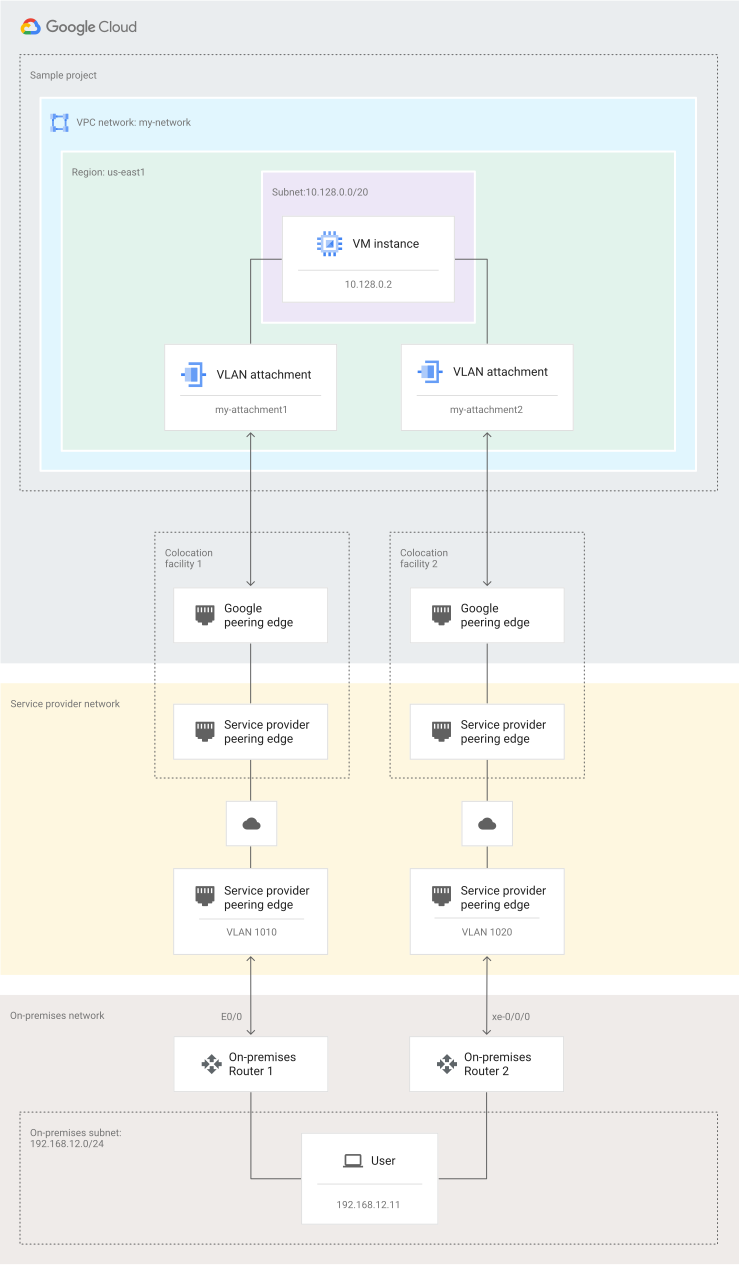
Topologia logica
Il seguente diagramma mostra la topologia logica per le connessioni di livello 2.

Configura il router on-premise
Questa sezione descrive come configurare le topologie di livello 2 per l'utilizzo in produzione. La configurazione di esempio descrive tutte le impostazioni del dispositivo.
Impostazioni del router on-premise
In base alla configurazione del progetto di esempio Google Cloud , la tabella seguente riepiloga le impostazioni del router on-premise da utilizzare per la topologia di esempio.
Per il nome del progetto di esempio, la rete Virtual Private Cloud (VPC) e la regione utilizzati sul Google Cloud lato, consulta il riferimento alla topologia.
I valori del timer di attesa e del timer di keepalive consentono a Google di trasferire rapidamente il traffico alle connessioni ridondanti in caso di problemi. Imposta i valori come mostrato nella tabella.
Il riavvio graduale impedisce alle sessioni BGP di eliminare i pacchetti e di ritirare le route durante la manutenzione del router Cloud. Se il tuo dispositivo on-premise supporta il riavvio graceful di BGP, abilitalo e imposta i timer di riavvio graceful e stalepath come mostrato nella tabella.
Per ulteriori informazioni sulle impostazioni dei timer BGP, consulta i valori consigliati per i timer BGP nella documentazione del router Cloud.
| Impostazioni | my-attachment1 |
my-attachment2 |
|---|---|---|
| Numero VLAN | 1010 | 1020 |
| Indirizzo IP dell'interfaccia VLAN | 169.254.10.2/29 | 169.254.20.2/29 |
| ASN on-premise | 64500 | 64500 |
| ASN router Cloud | 16550 | 16550 |
| Indirizzo IP BGP router Cloud | Per cr1-us-east1: 169.254.10.1 |
Per cr2-us-east1: 169.254.20.1 |
| Timer BGP | Keepalive: 20 sec | Keepalive: 20 sec |
| Timer di attesa: 60 sec | Timer di attesa: 60 sec | |
| Riavvio graduale: imposta il timer di riavvio graceful su un valore appropriato per le tue esigenze. Per ulteriori informazioni, consulta Impostazioni dei timer BGP. | Riavvio graduale: imposta il timer di riavvio graceful su un valore appropriato per le tue esigenze. | |
| Timer stalepath: 300 sec | Timer stalepath: 300 sec | |
| Intervallo di subnet LAN on-premise | 192.168.12.0/24 | 192.168.12.0/24 |
Linee guida per la configurazione
Utilizza le seguenti informazioni sullo switch o sul router on-premise per stabilire una sessione BGP con il router Cloud:
- L'indirizzo IP dell'interfaccia e l'indirizzo IP di peering forniti dal tuo collegamento VLAN attivato.
- L'ID VLAN fornito dal tuo provider di servizi.
- Un'unità massima di trasmissione (MTU) di 1440, 1460, 1500 o 8896 byte, a seconda dell'MTU del collegamento e della rete VPC.
- Facoltativamente, puoi configurare le sessioni BGP in modo che utilizzino l'autenticazione MD5. Se hai aggiunto l'autenticazione MD5 alla sessione BGP sul router Cloud, devi utilizzare la stessa chiave di autenticazione quando configuri BGP sul router on-premise.
Per la configurazione EBGP multi-hop, controlla la versione del piano dati del collegamento VLAN utilizzando il comando
gcloud compute interconnects attachments describe. Il comando restituisce un campodataplaneVersionse la versione del piano dati è2o superiore. Se l'output comando non contiene un campodataplaneVersion, la versione del piano dati è1.- Se il collegamento VLAN utilizza la versione 1 del piano dati, devi configurare il multi-hop per il peer EBGP. Il valore consigliato per questa impostazione è
4. - Se il collegamento VLAN utilizza la versione 2 o successive del piano dati, non è necessario configurare il multi-hop per il peer EBGP. Non configurare EBGP multi-hop se prevedi di utilizzare BFD (Bidirectional Forwarding Detection) nelle sessioni BGP del collegamento VLAN e se il multi-hop BFD viene ereditato dalla configurazione multi-hop BGP.supporta solo la modalità BFD single-hop. Google Cloud Consulta Configurazione di BFD.
- Se il collegamento VLAN utilizza la versione 1 del piano dati, devi configurare il multi-hop per il peer EBGP. Il valore consigliato per questa impostazione è
Configurazione dispositivi
Router VLAN 1010 (Cisco)
Il seguente elenco mostra una configurazione di esempio di livello 2 per on-premise
Router1 (Cisco) sulla VLAN 1010:
        interface E0/0
          description connected_to_service_provider_device
          no shut

        interface E0/0.1010
          description attachment_vlan1010
          encapsulation dot1Q 1010
          ip address 169.254.10.2 255.255.255.248
          ip mtu 1460

        ip prefix-list TO_GCP seq 5 permit 192.168.12.0/24

        route-map TO_GCP_OUTBOUND permit 10
          match ip address prefix-list TO_GCP

        router bgp 64500
          bgp graceful-restart restart-time 1
           neighbor 169.254.10.1 description peering_to_cloud_router
           neighbor 169.254.10.1 remote-as 16550
           neighbor 169.254.10.1 ebgp-multihop 4
           neighbor 169.254.10.1 timers 20 60
           neighbor 169.254.10.1 update-source E0/0.1010
           neighbor 169.254.10.1 route-map TO_GCP_OUTBOUND out
Router VLAN 1020 (Juniper)
Il seguente elenco mostra una configurazione di esempio di livello 2 per on-premise
Router2 (Juniper) sulla VLAN 1020:
          set interfaces xe-0/0/0 description "connected_to_service_provider_device"
          set interfaces xe-0/0/0 flexible-vlan-tagging
          set interfaces xe-0/0/0 unit 1020 family inet mtu 1460
          set interfaces xe-0/0/0 unit 1020 vlan-id 1020
          set interfaces xe-0/0/0 unit 1020 family inet address 169.254.20.2/29

          set routing-options autonomous-system 64500

          set policy-options prefix-list TO_GCP 192.168.12.0/24

          set policy-options policy-statement TO_GCP_OUTBOUND term 1 from protocol direct
          set policy-options policy-statement TO_GCP_OUTBOUND term 1 from prefix-list TO_GCP
          set policy-options policy-statement TO_GCP_OUTBOUND term 1 then accept
          set policy-options policy-statement TO_GCP_OUTBOUND term 2 then reject

          set protocols bgp group config_vlan_1020 type external
          set protocols bgp group config_vlan_1020 multihop ttl 4
          set protocols bgp group config_vlan_1020 local-address 169.254.20.2
          set protocols bgp group config_vlan_1020 peer-as 16550
          set protocols bgp group config_vlan_1020 neighbor 169.254.20.1 export TO_GCP_OUTBOUND
          set protocols bgp group config_vlan_1020 neighbor 169.254.20.1 graceful-restart restart-time 1
Best practice
Segui queste best practice per garantire una connettività efficace da Google Cloud e verso i tuoi dispositivi on-premise quando utilizzi le topologie Cloud Interconnect al 99,9% e al 99,99%.
Configurazione dei dispositivi per l'inoltro attivo/attivo
- Assicurati che gli stessi valori MED vengano scambiati in tutte le sessioni BGP.
- Abilita il routing ECMP (Equal-cost multipath) nella configurazione BGP.
- Abilita riavvio graceful nelle sessioni BGP per ridurre al minimo l'impatto dei riavvii delle attività del router Cloud. Quando connetti due collegamenti tramite domini di disponibilità edge diversi, come descritto nelle topologie consigliate, il router Cloud utilizza un'attività per ogni dominio di disponibilità edge. Per evitare tempi di inattività, le attività software vengono pianificate in modo indipendente.
- Se stai configurando due dispositivi on-premise, utilizza qualsiasi protocollo di routing per collegare entrambi dispositivi tra loro. Se stai configurando il dispositivo in modo che utilizzi la ridistribuzione, utilizza IBGP o IGP.
Configurazione dei dispositivi per l'inoltro attivo/passivo
- Per evitare il routing asimmetrico, assicurati che i valori MED più elevati vengano applicati sul lato del router Cloud e sul lato del dispositivo on-premise.
- Abilita riavvio graceful nelle sessioni BGP per ridurre al minimo l'impatto dei riavvii delle attività del router Cloud. Quando connetti due collegamenti tramite domini di disponibilità edge diversi, come descritto nelle topologie consigliate, il router Cloud utilizza un'attività per ogni dominio di disponibilità edge. Per evitare tempi di inattività, le attività software vengono pianificate in modo indipendente.
- Se stai configurando due dispositivi on-premise, assicurati che entrambi i dispositivi abbiano una connettività di livello 3 tra loro. Se stai configurando il dispositivo in modo che utilizzi la ridistribuzione, utilizza IBGP o IGP.
Verifica delle sessioni BGP
Verifica che le sessioni BGP funzionino tra la rete on-premise e la rete Virtual Private Cloud (VPC) di Google. Per ulteriori informazioni, consulta Visualizzare lo stato e le route del router Cloud nella documentazione del router Cloud.