


本頁面說明如何使用 Google Cloud 控制台,建立以 PromQL 為基礎的警告政策。
事前準備
-
如要取得在 Google Cloud 控制台建立 PromQL 警告政策所需的權限,請要求管理員授予您專案的Monitoring 編輯者 (
roles/monitoring.editor) IAM 角色。如要進一步瞭解如何授予角色,請參閱「管理專案、資料夾和組織的存取權」。如要進一步瞭解 Cloud Monitoring 角色,請參閱「使用 Identity and Access Management 控管存取權」。
請確認您熟悉 Cloud Monitoring 中警告政策和 PromQL 的一般概念。如需詳細資訊,請參閱下列主題:
設定要用於接收快訊的通知管道。為提供備援,建議您建立多種類型的通知管道。詳情請參閱「建立及管理通知管道」。
如果警告政策中的 PromQL 查詢參照任何指標,則建立警告政策時,Monitoring 中必須已存在這些指標。
建立 PromQL 警告政策
如要透過 Google Cloud 控制台建立以 PromQL 為基礎的警告政策,請按照下列步驟操作:
-
前往 Google Cloud 控制台的 notifications「Alerting」(警告) 頁面:
如果您是使用搜尋列尋找這個頁面,請選取子標題為「Monitoring」的結果。
在「Alerting」(快訊) 頁面中,按一下「Create Policy」(建立政策)。
在「Policy configuration mode」(政策設定模式) 下方,選取「Code editor (MQL or PromQL)」(程式碼編輯器 (MQL 或 PromQL))。
在查詢建立工具窗格的工具列中,選取名為 code「PromQL」PromQL的按鈕。
輸入 PromQL 查詢,選取要監控的資料。如果未啟用「自動執行」,請點選「執行查詢」。
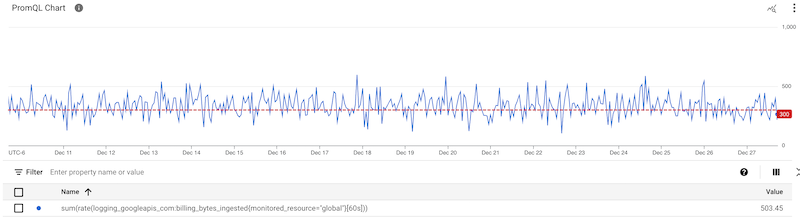
舉例來說,下列查詢會彙整 2 小時內擷取的帳單記錄資料擷取速率,並判斷彙整後的速率是否超過 200,000 個位元組:
sum(rate(logging_googleapis_com:billing_bytes_ingested{monitored_resource="global"}[2h]))>200000執行查詢後,您會看到圖表。以某個專案為例,這項查詢會產生下列結果:
按一下「Next」(下一步),然後執行下列操作:
選取「重新測試週期」。這個欄位定義條件必須滿足多久,才會觸發警告政策。
預設值為 0 秒。使用這項設定時,單次測量結果就可能觸發通知。詳情和範例請參閱「對齊週期和時間長度設定」。
如要選取警告評估 PromQL 查詢的頻率,請選擇「Evaluation interval」(評估間隔) 的值。
輸入條件名稱,然後點選「下一步」。
按一下「Next」(下一步),然後執行下列操作:
點選「建立政策」。
如需完整步驟,請參閱「管理警告政策」。