


בדף הזה מוסבר איך ליצור מדיניות התראות מבוססת-PromQL באמצעות מסוף Google Cloud .
לפני שמתחילים
-
כדי לקבל את ההרשאות שנדרשות ליצירת כללי מדיניות להתראות שמבוססים על PromQL במסוף Google Cloud , צריך לבקש מהאדמין להקצות לכם את תפקיד ה-IAM Monitoring Editor (
roles/monitoring.editor) בפרויקט. להסבר על מתן תפקידים, קראו איך מנהלים את הגישה ברמת הפרויקט, התיקייה והארגון.יכול להיות שאפשר לקבל את ההרשאות הנדרשות גם באמצעות תפקידים בהתאמה אישית או תפקידים מוגדרים מראש.
מידע נוסף על תפקידים ב-Cloud Monitoring זמין במאמר בקרת גישה באמצעות ניהול זהויות וגישה.
חשוב לוודא שאתם מכירים את המושגים הכלליים של מדיניות התראות ו-PromQL ב-Cloud Monitoring. מידע נוסף זמין בנושאים הבאים:
מגדירים את ערוצי ההתראות שרוצים להשתמש בהם כדי לקבל התראות. לצורך יתירות, מומלץ ליצור כמה סוגים של ערוצי התראות. מידע נוסף מופיע במאמר בנושא יצירה וניהול של ערוצי התראות.
אם שאילתת PromQL במדיניות ההתראות מפנה למדדים כלשהם, המדדים האלה צריכים כבר להיות קיימים ב-Monitoring כשיוצרים את מדיניות ההתראות.
יצירת מדיניות התראות ב-PromQL
כדי ליצור מדיניות התראות מבוססת-PromQL ממסוף Google Cloud :
-
נכנסים לדף notifications Alerting במסוף Google Cloud :
אם משתמשים בסרגל החיפוש כדי למצוא את הדף הזה, בוחרים בתוצאה שבה הכותרת המשנית היא Monitoring.
בדף Alerting, לוחצים על Create Policy.
בקטע מצב הגדרת מדיניות, בוחרים באפשרות עורך קוד (MQL או PromQL).
בסרגל הכלים של החלונית ליצירת שאילתות, לוחצים על הלחצן ששמו code PromQL.
מזינים את שאילתת PromQL שבוחרת את הנתונים שרוצים לעקוב אחריהם. אם האפשרות הרצה אוטומטית לא מופעלת, לוחצים על הרצת שאילתה.
לדוגמה, השאילתה הבאה מסכמת את קצב ההטמעה של נתוני רישום ביומן לחיוב במרווח של 60 שניות, וקובעת אם הקצב המסוכם גבוה מ-300 בייט:
sum(rate(logging_googleapis_com:billing_bytes_ingested{monitored_resource="global"}[60s]))>300אחרי שמריצים את השאילתה, מוצג תרשים. לדוגמה, השאילתה הבאה הניבה את התוצאה הזו עבור פרויקט אחד:
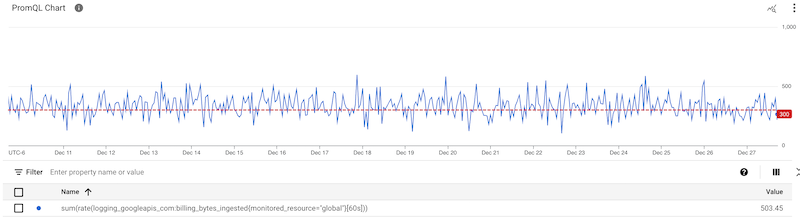
לוחצים על הבא ומבצעים את הפעולות הבאות:
בוחרים חלון בדיקה מחדש. בשדה הזה מגדירים לכמה זמן התנאי צריך להתקיים לפני שמדיניות ההתראות מופעלת.
ערך ברירת המחדל הוא 0 שניות. עם ההגדרה הזו, מדידה אחת יכולה להוביל להתראה. מידע נוסף ודוגמה מופיעים במאמר הגדרות של תקופת ההתאמה ומשך הזמן שלה.
כדי לבחור באיזו תדירות מערכת ההתראות תבצע הערכה של שאילתת PromQL, בוחרים ערך למרווח ההערכה.
מזינים שם לתנאי ולוחצים על הבא.
לוחצים על הבא ומבצעים את הפעולות הבאות:
הוספת ערוצי התראות.
בוחרים את רמת החומרה של ההתראות.
אופציונלי: מוסיפים תוויות של מדיניות התראות ותיעוד.
מזינים שם למדיניות ההתראות.
לוחצים על יצירת מדיניות.
לשלבים המלאים, אפשר לעיין במאמר בנושא ניהול מדיניות התראות.