


Wenn Sie Google Cloud Observability für das Anwendungsmonitoring konfigurieren, können Sie Logs, Messwerte und Traces aus Ihren App Hub-Anwendungen in einer einzigen Oberfläche ansehen und analysieren, auch wenn Ihre Telemetriedaten in mehreren Google Cloud -Projekten gespeichert sind. Zum Einrichten von Google Cloud Observability konfigurieren Sie den Observability-Bereich, der den Standard-Logbereich, den Messwertbereich und den Standard-Trace-Bereich umfasst, und weisen IAM-Rollen zu. Diese Einrichtung gilt unabhängig davon, ob Sie eine vorhandene Anwendung bei App Hub registrieren oder Anwendungen mit Application Design Center bereitstellen.
Wenn Sie mit Anwendungen verknüpfte Benachrichtigungen in Ihren Dashboards für das Anwendungsmonitoring anzeigen möchten, können Sie auch Ihre Benachrichtigungsrichtlinien mit Ihrer App Hub-Anwendung verknüpfen. Wenn Sie Arbeitslasten in der Google Kubernetes Engine ausführen und auf den Dashboards für das Anwendungsmonitoring die Golden Signals für HTTP-Traffic, Latenz und Fehlerrate anzeigen lassen möchten, lesen Sie den Hilfeartikel Anwendung für das Anwendungsmonitoring instrumentieren.
Hinweis
Identifizieren Sie das Projekt, dessen Beobachtbarkeitsbereich Sie konfigurieren möchten. Dieses Projekt ist eines der folgenden:
- Ein App Hub-Hostprojekt.
- Ein App Hub-Verwaltungsprojekt für Ihre Einzelprojektgrenze.
- Ein App Hub-Verwaltungsprojekt für Ihren für Anwendungen aktivierten Ordner.
Wenn in diesem Dokument der Typ des Verwaltungsprojekts nicht angegeben ist, gilt die Konfigurationsaufgabe für alle Verwaltungsprojekte.
Sie benötigen die erforderlichen IAM-Rollen (Identity and Access Management), um den Beobachtbarkeitsbereich zu konfigurieren. Die erforderlichen IAM-Rollen hängen davon ab, ob Sie eine aggregierte Senke erstellen möchten, mit der Sie die Speicherung von Logdaten zentralisieren können.
Senke und Bereiche konfigurieren
Bitten Sie Ihren Administrator, Ihnen die IAM-Rolle Organization Administrator (
roles/resourcemanager.organizationAdmin) für Ihre Organisation zuzuweisen, um die Berechtigungen zu erhalten, die Sie zum Konfigurieren von Beobachtbarkeitsbereichen und zum Erstellen einer aggregierten Logsenke benötigen. Weitere Informationen zum Zuweisen von Rollen finden Sie unter Zugriff auf Projekte, Ordner und Organisationen verwalten.Sie können die erforderlichen Berechtigungen auch über benutzerdefinierte Rollen oder andere vordefinierte Rollen erhalten.
Nur Bereiche konfigurieren
Bitten Sie Ihren Administrator, Ihnen die folgenden IAM-Rollen zuzuweisen, um die Berechtigungen zu erhalten, die Sie zum Konfigurieren des Beobachtbarkeitsbereichs benötigen:
- Observability Editor (
roles/observability.editor) für Ihr App Hub-Hostprojekt oder -Verwaltungsprojekt - Autor von Logkonfigurationen (
roles/logging.configWriter) für Ihr App Hub-Hostprojekt oder -Verwaltungsprojekt - Monitoring-Administrator (
roles/monitoring.admin) für Ihr App Hub-Hostprojekt oder -Verwaltungsprojekt und für jedes Projekt, das Sie dem Messwertbereich hinzufügen möchten - Cloud Trace-Nutzer (
roles/cloudtrace.user) für Ihr App Hub-Hostprojekt oder -Verwaltungsprojekt - App Hub-Betrachter (
roles/apphub.viewer) für Ihr App Hub-Hostprojekt oder -Verwaltungsprojekt
Weitere Informationen zum Zuweisen von Rollen finden Sie unter Zugriff auf Projekte, Ordner und Organisationen verwalten.
Sie können die erforderlichen Berechtigungen auch über benutzerdefinierte Rollen oder andere vordefinierte Rollen erhalten.
- Observability Editor (
Beobachtbarkeitsbereich konfigurieren
Der Beobachtbarkeitsbereich steuert, wie Explorer- und Dashboard-Seiten nach den anzuzeigenden Daten suchen. Jedes Google Cloud -Projekt enthält einen einzelnen Beobachtbarkeitsbereich. Sie konfigurieren den Beobachtbarkeitsbereich eines Projekts nicht direkt. Stattdessen konfigurieren Sie für Ihr Projekt Folgendes:
Der Standard-Logbereich
Konfigurieren Sie diesen Bereich so, dass die Logdaten Ihrer Anwendung angezeigt werden, wenn Sie die Seite Log-Explorer öffnen oder Dashboards aufrufen. Achten Sie darauf, dass in diesem Bereich die Projekte und Logansichten aufgeführt sind, in denen die Logdaten Ihrer Anwendung gespeichert werden.
Der Messwertbereich
Konfigurieren Sie diesen Bereich so, dass Ihre Diagramme, z. B. die, die Sie auf der Seite Metrics Explorer erstellen, und Benachrichtigungsrichtlinien die Messwertdaten Ihrer Anwendung anzeigen oder überwachen können. Achten Sie darauf, dass in diesem Bereich die Projekte aufgeführt sind, in denen die Messwertdaten Ihrer Anwendung gespeichert sind.
Der Standard-Tracebereich
Konfigurieren Sie diesen Bereich so, dass beim Öffnen der Seite Trace Explorer die Trace-Daten Ihrer Anwendung angezeigt werden. Achten Sie darauf, dass in diesem Bereich die Projekte aufgeführt sind, in denen die Trace-Daten Ihrer Anwendung gespeichert sind.
Im weiteren Verlauf dieses Abschnitts finden Sie eine Anleitung zum Konfigurieren dieser Bereiche.
Standard-Logbereich konfigurieren und festlegen
Führen Sie einen der folgenden Schritte aus:
Wenn Sie eine aggregierte Senke auf Organisationsebene haben, die alle Logdaten in Ihrer Organisation an einen zentralen Log-Bucket weiterleitet, empfehlen wir Folgendes:
Erstellen Sie eine Logansicht im zentralisierten Log-Bucket für Ihre Anwendungslogs.
Erstellen Sie in Ihrem App Hub-Hostprojekt oder -Verwaltungsprojekt einen Logbereich , fügen Sie Ihre Logansicht hinzu und legen Sie diesen Bereich als Standard-Logbereich fest.
Wenn Sie einen für die Verwaltung von Anwendungen konfigurierten Ordner verwenden und keine aggregierte Senke auf Organisationsebene oder verschachtelte Ordner haben, empfehlen wir Folgendes:
Erstellen Sie eine abfangende aggregierte Senke für Ihren für Anwendungen aktivierten Ordner und leiten Sie diese Logs an den Log-Bucket
_Defaultdes Verwaltungsprojekts für Ihren für Anwendungen aktivierten Ordner weiter.Achten Sie im Verwaltungsprojekt für den für Anwendungsverwaltung konfigurierten Ordner darauf, dass der Logbereich mit dem Namen
_Defaultals Standard-Logbereich festgelegt ist. Der Bereich mit dem Namen_Defaultlistet die Ansicht_AllLogsim Log-Bucket_Defaultdes Projekts auf, der der zentrale Speicherort für Ihre Anwendung ist.
Wenn Sie keine aggregierte Senke verwenden, konfigurieren Sie für Ihr App Hub-Hostprojekt oder -Verwaltungsprojekt den Standard-Logbereich, um die Speicherorte der Logdaten Ihrer Anwendung aufzulisten. Wir empfehlen, Logansichten zu den Log-Buckets hinzuzufügen, in denen Ihre Logdaten gespeichert sind.
Angenommen, Sie haben einen für die Verwaltung von Anwendungen konfigurierten Ordner konfiguriert und verwenden keine aggregierte Senke. Anschließend könnten Sie Folgendes tun:
- Im Verwaltungsprojekt für den für die Verwaltung von Anwendungen konfigurierten Ordner erstellen Sie einen Logbereich.
Sie fügen dem Logbereich für jedes Projekt in Ihrem Ordner eine Logansicht hinzu, einschließlich des Verwaltungsprojekts.
Die Ansicht, die Sie hinzufügen, ist die Ansicht
_AllLogsim Log-Bucket_Defaultdes Projekts. Diese Ansicht enthält alle Logs im Log-Bucket_Default. Im Log-Bucket_Defaultwerden Ihre Anwendungslogdaten gespeichert.Nachdem Sie diesen Schritt abgeschlossen haben, enthält der Logbereich möglicherweise Einträge wie die folgenden:
_Default/_AllLogs     my-folder-mp
_Default/_AllLogs     project-in-my-folder
_Default/_AllLogs     another-project-in-my-folder
Sie speichern Ihren Logbereich und legen ihn als Standard-Logbereich fest.
Messwertbereich konfigurieren
Achten Sie darauf, dass im Messwertbereich für Ihr App Hub-Hostprojekt oder -Verwaltungsprojekt alle Projekte aufgeführt sind, in denen die Messwertdaten Ihrer Anwendung gespeichert werden:
Bei für die Verwaltung von Anwendungen konfigurierten Ordnern versucht Google Cloud Observability, die Liste der Projekte in Ihrem für die Verwaltung von Anwendungen konfigurierten Ordner mit der Liste der Projekte im Messwertbereich zu synchronisieren. Wenn Sie beispielsweise ein Projekt zum für die Verwaltung von Anwendungen konfigurierten Ordner hinzufügen, wird ein Befehl ausgegeben, um dieses Projekt dem Messwertbereich hinzuzufügen.
Wenn die Anzahl der Projekte in Ihrem für die Anwendung aktivierten Ordner das Kontingent für den Messwertbereich nicht überschreitet (standardmäßig 375 Projekte pro Messwertbereich), kann Google Cloud Observability die Liste der Projekte im Messwertbereich mit der Liste der Projekte in Ihrem für die Anwendung aktivierten Ordner synchronisieren. Angenommen, das Kontingent beträgt 375 Projekte pro Messwertbereich. Wenn Ihr für die App aktivierter Ordner 100 Projekte enthält, werden im Messwertbereich alle Projekte in Ihrem für die App aktivierten Ordner aufgeführt. Wenn Sie Ihrem für die Verwaltung von Anwendungen konfigurierten Ordner Projekte hinzufügen, werden diese auch dem Messwertbereich hinzugefügt.
Wenn die Anzahl der Projekte in Ihrem für die Verwaltung von Anwendungen konfigurierten Ordner das Kontingent für den Messwertbereich überschreitet, enthält die Liste der Projekte im Messwertbereich nicht alle Projekte in Ihrem für die Verwaltung von Anwendungen konfigurierten Ordner. Angenommen, das Kontingent beträgt 375 Projekte pro Messwertbereich und Ihr für Anwendungsverwaltung konfigurierter Ordner enthält 380 Projekte. Nachdem 375 Projekte dem Messwertbereich hinzugefügt wurden, ist das Kontingent erschöpft und die Versuche, die verbleibenden 5 Projekte hinzuzufügen, schlagen fehl. Daher sind einige Anwendungsdaten für das Verwaltungsprojekt für Ihren für Anwendungsverwaltung konfigurierten Ordner nicht verfügbar.
Wir empfehlen Ihnen, die Nutzung Ihres Messwertkontingents zu prüfen und festzustellen, ob Sie eine Kontingentaktualisierung anfordern oder den Messwertbereich manuell ändern müssen. Informationen zu diesen Schritten finden Sie unter Messwertbereiche für für die Anwendungsverwaltung konfigurierte Ordner.
Für App Hub-Hostprojekte und für Verwaltungsprojekte für Grenzen mit einem einzelnen Projekt müssen Sie den Messwertbereich konfigurieren.
Wenn Sie die Gruppe von Projekten ändern, in denen Ihre Messwertdaten gespeichert werden, müssen Sie auch den Messwertbereich Ihres Hostprojekts aktualisieren.
Standard-Trace-Bereich konfigurieren und festlegen
Gehen Sie dazu so vor:
Wir empfehlen, die Observability API für jedes Projekt zu aktivieren, in dem die Trace-Daten Ihrer Anwendung gespeichert werden:
Erforderliche Rollen zum Aktivieren von APIs
Zum Aktivieren von APIs benötigen Sie die Berechtigung
serviceusage.services.enable. Wenn Sie das Projekt erstellt haben, haben Sie diese Berechtigung wahrscheinlich bereits über die Inhaberrolle (roles/owner). Andernfalls können Sie diese Berechtigung über die Rolle „Service Usage-Administrator“ (roles/serviceusage.serviceUsageAdmin) erhalten. Informationen zum Zuweisen von RollenErstellen Sie in Ihrem App Hub-Hostprojekt oder -Verwaltungsprojekt einen Trace-Bereich und fügen Sie Projekte hinzu, in denen die Trace-Daten Ihrer Anwendung gespeichert werden. Wenn Sie einen für die Verwaltung von Anwendungen konfigurierten Ordner verwenden, fügen Sie die Projekte in diesem Ordner hinzu.
Legen Sie Ihren benutzerdefinierten Trace-Bereich als Standard-Trace-Bereich fest.
Im Topologiediagramm können nur Trace-Daten aus Projekten in derselben Organisation wie Ihr Hostprojekt oder Ihr Verwaltungsprojekt angezeigt werden.
Benachrichtigungsrichtlinie mit einer App Hub-Anwendung verknüpfen
Wenn Sie Ihre Benachrichtigungsrichtlinien im Kontext des Anwendungsmonitorings aufrufen möchten, müssen Sie sie mit einem Dienst oder einer Arbeitslast verknüpfen. Fügen Sie dazu der Benachrichtigungsrichtlinie anwendungsspezifische Labels hinzu. Diese benutzerdefinierten Labels sind auch in allen Benachrichtigungen enthalten, die für eine Richtlinie erstellt werden. Weitere Informationen zu Labels finden Sie unter Benachrichtigungen mit Labels versehen. Eine Liste der App Hub-Labels finden Sie unter Anwendungstelemetriedaten ansehen.
So verknüpfen Sie eine Benachrichtigungsrichtlinie über die Google Cloud Console mit einer Arbeitslast oder einem Dienst:
-
Rufen Sie in der Google Cloud Console die Seite notifications Benachrichtigungen auf:
Wenn Sie diese Seite über die Suchleiste suchen, wählen Sie das Ergebnis aus, dessen Zwischenüberschrift Monitoring ist.
- Wählen Sie in der Symbolleiste derGoogle Cloud -Konsole Ihr App Hub-Hostprojekt oder -Verwaltungsprojekt aus.
- Suchen Sie die Benachrichtigungsrichtlinie, klicken Sie auf more_vert Mehr anzeigen, wählen Sie Bearbeiten aus und rufen Sie dann den Abschnitt Benachrichtigungen und Name auf.
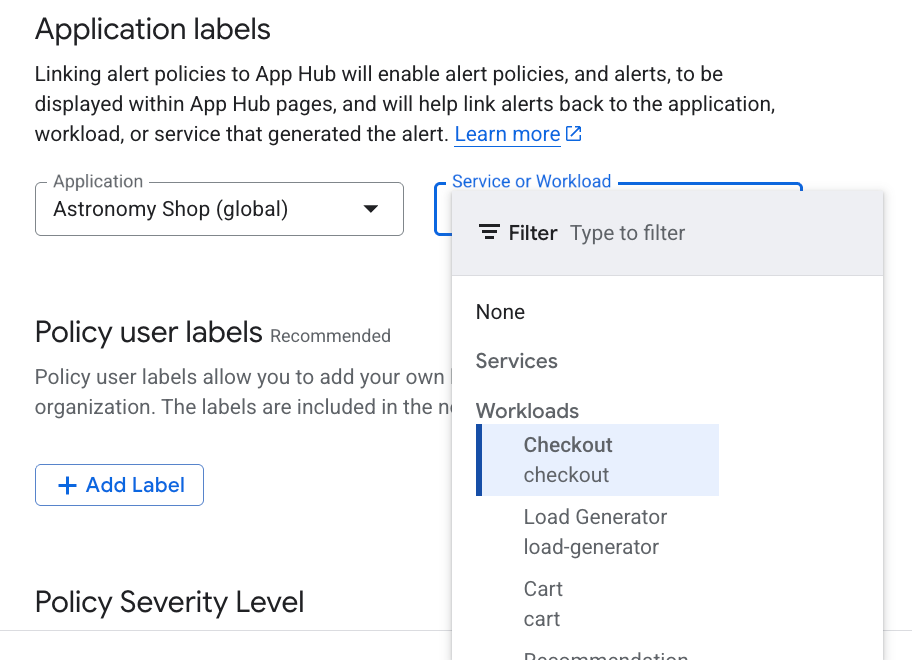
Wählen Sie im Abschnitt Anwendungs-Labels Ihre Anwendung und dann Ihren Dienst oder Ihre Arbeitslast aus:
Klicken Sie auf Richtlinie speichern.
Nachdem Sie diese Schritte ausgeführt haben, werden Ihrer Benachrichtigungsrichtlinie Labels mit den folgenden Schlüsseln hinzugefügt. Diese Labels identifizieren Ihre Anwendung und Ihren Dienst oder Ihre Arbeitslast:
apphub_application_locationapphub_application_idapphub_service_idoderapphub_workload_id
Sie können einer Benachrichtigungsrichtlinie auch Nutzerlabels hinzufügen, indem Sie die Google Cloud CLI, Terraform oder die Cloud Monitoring API verwenden. Sie müssen jedoch die im vorherigen Beispiel gezeigten Labelschlüssel verwenden. Hier finden Sie weitere Informationen:
- Benachrichtigungsrichtlinien über API verwalten
- Benachrichtigungsrichtlinien mit Terraform verwalten
Zugriff gewähren
IAM verwaltet den Zugriff auf Ihre Log-, Messwert- und Trace-Daten. In diesem Abschnitt werden Rollen zusammengefasst, die Sie Hauptkonten zuweisen können:
Logs View Accessor (
roles/logging.viewAccessor) für die Logansichten, die im Standard-Logbereich Ihres App Hub-Hostprojekts oder -Verwaltungsprojekts aufgeführt sind. Weitere Informationen zum Gewähren des Zugriffs auf eine Logansicht finden Sie unter Zugriff auf eine Logansicht steuern.Loganzeige (
roles/logging.viewer) für Ihr App Hub-Hostprojekt oder -Verwaltungsprojekt und für alle anderen Projekte, die im Standard-Logbereich aufgeführt sind. Diese Rolle gewährt Zugriff auf die meisten Logeinträge im Log-Bucket_Default. Weitere Informationen finden Sie unter Logging-Rollen.Die Rolle Monitoring-Bearbeiter (
roles/monitoring.editor) für Ihr App Hub-Hostprojekt oder -Verwaltungsprojekt. Für Hauptkonten, die keine Benachrichtigungsrichtlinien erstellen müssen, sollten Sie die Rolle Monitoring-Betrachter (roles/monitoring.viewer) zuweisen.Cloud Trace-Nutzer (
roles/cloudtrace.user) für Ihr App Hub-Hostprojekt oder -Verwaltungsprojekt und für die Projekte, die im Standard-Trace-Bereich aufgeführt sind.App Hub-Betrachter (
roles/apphub.viewer) für Ihr App Hub-Hostprojekt oder -Verwaltungsprojekt.