


為應用程式監控功能設定 Google Cloud Observability 後,即使遙測資料儲存在多個 Google Cloud 專案中,您也能在單一介面查看及分析 App Hub 應用程式的記錄、指標和追蹤記錄。如要設定 Google Cloud Observability,請設定觀測能力範圍 (包括預設記錄範圍、指標範圍和預設追蹤記錄範圍),並授予 IAM 角色。無論您是透過 App Hub 註冊現有應用程式,還是使用 Application Design Center 部署應用程式,都適用這項設定。
如要在應用程式監控資訊主頁上,顯示與應用程式相關聯的警告,您也可以將警告政策與 App Hub 應用程式建立關聯。如果您在 Google Kubernetes Engine 上執行工作負載,並希望應用程式監控資訊主頁顯示 HTTP 流量、延遲時間和錯誤率黃金信號,請參閱「檢測應用程式以進行應用程式監控」。
事前準備
找出要設定觀測能力範圍的專案。這項專案符合下列其中一項條件:
- App Hub 主專案。
- 單一專案邊界的 App Hub 管理專案。
- 已啟用應用程式管理功能的資料夾,其 App Hub 管理專案。
在本文件中,如果未指定管理專案類型,設定工作會套用至所有管理專案。
確認您具備設定觀測能力範圍所需的 Identity and Access Management (IAM) 角色。所需的 IAM 角色取決於您是否打算建立匯總接收器,以便集中儲存記錄資料。
設定接收器和範圍
如要取得設定觀測能力範圍及建立匯總記錄檔接收器所需的權限,請要求管理員授予您組織的組織管理員 (
roles/resourcemanager.organizationAdmin) IAM 角色。如要進一步瞭解如何授予角色,請參閱「管理專案、資料夾和組織的存取權」。僅設定範圍
如要取得設定觀測能力範圍所需的權限,請要求管理員授予您下列 IAM 角色:
- App Hub 主專案或管理專案的觀測能力編輯者 (
roles/observability.editor) - App Hub 主專案或管理專案的記錄設定寫入者 (
roles/logging.configWriter) - App Hub 主專案或管理專案,以及要新增至指標範圍的各項專案,都具備監控管理員 (
roles/monitoring.admin) 角色 - App Hub 主機專案或管理專案的 Cloud Trace 使用者 (
roles/cloudtrace.user) - App Hub 主專案或管理專案的 App Hub 檢視者 (
roles/apphub.viewer)
如要進一步瞭解如何授予角色,請參閱「管理專案、資料夾和組織的存取權」。
- App Hub 主專案或管理專案的觀測能力編輯者 (
設定觀測能力範圍
觀測能力範圍會控管探索工具和資訊主頁頁面搜尋要顯示資料的方式。每個 Google Cloud 專案都包含一個觀測能力範圍。您無法直接設定專案的可觀測性範圍,而是為專案設定下列項目:
預設記錄範圍
設定這個範圍,以便在開啟「Logs Explorer」頁面或查看資訊主頁時,顯示應用程式的記錄資料。請確認這個範圍列出儲存應用程式記錄資料的專案和記錄檢視。
指標範圍
設定這個範圍後,圖表 (例如使用「Metrics Explorer」頁面建立的圖表) 和警告政策就能顯示或監控應用程式的指標資料。請確認這個範圍列出儲存應用程式指標資料的專案。
預設追蹤記錄範圍
設定這個範圍,以便在開啟「Trace Explorer」頁面時,顯示應用程式的追蹤記錄資料。請確認這個範圍列出儲存應用程式追蹤記錄資料的專案。
本節其餘部分將說明如何設定這些範圍。
設定預設記錄範圍
執行下列其中一個步驟:
如果您有組織層級的匯總接收器,可將組織中的所有記錄資料轉送至集中化記錄 bucket,建議您採取下列做法:
如果您使用已啟用應用程式管理功能的資料夾,且沒有組織層級匯總接收器或巢狀資料夾,建議您採取下列做法:
為已啟用應用程式管理功能的資料夾建立攔截匯總接收器,並將這些記錄轉送至該資料夾管理專案的
_Default記錄檔 bucket。在已啟用應用程式管理功能的資料夾管理專案中,確認名為
_Default的記錄範圍已設為預設記錄範圍。名為_Default的範圍會列出專案_Default記錄檔 bucket 的_AllLogs檢視畫面,這是應用程式的集中儲存位置。
如果您未使用匯總接收器,請為 App Hub 主專案或管理專案設定預設記錄範圍,列出應用程式記錄資料的儲存位置。建議您在儲存記錄資料的記錄檔 bucket 中新增記錄檔檢視表。
舉例來說,假設您已設定已啟用應用程式管理功能的資料夾,且未使用匯總接收器。接著,您可能會執行下列操作:
- 在已啟用應用程式管理功能的資料夾中,建立記錄範圍。
您在記錄範圍中,為資料夾中的每個專案 (包括管理專案) 新增一個記錄檢視。
您新增的檢視畫面是專案
_Default記錄檔 bucket 的_AllLogs檢視畫面。這個檢視畫面包含_Default記錄檔 bucket 中的所有記錄檔,而_Default記錄檔 bucket 則會儲存應用程式記錄檔資料。完成這個步驟後,記錄範圍可能會有類似下列的項目:
_Default/_AllLogs     my-folder-mp
_Default/_AllLogs     project-in-my-folder
_Default/_AllLogs     another-project-in-my-folder
您儲存記錄範圍,並設為預設記錄範圍。
設定指標範圍
請確認 App Hub 主專案或管理專案的指標範圍,列出儲存應用程式指標資料的所有專案:
如果是已啟用應用程式管理功能的資料夾,Google Cloud Observability 會嘗試將該資料夾中的專案清單,與指標範圍中的專案清單同步。舉例來說,如果您將專案新增至已啟用應用程式管理功能的資料夾,系統就會發出指令,將該專案新增至指標範圍。
如果已啟用應用程式管理功能的資料夾中,專案數量未超過指標範圍配額 (預設為每個指標範圍 375 個專案),Google Cloud Observability 就能讓指標範圍中的專案清單,與已啟用應用程式管理功能的資料夾中的專案清單保持同步。舉例來說,假設每個指標範圍的配額是 375 項專案。如果已啟用應用程式管理功能的資料夾包含 100 項專案,指標範圍會列出該資料夾中的所有專案。如果將專案新增至已啟用應用程式管理功能的資料夾,這些專案也會新增至指標範圍。
如果已啟用應用程式管理功能的資料夾中,專案數量超過指標範圍配額,指標範圍中的專案清單就不會包含該資料夾中的所有專案。舉例來說,假設每個指標範圍的配額為 375 項專案,而啟用應用程式管理功能的資料夾包含 380 項專案。將 375 項專案新增至指標範圍後,配額就會用盡,因此無法新增其餘 5 項專案。因此,已啟用應用程式管理功能的資料夾,其管理專案無法使用部分應用程式資料。
建議您查看指標範圍配額的使用情形,並判斷是否需要申請更新配額,或手動修改指標範圍。如要瞭解這些步驟,請參閱「已啟用應用程式管理功能的資料夾指標範圍」。
如果是 App Hub 主專案和單一專案邊界的管理專案,您必須設定指標範圍。
如果您變更儲存指標資料的專案組合,也必須更新主專案的指標範圍。
設定預設追蹤記錄範圍
請執行下列步驟:
建議您為每個要儲存應用程式追蹤記錄資料的專案啟用 Observability API:
啟用 API 所需的角色
如要啟用 API,您必須具備
serviceusage.services.enable權限。如果您建立了專案,可能已透過擁有者角色 (roles/owner) 取得這項權限。否則,您可以透過服務使用情形管理員角色 (roles/serviceusage.serviceUsageAdmin) 取得這項權限。瞭解如何授予角色。在 App Hub 主專案或管理專案中,建立追蹤記錄範圍,並新增儲存應用程式追蹤記錄資料的專案。如果您使用已啟用應用程式管理功能的資料夾,請在該資料夾中新增專案。
將自訂追蹤記錄範圍設為預設追蹤記錄範圍。
拓撲圖只能顯示與主機專案或管理專案位於相同組織中的專案追蹤記錄資料。
將警告政策與 App Hub 應用程式建立關聯
如要在應用程式監控中查看警告政策,請在警告政策中新增應用程式專屬標籤,將政策與服務或工作負載建立關聯。這些使用者定義的標籤也會包含在為政策建立的任何警告中。如要進一步瞭解標籤,請參閱「使用標籤註解警告」。如需 App Hub 標籤清單,請參閱「查看應用程式遙測資料」。
如要使用 Google Cloud 控制台,將警告政策與工作負載或服務建立關聯,請按照下列步驟操作:
-
前往 Google Cloud 控制台的 notifications「Alerting」(警告) 頁面:
如果您是使用搜尋列尋找這個頁面,請選取子標題為「Monitoring」的結果。
- 在Google Cloud 控制台的工具列中,選取 App Hub 主專案或管理專案。
- 找出警告政策,按一下 more_vert「View more」(查看更多),選取「Edit」(編輯),然後前往「Notifications and name」(通知與名稱) 專區。
在「Application labels」(應用程式標籤) 區段中,選取應用程式,然後選取服務或工作負載:
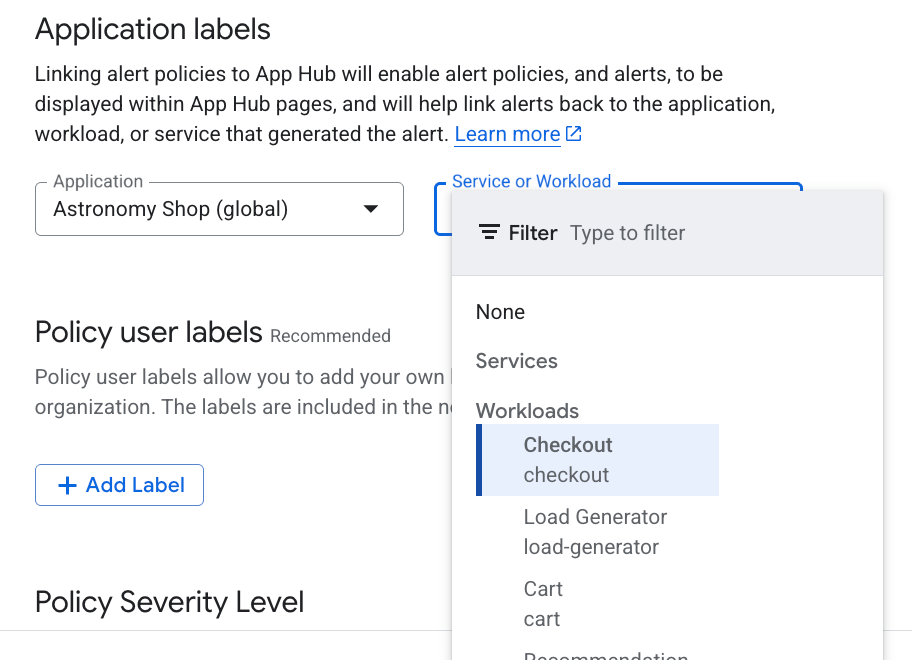
按一下 [Save Policy] (儲存政策)。
完成這些步驟後,系統會將含有下列索引鍵的標籤附加至警告政策。這些標籤可識別您的應用程式和服務或工作負載:
apphub_application_locationapphub_application_idapphub_service_id或apphub_workload_id
您也可以使用 Google Cloud CLI、Terraform 或 Cloud Monitoring API,將使用者標籤新增至警告政策。不過,您必須使用上一個範例中顯示的標籤鍵。如要瞭解詳情,請參考下列資源:
授予存取權
IAM 可管理記錄、指標和追蹤記錄資料的存取權。本節摘要說明您可能要授予主體的角色:
App Hub 主專案或管理專案預設記錄範圍中,列出的記錄檢視表記錄檢視表存取子 (
roles/logging.viewAccessor)。如要進一步瞭解如何授予記錄檢視表的存取權,請參閱「控管記錄檢視表的存取權」。在您的 App Hub 主機專案或管理專案,以及預設記錄範圍中列出的任何其他專案上,具備記錄檢視器 (
roles/logging.viewer) 角色。這個角色可授予_Default記錄檔 bucket 中大部分記錄項目的存取權。詳情請參閱「Logging 角色」。App Hub 主專案或管理專案的 Monitoring 編輯者角色 (
roles/monitoring.editor)。如果主體不需要建立警告政策,建議授予 Monitoring 檢視者角色 (roles/monitoring.viewer)。App Hub 主專案或管理專案,以及預設追蹤記錄範圍所列專案的 Cloud Trace 使用者 (
roles/cloudtrace.user)。App Hub 主機專案或管理專案的 App Hub 檢視者 (
roles/apphub.viewer)。