


Configurar Google Cloud Observability para la supervisión de aplicaciones te permite ver y analizar registros, métricas y seguimientos de tus aplicaciones de App Hub en una sola interfaz, incluso cuando tu telemetría se almacena en varios proyectos de Google Cloud . Para configurar Google Cloud Observability, debes establecer el alcance de la observabilidad, que incluye el ámbito de registros predeterminado, el alcance de las métricas y el alcance de seguimiento predeterminado, y otorgar roles de IAM. Esta configuración se aplica si registras una aplicación existente en App Hub o implementas aplicaciones con Application Design Center.
Para mostrar las alertas asociadas a la aplicación en tus paneles de supervisión de aplicaciones, también puedes asociar tus políticas de alertas con tu aplicación de App Hub. Si ejecutas cargas de trabajo en Google Kubernetes Engine y quieres que los paneles de Supervisión de aplicaciones muestren los indicadores clave de tráfico HTTP, latencia y tasa de errores, consulta Instrumenta una aplicación para la Supervisión de aplicaciones.
Antes de comenzar
Identifica el proyecto cuyo permiso de observabilidad configurarás. Este proyecto es uno de los siguientes:
- Un proyecto host de App Hub.
- Un proyecto de administración de App Hub para tu límite de proyecto único.
- Un proyecto de administración de App Hub para tu carpeta habilitada para apps.
En este documento, cuando no se especifica el tipo de proyecto de administración, la tarea de configuración se aplica a todos los proyectos de administración.
Asegúrate de tener los roles de Identity and Access Management (IAM) necesarios para configurar el permiso de observabilidad. Los roles de IAM necesarios dependen de si planeas crear un receptor agregado, que te permite centralizar el almacenamiento de los datos de registro.
Configura el receptor y los permisos
Para obtener los permisos que necesitas para configurar los permisos de observabilidad y crear un receptor de registros agregado, pídele a tu administrador que te otorgue el rol de IAM de administrador de la organización (
roles/resourcemanager.organizationAdmin) en tu organización. Para obtener más información sobre cómo otorgar roles, consulta Administra el acceso a proyectos, carpetas y organizaciones.También puedes obtener los permisos necesarios a través de roles personalizados o cualquier otro rol predefinido.
Solo configura los permisos
Para obtener los permisos que necesitas para configurar el permiso de observabilidad, pídele a tu administrador que te otorgue los siguientes roles de IAM:
- Editor de observabilidad (
roles/observability.editor) en tu proyecto host o de administración de App Hub - Escritor de configuración de registros (
roles/logging.configWriter) en tu proyecto host o de administración de App Hub - Administrador de Monitoring (
roles/monitoring.admin) en tu proyecto host o de administración de App Hub y en cada proyecto que quieras agregar al alcance de las métricas - Usuario de Cloud Trace (
roles/cloudtrace.user) en tu proyecto host o de administración de App Hub - Visualizador de App Hub (
roles/apphub.viewer) en tu proyecto host o de administración de App Hub
Para obtener más información sobre cómo otorgar roles, consulta Administra el acceso a proyectos, carpetas y organizaciones.
También puedes obtener los permisos necesarios a través de roles personalizados o cualquier otro rol predefinido.
- Editor de observabilidad (
Configura el permiso de observabilidad
El permiso de observabilidad controla cómo las páginas del explorador y del panel buscan los datos que se mostrarán. Cada proyecto de Google Cloud contiene un solo ámbito de observabilidad. No configuras directamente el permiso de observabilidad de un proyecto. En su lugar, para tu proyecto, configura lo siguiente:
El ámbito de registros predeterminado
Configura este permiso para que, cuando abras la página Explorador de registros o veas los paneles, se muestren los datos de registro de tu aplicación. Asegúrate de que este permiso enumere los proyectos y las vistas de registro que almacenan los datos de registro de tu aplicación.
El alcance de las métricas
Configura este permiso para que tus gráficos, por ejemplo, los que creas con la página Explorador de métricas, y las políticas de alertas puedan mostrar o supervisar los datos de métricas de tu aplicación. Asegúrate de que este permiso enumere los proyectos que almacenan los datos de métricas de tu aplicación.
El permiso de seguimiento predeterminado
Configura este permiso para que, cuando abras la página Explorador de seguimiento, se muestren los datos de seguimiento de tu aplicación. Asegúrate de que este permiso enumere los proyectos que almacenan los datos de seguimiento de tu aplicación.
En el resto de esta sección, se proporciona orientación para configurar estos permisos.
Configura y establece el ámbito de registros predeterminado
Realiza una de las siguientes acciones:
Si tienes un receptor agregado a nivel de la organización que enruta todos los datos de registro de tu organización a un bucket de registros centralizado, te recomendamos lo siguiente:
Crea una vista de registro en el bucket de registros centralizado para los registros de tu aplicación.
En tu proyecto host o de administración de App Hub, crea un ámbito de registros y agrega tu vista de registros. Luego, establece este ámbito como el ámbito de registros predeterminado.
Si usas una carpeta habilitada para apps y no tienes un receptor agregado a nivel de la organización ni carpetas anidadas, te recomendamos lo siguiente:
Crea un receptor agregado de intercepción para tu carpeta habilitada para apps y enruta esos registros al bucket de registros
_Defaultdel proyecto de administración de tu carpeta habilitada para apps.En el proyecto de administración de tu carpeta habilitada para apps, asegúrate de que el ámbito de registros llamado
_Defaultesté configurado como el ámbito de registros predeterminado. El permiso llamado_Defaultenumera la vista_AllLogsen el bucket de registros_Defaultdel proyecto, que es la ubicación de almacenamiento centralizada para tu aplicación.
Si no usas un receptor agregado, configura el ámbito de registros predeterminado para tu proyecto host o de administración de App Hub con el objetivo de enumerar las ubicaciones de almacenamiento de los datos de registro de tu aplicación. Te recomendamos que agregues vistas de registro en los buckets de registros que almacenan tus datos de registro.
Por ejemplo, supongamos que configuraste una carpeta habilitada para apps y que no usas un receptor agregado. Luego, puedes hacer lo siguiente:
- En el proyecto de administración de tu carpeta habilitada para apps, crea un ámbito de registros.
Agregas al ámbito de registros una vista de registro para cada proyecto de tu carpeta, incluido el proyecto de administración.
La vista que agregas es la vista
_AllLogsen el bucket de registros_Defaultdel proyecto. Esta vista incluye todos los registros del bucket de registros_Default, y el bucket de registros_Defaultalmacena los datos de registro de tu aplicación.Después de completar este paso, el ámbito de registros podría tener entradas como las siguientes:
_Default/_AllLogs     my-folder-mp
_Default/_AllLogs     project-in-my-folder
_Default/_AllLogs     another-project-in-my-folder
Guardas el ámbito de registros y lo estableces como el ámbito de registros predeterminado.
Configura el alcance de las métricas
Asegúrate de que el alcance de las métricas de tu proyecto host o de administración de App Hub enumere todos los proyectos que almacenan los datos de las métricas de tu aplicación:
En el caso de las carpetas habilitadas para apps, Google Cloud Observability intenta sincronizar la lista de proyectos de tu carpeta habilitada para apps con la lista de proyectos en el alcance de las métricas. Por ejemplo, si agregas un proyecto a la carpeta habilitada para apps, se emite un comando para agregar ese proyecto al alcance de las métricas.
Cuando la cantidad de proyectos en tu carpeta habilitada para apps no supera la cuota de alcance de las métricas, que es de 375 proyectos por alcance de las métricas de forma predeterminada, Google Cloud Observability puede mantener sincronizada la lista de proyectos en el alcance de las métricas con la lista de proyectos en tu carpeta habilitada para apps. Por ejemplo, supongamos que la cuota es de 375 proyectos por alcance de las métricas. Si tu carpeta habilitada para apps contiene 100 proyectos, el alcance de las métricas enumera todos los proyectos de tu carpeta habilitada para apps. Si agregas proyectos a tu carpeta habilitada para apps, también se agregarán al alcance de las métricas.
Cuando la cantidad de proyectos en tu carpeta habilitada para apps supere la cuota del alcance de las métricas, la lista de proyectos en el alcance de las métricas no incluirá todos los proyectos de tu carpeta habilitada para apps. Por ejemplo, supongamos que la cuota es de 375 proyectos por alcance de las métricas y que tu carpeta habilitada para apps contiene 380 proyectos. Después de que se agregan 375 proyectos al alcance de las métricas, se agota la cuota y fallan los intentos de agregar los 5 proyectos restantes. Como resultado, algunos datos de la aplicación no están disponibles para el proyecto de administración de tu carpeta habilitada para apps.
Te recomendamos que revises el uso de tu cuota de alcance de las métricas y determines si necesitas solicitar una actualización de la cuota o modificar manualmente el alcance de las métricas. Para obtener información sobre estos pasos, consulta Alcance de las métricas para carpetas habilitadas para apps.
En el caso de los proyectos host de App Hub y los proyectos de administración para límites de un solo proyecto, debes configurar el alcance de las métricas.
Si cambias el conjunto de proyectos que almacenan tus datos de métricas, también debes actualizar el alcance de las métricas de tu proyecto host.
Configura y establece el alcance de seguimiento predeterminado
Haz lo siguiente:
Para cada proyecto que almacenará los datos de seguimiento de tu aplicación, te recomendamos que habilites la API de Observability:
Roles necesarios para habilitar las APIs
Para habilitar las APIs, necesitas el permiso
serviceusage.services.enable. Si creaste el proyecto, es probable que ya tengas este permiso a través del rol de propietario (roles/owner). De lo contrario, puedes obtenerlo a través del rol de administrador de Service Usage (roles/serviceusage.serviceUsageAdmin). Obtén más información para otorgar roles.En tu proyecto host o de administración de App Hub, crea un permiso de seguimiento y agrega proyectos que almacenen los datos de seguimiento de tu aplicación. Si usas una carpeta habilitada para apps, agrega los proyectos en esa carpeta.
Establece el alcance de seguimiento personalizado como el alcance de seguimiento predeterminado.
El gráfico de topología solo puede mostrar datos de seguimiento de proyectos de la misma organización que tu proyecto host o tu proyecto de administración.
Asocia una política de alertas con una aplicación de App Hub
Para ver tus políticas de alertas desde el contexto de la Supervisión de aplicaciones, debes asociarlas con un servicio o una carga de trabajo agregando etiquetas específicas de la aplicación a la política de alertas. Estas etiquetas definidas por el usuario también se incluyen en las alertas que se crean para una política. Para obtener más información sobre las etiquetas, consulta Anota alertas con etiquetas. Para obtener una lista de las etiquetas de App Hub, consulta Visualiza los datos de telemetría de las aplicaciones.
Para asociar una política de alertas con una carga de trabajo o un servicio con la consola de Google Cloud , haz lo siguiente:
-
En la consola de Google Cloud , ve a la página Alertas notifications:
Si usas la barra de búsqueda para encontrar esta página, selecciona el resultado cuyo subtítulo es Monitoring.
- En la barra de herramientas de la consola deGoogle Cloud , selecciona tu proyecto host o de administración de App Hub.
- Busca la política de alertas, haz clic en more_vert Ver más, selecciona Editar y, luego, ve a la sección Notificaciones y nombre.
En la sección Etiquetas de aplicación, selecciona tu aplicación y, luego, tu servicio o carga de trabajo:
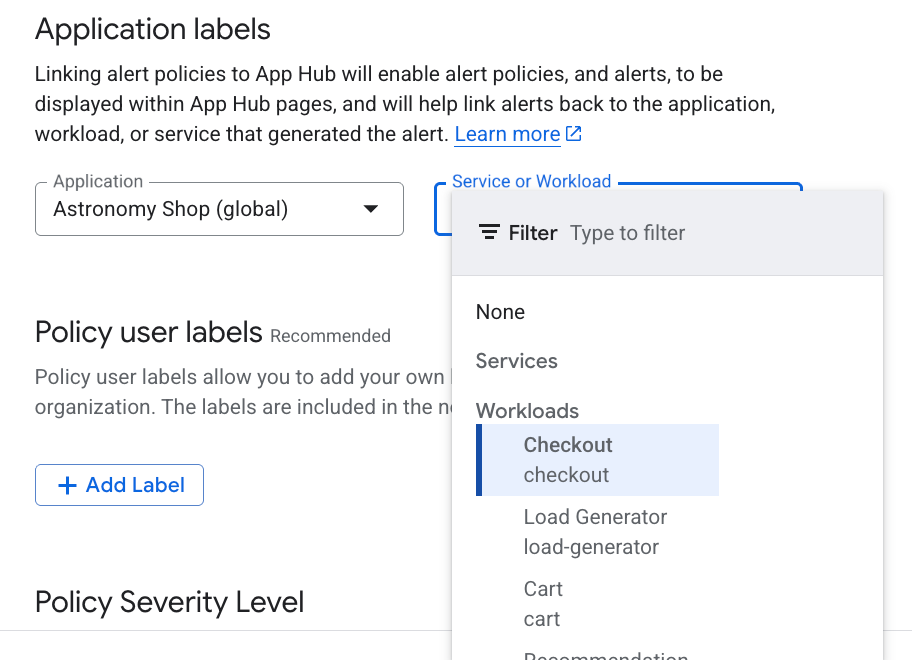
Haz clic en Guardar política.
Después de completar estos pasos, se adjuntarán etiquetas con las siguientes claves a tu política de alertas. Estas etiquetas identifican tu aplicación y tu servicio o carga de trabajo:
apphub_application_locationapphub_application_idapphub_service_idoapphub_workload_id
También puedes agregar etiquetas de usuario a una política de alertas con Google Cloud CLI, Terraform o la API de Cloud Monitoring. Sin embargo, debes usar las claves de etiqueta que se muestran en el ejemplo anterior. Para obtener más información, consulta lo siguiente:
Otorgar acceso
IAM administra el acceso a tus datos de registros, métricas y seguimientos. En esta sección, se resumen los roles que tal vez quieras otorgar a las principales:
Descriptor de acceso de vistas de registros (
roles/logging.viewAccessor) en las vistas de registros que se indican en el ámbito de registros predeterminado de tu proyecto host o de administración de App Hub. Para obtener más información sobre cómo otorgar acceso a una vista de registros, consulta Controla el acceso a una vista de registros.Visualizador de registros (
roles/logging.viewer) en tu proyecto host o de administración de App Hub y en cualquier otro proyecto que aparezca en su ámbito de registros predeterminado. Este rol otorga acceso a la mayoría de las entradas de registro en el bucket de registros_Default. Para obtener más información, consulta Roles de Logging.Rol de Editor de Monitoring (
roles/monitoring.editor) en tu proyecto host o de administración de App Hub. Para las principales que no necesitan crear políticas de alertas, considera otorgar el rol de Visualizador de Monitoring (roles/monitoring.viewer).Usuario de Cloud Trace (
roles/cloudtrace.user) en tu proyecto host o de administración del App Hub y en los proyectos que se indican en su permiso de seguimiento predeterminado.Visualizador de App Hub (
roles/apphub.viewer) en tu proyecto host o de administración de App Hub.