


Il grafico della topologia in Application Monitoring consente di visualizzare le relazioni tra applicazioni, servizi e workload. Puoi utilizzare questo grafico dinamico per controllare il flusso di traffico, la latenza, i tassi di errore e gli avvisi aperti. Per le applicazioni registrate con App Hub, puoi visualizzare la topologia per una singola applicazione o a livello di confine di gestione delle applicazioni per vedere come le tue applicazioni interagiscono con servizi e workload esterni.
Per eseguire query personalizzate e correlare i dati di avvisi e traffico con altri dati di telemetria, utilizza Topologia app in Cloud Hub.
Informazioni sul grafico della topologia
Il grafico della topologia delle applicazioni è completamente interattivo e fornisce una visualizzazione dinamica e utile di applicazioni, servizi e workload. Questa visualizzazione ti aiuta a monitorare e risolvere i problemi di prestazioni.
La seguente immagine mostra un grafico della topologia per un limite di gestione delle applicazioni:
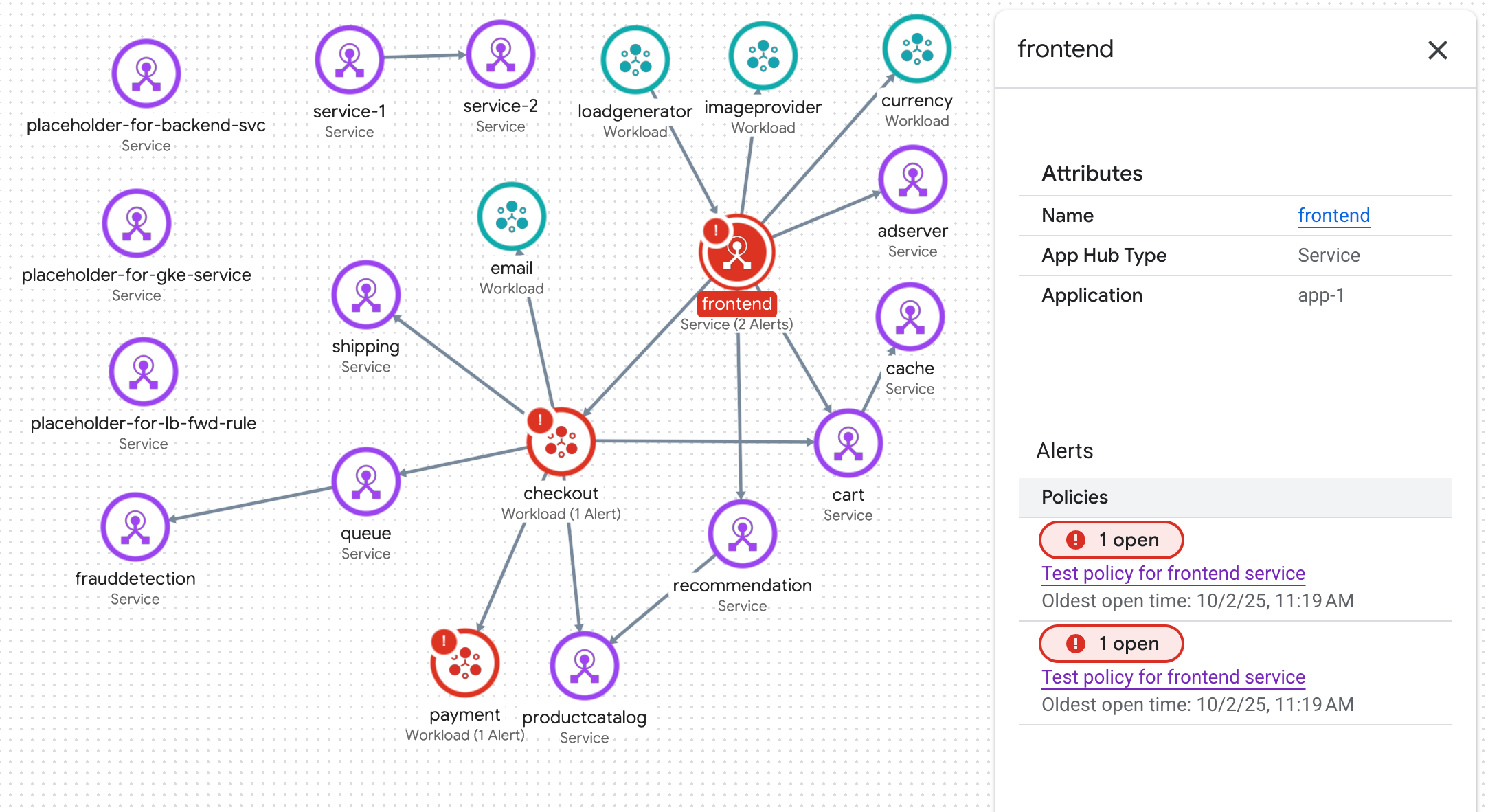
Questo grafico presenta i seguenti elementi:
Cerchi blu: ogni cerchio blu rappresenta un'applicazione registrata su App Hub. L'esempio mostra diverse applicazioni:
Per due applicazioni, il cerchio blu mostra un pulsante unfold_less Comprimi. Per queste applicazioni, vengono visualizzati i servizi e i workload.
Per un'applicazione, viene mostrato un singolo nodo e il cerchio blu visualizza il pulsante Espandi. Il valore nel pulsante è il numero di servizi e workload registrati.
Per visualizzare informazioni sugli attributi e sugli avvisi per l'applicazione, seleziona il cerchio blu.
Nodi: ogni nodo rappresenta un servizio o un workload registrato o rilevato. L'icona del nodo mostra uno dei seguenti elementi:
- Agente ()
- Server MCP (
 )
) - Servizio (
 )
) - Carico di lavoro (
 )
)
Per visualizzare informazioni su attributi e avvisi, seleziona il nodo.
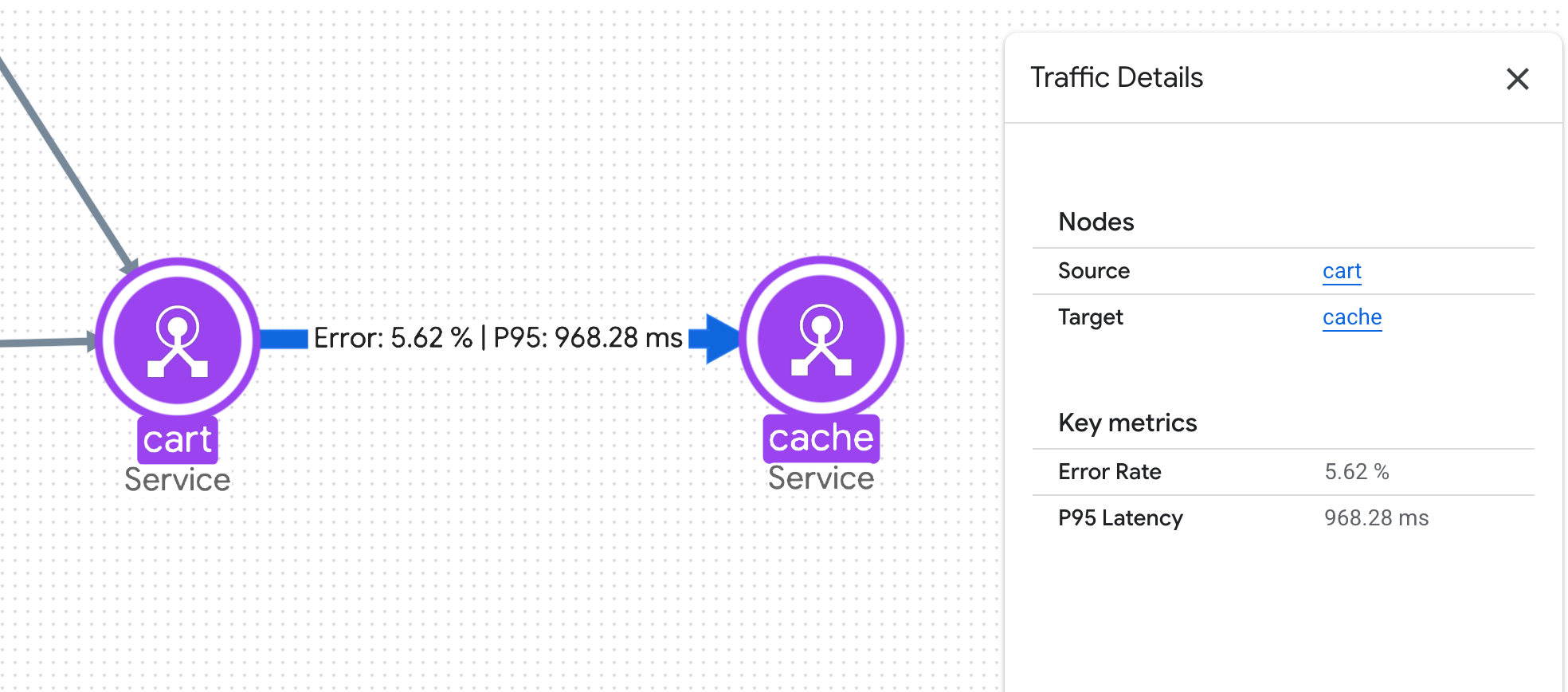
Connessioni: rappresentano il traffico tra due nodi. Per ottenere informazioni sulle metriche chiave, come il tasso di errore e il percentile di latenza 95, seleziona la connessione:
Limitazioni
- Le connessioni mostrano informazioni sulla latenza e sul tasso di errore che Application Monitoring ricava dall'ultima ora di dati. Non puoi modificare l'intervallo di tempo utilizzato da Application Monitoring.
- Il grafico della topologia e i riquadri visualizzano solo gli avvisi delle ultime 24 ore.
- Per applicazioni, servizi e workload registrati, il grafico topologico mostra gli avvisi delle norme di avviso con etichette delle risorse, non delle norme di avviso con etichette delle applicazioni. Per i servizi e i workload rilevati, Application Monitoring utilizza le etichette delle risorse per identificare gli avvisi.
- Il grafico della topologia mostra al massimo 1000 nodi o connessioni. Per ogni regione App Hub supportata, il grafico mostra al massimo 100 servizi rilevati e 100 workload rilevati.
- Non puoi registrare un servizio o un workload con un'applicazione trascinando il nodo corrispondente nel cerchio blu di un'applicazione. Il cerchio è una guida visiva, non un contenitore.
Per le seguenti risorse, il grafico della topologia mostra le connessioni solo quando il servizio o il workload corrispondente ha uno stato di registrazione di App Hub pari a
discovered:- Risorse Firestore
- Risorse Spanner
- Risorse di Cloud Storage
- Server MCP di Google Cloud
Un servizio o un workload ha lo stato di registrazione
discoveredquando fa parte del limite di gestione delle applicazioni, ma non è registrato in alcuna applicazione.
Prima di iniziare
Per generare un grafico della topologia per un'applicazione, i dati di traccia devono contenere etichette specifiche dell'applicazione. Queste etichette sono disponibili solo quando instrumenti la tua app con OpenTelemetry, invii i dati di traccia all'API Telemetry e registri la tua applicazione con App Hub.
Per iniziare:
- Configura Application Monitoring come descritto in Configurare Application Monitoring. La configurazione di Application Monitoring include la configurazione dell'ambito della traccia predefinito per elencare tutti i progetti che archiviano i dati di traccia.
-
Abilita le API Observability, App Topology, Cloud Trace e Telemetry, se non sono già abilitate.
Ruoli richiesti per abilitare le API
Per abilitare le API, devi disporre dell'autorizzazione
serviceusage.services.enable. Se hai creato il progetto, probabilmente disponi già di questa autorizzazione tramite il ruolo Proprietario (roles/owner). In caso contrario, puoi ottenere questa autorizzazione tramite il ruolo Amministratore utilizzo servizi (roles/serviceusage.serviceUsageAdmin). Scopri come concedere i ruoli. -
Per ottenere le autorizzazioni necessarie per visualizzare una topologia dell'applicazione, chiedi all'amministratore di concederti il ruolo IAM Visualizzatore App Topology (
roles/apptopology.viewer) nel progetto. Per saperne di più sulla concessione dei ruoli, consulta Gestisci l'accesso a progetti, cartelle e organizzazioni.Questo ruolo predefinito contiene le autorizzazioni necessarie per visualizzare una topologia dell'applicazione. Per vedere quali sono esattamente le autorizzazioni richieste, espandi la sezione Autorizzazioni obbligatorie:
Autorizzazioni obbligatorie
Per visualizzare una topologia dell'applicazione sono necessarie le seguenti autorizzazioni:
-
Recupera i dati delle risorse rilevate:
apptopology.discoveredResourcesTopologies.generate -
Recupera i dati delle risorse:
apptopology.sreDomainTopologies.generate
Potresti anche ottenere queste autorizzazioni con ruoli personalizzati o altri ruoli predefiniti.
-
Recupera i dati delle risorse rilevate:
- Instrumenta la tua applicazione per utilizzare OpenTelemetry e invia i dati di traccia all'endpoint OTLP.
Visualizzare la topologia per il limite di gestione delle applicazioni
-
Nella console Google Cloud , vai alla pagina Monitoraggio delle applicazioni:
Vai a Monitoraggio delle applicazioni
Se utilizzi la barra di ricerca per trovare questa pagina, seleziona il risultato con il sottotitolo Monitoring.
Nel selettore di progetti della console Google Cloud , seleziona il tuo progetto host o progetto di gestione.
Fai clic sulla scheda Topologia. Viene visualizzato il grafico della topologia per il tuo confine di gestione delle applicazioni.
Dal grafico della topologia interattivo puoi:
Modifica la visualizzazione aumentando o diminuendo lo zoom, riposizionando i nodi o comprimendo o espandendo un cerchio blu.
Ottieni informazioni sugli attributi e sugli avvisi associati selezionando un'applicazione o un nodo.
Per i servizi e i workload rilevati, il riquadro a comparsa potrebbe mostrare un nome Cloud Asset Inventory. Google Cloud Observability utilizza il nome dell'asset per determinare quali dati vengono visualizzati in una dashboard.
Per visualizzare informazioni sul traffico tra i nodi, seleziona la connessione. Un menu a comparsa mostra i nomi dei nodi e le metriche chiave, come il tasso di errore e il 95° percentile di latenza.
Visualizzare il grafico della topologia per un'applicazione
-
Nella console Google Cloud , vai alla pagina Monitoraggio delle applicazioni:
Vai a Monitoraggio delle applicazioni
Se utilizzi la barra di ricerca per trovare questa pagina, seleziona il risultato con il sottotitolo Monitoring.
Nel selettore di progetti della console Google Cloud , seleziona il tuo progetto host o progetto di gestione.
Seleziona un'applicazione dall'elenco.
Fai clic sulla scheda Topologia. Viene visualizzato il grafico della topologia della tua applicazione.
Dal grafico della topologia interattivo puoi:
Modifica la visualizzazione aumentando o diminuendo lo zoom oppure riposizionando i nodi.
Seleziona un nodo per visualizzare informazioni su attributi e avvisi.
Per visualizzare informazioni sul traffico tra i nodi, seleziona la connessione. Un menu a comparsa mostra i nomi dei nodi e le metriche chiave, come il tasso di errore e il 95° percentile di latenza.
Risoluzione dei problemi
Per informazioni che potrebbero aiutarti a capire perché il grafico della topologia dell'applicazione non mostra i dati, consulta Risolvere i problemi di monitoraggio delle applicazioni.
Passaggi successivi
- Esplora i grafici della topologia in Cloud Hub.