


Les graphiques d'objectifs de niveau de service (SLO) d'un tableau de bord personnalisé dans Cloud Monitoring vous permettent de surveiller l'état, la conformité et la marge d'erreur restante de vos services dans une seule vue. Chaque graphique résume les performances d'un service par rapport à une cible configurée, ce qui vous permet de suivre l'état des SLO pour un ensemble de services.
Vous pouvez ajouter des graphiques de SLO dans la console Google Cloud en suivant les étapes décrites dans ce document. Pour les configurer avec l'API Cloud Monitoring, consultez Créer et gérer des tableaux de bord par API et Tableau de bord avec un widget SLO.
Avant de commencer
Procédez comme suit dans le projet Google Cloud où vous souhaitez créer et modifier des tableaux de bord :
-
Pour obtenir les autorisations nécessaires pour créer et modifier des tableaux de bord personnalisés à l'aide de la console Google Cloud , demandez à votre administrateur de vous accorder le rôle IAM Éditeur Monitoring (
roles/monitoring.editor) sur votre projet. Pour en savoir plus sur l'attribution de rôles, consultez Gérer l'accès aux projets, aux dossiers et aux organisations.Vous pouvez également obtenir les autorisations requises via des rôles personnalisés ou d'autres rôles prédéfinis.
Pour en savoir plus sur les rôles, consultez Contrôler les accès avec Identity and Access Management.
Vous pouvez ajouter jusqu'à 100 widgets à un tableau de bord.
Configurez vos services et vos SLO. Pour en savoir plus, consultez Surveillance des SLO.
Afficher les SLO sur un tableau de bord
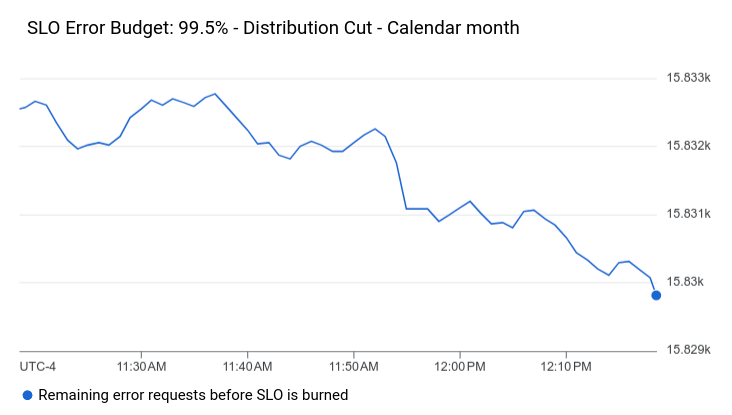
La capture d'écran suivante illustre un graphique affichant le budget d'erreur restant pour un SLO :
Pour ajouter un graphique de SLO à un tableau de bord, procédez comme suit :
-
Dans la console Google Cloud , accédez à la page Tableaux de bord :
Accéder à la page Tableaux de bord
Si vous utilisez la barre de recherche pour trouver cette page, sélectionnez le résultat dont le sous-titre est Monitoring.
- Dans la barre d'outils de la console Google Cloud , sélectionnez votre projet Google Cloud . Pour les configurations App Hub, sélectionnez le projet hôte ou le projet de gestion App Hub.
- Sélectionnez un tableau de bord ou cliquez sur Créer un tableau de bord.
- Dans la barre d'outils, cliquez sur add Ajouter un widget.
- Dans la boîte de dialogue Ajouter un widget, sélectionnez
 SLO.
SLO. - Dans le volet Choisissez un SLO pour afficher les données, cliquez sur arrow_drop_down Service, puis sélectionnez un service.
Sélectionnez un SLO existant pour le service dans le menu Objectifs de niveau de service.
Si le service choisi n'a pas de SLO, un message vous indique que vous devez en créer un. Pour ajouter un SLO, cliquez sur Créer un SLO. Pour en savoir plus sur la création de SLO, consultez Créer un SLO. Après avoir créé un SLO, sélectionnez-le et passez à l'étape suivante.
Sélectionnez une métrique de SLO dans le menu Type de graphique d'objectif de niveau de service. Vous pouvez sélectionner l'état, la conformité et le budget d'erreur absolu ou fractionnaire. Pour en savoir plus sur les métriques de SLO, consultez Récupérer des données de SLO.
Facultatif : Mettez à jour le titre du graphique.
Pour appliquer vos modifications au tableau de bord, cliquez sur Appliquer dans la barre d'outils. Pour supprimer vos modifications, cliquez sur Annuler.
Étapes suivantes
Vous pouvez également ajouter des widgets à vos tableaux de bord personnalisés pour afficher les éléments suivants :
- Données de métriques
- Entrées de journal
- Données de trace
- Texte descriptif
- Afficher les alertes et les graphiques pour les règles d'alerte
Pour en savoir plus sur l'exploration des données représentées graphiquement et le filtrage de vos tableaux de bord, consultez les documents suivants :
- Explorer les données représentées graphiquement
- Ajouter des filtres de tableau de bord temporaires
- Créer et gérer des variables et des filtres épinglés