


Les graphiques des règles d'alerte et les widgets Alertes d'un tableau de bord personnalisé dans Cloud Monitoring vous permettent de surveiller les seuils des règles et de suivre les alertes ouvertes en même temps que vos données de télémétrie. Les graphiques de règles représentent les séries temporelles surveillées par rapport aux seuils de condition, tandis que les widgets Alertes listent les alertes dans un tableau pour vous permettre d'inspecter les conditions des règles et les détails des alertes.
Ce document explique comment ajouter ces widgets à l'aide de la consoleGoogle Cloud . Pour les configurer de manière automatisée à l'aide de l'API Cloud Monitoring, consultez Créer et gérer des tableaux de bord à l'aide de l'API, Tableau de bord avec un widget AlertChart et Tableau de bord avec un widget IncidentList.
Avant de commencer
Effectuez les opérations suivantes dans le projet Google Cloud où vous souhaitez créer et gérer des tableaux de bord :
-
Pour obtenir les autorisations nécessaires pour créer et modifier des tableaux de bord personnalisés à l'aide de la console Google Cloud , demandez à votre administrateur de vous accorder le rôle IAM Éditeur Monitoring (
roles/monitoring.editor) sur votre projet. Pour en savoir plus sur l'attribution de rôles, consultez Gérer l'accès aux projets, aux dossiers et aux organisations.Vous pouvez également obtenir les autorisations requises via des rôles personnalisés ou d'autres rôles prédéfinis.
Pour en savoir plus sur les rôles, consultez Contrôler les accès avec Identity and Access Management.
Vous pouvez ajouter jusqu'à 100 widgets à un tableau de bord.
Ajouter des règles d'alerte à un tableau de bord
Pour afficher les données surveillées par une règle d'alerte avec les données de journaux, de métriques et de traces, ajoutez le graphique de la règle d'alerte à votre tableau de bord. Le graphique affiche la série temporelle surveillée, le seuil associé, le nombre d'alertes ouvertes et indique si la règle est désactivée. Vous pouvez également utiliser les options du graphique pour obtenir plus d'informations sur la règle d'alerte.
La capture d'écran suivante illustre un graphique pour une règle d'alerte :
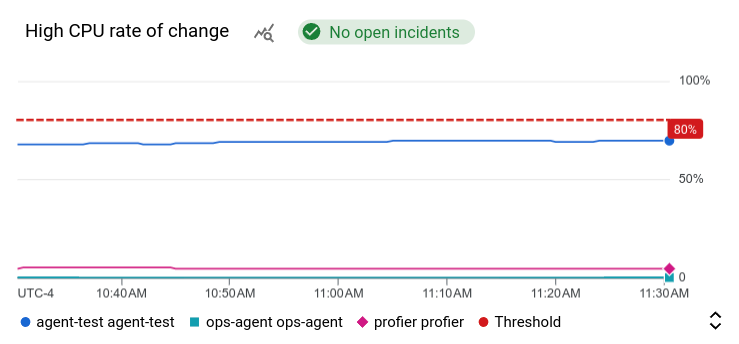
Pour afficher le graphique d'une règle d'alerte sur un tableau de bord, procédez comme suit :
-
Dans la console Google Cloud , accédez à la page Tableaux de bord :
Accéder à la page Tableaux de bord
Si vous utilisez la barre de recherche pour trouver cette page, sélectionnez le résultat dont le sous-titre est Monitoring.
- Dans la barre d'outils de la console Google Cloud , sélectionnez votre projet Google Cloud . Pour les configurations App Hub, sélectionnez le projet hôte ou le projet de gestion App Hub.
- Sélectionnez un tableau de bord ou cliquez sur Créer un tableau de bord.
- Dans la barre d'outils, cliquez sur add Ajouter un widget.
- Dans la boîte de dialogue Ajouter un widget, sélectionnez
 Règle d'alerte.
 - Cliquez sur arrow_drop_down Règle d'alerte, puis sélectionnez une règle d'alerte.
- Pour appliquer vos modifications au tableau de bord, cliquez sur Appliquer dans la barre d'outils. Pour supprimer vos modifications, cliquez sur Annuler.
Inspecter une règle d'alerte ou explorer les métriques d'un graphique
Lorsque vous consultez un graphique pour une règle d'alerte, vous pouvez avoir besoin d'informations supplémentaires sur cette règle. Par exemple, vous pouvez examiner les canaux de notification sélectionnés ou la documentation personnalisée incluse dans une notification. Pour obtenir des informations sur la règle d'alerte, essayez les solutions suivantes :
Pour accéder à la règle d'alerte, cliquez sur l'icône d'alerte sur le graphique, puis sélectionnez Afficher la règle d'alerte.
Pour afficher les détails du graphique, placez votre pointeur sur le graphique, cliquez sur more_vert Autres options de graphique, puis sélectionnez Afficher dans l'explorateur de métriques.
L'explorateur de métriques affiche une copie du graphique qui se trouve sur votre tableau de bord.
Graphiques pour les règles d'alerte supprimées
Si vous supprimez une règle d'alerte, les graphiques associés à cette règle cessent d'afficher des données. Pour en savoir plus, consultez Le widget de règle d'alerte n'affiche aucune donnée.
Afficher les alertes sur un tableau de bord
Pour afficher un tableau d'alertes dans le même contexte que vos données de métriques, ajoutez un widget Alertes, qui liste les informations sur les alertes sous forme de tableau. Pour chaque alerte, le widget affiche les noms de la règle d'alerte et de la condition, ainsi que l'heure à laquelle l'alerte a été déclenchée. Le widget inclut des options qui vous permettent d'afficher la règle d'alerte associée et les détails de l'alerte.
La capture d'écran suivante illustre un widget Alertes :
Alerts widget." class="screenshot">
Les informations restantes de cette section concernent la console Google Cloud . Pour en savoir plus sur l'utilisation de l'API Cloud Monitoring, consultez Tableau de bord avec un widget Alertes.
Un widget Alertes peut lister au maximum 20 règles d'alerte ou 20 ressources. Un widget Alertes ne peut pas lister à la fois les règles d'alerte et les ressources.
Pour afficher des alertes sur un tableau de bord, procédez comme suit :
-
Dans la console Google Cloud , accédez à la page Tableaux de bord :
Accéder à la page Tableaux de bord
Si vous utilisez la barre de recherche pour trouver cette page, sélectionnez le résultat dont le sous-titre est Monitoring.
- Dans la barre d'outils de la console Google Cloud , sélectionnez votre projet Google Cloud . Pour les configurations App Hub, sélectionnez le projet hôte ou le projet de gestion App Hub.
- Sélectionnez un tableau de bord ou cliquez sur Créer un tableau de bord.
- Dans la barre d'outils, cliquez sur add Ajouter un widget.
- Dans la boîte de dialogue Ajouter un widget, sélectionnez
 Alertes.
 - Facultatif : ajoutez un titre.
Facultatif : sélectionnez les critères qui définissent les alertes à afficher. Par défaut, toutes les alertes du projet Google Cloud sont listées. Toutefois, vous pouvez limiter le widget pour qu'il n'affiche que les alertes de certaines règles d'alerte ou de certains types de ressources :
Pour afficher toutes les alertes, utilisez les paramètres par défaut.
Pour n'afficher que les alertes de règles d'alerte spécifiques, sélectionnez Règle d'alerte, puis effectuez des sélections dans le menu Règles d'alerte.
Le nombre de règles d'alerte est limité à 20 par widget Alertes. Si vous dépassez cette limite, la console Google Cloud affiche le message d'erreur
"You must choose no more than 20 policies".Pour n'afficher que les alertes concernant des types de ressources spécifiques, sélectionnez Type de ressource, puis faites votre choix dans le menu Types de ressources.
Le nombre de ressources est limité à 20 par widget Alertes. Si vous dépassez cette limite, l'enregistrement de votre tableau de bord échoue.
Vous ne pouvez pas sélectionner des règles d'alerte et des types de ressources spécifiques.
Pour appliquer vos modifications au tableau de bord, cliquez sur Appliquer dans la barre d'outils. Pour supprimer vos modifications, cliquez sur Annuler.
Par défaut, seules les alertes ouvertes sont affichées. Pour afficher toutes les alertes, y compris celles qui ont été fermées au cours de l'intervalle de temps spécifié par le sélecteur de période, placez votre pointeur sur le widget Alertes pour activer la barre d'outils, puis activez le bouton d'activation/désactivation  Afficher les alertes fermées.
Vous pouvez trier la liste des alertes par date d'ouverture ou de fermeture. Vous pouvez également effectuer une recherche dans la liste à l'aide du champ filter_list Filtre.
Inspecter une alerte ou explorer les détails d'une règle d'alerte
Lorsque vous consultez un widget Alertes, vous pouvez avoir besoin d'informations sur l'alerte ou la règle d'alerte :
Pour afficher les détails d'une alerte, recherchez-la dans le widget Alertes, puis cliquez sur Afficher.
Pour afficher les détails de la règle d'alerte associée à l'alerte, recherchez cette alerte dans le widget Alertes, puis sélectionnez le nom de la règle.
Étapes suivantes
Vous pouvez également ajouter des widgets à vos tableaux de bord personnalisés pour afficher les éléments suivants :
- Données de métriques
- Entrées de journal
- Données de trace
- Texte descriptif
- Objectifs de niveau de service (SLO) pour un ensemble de services
Pour en savoir plus sur l'exploration des données représentées graphiquement et le filtrage de vos tableaux de bord, consultez les documents suivants :
- Explorer les données représentées graphiquement
- Ajouter des filtres de tableau de bord temporaires
- Créer et gérer des variables et des filtres épinglés