


Mit Diagrammen für Benachrichtigungsrichtlinien und Benachrichtigungs-Widgets in einem benutzerdefinierten Dashboard in Cloud Monitoring können Sie Richtlinienschwellenwerte überwachen und offene Benachrichtigungen zusammen mit Ihren Telemetriedaten verfolgen. In Richtliniendiagrammen werden die überwachten Zeitreihen im Vergleich zu Bedingungsgrenzwerten dargestellt. In Benachrichtigungs-Widgets werden Benachrichtigungen in einer Tabelle aufgeführt, sodass Sie Richtlinienbedingungen und Benachrichtigungsdetails prüfen können.
In diesem Dokument wird beschrieben, wie Sie diese Widgets mithilfe derGoogle Cloud Console hinzufügen. Informationen zum programmatischen Konfigurieren mit der Cloud Monitoring API finden Sie unter Dashboards per API erstellen und verwalten, Dashboard mit einem AlertChart-Widget und Dashboard mit einem IncidentList-Widget.
Hinweis
Führen Sie die folgenden Schritte im Google Cloud -Projekt aus, in dem Sie Dashboards erstellen und verwalten möchten:
-
Bitten Sie Ihren Administrator, Ihnen für Ihr Projekt die IAM-Rolle Monitoring Editor (
roles/monitoring.editor) zuzuweisen, um die Berechtigungen zu erhalten, die Sie zum Erstellen und Ändern von benutzerdefinierten Dashboards über die Google Cloud Console benötigen. Weitere Informationen zum Zuweisen von Rollen finden Sie unter Zugriff auf Projekte, Ordner und Organisationen verwalten.Sie können die erforderlichen Berechtigungen auch über benutzerdefinierte Rollen oder andere vordefinierte Rollen erhalten.
Weitere Informationen zu Rollen finden Sie unter Zugriff mit IAM steuern.
Ein Dashboard kann maximal 100 Widgets enthalten.
Benachrichtigungsrichtlinien zu einem Dashboard hinzufügen
Wenn Sie die Daten, die von einer Benachrichtigungsrichtlinie überwacht werden, zusammen mit Log-, Messwert- und Trace-Daten aufrufen möchten, fügen Sie das Diagramm der Benachrichtigungsrichtlinie Ihrem Dashboard hinzu. Im Diagramm werden die überwachte Zeitreihe, der zugehörige Schwellenwert, die Anzahl der offenen Benachrichtigungen und der Status der Richtlinie (aktiviert oder deaktiviert) angezeigt. Sie können auch die Optionen im Diagramm verwenden, um weitere Informationen zur Benachrichtigungsrichtlinie zu erhalten.
Der folgende Screenshot zeigt ein Diagramm für eine Benachrichtigungsrichtlinie:
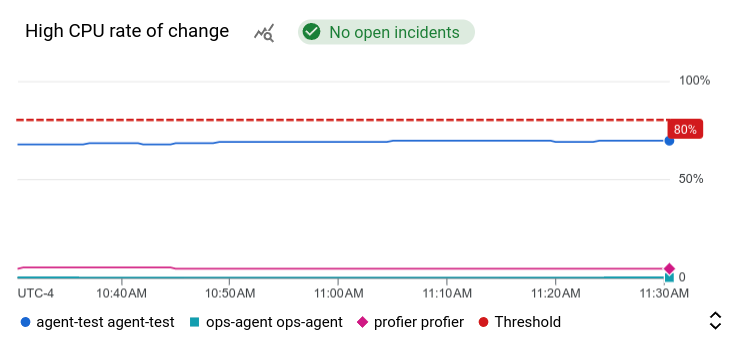
So rufen Sie das Diagramm für eine Benachrichtigungsrichtlinie in einem Dashboard auf:
-
Öffnen Sie in der Google Cloud Console die Seite Dashboards :
Wenn Sie diese Seite über die Suchleiste suchen, wählen Sie das Ergebnis aus, dessen Zwischenüberschrift Monitoring ist.
- Wählen Sie in der Symbolleiste der Google Cloud Console Ihr Google Cloud -Projekt aus. Wählen Sie für App Hub-Konfigurationen das App Hub-Hostprojekt oder das Verwaltungsprojekt aus.
- Wählen Sie ein Dashboard aus oder klicken Sie auf Dashboard erstellen.
- Klicken Sie in der Symbolleiste auf add Widget hinzufügen.
- Wählen Sie im Dialogfeld Widget hinzufügen die Option
 Benachrichtigungsrichtlinie aus.
 - Klicken Sie auf arrow_drop_down Benachrichtigungsrichtlinie und wählen Sie dann eine Benachrichtigungsrichtlinie aus.
- Wenn Sie die Änderungen auf das Dashboard anwenden möchten, klicken Sie in der Symbolleiste auf Anwenden. Wenn Sie die Änderungen verwerfen möchten, klicken Sie auf Abbrechen.
Benachrichtigungsrichtlinie prüfen oder Diagrammmesswerte untersuchen
Wenn Sie sich ein Diagramm für eine Benachrichtigungsrichtlinie ansehen, möchten Sie möglicherweise weitere Informationen zur Benachrichtigungsrichtlinie erhalten. Sie können beispielsweise die ausgewählten Benachrichtigungskanäle oder die benutzerdefinierte Dokumentation prüfen, die in einer Benachrichtigung enthalten ist. So rufen Sie Informationen zur Benachrichtigungsrichtlinie ab:
Klicken Sie im Diagramm auf den Benachrichtigungs-Chip und wählen Sie dann Benachrichtigungsrichtlinie ansehen aus, um auf die Benachrichtigungsrichtlinie zuzugreifen.
Wenn Sie Details zum Diagramm aufrufen möchten, bewegen Sie den Mauszeiger auf das Diagramm, klicken Sie auf more_vert Weitere Diagrammoptionen und wählen Sie dann Im Metrics Explorer ansehen aus.
Im Metrics Explorer wird eine Kopie des Diagramms angezeigt, das sich auf Ihrem Dashboard befindet.
Diagramme für gelöschte Benachrichtigungsrichtlinien
Wenn Sie eine Benachrichtigungsrichtlinie löschen, werden in allen mit dieser Richtlinie verknüpften Diagrammen keine Daten mehr angezeigt. Weitere Informationen finden Sie unter Widget für Benachrichtigungsrichtlinien zeigt keine Daten an.
Benachrichtigungen in einem Dashboard anzeigen
Wenn Sie eine Tabelle mit Benachrichtigungen im selben Kontext wie Ihre Messwertdaten aufrufen möchten, fügen Sie ein Benachrichtigungs-Widget hinzu, in dem Informationen zu Benachrichtigungen in einem Tabellenformat aufgeführt sind. Für jede Benachrichtigung werden im Widget die Namen der Benachrichtigungsrichtlinie und der Bedingung sowie der Zeitpunkt angezeigt, zu dem die Benachrichtigung geöffnet wurde. Das Widget enthält Optionen, mit denen Sie die zugehörige Benachrichtigungsrichtlinie und die Benachrichtigungsdetails aufrufen können.
Der folgende Screenshot zeigt ein Widget für Benachrichtigungen:
Alerts widget." class="screenshot">
Die restlichen Informationen in diesem Abschnitt beziehen sich auf die Google Cloud Console. Informationen zur Verwendung der Cloud Monitoring API finden Sie unter Dashboard mit einem Benachrichtigungs-Widget.
Ein Benachrichtigungs-Widget kann maximal 20 Benachrichtigungsrichtlinien oder maximal 20 Ressourcen auflisten. In einem Benachrichtigungs-Widget können nicht sowohl Benachrichtigungsrichtlinien als auch Ressourcen aufgeführt werden.
So rufen Sie Benachrichtigungen auf einem Dashboard auf:
-
Öffnen Sie in der Google Cloud Console die Seite Dashboards :
Wenn Sie diese Seite über die Suchleiste suchen, wählen Sie das Ergebnis aus, dessen Zwischenüberschrift Monitoring ist.
- Wählen Sie in der Symbolleiste der Google Cloud Console Ihr Google Cloud -Projekt aus. Wählen Sie für App Hub-Konfigurationen das App Hub-Hostprojekt oder das Verwaltungsprojekt aus.
- Wählen Sie ein Dashboard aus oder klicken Sie auf Dashboard erstellen.
- Klicken Sie in der Symbolleiste auf add Widget hinzufügen.
- Wählen Sie im Dialogfeld Widget hinzufügen die Option
 Benachrichtigungen aus.
 - Optional: Fügen Sie einen Titel hinzu.
Optional: Wählen Sie die Kriterien aus, die festlegen, welche Benachrichtigungen angezeigt werden. Standardmäßig werden alle Benachrichtigungen im Projekt Google Cloud aufgelistet. Sie können das Widget jedoch so einschränken, dass nur Benachrichtigungen für bestimmte Benachrichtigungsrichtlinien oder Ressourcentypen angezeigt werden:
Wenn alle Benachrichtigungen angezeigt werden sollen, verwenden Sie die Standardeinstellungen.
Wenn Sie nur Benachrichtigungen für bestimmte Benachrichtigungsrichtlinien anzeigen möchten, wählen Sie Benachrichtigungsrichtlinie und dann im Menü Benachrichtigungsrichtlinien die gewünschten Richtlinien aus.
Pro Benachrichtigungs-Widget sind maximal 20 Benachrichtigungsrichtlinien zulässig. Wenn Sie dieses Limit überschreiten, wird in der Google Cloud Console die Fehlermeldung
"You must choose no more than 20 policies"angezeigt.Wenn Sie nur Benachrichtigungen für bestimmte Ressourcentypen anzeigen möchten, wählen Sie Ressourcentyp aus und treffen Sie dann eine Auswahl im Menü Ressourcentypen.
Pro Benachrichtigungs-Widget sind maximal 20 Ressourcen zulässig. Wenn Sie dieses Limit überschreiten, schlägt das Speichern des Dashboards fehl.
Sie können keine bestimmten Benachrichtigungsrichtlinien und Ressourcentypen auswählen.
Wenn Sie die Änderungen auf das Dashboard anwenden möchten, klicken Sie in der Symbolleiste auf Anwenden. Wenn Sie die Änderungen verwerfen möchten, klicken Sie auf Abbrechen.
Standardmäßig werden nur offene Benachrichtigungen angezeigt. Wenn Sie alle Benachrichtigungen anzeigen möchten, einschließlich derer, die innerhalb des im Zeitbereichsauswahl festgelegten Zeitintervalls geschlossen wurden, platzieren Sie den Mauszeiger auf dem Widget Benachrichtigungen, um die Symbolleiste zu aktivieren, und aktivieren Sie dann die Ein/Aus-Schaltfläche  Geschlossene Benachrichtigungen anzeigen.
Sie können die Liste der Benachrichtigungen nach dem Datum sortieren, an dem sie geöffnet oder geschlossen wurden. Sie können die Liste auch über das Feld filter_list Filter durchsuchen.
Benachrichtigung prüfen oder Details zu Benachrichtigungsrichtlinien ansehen
Wenn Sie sich ein Widget vom Typ Benachrichtigungen ansehen, möchten Sie möglicherweise Informationen zur Benachrichtigung oder zur Benachrichtigungsrichtlinie erhalten:
Wenn Sie die Details einer Benachrichtigung aufrufen möchten, suchen Sie die Benachrichtigung im Widget Benachrichtigungen und klicken Sie auf Anzeigen.
Wenn Sie die Details der Benachrichtigungsrichtlinie aufrufen möchten, die mit der Benachrichtigung verknüpft ist, suchen Sie die Benachrichtigung im Widget Benachrichtigungen und wählen Sie dann den Namen der Richtlinie aus.
Nächste Schritte
Sie können Ihren benutzerdefinierten Dashboards auch Widgets hinzufügen, die Folgendes anzeigen:
- Messwertdaten
- Logeinträge
- Trace-Daten
- Text und Gruppierungen zu einem Dashboard hinzufügen
- SLOs in einem benutzerdefinierten Dashboard anzeigen lassen
Informationen zum Untersuchen von Diagrammdaten und zum Filtern von Dashboards finden Sie in den folgenden Dokumenten:
- Im Diagramm aufgeführte Daten untersuchen
- Temporäre Dashboard-Filter hinzufügen
- Variablen und angepinnte Filter erstellen und verwalten