


Mit Text-, Abschnittsüberschrift- und Gruppen-Widgets auf einem benutzerdefinierten Dashboard in Cloud Monitoring können Sie Schritte zur Fehlerbehebung dokumentieren und große Sammlungen von Diagrammen organisieren. Sie können Markdown-Text-Widgets verwenden, um Links und Betriebsanleitungen anzuzeigen, und Abschnittsüberschriften, um ein navigierbares Inhaltsverzeichnis zu erstellen. Um die visuelle Unordnung zu reduzieren und die Ladezeiten des Dashboards zu verbessern, können Sie Widgets in minimierbare, Drop-down- oder Tab-Gruppen gruppieren.
In diesem Dokument wird beschrieben, wie Sie diese Widgets mithilfe derGoogle Cloud Console hinzufügen. Informationen zur Verwendung der Cloud Monitoring API finden Sie unter Dashboards mithilfe der API erstellen und verwalten.
Hinweis
Führen Sie die folgenden Schritte im Google Cloud -Projekt aus, in dem Sie benutzerdefinierte Dashboards erstellen und ändern möchten:
-
Bitten Sie Ihren Administrator, Ihnen für Ihr Projekt die IAM-Rolle Monitoring Editor (
roles/monitoring.editor) zuzuweisen, um die Berechtigungen zu erhalten, die Sie zum Erstellen und Ändern von benutzerdefinierten Dashboards über die Google Cloud Console benötigen. Weitere Informationen zum Zuweisen von Rollen finden Sie unter Zugriff auf Projekte, Ordner und Organisationen verwalten.Sie können die erforderlichen Berechtigungen auch über benutzerdefinierte Rollen oder andere vordefinierte Rollen erhalten.
Weitere Informationen zu Rollen finden Sie unter Zugriff mit IAM steuern.
Ein Dashboard kann maximal 100 Widgets enthalten.
Text zu einem Dashboard hinzufügen
Der folgende Screenshot zeigt ein Text-Widget:
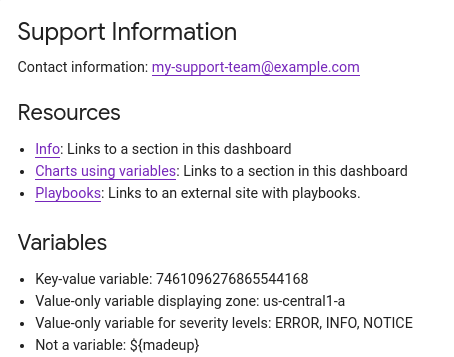
Die Informationen in diesem Abschnitt beziehen sich auf die Google Cloud Console.
Informationen zur Verwendung der Cloud Monitoring API finden Sie unter Dashboard mit einem Text-Widget.
So fügen Sie einem Dashboard ein Text-Widget hinzu:
-
Öffnen Sie in der Google Cloud Console die Seite Dashboards :
Wenn Sie diese Seite über die Suchleiste suchen, wählen Sie das Ergebnis aus, dessen Zwischenüberschrift Monitoring ist.
- Wählen Sie in der Symbolleiste der Google Cloud Console Ihr Google Cloud -Projekt aus. Wählen Sie für App Hub-Konfigurationen das App Hub-Hostprojekt oder das Verwaltungsprojekt aus.
- Wählen Sie ein Dashboard aus oder klicken Sie auf Dashboard erstellen.
- Klicken Sie in der Symbolleiste auf add Widget hinzufügen.
- Gehen Sie im Dialogfeld Widget hinzufügen zum Abschnitt Layout und wählen Sie Text aus.
- Fügen Sie einen Titel hinzu.
Geben Sie im Bereich Inhalt den Text ein, der angezeigt werden soll.
Informationen zur Formatierung finden Sie unter Markdown-Syntax.
Optional: Verwenden Sie die Felder im Bereich Anzeige, um Ihre Inhalte anzupassen.
Sie können beispielsweise die Sichtbarkeit des Widgets konfigurieren.
Wenn Sie die Änderungen auf das Dashboard anwenden möchten, klicken Sie in der Symbolleiste auf Anwenden. Wenn Sie die Änderungen verwerfen möchten, klicken Sie auf Abbrechen.
Klicken Sie zum Speichern des geänderten Dashboards in der Symbolleiste auf Speichern.
Markdown-Syntax
In diesem Abschnitt wird der Großteil der Markdown-Syntax beschrieben, die vom Text-Widget unterstützt wird. HTML-Tags werden nicht unterstützt.
Header
Eine Zeile, die mit einer Raute (
#) beginnt, kennzeichnet eine Überschrift. Sie können mehrere Rautenzeichen für verschiedene Überschriftenebenen verwenden. Verwenden Sie beispielsweise für eine Überschrift auf oberster Ebene eine einzelne Raute,# Header. Verwenden Sie für eine Überschrift der zweiten Ebene zwei Rauten,## Second-level header.Absätze
Wenn Sie einen neuen Absatz erstellen möchten, fügen Sie eine Leerzeile ein.
Betonung
- Kursiv: Verwenden Sie
*italic*oder_italic_. - Fett: Verwenden Sie
**bold**oder__bold__. - Fett und kursiv: Verwenden Sie
***bold and italic***. - Feste Schriftart: Verwenden Sie Backticks,
`fixed font`.
- Kursiv: Verwenden Sie
Links: Formatieren Sie sie als
[link text](path).Sie können einen beliebigen Wert für
link textverwenden. Der Wert fürpathmuss auf einen HTML-Anker im Dashboard verweisen oder eine URL zu einer externen Seite sein.Wenn Sie einen Link zu einem anderen Abschnitt im Dashboard erstellen möchten, legen Sie für
pathden Anker des Abschnitts fest. Der Anker für einen Abschnitt ist der Abschnittstitel, der in Kleinbuchstaben umgewandelt wird, wobei die Wörter durch einen Bindestrich getrennt werden. Wenn Sie beispielsweise einen Link zu einem Abschnitt mit dem Titel „Diagramme mit Variablen“ erstellen möchten, legen Sie fürpathden Wert#charts-using-variablesfest.Wenn Sie einen Link zu einer externen Ressource erstellen möchten, legen Sie für
pathdie URL fest. Wenn Sie beispielsweise eine Verknüpfung zuexample.comherstellen möchten, setzen Siepathaufhttps://example.com/.
Listen: Sie können geordnete oder unsortierte Listen erstellen und Listen verschachteln.
Stellen Sie bei sortierten Listen jedem Listenelement
1.voran. Wenn der Text gerendert wird, werden die Elemente sequenziell nummeriert. Beispiel:1. Ordered list item 1 1. Ordered list item 2Stellen Sie bei unsortierten Listen jedem Listenelement ein Pluszeichen
(+), einen Bindestrich(-)oder ein Sternchen(*)voran. Beispiel:+ Unordered list item 1 + Unordered list item 2Wenn Sie Listen verschachteln möchten, rücken Sie die verschachtelte Liste ein. Beispiel:
1.  Item 1
    + Nested unordered-list item 1
    + Nested unordered-list item 2
1.  Item 2
    1. Nested ordered-list item 1
    1. Nested ordered-list item 2
Variablen: Formatieren Sie sie als
${VARIABLE_NAME}.Im Text-Widget wird nur der Wert oder die Werte der Variablen gerendert. Wenn Sie beispielsweise eine labelbasierte Variable haben, bei der der Schlüssel
zoneund der Wertus-west1ist, wird im Text-Widgetus-west1angezeigt.Wenn der Wert einer Variablen der Platzhalter
(*)ist, wird im Text-Widgetallangezeigt.Nicht erkannte Variablen werden so angezeigt, wie sie geschrieben wurden, und nicht gerendert.
Escape-Zeichen
Einige Zeichen, z. B. Pluszeichen (
(+)), werden in Listenelemente umgewandelt. Wenn Sie diese Zeichen wortgetreu anzeigen möchten, müssen Sie sie mit einem umgekehrten Schrägstrich maskieren:\+.
Dashboard-Widgets organisieren
In benutzerdefinierten Dashboards können Sie die Position der Diagramme, Benachrichtigungsrichtlinien und anderer Widgets festlegen. Sie können die Nutzerfreundlichkeit eines Dashboards mit vielen Widgets jedoch verbessern, indem Sie Abschnitte in Ihrem Dashboard erstellen oder Widgets gruppieren:
Verwenden Sie das Widget „section-header“, um indexierte Abschnitte in Ihrem Dashboard zu erstellen. Wenn Sie dieses Widget Ihrem Dashboard hinzufügen, wird ein Inhaltsverzeichnis erstellt und dem Dashboard ein horizontaler Trenner hinzugefügt. Über das Inhaltsverzeichnis können Sie zu einem bestimmten Abschnitt des Dashboards wechseln. Jedes Abschnitts-Widget enthält einen Anker. Bei der Fehlerbehebung möchten Sie die Abschnitts-URL möglicherweise mit einem Teammitglied teilen. Wenn Sie die URL des Abschnitts kopieren möchten, rechtsklicken Sie auf link Link zur Überschrift und wählen Sie dann Linkadresse kopieren aus.
Verwenden Sie Gruppen-Widgets, um die Ladezeit eines Dashboards zu verkürzen. Es gibt drei Arten von Gruppen-Widgets: minimierbar, Drop-down und Tab. Gruppen-Widgets enthalten eine Sammlung von Widgets und verbessern die Leistung, da Daten für nicht angezeigte Sammlungsmitglieder mit einer niedrigeren Priorität abgerufen werden. Das minimierbare Gruppen-Widget zeigt alle Mitglieder der Sammlung an, wenn es maximiert ist. Andernfalls sind alle Mitglieder ausgeblendet. Im Gegensatz dazu wird in den Widgets „Drop-down-Gruppe“ und „Tab-Gruppe“ nur ein Mitglied der Sammlung angezeigt. Der Unterschied zwischen diesen Widgets besteht darin, ob Sie das anzuzeigende Mitglied über ein Menü oder einen Tab auswählen.
Wenn Sie die in diesem Abschnitt beschriebenen Widgets verwenden möchten, muss Ihr benutzerdefiniertes Dashboard den Mosaikmodus verwenden, der das Standardlayout ist. Wenn Sie das Layout in ein Raster ändern, sind diese Widgets nicht verfügbar.
Für die meisten Widgets können Sie die Sichtbarkeit konfigurieren. Organisatorische Widgets sind jedoch immer sichtbar.
Im weiteren Verlauf dieses Abschnitts wird beschrieben, wie Sie Widgets hinzufügen und konfigurieren, mit denen Sie Ihre Dashboards organisieren können. Informationen zum Ändern dieser Widgets finden Sie unter Widget-Konfiguration ändern.
Widget für Abschnittsüberschrift hinzufügen
Informationen zur Verwendung der Cloud Monitoring API zum Erstellen eines Abschnittsüberschrift-Widgets finden Sie unter Dashboard mit einem SectionHeader-Widget.
So fügen Sie ein Abschnittsüberschrift-Widget über die Google Cloud Console hinzu:
-
Öffnen Sie in der Google Cloud Console die Seite Dashboards :
Wenn Sie diese Seite über die Suchleiste suchen, wählen Sie das Ergebnis aus, dessen Zwischenüberschrift Monitoring ist.
- Wählen Sie in der Symbolleiste der Google Cloud Console Ihr Google Cloud -Projekt aus. Wählen Sie für App Hub-Konfigurationen das App Hub-Hostprojekt oder das Verwaltungsprojekt aus.
- Gehen Sie im Dialogfeld Widget hinzufügen zum Abschnitt Layout und wählen Sie dann das Widget Abschnittsüberschrift aus.
Klicken Sie im Widget auf edit Abschnitt bearbeiten und füllen Sie das Dialogfeld aus:
- Der Wert des Felds Abschnittsname wird im Inhaltsverzeichnis angezeigt.
- Der Wert für das Feld Unterüberschrift wird im Dashboard angezeigt.
- Wenn Sie Inhaltsverzeichnis eine Trennlinie hinzufügen auswählen, wird nach dem Eintrag im Inhaltsverzeichnis eine horizontale Linie hinzugefügt.
Minimierbare Gruppen-Widgets hinzufügen
Informationen zur Verwendung der Cloud Monitoring API zum Erstellen eines minimierbaren Gruppen-Widgets finden Sie unter Dashboard mit einem CollapsibleGroup-Widget.
So fügen Sie ein minimierbares Gruppen-Widget über die Google Cloud Console hinzu:
-
Öffnen Sie in der Google Cloud Console die Seite Dashboards :
Wenn Sie diese Seite über die Suchleiste suchen, wählen Sie das Ergebnis aus, dessen Zwischenüberschrift Monitoring ist.
- Wählen Sie in der Symbolleiste der Google Cloud Console Ihr Google Cloud -Projekt aus. Wählen Sie für App Hub-Konfigurationen das App Hub-Hostprojekt oder das Verwaltungsprojekt aus.
- Gehen Sie im Dialogfeld Widget hinzufügen zum Abschnitt Layout und wählen Sie Minimierbare Gruppe aus.
Wenn Sie der Gruppe ein Widget hinzufügen möchten, ziehen Sie es in die Gruppe.
Nachdem Sie der Gruppe Widgets hinzugefügt haben, können Sie die Größe und Position dieser Widgets mit dem Mauszeiger anpassen.
Wenn Sie der Gruppe einen beschreibenden Titel hinzufügen möchten, platzieren Sie den Mauszeiger auf dem Widget, um die Symbolleiste zu aktivieren, und klicken Sie dann auf edit Gruppe bearbeiten.
Optional: Wenn Sie die Gruppe standardmäßig minimieren möchten, platzieren Sie den Mauszeiger auf dem Widget, um die Symbolleiste zu aktivieren, und klicken Sie dann auf expand_less Gruppe minimieren.
Wenn ein minimierbares Gruppen-Widget minimiert ist, ruft Monitoring die Daten für die Widgets in der Gruppe mit einer niedrigeren Priorität als für andere Widgets ab. Dadurch wird das Dashboard schneller geladen.
Widgets für Drop-down-Gruppen oder Tab-Gruppen hinzufügen
Drop-down-Gruppen- und Tab-Gruppen-Widgets enthalten eine Sammlung anderer Widgets, zeigen aber nur ein Mitglied der Sammlung an. Der Unterschied zwischen diesen Widgets besteht darin, wie Sie auswählen, welches Mitglied der Sammlung angezeigt wird. Drop-down-Gruppen bieten ein Menü, während Tabgruppen Tabs in der Symbolleiste bereitstellen.
Informationen zum Erstellen dieser Widgets mit der Cloud Monitoring API finden Sie unter Dashboard mit einem SingleViewGroup-Widget.
So fügen Sie diese Widgets einem Dashboard hinzu:
-
Öffnen Sie in der Google Cloud Console die Seite Dashboards :
Wenn Sie diese Seite über die Suchleiste suchen, wählen Sie das Ergebnis aus, dessen Zwischenüberschrift Monitoring ist.
- Wählen Sie in der Symbolleiste der Google Cloud Console Ihr Google Cloud -Projekt aus. Wählen Sie für App Hub-Konfigurationen das App Hub-Hostprojekt oder das Verwaltungsprojekt aus.
- Erstellen Sie bei Bedarf die Widgets, die Sie dem Gruppen-Widget hinzufügen möchten.
Gehen Sie im Dialogfeld Widget hinzufügen zum Abschnitt Layout und wählen Sie dann Drop-down-Gruppe oder Tab-Gruppe aus.
Ein Widget des ausgewählten Typs wird Ihrem Dashboard hinzugefügt.
Wenn Sie Widgets wie ein Liniendiagramm zu einem Gruppen-Widget hinzufügen möchten, ziehen Sie sie in das Gruppen-Widget oder bearbeiten Sie das Gruppen-Widget und führen Sie einen Vorgang zum Hinzufügen aus.
So fügen Sie beispielsweise Widgets zu einem Tab-Gruppen-Widget hinzu, indem Sie die Gruppe bearbeiten:
- Wählen Sie in der Symbolleiste des Widgets list Tab-Gruppe bearbeiten und dann edit Gruppe bearbeiten aus.
- Optional: Geben Sie einen Titel für die Gruppe ein.
Klicken Sie auf Widget hinzufügen und treffen Sie dann eine Auswahl im Menü Widget hinzufügen.
Im Menü Widget hinzufügen werden die Widgets aufgeführt, die der Gruppe hinzugefügt werden können.
Wiederholen Sie den vorherigen Schritt für jedes Widget, das Sie dem Tabgruppen-Widget hinzufügen möchten.
Verwenden Sie die Schaltflächen expand_more Niedriger und expand_less Höher, um die Widgets im Gruppen-Widget zu sortieren.
Klicken Sie auf Übernehmen.
Das Dashboard wird aktualisiert und nur eines der Widgets, die dem Gruppen-Widget hinzugefügt wurden, ist sichtbar. Über die Symbolleiste für das angezeigte Widget können Sie das angezeigte Widget bearbeiten oder andere Aktionen ausführen.
Klicken Sie zum Speichern des geänderten Dashboards in der Symbolleiste auf Speichern.
Nächste Schritte
Sie können Ihren benutzerdefinierten Dashboards auch Widgets hinzufügen, die Folgendes anzeigen:
- Messwertdaten
- Logeinträge
- Trace-Daten
- Benachrichtigungen und Diagramme für Benachrichtigungsrichtlinien anzeigen
Informationen zum Untersuchen von Diagrammdaten und zum Filtern von Dashboards finden Sie in den folgenden Dokumenten:
- Im Diagramm aufgeführte Daten untersuchen
- Benutzerdefinierten Dashboards temporäre Filter hinzufügen
- Variablen und angepinnte Filter erstellen und verwalten