


Sie können unerwartete Verhaltensweisen und Fehlermeldungen in Cloud Monitoring-Diagrammen und -Dashboards beheben, damit Ihre Telemetriedaten korrekt angezeigt werden. In dieser Anleitung werden häufige Probleme bei der Verwendung von Metrics Explorer oder benutzerdefinierten Dashboards behandelt, z. B. Datenlücken, Anzeigelimits für Zeitachsen, nicht übereinstimmende Y-Achsen-Einheiten sowie Fehler bei der Widgetkonfiguration oder Berechtigungsfehler.
Diagrammfehler
In diesem Abschnitt werden Fehler beschrieben, die beim Konfigurieren eines Diagramms auftreten können. Sie können Diagramme mit Metrics Explorer konfigurieren oder sie einem Dashboard hinzufügen.
Lücken in Diagrammdaten
Diagramme weisen gelegentlich Lücken in den Daten auf. Folgender Screenshot zeigt dieses Verhalten für den Messwert loadbalancing.googleapis.com/https/total_latencies:
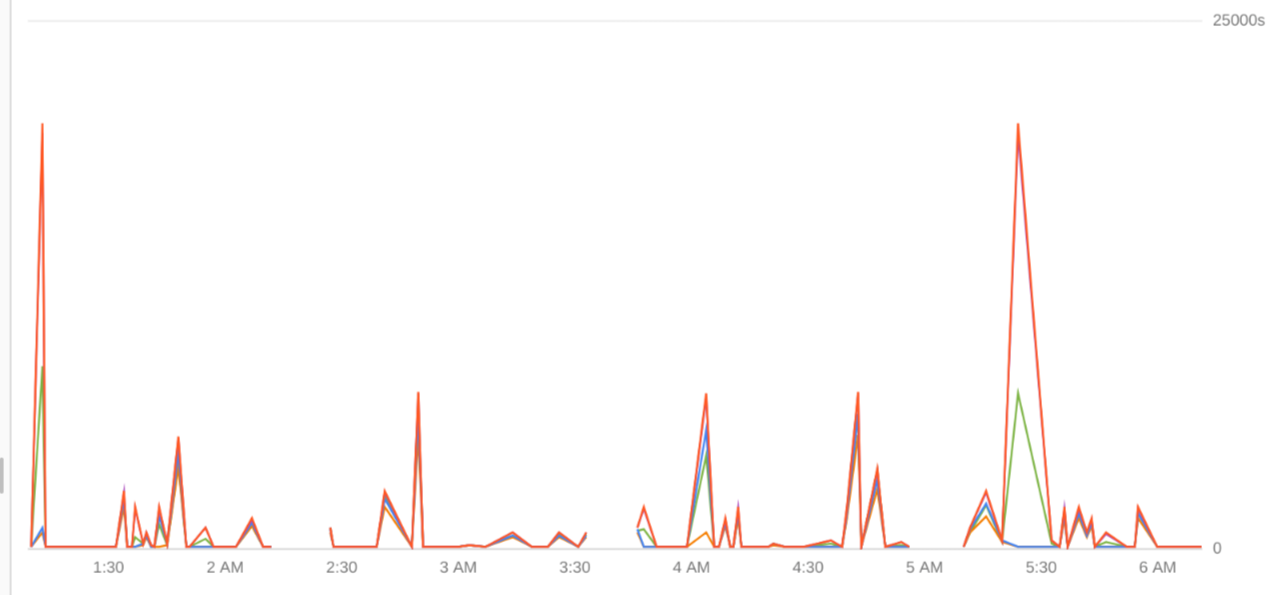
Lücken in den Daten können auftreten, wenn Daten nur sehr selten geschrieben werden. Cloud Monitoring erfasst Messwerte durch Stichproben. Bei sehr spärlichen Daten sind möglicherweise keine Daten verfügbar, wenn eine Stichprobe erfasst wird. Lücken in Load-Balancer-Messwerten können beispielsweise auftreten, wenn die Anzahl der Anfragen 0,05 Abfragen pro Sekunde (QPS) oder weniger beträgt. Wenn die Abfragerate steigt, verschwinden die Lücken.
Sie können visuelle Lücken entfernen, indem Sie das Ausrichtungsintervall verlängern. Wenn das System eine neue Zeitachse mit regelmäßig verteilten Datenpunkten generiert, wird das Ausrichtungsintervall verwendet, um den Zeitraum zu bestimmen, über den Rohdatenpunkte kombiniert werden. Weitere Informationen finden Sie unter Ausrichtung: Regularisierung innerhalb der Reihe.
Wenn Sie ein minimales Ausrichtungsintervall festlegen möchten, bearbeiten Sie die Abfrage Ihres Diagramms. Wenn Sie beispielsweise Metrics Explorer verwenden, rufen Sie den Abfragebereich auf und wählen Sie add Abfrageelement hinzufügen aus. Wählen Sie im Menü Min. Intervall, und dann ein Zeitintervall aus.
Ausrichtungszeitraum ändert sich, wenn der Zeitraum geändert wird
Sie fügen einem Dashboard ein Diagramm hinzu. Wenn Sie den Zeitraum des Dashboards oder den Zeitraum des Diagramms ändern, ändert sich manchmal der Ausrichtungszeitraum. Wenn Sie beispielsweise den Zeitraum von einer Stunde auf zwei Stunden ändern, wird der Ausrichtungszeitraum als 1 minute interval aufgeführt. Wenn Sie den Zeitraum jedoch von einer Stunde auf einen Tag ändern, wird der Ausrichtungszeitraum als 5 minute interval aufgeführt.
Dieses Verhalten ist so vorgesehen.
Diagramme sind in der Anzahl der Datenpunkte begrenzt, die sie anzeigen können. Wenn die Anzahl der für den ausgewählten Zeitraum verfügbaren Datenpunkte also größer als das Anzeigelimit ist, ändert Monitoring automatisch die Ausrichtungseinstellungen, um die Anzahl der anzuzeigenden Datenpunkte zu reduzieren.
Im Diagramm werden nicht alle Zeitachsen angezeigt
Sie konfigurieren ein Diagramm, aber es werden nicht alle Zeitachsen angezeigt.
Aus Leistungsgründen sind Diagramme so konfiguriert, dass maximal 50 Zeitachsen angezeigt werden.
Wenn Sie ein Diagramm konfigurieren und mehr als 50 Zeitachsen verfügbar sind, wird die Anzahl der angezeigten Zeitachsen im Diagramm begrenzt und der Symbolleiste ein Symbol mit einem roten Punkt hinzugefügt. Im Tooltip für das Symbol wird die folgende Meldung angezeigt:
To improve performance, we've limited the time series displayed in this chart.
Wenn Sie alle Zeitachsen anzeigen möchten, maximieren Sie den Tooltip und wählen Sie die Schaltfläche Alle Zeitachsen anzeigen aus.
Im Diagramm werden keine Daten angezeigt
Sie konfigurieren ein Diagramm, aber im Diagramm wird eine Fehlermeldung anstelle von Daten angezeigt:
Wenn für den für das Diagramm angegebenen Zeitraum keine Daten verfügbar sind, wird die folgende Meldung angezeigt:
No data is available for the selected time frame.Versuchen Sie Folgendes, um das Problem zu beheben:
Verlängern Sie den Zeitraum für das Diagramm. Bei einigen Messwerttypen, z. B. solchen, die die Kontingentnutzung melden, wird nur eine Stichprobe pro Tag bereitgestellt.
Ändern Sie den ausgewählten Messwerttyp für das Diagramm. Möglicherweise ist der für das Diagramm angegebene Messwerttyp inaktiv. Ein Messwerttyp ist inaktiv, wenn keine Zeitachsen für den Typ vorhanden sind.
Wenn der in der Abfrage angegebene Messwerttyp oder Ressourcentyp nicht erkannt wird, wird die folgende Meldung angezeigt:
An error occurred requested data. One or more resources could not be found.Versuchen Sie Folgendes, um das Problem zu beheben:
Prüfen Sie, ob der in der Abfrage angegebene Messwerttyp und Ressourcentyp definiert sind. Sie können die menügesteuerte Oberfläche für Diagramme verwenden, um nach dem Messwerttyp zu suchen.
Prüfen Sie die Schreibweise des Messwerttyps und des Ressourcentyps in der Abfrage.
Im Diagramm wird eine Warnung zu sensiblen Metadaten angezeigt
Sie öffnen ein benutzerdefiniertes Dashboard und erwarten, dass in allen Widgets Daten angezeigt werden. In einem oder mehreren Widgets mit SQL-Abfragen werden jedoch Meldungen wie die folgenden angezeigt:
This SQL query is configured to run on the BigQuery engine using [PROJECT_ID],
and references resources from [RESOURCE, ...]. Sensitive metadata,
including table contents, may be written to [PROJECT_ID].
Die Warnmeldung weist darauf hin, dass die Abfrage Eigentumsgrenzen überschreitet. Sie haben die Möglichkeit, die Abfrage zu prüfen, bevor sie ausgeführt wird. Eigentumsgrenzen werden durch mehrere Faktoren bestimmt, darunter die Hierarchie der Ressourcen, die von der Abfrage verwendet werden.
Das System führt bei jedem Öffnen eines Dashboards Grenzprüfungen durch. Sie können diese Warnungen nicht verhindern oder schließen.
Wenn in einem Widget die Warnmeldung angezeigt wird, haben Sie folgende Möglichkeiten:
Wenn Sie wissen, dass die Abfrage sicher ausgeführt werden kann, und Sie die Abfrageergebnisse sehen möchten, klicken Sie auf Bestätigen und ausführen.
Ignorieren Sie die Fehlermeldung. In diesem Widget werden keine Daten für Ihre aktuelle Sitzung angezeigt.
Analysieren Sie die Abfrage und deaktivieren Sie sie gegebenenfalls. Beispielsweise können Sie Folgendes tun:
- Prüfen Sie die Abfrage und bewerten Sie, welche Daten abgefragt werden.
- Prüfen Sie den Verlauf des Dashboards, um festzustellen, wer das Widget wann hinzugefügt hat.
- Wenn Sie einen Dashboard-Link erhalten haben, prüfen Sie, ob der Absender eine vertrauenswürdige Quelle ist.
- Speichern Sie Ihre Analyse zur späteren Verwendung im Dashboard, indem Sie ein Text -Widget hinzufügen.
Google Cloud bietet einige Funktionen, mit denen Datenverluste durch Phishing, Insider-Angriffe oder externe Entitäten verhindert werden können. Weitere Informationen finden Sie unter Datensicherheit mit Observability Analytics.
Diagramm mit mehreren Messwerten zeigt eine Fehlermeldung an
Sie konfigurieren ein Diagramm für die Anzeige mehrere Messwerte. Das Diagramm zeigt folgende Fehlermeldung an:
    The units for queries using the same Y-axis must be the same for the chart
    to render correctly.
Diagramme können mehrere Messwerttypen anzeigen. Sie können einen Messwerttyp entweder der linken oder der rechten Y-Achse zuordnen. Die Einheiten aller Messwerttypen, die der linken Y-Achse zugeordnet sind, müssen identisch sein. Andernfalls wird die vorherige Fehlermeldung angezeigt. Ebenso müssen die Einheiten aller Messwerttypen, die der rechten Y-Achse zugeordnet sind, identisch sein. Andernfalls wird die vorherige Fehlermeldung angezeigt.
So beheben Sie diesen Fehler:
Wenn Ihr Diagramm Messwerte mit mehr als zwei Einheitentypen enthält, entfernen Sie Messwerte, bis Sie nur noch zwei Einheitentypen haben.
Weisen Sie alle Messwerte mit dem einen Einheitstyp der linken Y-Achse und alle Messwerte mit dem anderen Einheitentyp der rechten Y-Achse zu.
Diagramm mit mehreren Messwerten zeigt unerwartete Daten an
Ein Diagramm ist so konfiguriert, dass mehrere Messwerte angezeigt werden, und es wurden Filter hinzugefügt, um nur bestimmte Zeitachsen anzuzeigen. Das Diagramm zeigt jedoch Zeitachsen an, die den Filtern nicht genügen.
Um dieses Problem zu beheben, wenden Sie die Filter auf alle im Diagramm aufgeführten Messwert an.
Der folgende Screenshot zeigt beispielsweise den Konfigurationsbereich des Metrics Explorer für ein Diagramm, das die Anzahl der gelesenen und geschriebenen Byte von VM-Instanzen zeigt:

Im Screenshot gibt es eine Überschrift für jeden Messwerttyp, der im Diagramm angezeigt wird.
Wenn Sie beispielsweise im Diagramm nur Zeitachsen für
VMs anzeigen möchten, die sich in der Zone us-central1-a befinden, fügen Sie jeder Abfrage den Filter
zone = us-central1-a hinzu.
Filterwerte für PromQL-definierte Diagramme können nicht ausgewählt werden
Sie erstellen Diagramme in einem benutzerdefinierten Dashboard und konfigurieren diese Diagramme mit PromQL. Anschließend erstellen Sie dauerhafte Dashboardfilter. Wenn Sie das Dashboard aufrufen, versuchen Sie, den Standardwert des Filters zu ändern. Das Menü mit den Labelwerten wird jedoch nicht angezeigt oder ist falsch:
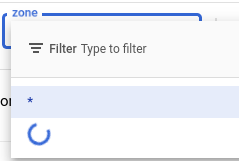
Geben Sie den Filterwert ein und wählen Sie Übernehmen aus, um dieses Problem zu beheben.
Wenn der Filterschlüssel beispielsweise zone ist, können Sie us-central1-a eingeben.
Dashboardfehler
In diesem Abschnitt werden Fehler beschrieben, die beim Erstellen oder Bearbeiten von Dashboards auftreten können.
Dashboard kann nicht erstellt werden
Sie erstellen ein Dashboard mit einer JSON- oder YAML-Beschreibung des Dashboards, die ein Feld name enthält.
Sie ändern den Anzeigenamen und versuchen, ein zweites Dashboard zu erstellen, erhalten aber eine Fehlermeldung. Wenn Sie beispielsweise die Google Cloud CLI verwenden, erhalten Sie die folgende Fehlermeldung:
ERROR: (gcloud.alpha.monitoring.dashboards.create) Resource in projects [xxxxxxx] is the subject of a conflict: Requested entity already exists.
Die Ursache für den Fehler ist, dass die Dashboard-ID, die dieses Dashboard im Wert des Felds name identifiziert, bereits vorhanden ist. Daher kann das Dashboard nicht erstellt werden.
Wenn Sie beim Erstellen eines Dashboards das Feld name angeben, muss der angegebene Wert global eindeutig sein. Das Feld name hat die folgende Syntax:
"name": "projects/PROJECT_ID_OR_NUMBER/dashboards/DASHBOARD_ID"
Der Anzeigename muss nicht eindeutig sein.
Im Dashboard werden nicht alle Ereignisse angezeigt
Sie konfigurieren ein Dashboard für die Anzeige von Ereignissen. Es werden jedoch nur die letzten Ereignisse angezeigt. Ältere Ereignisse werden nicht angezeigt.
Führen Sie einen der folgenden Schritte aus, um das Problem zu beheben:
Verwenden Sie einen kürzeren Zeitraum. Sie können beispielsweise Daten für die letzte Stunde anstelle des letzten Tages anzeigen oder einen benutzerdefinierten Zeitraum auswählen.
Fügen Sie Filter hinzu.
Aus Leistungsgründen ist die Anzahl der Ereignisse, die in Dashboards angezeigt werden können, begrenzt. Wenn diese Limits erreicht sind, werden in den Dashboards nur die letzten Ereignisse angezeigt.
Mit Terraform erstelltes Dashboard wird neu skaliert
Sie haben ein Dashboard mit Terraform erstellt und es dann das Dashboard mit der Google Cloud Konsole bearbeitet. Sie haben erwartet, dass das Dashboard bis auf Ihre Änderungen unverändert bleibt. Stattdessen wird das Dashboard neu skaliert. Ihr Dashboard hatte beispielsweise 12 Spalten und hat jetzt 48 Spalten.
Bearbeiten Sie keine Dashboards, die mit Terraform erstellt wurden, mit der Google Cloud Konsole. Wenn das Dashboard bearbeitet wird, wird die Größe um den Faktor 4 skaliert.
Im Widget für die Benachrichtigungsrichtlinie werden keine Daten angezeigt
Ein Dashboard enthält ein Diagramm für eine Benachrichtigungsrichtlinie, aber im Diagramm werden keine Daten angezeigt.
Versuchen Sie Folgendes, um dieses Problem zu beheben:
Prüfen Sie die Konfiguration des Diagramms und achten Sie darauf, dass eine Benachrichtigungsrichtlinie ausgewählt ist. Wenn keine Benachrichtigungsrichtlinie angezeigt wird, verknüpfen Sie das Diagramm mit einer Benachrichtigungsrichtlinie oder löschen Sie das Diagramm aus dem Dashboard.
In Diagrammen auf Dashboards, in denen Daten für eine Benachrichtigungsrichtlinie angezeigt werden, werden keine Daten mehr angezeigt, wenn die referenzierte Benachrichtigungsrichtlinie gelöscht wird. Durch das Löschen einer Benachrichtigungsrichtlinie werden Diagramme, die auf diese Richtlinie verweisen, nicht gelöscht.
Zeigen Sie die Details der Benachrichtigungsrichtlinie an und prüfen Sie, ob sie nur eine Bedingung enthält.
In Diagrammen auf Dashboards, in denen Daten für eine Benachrichtigungsrichtlinie angezeigt werden, werden keine Daten mehr angezeigt, wenn die Benachrichtigungsrichtlinie so geändert wird, dass sie mehrere Bedingungen enthält. Verknüpfen Sie das Diagramm mit einer Benachrichtigungsrichtlinie mit nur einer Bedingung oder löschen Sie das Diagramm aus dem Dashboard, um dieses Problem zu beheben.
Verlängern Sie den Zeitraum. Die Zeitraumauswahl muss auf einen Wert festgelegt sein, der länger als der Erfassungszeitraum der Daten ist. Die meisten Messwerte werden alle 60 Sekunden erfasst, einige jedoch nur selten. Der Messwert serviceruntime.googleapis.com/quota/limit wird beispielsweise alle 86.400 Sekunden (1 Tag) erfasst.
Logbereich meldet ungültige Abfrage
Sie sehen die Fehlermeldung „Fehler: Ungültige Abfrage“ und im Logbereich werden keine Logeinträge angezeigt.
Reduzieren Sie die Anzahl der Projekte, deren Logs im Logbereich angezeigt werden, um dieses Problem zu beheben.
Weitere Informationen zu dieser Fehlerbedingung finden Sie unter Abfrage gibt einen Fehler zurück.
Log-Bereich meldet keine Einträge gefunden
In einem Logbereich wird die Fehlermeldung „Keine Einträge gefunden, die mit dem aktuellen Filter übereinstimmen“ angezeigt. Es gibt mehrere Gründe, warum Sie diese Meldung sehen. Prüfen Sie Folgendes:
Stellen Sie für jedes Projekt, dessen Logeinträge Sie aufrufen möchten sicher, dass eine der folgenden Bedingungen zutrifft:
- Sie haben die
Rolle „Log-Betrachter“
(
roles/logging.viewer). Für benutzerdefinierte Rollen haben Sie die folgenden Berechtigungen:
logging.logs.listlogging.logServiceIndexes.listlogging.logServices.list
- Sie haben die
Rolle „Log-Betrachter“
(
Achten Sie darauf, dass die Klauseln im Abfrageeditor nicht mit den Einstellungen im Logbereich in Konflikt stehen.
Wenn das Feld Abfrageeditor beispielsweise
severity=NOTICEenthält, ruft der Logbereich alle Logs ab, deren Schweregrad genauNOTICEist. Wenn das Menü Schweregrad für den Logbereich auf „Warnung“ festgelegt ist, wird im Logbereich „Keine Einträge gefunden, die mit dem aktuellen Filter übereinstimmen“ angezeigt. Die Meldung wird angezeigt, weil keiner der abgerufenen Logeinträge einen Schweregrad von mindestens „Warnung“ hat.Wenn das Feld Abfrageeditor dagegen
severity=WARNINGenthält und das Menü Schweregrad für den Logbereich auf "Hinweis" festgelegt ist, werden möglicherweise Logeinträge angezeigt. Bei dieser Konfiguration ruft das Logbereich Logs ab, deren SchweregradWARNINGist. Als Nächstes wird diese Liste von Logs so gefiltert, dass nur die Logs angezeigt werden, deren Schweregrad mindestens "Hinweis" ist. Alle abgerufenen Logs haben mindestens diesen Schweregrad.
Im Logbereich wird angezeigt, dass partielle Daten dargestellt werden
In einem Logbereich werden eine Warnanzeige und die Meldung „Es werden partielle Ergebnisse angezeigt“ angezeigt.
Dieser Indikator wird angezeigt, wenn Sie nicht berechtigt sind, Logs für ein Google Cloud Projekt aufzurufen, dessen Logs Sie anzeigen lassen möchten. Führen Sie einen der folgenden Schritte aus, um den Warnanzeige zu entfernen:
Bitten Sie Ihren Systemadministrator, für jedes Google Cloud Projekt, dessen Logs Sie aufrufen möchten, einen der folgenden Schritte auszuführen:
- Ihnen die Rolle „
Log-Betrachter
“ (
roles/logging.viewer) gewähren. Für benutzerdefinierte Rollen die folgenden Berechtigungen gewähren:
logging.logs.listlogging.logServiceIndexes.listlogging.logServices.list
- Ihnen die Rolle „
Log-Betrachter
“ (
Ändern Sie die Konfiguration des Logbereichs so, dass Logs nur für Google Cloud Projekte angezeigt werden, für die Sie die Berechtigung zum Ansehen von Logeinträgen haben.
Im Logbereich wird die Meldung „Berechtigung verweigert“ angezeigt
Im Widget für den Logbereich auf einem Dashboard wird die folgende Meldung „Berechtigung verweigert“ angezeigt:
Error: Permission 'logging.views.access' denied on resource (or it may not exist).
So beheben Sie das Problem:
- Bearbeiten Sie das Widget für den Logbereich.
Führen Sie einen der folgenden Schritte aus:
Legen Sie das Menü Bereich nach auf Projekt fest und wählen Sie dann im Menü Projekte die Option Aktuelles Projekt aus.
Entfernen Sie im Menü Speicheransichten die Logansichten, für die Sie keine Berechtigung zum Aufrufen haben. Informationen zu den IAM-Rollen die für den Zugriff auf Logansichten erforderlich sind, finden Sie unter Zugriff auf eine Logansicht gewähren.
Wenn das Widget für den Logbereich Logansichten durchsucht, müssen Sie die Berechtigung zum Lesen von Logeinträgen in allen aufgeführten Logansichten haben. Andernfalls wird eine Fehlermeldung angezeigt.
Klicken Sie auf Übernehmen.
In der Tabelle werden nicht alle Zeitachsen angezeigt
Sie konfigurieren eine Tabelle, aber es werden nicht alle Zeitachsen angezeigt.
Aus Leistungsgründen sind Tabellen so konfiguriert, dass maximal 300 Zeilen angezeigt werden.
Fehler beim API-Aufruf zum Erstellen eines Dashboards mit einem Logbereich
Es gibt mehrere Gründe, warum beim Erstellen eines Dashboards mit einem Logbereich eine Fehlermeldung angezeigt werden kann:
Wenn der Logbereich die Mindestanforderungen für Höhe oder Breite nicht erfüllt, wird die folgende Fehlermeldung angezeigt:
Unable to save dashboard: Field mosaicLayout.tiles[0] has an invalid value: LogsPanel must have a minimum width of 3 and height of 3.
Achten Sie zum Beheben dieses Fehlers darauf, dass in der JSON-Darstellung des Dashboards die Felder
heightundwidthdes Logbereich-Widgets die Mindestanforderungen erfüllen.Wenn das Feld
logsPanel.filtermehr als 2.000 Zeichen enthält, wird die folgende Fehlermeldung angezeigt:Unable to save dashboard: filter cannot be greater than 2000 characters.
Verkürzen Sie den Filter, um dieses Problem zu beheben.
Wenn das Feld
resourceNamesfehlt, wird die folgende Fehlermeldung angezeigt:Unable to save dashboard: Dashboard is missing required field mosaicLayout.tiles[0].widget.logsPanel.resourceNames.
Fügen Sie der Dashboard-JSON ein Feld
resourceNameshinzu, um dieses Problem zu beheben.Wenn die Syntax für das Feld
resourceNamesfalsch ist, wird ein Fehler wie der folgende angezeigt:Unable to save dashboard: Field mosaicLayout.tiles[0].widget.logsPanelWidget.resourceNames has an invalid value of "a-project": resource name must have the format `projects/{project}`.Ersetzen Sie
a-projectin der Dashboard-JSON durchprojects/a-project, um dieses Problem zu beheben.Informationen zum Beheben von Syntaxfehlern im Feld
filterfinden Sie unter Fehlerbehebung: Syntaxprobleme.
Ein Beispiel für eine korrekt formatierte JSON-Datei finden Sie unter
Dashboard mit einem LogsPanel Widget.
Grafana-Dashboards importieren
Informationen zur Verwendung und Fehlerbehebung des Dashboard-Importers finden Sie unter Grafana-Dashboards in Cloud Monitoring importieren.
Informationen zu Problemen bei der Konvertierung des
Dashboard-Inhalts finden Sie in der Datei
README des Importers.