


Puoi aggiungere widget di log ed errori alle dashboard personalizzate di Cloud Monitoring per visualizzare le voci di log e i gruppi di errori insieme ai dati delle metriche. Il widget del pannello dei log mostra le voci di log, mentre il widget del pannello di segnalazione degli errori mostra i gruppi di errori recenti. Per identificare le tendenze nei dati di log, puoi anche aggiungere un widget grafico di Observability Analytics, che mostra i risultati di una query SQL.
Questa funzionalità è supportata solo per i progetti Google Cloud . Per le configurazioni di App Hub, seleziona il progetto host di App Hub o il progetto di gestione.
Esplora log e widget del pannello dei log
Esplora log è il metodo standard per esaminare i log. L'aggiunta di un widget per il pannello dei log a una dashboard non modificherà il modo in cui utilizzi Esplora log. Poiché i widget del pannello dei log possono essere aggiunti alle dashboard personalizzate, forniscono un modo per visualizzare le voci di log nello stesso contesto delle metriche.
Esplora log e il widget del riquadro dei log supportano lo stesso linguaggio di query e mostrano solo le voci di log che hai l'autorizzazione a visualizzare. I tuoi ruoli IAM (Identity and Access Management) sulle risorse che archiviano le voci di log determinano se puoi visualizzare le voci di log archiviate.
Sia Esplora log che il widget del riquadro dei log sono preconfigurati per cercare le voci di log nelle risorse elencate nell'ambito dei log predefinito log scope. Se questo ambito non è accessibile, vengono cercate le voci di log che hanno origine nel progetto selezionato. Quando viene selezionato un progetto, i risultati di ricerca includono le voci di log instradate al progetto da un sink in un altro progetto e poi archiviate in un bucket di log. È possibile configurare le risorse in cui vengono ricercate le voci di registro. Ad esempio, puoi cercare le voci di log per visualizzazione log.
I widget del pannello Log mostrano una voce di log per riga, con colonne per gravità, timestamp e un riepilogo della voce di log. Per visualizzare la rappresentazione in formato JSON di una voce di registro, fai clic sul pulsante Visualizza dettagli del registro. La struttura di ogni riepilogo della voce varia in base al tipo di log. Ad esempio, l'immagine seguente mostra due voci di log:

Nell'immagine precedente, la prima voce di log mostra informazioni su una richiesta di servizio. Il riepilogo mostra informazioni sul servizio, un indirizzo email e una versione in formato stringa della struttura JSON della voce. La seconda voce mostra i risultati di una richiesta e visualizza solo una frase che riassume l'azione eseguita.
Per informazioni generali su Cloud Logging, consulta le seguenti risorse:
Prima di iniziare
Per ottenere le autorizzazioni necessarie per aggiungere un widget del pannello dei log a una dashboard personalizzata utilizzando la console Google Cloud e configurarlo in modo che visualizzi le voci di log nei progetti o nelle visualizzazioni dei log, chiedi all'amministratore di concederti i seguenti ruoli IAM:
- Editor Monitoring (
roles/monitoring.editor) sul tuo progetto. - Visualizzatore log (
roles/logging.viewer) su ogni progetto di cui vuoi visualizzare le voci di log. Questo ruolo non ti garantisce l'accesso a tutte le voce di log. Per saperne di più sui ruoli, consulta Controllo dell'accesso di Cloud Logging con IAM. - Logs View Accessor (
roles/logging.viewAccessor) su ogni progetto che memorizza il bucket di log per una vista di log a cui si desidera accedere. Il ruolo Accessore visualizzazione log concede l'accesso a tutte le visualizzazioni dei log archiviate dal progetto. Per informazioni su come ottenere l'accesso a visualizzazioni di log specifiche, vedi Controllare l'accesso a una visualizzazione di log.
Per saperne di più sulla concessione dei ruoli, consulta Gestisci l'accesso a progetti, cartelle e organizzazioni.
Potresti anche riuscire a ottenere le autorizzazioni richieste tramite i ruoli personalizzati o altri ruoli predefiniti.
Visualizzare le voci di log in una dashboard
Questa sezione descrive come aggiungere e configurare un widget del pannello dei log utilizzando la Google Cloud console. Per informazioni sull'utilizzo dell'API Cloud Monitoring, vedi
Dashboard con un widget LogsPanel.
Puoi inserire fino a 100 widget in una dashboard.
Per aggiungere un widget del pannello dei log alla dashboard utilizzando la console, segui questi passaggi:
-
Nella console Google Cloud , vai alla pagina Dashboard:
Se utilizzi la barra di ricerca per trovare questa pagina, seleziona il risultato con il sottotitolo Monitoring.
- Nella barra degli strumenti della console Google Cloud , seleziona il tuo progetto Google Cloud . Per le configurazioni di App Hub, seleziona il progetto host di App Hub o il progetto di gestione.
- Seleziona una dashboard o fai clic su Crea dashboard.
- Nella barra degli strumenti, fai clic su add Aggiungi widget.
- Nella finestra di dialogo Aggiungi widget, seleziona
 Log.
Log. - (Facoltativo) Per aggiornare il titolo, inserisci il nuovo titolo nel campo Titolo widget.
Configura le risorse in cui cercare le voci di log:
Per eseguire la ricerca per progetto, imposta la voce Ambito per su Progetto, quindi espandi la voce Progetti e completa la finestra di dialogo.
Il menu Progetti elenca tutti i Google Cloud progetti nell'ambito delle metriche corrente. Se una voce del menu include il testo "Non disponi dell'autorizzazione a livello di progetto per visualizzare i log in questo progetto", significa che non disponi delle autorizzazioni necessarie per visualizzare le voci di log disponibili in quel Google Cloud progetto.
Le voci di log visualizzate includono quelle che hanno origine nel tuo progettoGoogle Cloud e quelle indirizzate al tuo progettoGoogle Cloud da un sink in un altro progetto.
Per cercare voci di log per visualizzazioni dei log nei bucket di log, imposta la voce Ambito per su Archiviazione, quindi espandi la voce Visualizzazioni dell'archiviazione e completa la finestra di dialogo.
Il menu Visualizzazioni di archiviazione elenca le visualizzazioni dei log sui bucket di log nel progetto Google Cloud selezionato.
Per selezionare le visualizzazioni log sui bucket di log in altri Google Cloud progetti, nel menu fai clic su add_circle Importa progetto, seleziona un progetto e poi una o più visualizzazioni log. Puoi importare solo i progetti inclusi nell'ambito delle metriche attuale.
Per cercare le risorse incluse in un ambito di log, che può includere progetti e viste di log, impostare la voce Ambito per su Ambito di log, quindi espandere la voce Ambiti di log e selezionare un ambito di log.
(Facoltativo) Per limitare i log visualizzati dal widget del pannello dei log, inserisci una query nel campo Editor query e, se hai disattivato l'esecuzione automatica delle query, fai clic su Esegui query. Per una breve introduzione alle query, consulta Esempi di query.
Una query può contenere al massimo 2000 caratteri.
Opzionale: aggiorna la query o la configurazione del widget in modo che dipenda da variabili. Quando modifichi il valore della variabile, viene aggiornato anche il widget. Per la sintassi e altre informazioni, consulta Aggiungere variabili alla query.
Per applicare le modifiche alla dashboard, fai clic su Applica nella barra degli strumenti. Per ignorare le modifiche, fai clic su Annulla.
Per salvare la dashboard modificata, nella barra degli strumenti, fai clic su Salva.
Il widget del riquadro dei log mostra una tabella di voci di log. Puoi anche utilizzare la barra dei filtri del widget per modificare temporaneamente le voci di log visualizzate dal widget. Per ulteriori informazioni, consultare la sezione intitolata Filtra le voci del registro.
Esempi di query
Per popolare il campo Query Editor, puoi immettere del testo nel campo oppure puoi effettuare delle selezioni dai menu. Il campo Editor di query utilizza lo stesso linguaggio di query di Esplora log. Per informazioni sulla risoluzione dei problemi, vedi Problemi di sintassi.
I menu Severity e Log name consentono di selezionare più opzioni. Di seguito è riportato un esempio di istruzione di query che corrisponde a più livelli di gravità:
severity=(WARNING OR ERROR OR CRITICAL OR ALERT OR EMERGENCY)
Il menu Risorsa consente di filtrare per risorsa. Puoi selezionare un tipo di risorsa, ad esempio Risorsa controllata, oppure puoi navigare nei menu per selezionare un metodo specifico.
Ad esempio, per aggiungere una query per Risorsa verificata, procedere come segue:
- Espandi il menu Risorsa.
- Cerca e seleziona Risorsa controllata.
Fai clic su Applica.
Questi passaggi aggiungono la seguente clausola al campo Editor di query:
resource.type="audited_resource"
Analogamente, per aggiungere una query per i log di controllo di Cloud Run Functions, procedi nel seguente modo:
- Espandi il menu Risorsa.
- Cerca e seleziona Risorsa controllata.
- Nel menu dei servizi, seleziona Cloud Functions.
Fai clic su Applica.
Questi passaggi aggiungono la seguente clausola al campo Editor di query:
resource.type="audited_resource" resource.labels.service="cloudfunctions.googleapis.com"
Aggiungi variabili alla tua query
Puoi utilizzare le variabili nella query o in altri campi nel widget del riquadro dei log. Quando si modifica il valore della variabile, cambiano anche i dati visualizzati dal widget.
Per aggiungere una variabile alla query:
Crea una variabile. Nella Google Cloud console, puoi utilizzare l'opzione settings Impostazioni di una dashboard per creare, modificare e visualizzare le variabili. È inoltre possibile utilizzare l'API Cloud Monitoring.
Per applicare una variabile alla query, utilizza uno dei seguenti moduli:
- Per le variabili basate su etichette, utilizzare
${label_based_variable.value}. - Per le variabili basate sul valore, utilizza
${value_based_variable}.
Ad esempio, supponiamo di creare la variabile solo valore
value_only_severity_variablee di configurarla in modo che abbia uno dei tre valori:ERROR,INFOeNOTICE. Aggiungi inoltre la seguente istruzione alla tua query:severity =~ "${value_only_severity_variable}"Di seguito è illustrato il modulo sottoposto a rendering:
severity =~ "^(ERROR|INFO|NOTICE)$"Per ulteriori informazioni sulle variabili e su come applicarle al widget del pannello dei log o ad altri widget, consulta Aggiornare la query di un widget.
- Per le variabili basate su etichette, utilizzare
Per informazioni su come utilizzare una variabile per mostrare o nascondere un widget, vedi Impostare la visibilità di un widget.
Filtra le voci del registro
Puoi modificare le voci di log visualizzate da un widget del pannello dei log modificando i valori dei seguenti campi o menu:
Selettore dell'ora della dashboard: il widget del pannello dei log recupera solo le voci di log scritte nell'intervallo specificato da questo campo.
Campo Filtro nel widget del riquadro dei log: il filtro specificato viene applicato al termine della query. Il valore di questo campo viene conservato solo per la sessione corrente.
Menu Gravità nel widget del riquadro dei log: il filtro per livello di gravità viene applicato al termine della query. Il valore di questo campo viene conservato solo per la sessione corrente.
Query sul widget del pannello dei log: il widget del pannello dei log visualizza solo le voci di registro che corrispondono alla query. Se non specifichi una query, vengono visualizzati tutti i log nell'intervallo di tempo selezionato. Se specifichi una query, il widget del riquadro dei log mostra un'icona Mostra query, che visualizza la query corrente come descrizione comando.
Per modificare la query, modifica il widget del pannello dei log.
Google Cloud progetto sul widget del pannello dei log: per modificare questa impostazione, modificare il widget del pannello dei log.
Filtri della dashboard: quando esistono filtri della dashboard, l'impostazione del filtro viene applicata alla query del widget del riquadro dei log. Ad esempio, se aggiungi il filtro dashboard cluster_name: mycluster, la query viene aggiornata per includere resource.labels."cluster_name"="mycluster". Per saperne di più sui filtri dei dashboard, consulta Aggiungere filtri temporanei e Aggiungere filtri permanenti.
La parte restante di questa sezione fornisce ulteriori informazioni su come filtrare le voci del registro.
Esempio: filtrare le voci di log per data
Per visualizzare i log più recenti in un widget del pannello dei log, utilizzare i campi temporali nella barra degli strumenti del dashboard. Ad esempio, seleziona 1 ora. A condizione che tu non selezioni un intervallo di tempo personalizzato, il widget mostra sempre i log più recenti, anche se sono più vecchi della finestra temporale selezionata.
Quando esamini un incidente, potresti voler limitare le voci di log a quelle che rientrano in un intervallo di tempo specifico. Per configurare la visualizzazione dei log in modo che mostrino solo i log relativi a un intervallo di tempo fisso, eseguire una o entrambe le seguenti operazioni:
- Seleziona un intervallo di tempo utilizzando l'apposito selettore.
- Inserisci una clausola
timestampnel campo Editor query del riquadro di configurazione, quindi seleziona Applica filtro.
Quando si specifica un intervallo di tempo, il widget del pannello dei registri non viene aggiornato automaticamente.
Esempio: filtrare le voci di log in base alla gravità
Quando si esegue il debug di una situazione di errore, potrebbe essere utile visualizzare solo i messaggi di errore e nascondere tutte le altre voci del registro. Per configurare un widget del pannello dei log in modo che mostri solo le voci di log che soddisfano livelli di gravità specifici, esegui una o entrambe le seguenti operazioni:
Per applicare un filtro temporaneo, seleziona un valore per il menu Gravità nel widget del riquadro dei log. Questo menu specifica un livello di gravità minimo. Ad esempio, un valore "Warning" comporta il recupero delle voci di log con gravità "Error", ma non di quelle con gravità "Notice". Per impostazione predefinita, il valore di questo campo è impostato su
Default, che include tutte le voci di log.L'impostazione per il menu Severity viene scartata quando si esce dalla dashboard.
Per applicare un filtro permanente, inserisci una clausola
severitynel campo Editor query del riquadro di configurazione, quindi seleziona Applica filtro.
Esempio: filtrare le voci di log in base a una stringa o una frase
Il filtraggio delle voci di log in base a una stringa o una frase specifica consente di eliminare dalla visualizzazione le voci di log che non sono di interesse. Ad esempio, per visualizzare le voci di log che includono un indirizzo email specifico, puoi filtrare in base a quell'indirizzo.
Per applicare un filtro temporaneo in modo da visualizzare solo le voci di log che contengono una parola o una frase specifica, utilizza il campo filter_list Filtro. Il test "contains" non fa distinzione tra maiuscole e minuscole.
Se aggiungi più filtri, vengono visualizzati solo i log che corrispondono a tutti i filtri perché tra i filtri adiacenti viene inserito un
ANDimplicito. Tuttavia, è possibile inserire esplicitamente un operatoreOR:Ad esempio, quando aggiungi i filtri
GeteCompute, vengono visualizzate le voci di log che contengono entrambe le parole.Ad esempio, quando aggiungi i filtri
Get,OReCompute, vengono visualizzate le voci di log che contengonoGetoCompute.
Il valore del campo filter_list Filtro non è persistente.
Per applicare un filtro permanente, modifica la query memorizzata nel campo Editor query e poi seleziona Applica filtro. Per informazioni sulla sintassi delle query, consulta Linguaggio di query di Logging.
Ad esempio, per visualizzare solo le voci di log con un campo
MESSAGEil cui valore contiene la stringa "lampada", aggiungi la clausolajsonPayload.MESSAGE:"lamp"al campo Editor query.
Visualizzare le voci di log in Esplora log
I widget del pannello dei log mostrano i campi chiave delle voci di log, non la voce di log completa. Per esaminare tutti i campi di una voce di log:
- Nel widget del pannello dei log, seleziona Visualizza in Esplora log.
Nella finestra di dialogo, seleziona il progetto Google Cloud in cui aprire Esplora log.
Esplora log si apre in una nuova scheda del browser e i filtri selezionati nel widget del pannello dei log vengono applicati automaticamente.
Seleziona la voce di log che vuoi visualizzare.
Visualizza i grafici generati da una query di Observability Analytics
Questa sezione descrive come configurare e salvare un grafico generato da una query di Observability Analytics in una dashboard personalizzata. Observability Analytics ti consente di cercare e aggregare i log per generare insight utili utilizzando query SQL.
Oltre a utilizzare la pagina Observability Analytics per configurare e salvare i grafici in una dashboard, puoi salvare un grafico di Observability Analytics direttamente in Monitoring nel seguente modo:
-
Nella console Google Cloud , vai alla pagina Dashboard:
Se utilizzi la barra di ricerca per trovare questa pagina, seleziona il risultato con il sottotitolo Monitoring.
- Nella barra degli strumenti della console Google Cloud , seleziona il tuo progetto Google Cloud . Per le configurazioni di App Hub, seleziona il progetto host di App Hub o il progetto di gestione.
- Seleziona una dashboard o fai clic su Crea dashboard.
- Nella barra degli strumenti, fai clic su add Aggiungi widget.
- Nella finestra di dialogo Aggiungi widget, vai alla sezione Dati e seleziona Observability Analytics.
Nella finestra di dialogo Configura widget, configura i dati da visualizzare, quindi fai clic su Esegui query.
Per selezionare i dati da visualizzare, puoi creare una query SQL o selezionarne una salvata o recente. Le visualizzazioni dei log e le visualizzazioni di Analytics che puoi interrogare sono elencate nella sezione Visualizzazioni e schema. Se fai clic su un'origine dati, viene visualizzato un elenco di campi per quell'origine dati sotto l'intestazione Schema.
(Facoltativo) Nella scheda Risultati, personalizza la configurazione del grafico utilizzando il riquadro Visualizzazione.
Nel riquadro Visualizzazione, puoi modificare il tipo di grafico e personalizzare le righe e le colonne rappresentate nel grafico modificando la dimensione, la misura e la distribuzione:
Dimensione: La dimensione deve essere una colonna di timestamp, numerica o stringa. Per impostazione predefinita, la dimensione è impostata sulla prima colonna basata sul timestamp nello schema. Se nella query non è presente alcun timestamp, la prima colonna di stringa viene selezionata come dimensione. Puoi anche personalizzare la dimensione nel pannello Visualizzazione grafico. Quando una colonna timestamp viene selezionata come dimensione, il grafico mostra come cambiano i dati nel tempo. Quando una colonna di stringa viene selezionata come dimensione per un grafico a barre, puoi ordinare i dati in ordine crescente o decrescente, il che ordina la dimensione in ordine lessicale. Puoi anche mantenere l'ordine di ordinamento "predefinito", che ordina la dimensione in base ai valori della misura corrispondente in ordine decrescente.
Misura: puoi selezionare più misure nel riquadro Visualizzazione grafico. Quando selezioni una misura, devi anche selezionare la funzione di aggregazione da eseguire sui valori raggruppati, ad esempio
count,sum,averageepercentile-99. Ad esempio,count-distinctrestituisce il numero di valori univoci in una determinata colonna.Suddivisione: per dividere una singola serie di dati in più serie di dati in base a un'altra colonna, aggiungi una suddivisione.
Per ulteriori informazioni sulla personalizzazione della configurazione del grafico, vedi Personalizzare la configurazione del grafico.
Per salvare la dashboard modificata, fai clic su Salva nella barra degli strumenti.
I grafici di Observability Analytics possono essere modificati anche dopo essere stati salvati in una dashboard. Per saperne di più, consulta Modificare la configurazione di un widget.
Visualizzare gli errori su una dashboard
Questa sezione descrive come aggiungere e configurare un riquadro di segnalazione degli errori utilizzando la console Google Cloud . Per informazioni sull'aggiunta di un riquadro di segnalazione degli errori a una dashboard utilizzando l'API Cloud Monitoring, consulta Dashboard con un widget ErrorReportingPanel.
Per aggiungere un riquadro di segnalazione degli errori alla dashboard utilizzando la console:
-
Nella console Google Cloud , vai alla pagina Dashboard:
Se utilizzi la barra di ricerca per trovare questa pagina, seleziona il risultato con il sottotitolo Monitoring.
- Nella barra degli strumenti della console Google Cloud , seleziona il tuo progetto Google Cloud . Per le configurazioni di App Hub, seleziona il progetto host di App Hub o il progetto di gestione.
- Seleziona una dashboard o fai clic su Crea dashboard.
- Nella barra degli strumenti, fai clic su add Aggiungi widget.
- Nella finestra di dialogo Aggiungi widget, vai alla sezione Visualizzazione e seleziona Pannello Error Reporting.
- Espandi arrow_drop_down Progetti e poi seleziona un progetto.
- Facoltativo: aggiorna il titolo.
(Facoltativo) Per limitare le risorse per le quali vengono visualizzati gli errori, segui questi passaggi:
- Espandi arrow_drop_down Tutte le risorse e seleziona una risorsa.
Dopo aver selezionato una risorsa, puoi selezionare Applica oppure puoi utilizzare i menu aggiuntivi per perfezionare i criteri di filtro:
Per mostrare gli errori per le risorse App Engine, seleziona Servizi GAE e poi fai clic su Applica.
Per mostrare gli errori per un servizio App Engine specifico, seleziona Servizi GAE, seleziona il servizio e poi fai clic su Applica.
Per applicare le modifiche alla dashboard, fai clic su Applica nella barra degli strumenti. Per ignorare le modifiche, fai clic su Annulla.
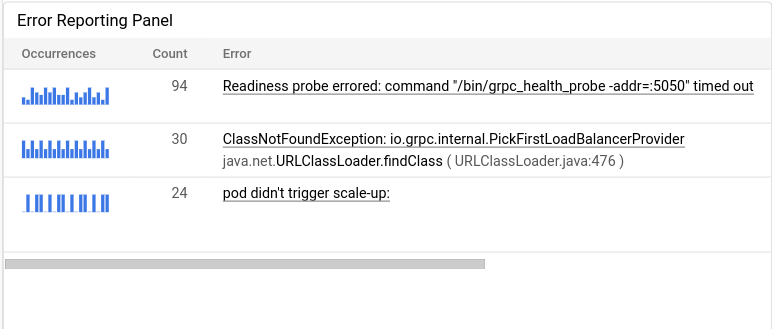
L'esempio seguente mostra un pannello di segnalazione degli errori:
Per salvare la dashboard modificata, nella barra degli strumenti, fai clic su Salva.
Risoluzione dei problemi
- Il pannello dei log indica che vengono visualizzati dati parziali
- Il riquadro dei log segnala una query non valida
- Il pannello dei registri visualizza il messaggio "Nessuna voce trovata"
Passaggi successivi
La panoramica dell'ambito delle metriche descrive in che modo Cloud Monitoring offre visibilità sulle metriche e sui log archiviati in più progetti Google Cloud .
La panoramica di Error Reporting descrive i gruppi di errori.
Per informazioni su come configurare una dashboard per mostrare log o errori utilizzando l'API, consulta quanto segue: