


Questa pagina illustra come creare dashboard utilizzando l'API Cloud Monitoring. Per ogni esempio, vengono mostrate la definizione della dashboard in JSON e la dashboard corrispondente. Puoi fornire JSON sia a Google Cloud CLI sia agli endpoint API Cloud Monitoring.
Cloud Monitoring fornisce anche un insieme selezionato di definizioni di dashboard su GitHub. Puoi installare queste definizioni nel tuo progetto Google Cloud come dashboard personalizzate. Per informazioni su questo repository e su come installare queste dashboard, vedi Installare dashboard di esempio.
Quando utilizzare l'API o Google Cloud CLI
L'API Cloud Monitoring e Google Cloud CLI ti consentono di gestire più dashboard contemporaneamente. Anche se puoi utilizzare la consoleGoogle Cloud per gestire le dashboard, potresti trovare più semplice utilizzare script che gestiscono le dashboard personalizzate in blocco.
Devi inoltre utilizzare l'API quando vuoi aggiungere il widget segnaposto vuoto alla dashboard.
Utilizzo di MQL o PromQL con l'API
Crea i dashboard utilizzando il metodo
dashboards.create. Passi al metodo API un oggetto Dashboard, che contiene
una voce per ogni widget visualizzato nella dashboard.
Quando un widget mostra dati delle serie temporali, ad esempio un widget grafico,
la relativa voce nell'oggetto Dashboard
contiene un oggetto TimeSeriesQuery.
Questo oggetto descrive i dati delle serie temporali da
graficare e puoi specificare questi dati utilizzando un
filtro di Monitoring, una
query MQL o una query PromQL:
Per utilizzare i filtri di monitoraggio, compila il campo
timeSeriesField. Gli esempi in questa pagina utilizzano i filtri di Cloud Monitoring.Per utilizzare una query MQL, compila il campo
timeSeriesQueryLanguage. Per maggiori informazioni, vedi Creare grafici.Per utilizzare una query PromQL, compila il campo
prometheusQuery. Per informazioni generali, vedi PromQL in Cloud Monitoring.
Layout della dashboard
Questa sezione contiene informazioni sui diversi layout della dashboard disponibili.
Dashboard in GridLayout
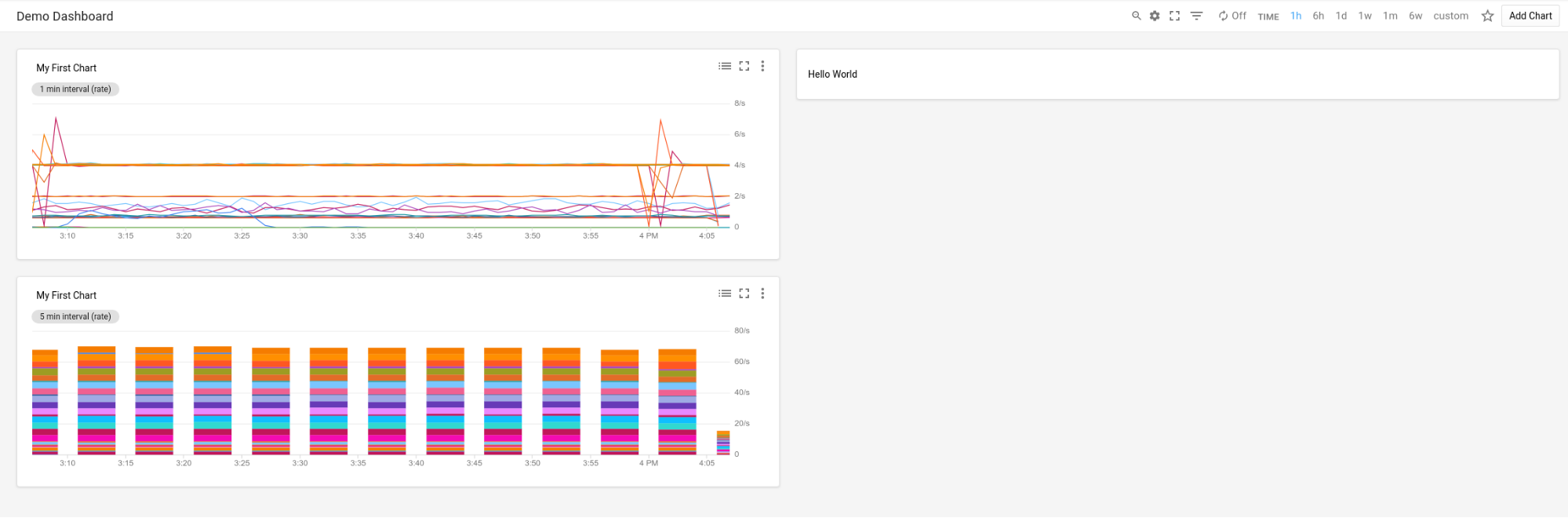
Questa dashboard mostra un GridLayout con tre widget.
{
  "displayName": "Grid Layout Example",
  "gridLayout": {
    "columns": "2",
    "widgets": [
      {
        "title": "Widget 1",
        "xyChart": {
          "dataSets": {
            "timeSeriesQuery": {
              "timeSeriesFilter": {
                "filter": "metric.type=\"agent.googleapis.com/nginx/connections/accepted_count\"",
                "aggregation": {
                  "perSeriesAligner": "ALIGN_RATE"
                }
              },
              "unitOverride": "1"
            },
            "plotType": "LINE"
          },
          "timeshiftDuration": "0s",
          "yAxis": {
            "label": "y1Axis",
            "scale": "LINEAR"
          }
        }
      },
      {
        "text": {
          "content": "Widget 2"
        }
      },
      {
        "title": "Widget 3",
        "xyChart": {
          "dataSets": {
            "timeSeriesQuery": {
              "timeSeriesFilter": {
                "filter": "metric.type=\"agent.googleapis.com/nginx/connections/accepted_count\"",
                "aggregation": {
                  "perSeriesAligner": "ALIGN_RATE"
                }
              },
              "unitOverride": "1"
            },
            "plotType": "STACKED_BAR"
          },
          "timeshiftDuration": "0s",
          "yAxis": {
            "label": "y1Axis",
            "scale": "LINEAR"
          }
        }
      }
    ]
  }
}
La dashboard è simile al seguente esempio:
Dashboard in MosaicLayout
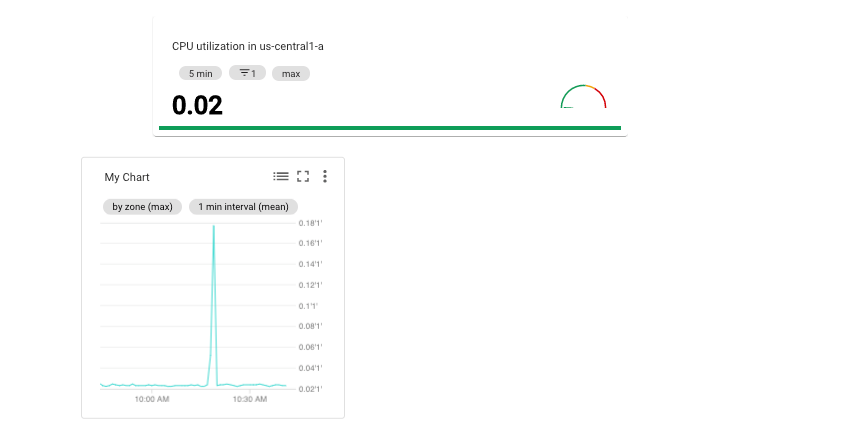
Questa dashboard mostra un MosaicLayout con due widget.
{
  "displayName": "Mosaic Layout Example",
  "mosaicLayout": {
    "columns": 12,
    "tiles": [
      {
        "xPos": 2,
        "yPos": 2,
        "width": 7,
        "height": 2,
        "widget": {
          "title": "CPU utilization in us-central1-a",
          "scorecard": {
            "timeSeriesQuery": {
              "timeSeriesFilter": {
                "filter": "metric.type=\"compute.googleapis.com/instance/cpu/utilization\" resource.type=\"gce_instance\" resource.label.zone=\"us-central1-a\"",
                "aggregation": {
                  "perSeriesAligner": "ALIGN_MEAN",
                  "crossSeriesReducer": "REDUCE_MAX"
                }
              },
              "unitOverride": "1"
            },
            "gaugeView": {
              "upperBound": 1.5
            },
            "thresholds": [
              {
                "value": 0.8,
                "color": "YELLOW",
                "direction": "ABOVE"
              },
              {
                "value": 1,
                "color": "RED",
                "direction": "ABOVE"
              }
            ]
          }
        }
      },
      {
        "xPos": 1,
        "yPos": 5,
        "width": 4,
        "height": 4,
        "widget": {
          "title": "My Chart",
          "xyChart": {
            "dataSets": [
              {
                "timeSeriesQuery": {
                  "timeSeriesFilter": {
                    "filter": "metric.type=\"compute.googleapis.com/instance/cpu/utilization\" resource.type=\"gce_instance\"",
                    "aggregation": {
                      "perSeriesAligner": "ALIGN_MEAN",
                      "crossSeriesReducer": "REDUCE_MAX",
                      "groupByFields": [
                        "resource.label.zone"
                      ]
                    }
                  },
                  "unitOverride": "'1'"
                },
                "plotType": "LINE",
                "minAlignmentPeriod": "60s"
              }
            ],
            "yAxis": {
              "label": "y1Axis",
              "scale": "LINEAR"
            }
          }
        }
      }
    ]
  }
}
La dashboard è simile al seguente esempio:
Dashboard in RowLayout
Questa dashboard mostra un RowLayout con tre widget.
{
  "displayName": "Row Layout Example",
  "rowLayout": {
    "rows": [
      {
        "weight": "1",
        "widgets": [
          {
            "text": {
              "content": "Widget 1",
              "format": "MARKDOWN"
            }
          },
          {
            "text": {
              "content": "Widget 2",
              "format": "MARKDOWN"
            }
          },
          {
            "text": {
              "content": "Widget 3",
              "format": "MARKDOWN"
            }
          }
        ]
      }
    ]
  }
}
La dashboard è simile al seguente esempio:

Dashboard in ColumnLayout
Questa dashboard mostra un ColumnLayout con tre widget.
{
  "displayName": "Column Layout Example",
  "columnLayout": {
    "columns": [
      {
        "weight": "1",
        "widgets": [
          {
            "text": {
              "content": "Widget 1",
              "format": "MARKDOWN"
            }
          },
          {
            "text": {
              "content": "Widget 2",
              "format": "MARKDOWN"
            }
          },
          {
            "text": {
              "content": "Widget 3",
              "format": "MARKDOWN"
            }
          }
        ]
      }
    ]
  }
}
La dashboard è simile al seguente esempio:

Attivare gli eventi della dashboard e aggiungere filtri ed etichette
Questa sezione descrive come aggiungere filtri ed etichette a una dashboard e come configurare una dashboard per mostrare gli eventi.
Attivare gli eventi nelle dashboard
Puoi configurare un dashboard per mostrare gli eventi,
come un evento di aggiornamento di Google Kubernetes Engine o un evento di errore della macchina virtuale,
includendo un campo annotations nell'oggetto Dashboard. Il campo annotations contiene un'istanza di un
oggetto DashboardAnnotations, che contiene due campi:
Il campo
defaultResourceNameelenca i valori predefiniti a livello di dashboard per i Google Cloud progetti in cui cercare gli eventi. Se non specifichi questo campo, viene eseguita la ricerca nel progetto selezionato.Un array di oggetti
EventAnnotation. Ogni oggetto contiene quanto segue:- Un campo
displayName, che ti consente di definire l'etichetta dell'opzione specifica per l'evento. Quando questo campo non è specificato o quando il valore di questo campo è una stringa vuota, viene visualizzato il nome predefinito dell'evento. - Un campo
enabled, che controlla il valore del pulsante di attivazione/disattivazione dell'evento. Quandotrue, il pulsante di attivazione/disattivazione è in posizioneone gli eventi vengono visualizzati nella dashboard. Quandofalse, l'opzione di attivazione/disattivazione è in posizioneoff. - Un campo
eventType, che contiene un valore dell'enumerazioneEventType. - Un campo
filter, che ti consente di specificare una query da aggiungere alla query specifica per l'evento. Quando il valore di questo campo è una stringa vuota, viene utilizzata la query specifica per l'evento. - Un campo
resourceNamesche ti consente di definire un elenco di Google Cloud progetti in cui cercare eventi. Quando questo campo è un array vuoto, viene eseguita la ricerca nel progetto selezionato.
- Un campo
L'esempio seguente mostra un campo annotations che specifica un evento Google Kubernetes Engine:
{
  "displayName": "Annotation example",
  "annotations": {
    "defaultResourceNames": [],
    "eventAnnotations": [
      {
        "displayName": "",
        "enabled": true,
        "eventType": "GKE_CLUSTER_UPDATE",
        "filter": "resource.labels.cluster_name=my-cluster",
        "resourceNames": []
      }
    ]
  },
  "dashboardFilters": [],
  "mosaicLayout": {
  ...
  },
  "labels": {}
}
Nell'esempio precedente, il campo filter viene utilizzato per limitare la query
al cluster my-name. Il campo displayName è impostato su
una stringa vuota, quindi il nome predefinito del tipo di evento viene visualizzato
nel pulsante di attivazione/disattivazione dell'evento. Infine, poiché il campo resourceNames è impostato su
un array vuoto, vengono eseguite query sulle voci di log nel tuo progetto Google Cloud corrente.
Aggiungere filtri e variabili della dashboard
Per controllare quali dati vengono visualizzati dai widget di una dashboard, puoi aggiungere variabili e filtri bloccati. Le variabili differiscono dai filtri bloccati in quanto si applicano a widget specifici.
Se crei un filtro o una variabile bloccati, Monitoring
aggiorna la barra degli strumenti della dashboard personalizzata per visualizzare un filtro.
Per i filtri bloccati, il nome del filtro della barra degli strumenti è il nome del filtro bloccato. Per le variabili, il nome del filtro della barra degli strumenti è un segno di dollaro $
seguito dal nome della variabile. Ogni filtro della barra degli strumenti contiene un menu
che ti consente di modificare il valore del filtro o della variabile associata bloccata.
Per le variabili, puoi
sostituire il filtro della barra degli strumenti con un widget della dashboard. Per saperne di più, vedi
Dashboard con un widget FilterControl.
Per ulteriori informazioni sulle variabili e sui filtri bloccati e per scoprire come applicare una variabile a un widget, consulta Filtri del pannello.
Aggiungere etichette alle dashboard
Questo esempio mostra un oggetto Dashboard che
specifica l'etichetta denominata playbook.
{
  "displayName": "Example",
  "mosaicLayout": {
    "columns": 12,
    "tiles": [
      ...
    ]
  },
  "dashboardFilters": [],
  "labels": {
    "playbook": ""
  }
}
Come illustrato nell'esempio precedente, il campo labels viene implementato come
map, dove i campi key e value sono entrambi stringhe. Quando aggiungi un'etichetta a una dashboard, imposta key sul nome dell'etichetta e imposta il campo value su una stringa vuota.
L'aggiunta di etichette a una dashboard è facoltativa.
Dashboard con Widgets
Questa sezione include esempi di dashboard che contengono diversi tipi di widget.
Dashboard con un XyChart
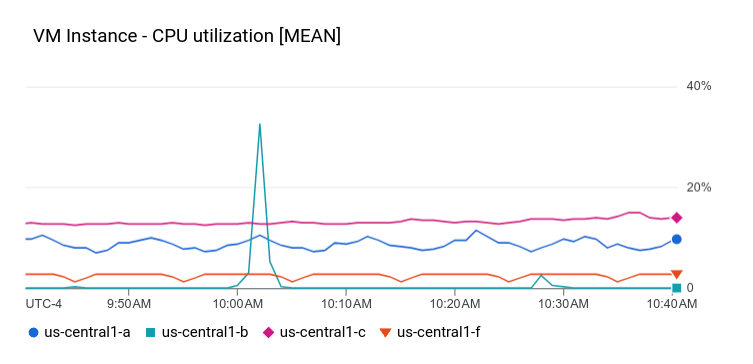
Questa dashboard mostra una dashboard con un XyChart di base. Se
hai mai utilizzato la console Google Cloud per creare grafici nelle dashboard, questi grafici
sono istanze del widget XyChart.
Analogamente alla funzionalità fornita nella console Google Cloud , l'API
offre opzioni per modificare il PlotType del grafico o per
configurare le modalità di visualizzazione del grafico.
{
  "dashboardFilters": [],
  "displayName": "Example line chart",
  "labels": {},
  "mosaicLayout": {
    "columns": 48,
    "tiles": [
      {
        "height": 16,
        "widget": {
          "title": "VM Instance - CPU utilization [MEAN]",
          "xyChart": {
            "chartOptions": {
              "mode": "COLOR"
            },
            "dataSets": [
              {
                "minAlignmentPeriod": "60s",
                "plotType": "LINE",
                "targetAxis": "Y1",
                "timeSeriesQuery": {
                  "timeSeriesFilter": {
                    "aggregation": {
                      "alignmentPeriod": "60s",
                      "crossSeriesReducer": "REDUCE_MEAN",
                      "groupByFields": [
                        "resource.label.\"zone\""
                      ],
                      "perSeriesAligner": "ALIGN_MEAN"
                    },
                    "filter": "metric.type=\"compute.googleapis.com/instance/cpu/utilization\" resource.type=\"gce_instance\""
                  }
                }
              }
            ],
            "thresholds": [],
            "yAxis": {
              "label": "",
              "scale": "LINEAR"
            }
          }
        },
        "width": 24
      }
    ]
  }
}
Il grafico nella dashboard è simile al seguente esempio:
La sezione successiva illustra come creare un widget grafico di Observability Analytics, come visualizzare una soglia in un grafico e come configurare se il grafico utilizza l'asse Y sinistro, l'asse Y destro o entrambi.
Dashboard con un grafico di Observability Analytics
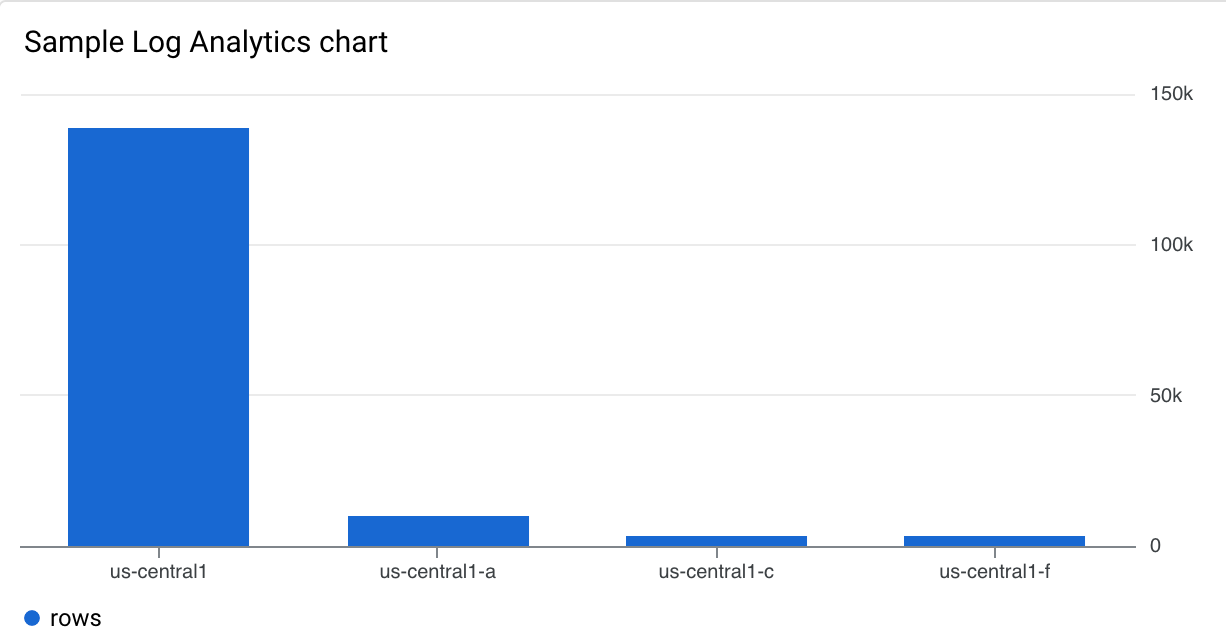
Questa dashboard mostra una dashboard con un grafico di Observability Analytics. Il JSON di esempio contiene una query SQL.
{
  "displayName": "Example",
  "dashboardFilters": [],
  "mosaicLayout": {
    "columns": 48,
    "tiles": [
      {
        "width": 24,
        "height": 16,
        "widget": {
          "title": "Sample analytics chart",
          "xyChart": {
            "chartOptions": {
              "mode": "COLOR"
            },
            "dataSets": [
              {
                "breakdowns": [],
                "dimensions": [
                  {
                    "column": "location",
                    "columnType": "STRING",
                    "maxBinCount": 5,
                    "sortColumn": "location",
                    "sortOrder": "SORT_ORDER_ASCENDING"
                  }
                ],
                "measures": [
                  {
                    "aggregationFunction": {
                      "parameters": [],
                      "type": "count"
                    },
                    "column": ""
                  }
                ],
                "plotType": "STACKED_BAR",
                "targetAxis": "Y1",
                "timeSeriesQuery": {
                  "opsAnalyticsQuery": {
                    "queryHandle": "",
                    "sql": "SELECT\n  CAST(JSON_VALUE(resource.labels.location) AS STRING) AS location,\n  severity,\nFROM\n  `VIEW`"
                  }
                }
              }
            ],
            "thresholds": [],
            "yAxis": {
              "label": "",
              "scale": "LINEAR"
            }
          }
        }
      }
    ]
  },
  "labels": {}
}
Il grafico nella dashboard è simile al seguente esempio:
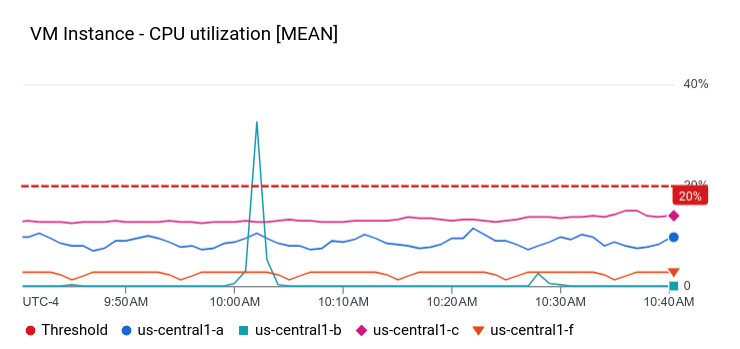
Dashboard con un XyChart e una soglia
Questa dashboard mostra una dashboard con un XyChart di base,
una soglia e l'asse Y sinistro configurato.
{
  "dashboardFilters": [],
  "displayName": "Example line with threshold",
  "labels": {},
  "mosaicLayout": {
    "columns": 48,
    "tiles": [
      {
        "height": 16,
        "widget": {
          "title": "VM Instance - CPU utilization [MEAN]",
          "xyChart": {
            "chartOptions": {
              "mode": "COLOR"
            },
            "dataSets": [
              {
                "minAlignmentPeriod": "60s",
                "plotType": "LINE",
                "targetAxis": "Y1",
                "timeSeriesQuery": {
                  "timeSeriesFilter": {
                    "aggregation": {
                      "alignmentPeriod": "60s",
                      "crossSeriesReducer": "REDUCE_MEAN",
                      "groupByFields": [
                        "resource.label.\"zone\""
                      ],
                      "perSeriesAligner": "ALIGN_MEAN"
                    },
                    "filter": "metric.type=\"compute.googleapis.com/instance/cpu/utilization\" resource.type=\"gce_instance\""
                  }
                }
              }
            ],
            "thresholds": [
              {
                "label": "",
                "targetAxis": "Y1",
                "value": 0.2
              }
            ],
            "yAxis": {
              "label": "",
              "scale": "LINEAR"
            }
          }
        },
        "width": 24
      }
    ]
  }
}
Nell'esempio precedente, il JSON specifica l'utilizzo dell'asse Y sinistro perché contiene una struttura y2Axis. Nel campo targetAxis, utilizza "Y1" per l'asse Y destro e "Y2" per l'asse Y sinistro. Se ometti il campo targetAxis, viene utilizzato l'asse Y destro.
Il grafico in questa dashboard è simile all'esempio seguente:
Puoi creare grafici che mostrano più tipi di metriche e che utilizzano
gli assi sinistro e destro. L'esempio precedente mostrava un grafico con
un solo tipo di metrica, ovvero un solo elemento nell'array dataSets.
Quando tracci un grafico con due tipi di metriche, l'array dataSets contiene due elementi
e ogni elemento specifica il proprio targetAxis.
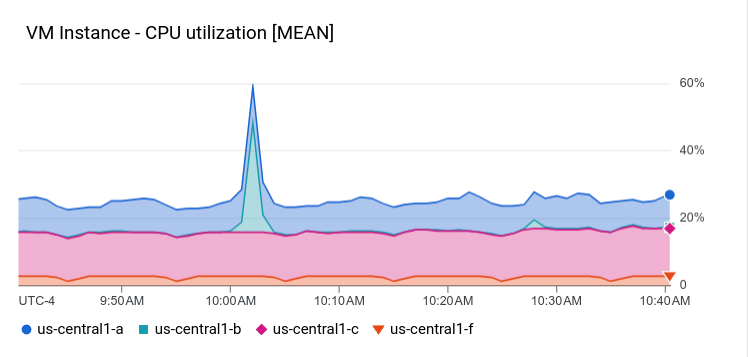
Dashboard con un XyChart con un STACKED_AREA PlotType
Questa dashboard mostra un XyChart con un STACKED_AREA
PlotType.
{
  "dashboardFilters": [],
  "displayName": "Example stacked area",
  "labels": {},
  "mosaicLayout": {
    "columns": 48,
    "tiles": [
      {
        "height": 16,
        "widget": {
          "title": "VM Instance - CPU utilization [MEAN]",
          "xyChart": {
            "chartOptions": {
              "mode": "COLOR"
            },
            "dataSets": [
              {
                "minAlignmentPeriod": "60s",
                "plotType": "STACKED_AREA",
                "targetAxis": "Y1",
                "timeSeriesQuery": {
                  "timeSeriesFilter": {
                    "aggregation": {
                      "alignmentPeriod": "60s",
                      "crossSeriesReducer": "REDUCE_MEAN",
                      "groupByFields": [
                        "resource.label.\"zone\""
                      ],
                      "perSeriesAligner": "ALIGN_MEAN"
                    },
                    "filter": "metric.type=\"compute.googleapis.com/instance/cpu/utilization\" resource.type=\"gce_instance\""
                  }
                }
              }
            ],
            "thresholds": [],
            "yAxis": {
              "label": "",
              "scale": "LINEAR"
            }
          }
        },
        "width": 24
      }
    ]
  }
}
Il grafico nella dashboard è simile al seguente esempio:
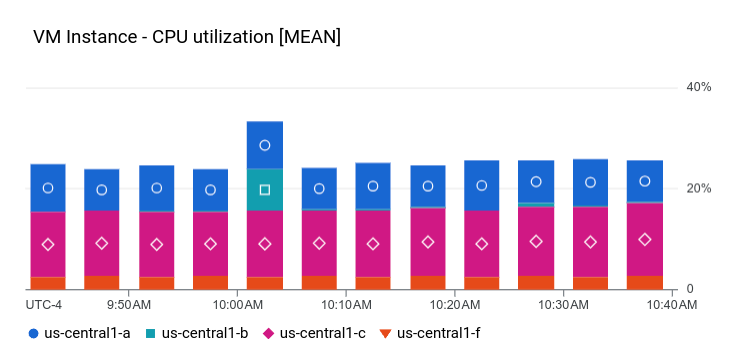
Dashboard con un XyChart con un STACKED_BAR PlotType
Questa dashboard mostra un XyChart con un STACKED_BAR
PlotType.
{
  "dashboardFilters": [],
  "displayName": "Example stacked bar",
  "labels": {},
  "mosaicLayout": {
    "columns": 48,
    "tiles": [
      {
        "height": 16,
        "widget": {
          "title": "VM Instance - CPU utilization [MEAN]",
          "xyChart": {
            "chartOptions": {
              "mode": "COLOR"
            },
            "dataSets": [
              {
                "minAlignmentPeriod": "60s",
                "plotType": "STACKED_BAR",
                "targetAxis": "Y1",
                "timeSeriesQuery": {
                  "timeSeriesFilter": {
                    "aggregation": {
                      "alignmentPeriod": "60s",
                      "crossSeriesReducer": "REDUCE_MEAN",
                      "groupByFields": [
                        "resource.label.\"zone\""
                      ],
                      "perSeriesAligner": "ALIGN_MEAN"
                    },
                    "filter": "metric.type=\"compute.googleapis.com/instance/cpu/utilization\" resource.type=\"gce_instance\""
                  }
                }
              }
            ],
            "thresholds": [],
            "yAxis": {
              "label": "",
              "scale": "LINEAR"
            }
          }
        },
        "width": 24
      }
    ]
  }
}
La dashboard è simile al seguente esempio:
Dashboard con un XyChart configurato come istogramma
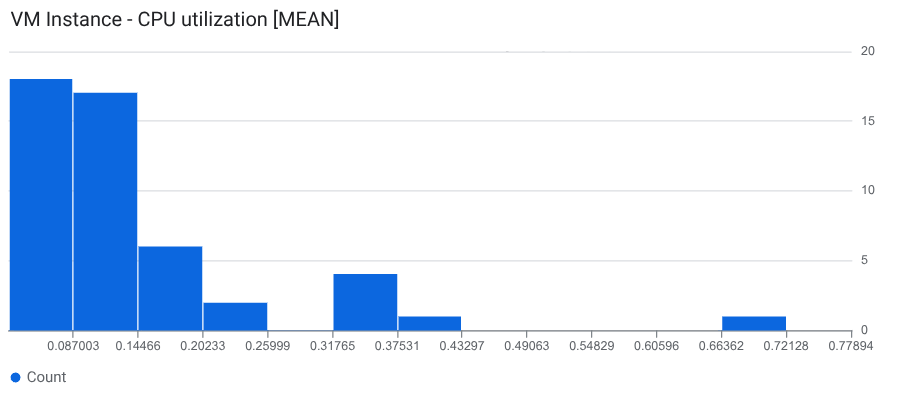
Per visualizzare i dati più recenti come istogramma, configura l'array DataSet.dimensions, che è un campo in un XyChart.
Un istogramma fornisce informazioni sulla frequenza relativa del valore più recente di più serie temporali. ovvero l'asse x
è indicizzato in base ai bin, ognuno dei quali corrisponde a un intervallo di valori.
L'asse Y specifica un conteggio, ovvero il numero di campioni i cui valori
rientrano nell'intervallo del bin.
Per configurare un istogramma, nella struttura XyChart, procedi nel seguente modo:
- Imposta il campo
DataSet.plotTypesu"STACKED_BAR". - Imposta il campo
DataSet.dimension.columnsu"metric_value".
Se vuoi controllare il modello di bin invece di lasciare che Cloud Monitoring
determini i bin in base ai tuoi dati, aggiungi i seguenti campi alla
struttura DataSet.dimension:
xMinexMax: impostati sui valori minimo e massimo per il tipo di metrica.maxBinCountonumericBinSize: imposta il conteggio dei bin o la dimensione dei bin. Se imposti il conteggio dei bin, ti consigliamo di impostare un valore di almeno 5 e non superiore a 50. Il numero massimo di bin è 1000.
Il seguente codice JSON descrive un dashboard che mostra i dati con la visualizzazione istogramma:
{
  "displayName": "Histogram example",
  "dashboardFilters": [],
  "description": "",
  "labels": {},
  "mosaicLayout": {
    "columns": 48,
    "tiles": [
      {
        "height": 16,
        "width": 24,
        "widget": {
          "title": "VM Instance - CPU utilization [MEAN]",
          "xyChart": {
            "chartOptions": {
              "displayHorizontal": false,
              "mode": "COLOR"
            },
            "dataSets": [
              {
                "dimensions": [
                  {
                    "column": "metric_value"
                  }
                ],
                "minAlignmentPeriod": "60s",
                "plotType": "STACKED_BAR",
                "targetAxis": "Y1",
                "timeSeriesQuery": {
                  "timeSeriesFilter": {
                    "aggregation": {
                      "alignmentPeriod": "60s",
                      "groupByFields": [],
                      "perSeriesAligner": "ALIGN_MEAN"
                    },
                    "filter": "metric.type=\"compute.googleapis.com/instance/cpu/utilization\" resource.type=\"gce_instance\""
                  }
                }
              }
            ],
            "thresholds": [],
            "yAxis": {
              "scale": "LINEAR"
            }
          }
        }
      }
    ]
  }
}
Il campo dataSets.dimensions fa sì che XyChart venga visualizzato come istogramma.
L'istogramma nel dashboard di esempio utilizza le impostazioni predefinite, quindi il
campo dimension contiene un sottocampo, "column": "metric_value".
Lo screenshot seguente mostra un XyChart configurato come istogramma:
Dashboard con un widget XyChart che imposta un override dell'intervallo di tempo
Per impostazione predefinita, i widget della dashboard mostrano i dati in un intervallo di tempo
definito a livello di dashboard. Tuttavia, i widget XyChart
offrono una funzionalità di override dell'intervallo di tempo. Utilizza questa funzionalità quando vuoi che un
grafico mostri i dati in un intervallo di tempo più lungo o più breve di quello appropriato
per gli altri widget della dashboard. Ad esempio, prendi in considerazione questi casi d'uso:
Una dashboard mostra una metrica di quota, che ha un campione al giorno, e dati delle metriche campionati ogni 60 secondi. Il grafico delle metriche di quota richiede un intervallo di tempo di almeno un giorno, possibilmente fino a una settimana. Tuttavia, questo intervallo di tempo è troppo lungo per visualizzare picchi o cali nelle metriche campionate ogni 60 secondi.
Per una metrica, vuoi visualizzare sia le tendenze che le misurazioni attuali. Pertanto, aggiungi due grafici alla dashboard. Per un grafico, imposti l'override dell'intervallo di tempo a otto giorni, un po' più di una settimana. L'altro grafico mostra un'ora di dati, ovvero l'impostazione dell'intervallo di tempo della dashboard.
Per configurare l'override di un intervallo di tempo, imposta il campo widget.timeRange. Nell'esempio
seguente, questo campo è impostato su "relativeDuration": "21600s",
il che significa che il grafico mostra i dati relativi alle 6 ore più recenti:
{
  "displayName": "Test Dashboard",
  "dashboardFilters": [],
  "description": "",
  "labels": {},
  "mosaicLayout": {
    "columns": 48,
    "tiles": [
      {
        "xPos": 24,
        "height": 16,
        "width": 24,
        "widget": {
          "title": "VM Instance - CPU utilization [MEAN]",
          "timeRange": {
            "relativeDuration": "21600s"
          },
          "xyChart": {
            "chartOptions": {
              "displayHorizontal": false,
              "mode": "COLOR"
            },
            "dataSets": [
              {
                "minAlignmentPeriod": "60s",
                "plotType": "LINE",
                "targetAxis": "Y1",
                "timeSeriesQuery": {
                  "timeSeriesFilter": {
                    "aggregation": {
                      "alignmentPeriod": "60s",
                      "groupByFields": [],
                      "perSeriesAligner": "ALIGN_MEAN"
                    },
                    "filter": "metric.type=\"compute.googleapis.com/instance/cpu/utilization\" resource.type=\"gce_instance\""
                  }
                }
              }
            ],
            "thresholds": [],
            "yAxis": {
              "scale": "LINEAR"
            }
          }
        }
      }
    ]
  }
}
Dashboard con un Scorecard di base
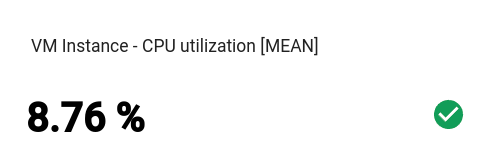
Questa dashboard mostra un Scorecard senza indicatore o
grafico a scintilla. L'esempio mostra l'utilizzo della CPU di Compute Engine e lo scorecard
ha due soglie. Una soglia utilizza il colore giallo per indicare che l'utilizzo della CPU è superiore al 70%; l'altra soglia utilizza il colore rosso per indicare che l'utilizzo della CPU è superiore al 90%.
Poiché l'utilizzo attuale della CPU è inferiore alle soglie specificate, il colore è verde.
{
  "dashboardFilters": [],
  "displayName": "Example-basic scorecard",
  "labels": {},
  "mosaicLayout": {
    "columns": 48,
    "tiles": [
      {
        "height": 8,
        "widget": {
          "scorecard": {
            "thresholds": [
              {
                "color": "YELLOW",
                "direction": "ABOVE",
                "label": "",
                "value": 0.7
              },
              {
                "color": "RED",
                "direction": "ABOVE",
                "label": "",
                "value": 0.9
              }
            ],
            "timeSeriesQuery": {
              "outputFullDuration": true,
              "timeSeriesFilter": {
                "aggregation": {
                  "alignmentPeriod": "60s",
                  "crossSeriesReducer": "REDUCE_MEAN",
                  "groupByFields": [],
                  "perSeriesAligner": "ALIGN_MEAN"
                },
                "filter": "metric.type=\"compute.googleapis.com/instance/cpu/utilization\" resource.type=\"gce_instance\""
              }
            }
          },
          "title": "VM Instance - CPU utilization [MEAN]"
        },
        "width": 16
      }
    ]
  }
}
Questi widget possono mostrare più prospetti. Ad esempio, se le impostazioni di aggregazione generano tre serie temporali, questo widget mostra tre prospetti, uno per ogni serie temporale.
La dashboard è simile al seguente esempio:
Dashboard con un Scorecard con GaugeView
Questa dashboard aggiunge un indicatore al prospetto di base dell'esempio precedente.
L'oggetto GaugeView può specificare un limite superiore e uno inferiore per specificare l'intervallo di valori da mostrare sul misuratore. Poiché il prospetto mostra valori compresi tra 0 e 1, i limiti superiore e inferiore sono ragionevoli. Per aggiungere l'indicatore, aggiungi quanto segue al JSON per il prospetto di base:
  "gaugeView": {
    "lowerBound": 0,
    "upperBound": 1,
  },
Di seguito è riportata la specifica completa della dashboard modificata: Il valore attuale è inferiore alle soglie, che sono colorate in modo appropriato sul misuratore.
{
  "dashboardFilters": [],
  "displayName": "Example-Gauge",
  "labels": {},
  "mosaicLayout": {
    "columns": 48,
    "tiles": [
      {
        "height": 8,
        "widget": {
          "scorecard": {
            "gaugeView": {
              "lowerBound": 0,
              "upperBound": 1
            },
            "thresholds": [
              {
                "color": "YELLOW",
                "direction": "ABOVE",
                "label": "",
                "value": 0.7
              },
              {
                "color": "RED",
                "direction": "ABOVE",
                "label": "",
                "value": 0.9
              }
            ],
            "timeSeriesQuery": {
              "outputFullDuration": true,
              "timeSeriesFilter": {
                "aggregation": {
                  "alignmentPeriod": "60s",
                  "crossSeriesReducer": "REDUCE_SUM",
                  "groupByFields": [
                    "resource.labels.\"zone\""
                  ],
                  "perSeriesAligner": "ALIGN_MEAN"
                },
                "filter": "metric.type=\"compute.googleapis.com/instance/cpu/utilization\" resource.type=\"gce_instance\""
              }
            }
          },
          "title": "VM Instance - CPU utilization [MEAN]"
        },
        "width": 16
      }
    ]
  }
}
Questi widget possono visualizzare più indicatori. Ad esempio, lo
screenshot seguente mostra un widget Scorecard configurato con un
GaugeView e che visualizza tre indicatori:
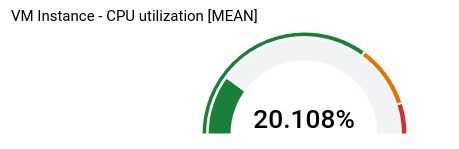
Il numero di indicatori visualizzati dal widget dipende dalle impostazioni di aggregazione. Nell'esempio, le impostazioni di aggregazione generano tre serie temporali, quindi vengono visualizzati tre indicatori. Definisci le soglie a livello di widget, in modo che vengano applicate a ogni serie temporale. In questo esempio, un indicatore è rosso, uno è ambra e il terzo è verde.
Dashboard con un Scorecard con SparkChartView
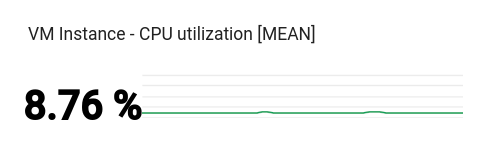
Questa dashboard sostituisce l'indicatore nell'esempio precedente con un grafico a linee.
L'oggetto SparkChartView può creare grafici a linee o a barre in un prospetto.
Questo esempio utilizza una linea. Finché il valore non supera una soglia, è verde. Per aggiungere lo sparkline, sostituisci l'oggetto JSON gaugeView nel
grafico precedente con il seguente:
  "sparkChartView": {
    "sparkChartType": "SPARK_LINE"
  },
Il prospetto è simile al seguente esempio:
Dashboard con un widget PieChart
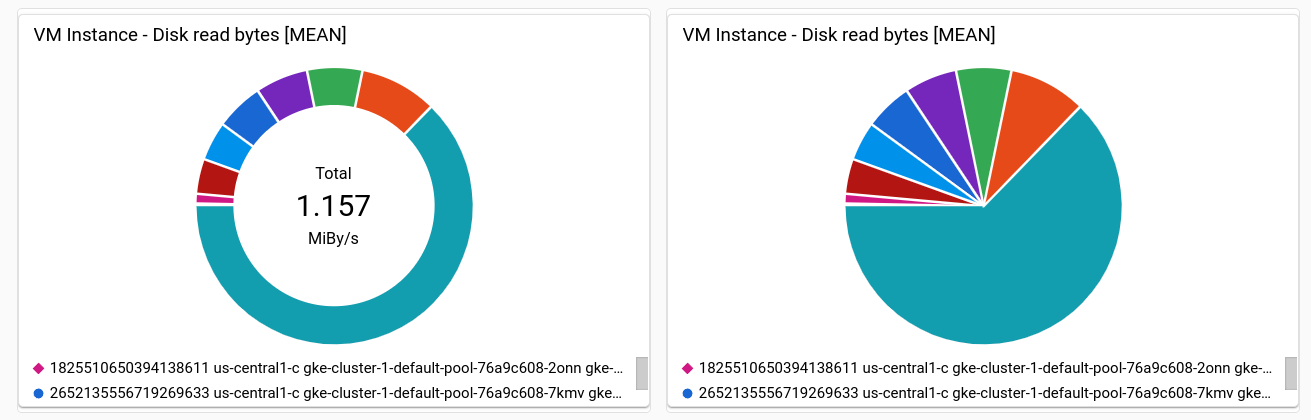
Le dashboard possono visualizzare i dati utilizzando un grafico a torta. Ogni serie temporale contribuisce con una fetta al grafico a torta. I grafici a torta non mostrano i dati nel tempo, ma solo il valore più recente.
Tutti i grafici a torta sono specificati dal widget PieChart.
Per configurare il grafico in modo che mostri la somma delle misurazioni più recenti,
imposta il campo chartType su DONUT. In caso contrario, imposta questo campo sul valore di PIE.
"pieChart": {
  "chartType": "DONUT",
},
L'esempio seguente configura un dashboard con due grafici a torta, uno dei quali è configurato come grafico a ciambella:
{
  "dashboardFilters": [],
  "displayName": "Example Pie Donut",
  "labels": {},
  "mosaicLayout": {
    "columns": 48,
    "tiles": [
      {
        "height": 16,
        "widget": {
          "pieChart": {
            "chartType": "DONUT",
            "dataSets": [
              {
                "minAlignmentPeriod": "60s",
                "timeSeriesQuery": {
                  "timeSeriesFilter": {
                    "aggregation": {
                      "alignmentPeriod": "60s",
                      "perSeriesAligner": "ALIGN_RATE"
                    },
                    "filter": "metric.type=\"compute.googleapis.com/instance/disk/read_bytes_count\" resource.type=\"gce_instance\"",
                    "secondaryAggregation": {
                      "alignmentPeriod": "60s",
                      "perSeriesAligner": "ALIGN_MEAN"
                    }
                  }
                }
              }
            ]
          },
          "title": "VM Instance - Disk read bytes [MEAN]"
        },
        "width": 24
      },
      {
        "height": 16,
        "widget": {
          "pieChart": {
            "chartType": "PIE",
            "dataSets": [
              {
                "minAlignmentPeriod": "60s",
                "timeSeriesQuery": {
                  "timeSeriesFilter": {
                    "aggregation": {
                      "alignmentPeriod": "60s",
                      "perSeriesAligner": "ALIGN_RATE"
                    },
                    "filter": "metric.type=\"compute.googleapis.com/instance/disk/read_bytes_count\" resource.type=\"gce_instance\"",
                    "secondaryAggregation": {
                      "alignmentPeriod": "60s",
                      "perSeriesAligner": "ALIGN_MEAN"
                    }
                  }
                }
              }
            ]
          },
          "title": "VM Instance - Disk read bytes [MEAN]"
        },
        "width": 24,
        "xPos": 24
      },
    ]
  }
}
Come mostrato nello screenshot seguente, entrambi i widget visualizzano i dati come un grafico a torta, con un widget che mostra la somma dei valori più recenti:
Dashboard con un widget Treemap
Per visualizzare i dati più recenti come una serie di rettangoli nidificati, in cui ogni rettangolo corrisponde a una raccolta univoca di valori delle etichette, aggiungi una mappa ad albero.
Supponi di aver aggregato i dati che stai rappresentando nel grafico in base all'etichetta zone.
Se imposti il tipo di widget su mappa ad albero, ogni rettangolo della
mappa ad albero corrisponde a una zona. La saturazione del colore di un rettangolo è
proporzionale al valore che rappresenta.
Quando esplori una mappa ad albero, utilizza il puntatore per attivare la descrizione comando per il rettangolo.
Il seguente JSON configura un widget Treemap che
aggrega le serie temporali per zona e tipo di archiviazione:
{
  "displayName": "Example Treemap",
  "dashboardFilters": [],
  "labels": {},
  "mosaicLayout": {
    "columns": 48,
    "tiles": [
      {
        "xPos": 24,
        "height": 16,
        "width": 24,
        "widget": {
          "title": "VM Instance - Write read bytes [SUM]",
          "id": "",
          "treemap": {
            "dataSets": [
              {
                "breakdowns": [],
                "measures": [],
                "timeSeriesQuery": {
                  "outputFullDuration": true,
                  "timeSeriesFilter": {
                    "aggregation": {
                      "alignmentPeriod": "60s",
                      "crossSeriesReducer": "REDUCE_SUM",
                      "groupByFields": [
                        "resource.label.\"zone\"",
                        "metric.label.\"storage_type\""
                      ],
                      "perSeriesAligner": "ALIGN_RATE"
                    },
                    "filter": "metric.type=\"compute.googleapis.com/instance/disk/write_bytes_count\" resource.type=\"gce_instance\""
                  },
                  "unitOverride": ""
                }
              }
            ],
            "treemapHierarchy": [
              "resource.label.\"zone\"",
              "metric.label.\"storage_type\""
            ]
          }
        }
      }
    ]
  }
}
Lo screenshot seguente mostra il widget Treemap con la configurazione precedente:
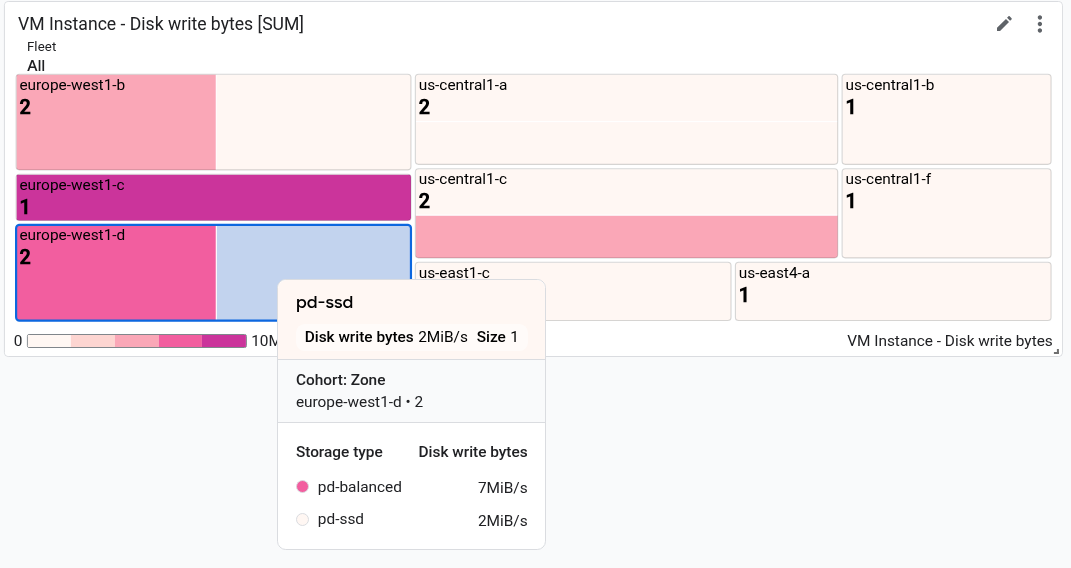
Nello screenshot, la descrizione comando viene mostrata per un rettangolo.
Dashboard con un widget TimeSeriesTable
I dashboard possono mostrare i dati in formato tabellare, con una riga per ogni combinazione di valori di etichetta univoci. Le tabelle non mostrano i dati nel tempo, ma il valore più recente o un valore aggregato.
Tutte le tabelle sono specificate dal widget TimeSeriesTable:
Per configurare le serie temporali da visualizzare, utilizza il campo
dataSets. Ogni oggetto nell'arraydataSetscorrisponde a un singolo tipo di metrica. Se esegui una query per più tipi di metriche, la console Google Cloud tenta di visualizzare il valore più recente per ogni query nella stessa riga della tabella. Per saperne di più, vedi Come le tabelle uniscono i dati di più tipi di metriche.- Il campo
TimeSeriesQueryspecifica il tipo di metrica. - Se vuoi che la tabella mostri il valore aggregato, in cui i dati
vengono aggregati in base al valore dell'intervallo di tempo impostato dalla dashboard, imposta il
campo
timeSeriesQuery.outputFullDurationsutrue.
- Il campo
Per configurare il numero massimo di righe da visualizzare, imposta il campo
pickTimeSeriesFilter. Ad esempio, per visualizzare solo le due serie temporali con il valore medio più alto negli ultimi 10 minuti, includi quanto segue:"pickTimeSeriesFilter": { "direction": "TOP", "numTimeSeries": 2, "rankingMethod": "METHOD_MEAN" },Se ometti il campo
pickTimeSeriesFilter, la tabella visualizza un massimo di 300 righe.Per configurare la modalità di visualizzazione dei dati nella tabella, utilizza il campo
metricVisualization:- Per visualizzare solo un valore come "25%", ometti questo campo o imposta il
valore su
"NUMBER". Quando utilizzi questa configurazione, la consoleGoogle Cloud mostra il widget come widget Tabella. - Per visualizzare il valore e un indicatore visivo del valore rispetto all'intervallo di valori possibili, imposta il valore di questo campo su
"BAR". Quando utilizzi questa configurazione, la consoleGoogle Cloud visualizza il widget come widget Elenco principale.
- Per visualizzare solo un valore come "25%", ometti questo campo o imposta il
valore su
Per configurare le colonne visualizzate e le proprietà della colonna, utilizza l'array
columnSettings. Se questo campo non viene specificato, la tabella mostra una colonna per ogni etichetta.Il valore del campo
"column"deve essere impostato su una chiave di etichetta o suvalue, che si riferisce all'ultimo valore della serie temporale. Puoi impostare il nome visualizzato per una colonna e configurare l'allineamento dei dati all'interno della cella della tabella:- Per personalizzare l'intestazione della colonna, imposta il campo
displayName. - Per colorare la cella che mostra il valore più recente in base al confronto
con una soglia, aggiungi un oggetto
thresholds. - Per modificare l'allineamento del testo, aggiungi un campo
alignment.
L'esempio seguente mostra due colonne:
"columnSettings": [ { "column": "device_name", "displayName": "Device", "visible": true }, { "alignment": "CENTER", "column": "value", "displayName": "Disk Write Bytes", "thresholds": [ { "color": "YELLOW", "direction": "ABOVE", "value": 4000 }, { "color": "RED", "direction": "ABOVE", "value": 5000 } ], "visible": true } ],- Per personalizzare l'intestazione della colonna, imposta il campo
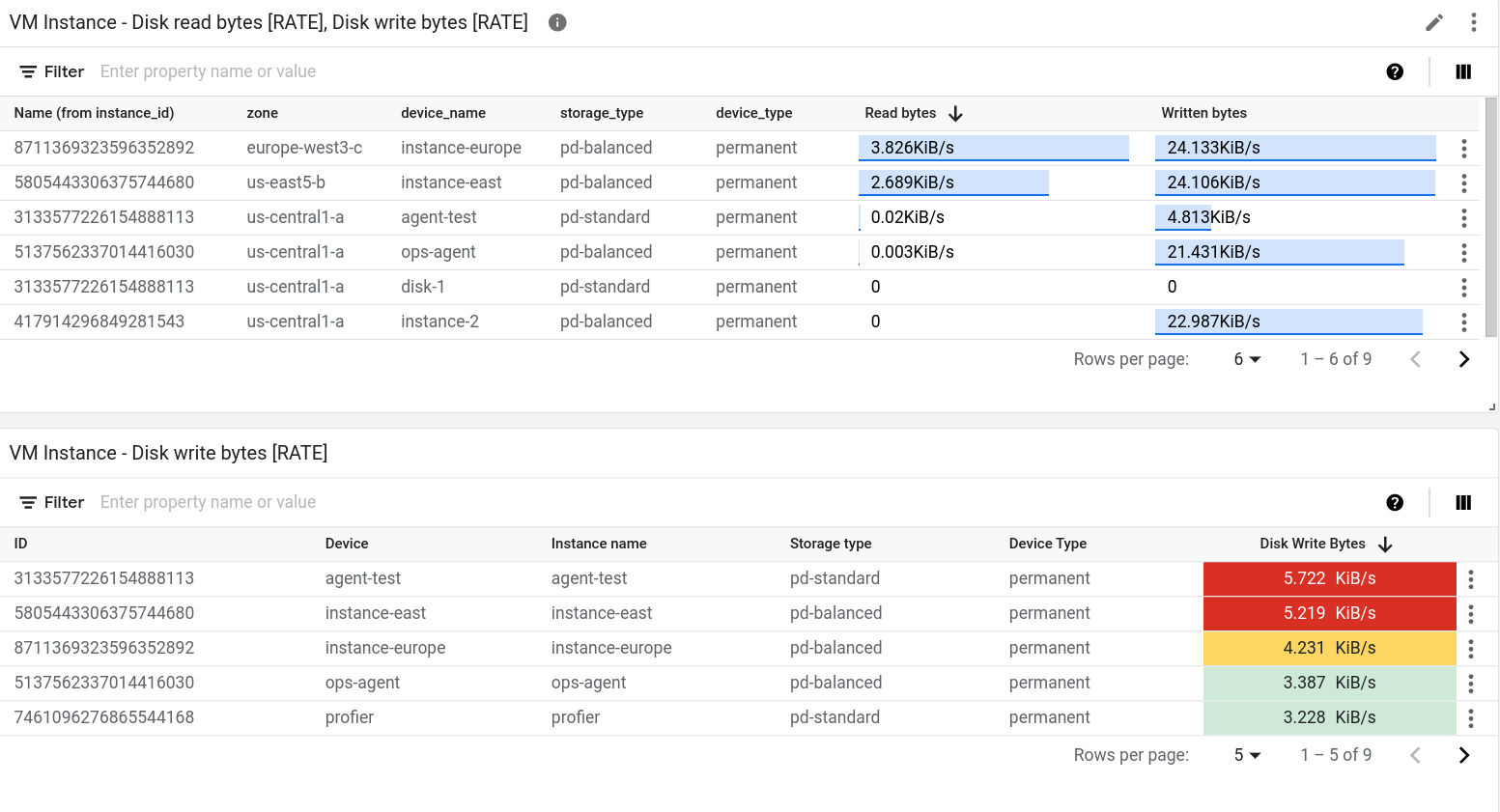
Il seguente JSON descrive una dashboard con due tabelle. La prima tabella mostra due tipi di metriche: il numero di byte letti dalle istanze e il numero di byte scritti nelle istanze. Viene mostrato un valore aggregato insieme a una barra di riferimento. La seconda tabella mostra il valore più recente di un tipo di metrica e la colonna dei valori è stata configurata per assegnare un codice colore alla cella in base al confronto del valore con una soglia:
{
  "displayName": "Example",
  "mosaicLayout": {
    "columns": 48,
    "tiles": [
      {
        "width": 44,
        "height": 17,
        "widget": {
          "title": "VM Instance - Disk read bytes [RATE], Disk write bytes [RATE]",
          "timeSeriesTable": {
            "dataSets": [
              {
                "timeSeriesQuery": {
                  "timeSeriesFilter": {
                    "filter": "metric.type=\"compute.googleapis.com/instance/disk/read_bytes_count\" resource.type=\"gce_instance\"",
                    "aggregation": {
                      "alignmentPeriod": "60s",
                      "perSeriesAligner": "ALIGN_RATE",
                      "groupByFields": []
                    },
                    "pickTimeSeriesFilter": {
                      "rankingMethod": "METHOD_MEAN",
                      "numTimeSeries": 30,
                      "direction": "TOP"
                    }
                  },
                  "unitOverride": "",
                  "outputFullDuration": true
                },
                "tableTemplate": "",
                "minAlignmentPeriod": "60s"
              },
              {
                "timeSeriesQuery": {
                  "timeSeriesFilter": {
                    "filter": "metric.type=\"compute.googleapis.com/instance/disk/write_bytes_count\" resource.type=\"gce_instance\"",
                    "aggregation": {
                      "alignmentPeriod": "60s",
                      "perSeriesAligner": "ALIGN_RATE",
                      "groupByFields": []
                    },
                    "pickTimeSeriesFilter": {
                      "rankingMethod": "METHOD_MEAN",
                      "numTimeSeries": 30,
                      "direction": "TOP"
                    }
                  },
                  "unitOverride": "",
                  "outputFullDuration": true
                },
                "tableTemplate": "",
                "minAlignmentPeriod": "60s"
              }
            ],
            "metricVisualization": "BAR",
            "columnSettings": [
              {
                "column": "Name (from instance_id)",
                "visible": true
              },
              {
                "column": "zone",
                "visible": true
              },
              {
                "column": "device_name",
                "visible": true
              },
              {
                "column": "storage_type",
                "visible": true
              },
              {
                "column": "device_type",
                "visible": true
              },
              {
                "column": "value",
                "visible": true,
                "displayName": "Read bytes"
              },
              {
                "column": "value-1",
                "visible": true,
                "displayName": "Written bytes"
              }
            ],
            "opsAnalyticsSettings": {
              "maxRows": "0",
              "showFilterBar": false,
              "pageSize": "0"
            },
            "displayColumnType": false
          },
          "id": ""
        }
      },
      {
        "yPos": 17,
        "width": 44,
        "height": 16,
        "widget": {
          "title": "VM Instance - Disk write bytes [RATE]",
          "timeSeriesTable": {
            "columnSettings": [
              {
                "column": "device_name",
                "displayName": "Device",
                "visible": true
              },
              {
                "alignment": "LEFT",
                "column": "instance_name",
                "displayName": "Instance name",
                "visible": true
              },
              {
                "column": "storage_type",
                "displayName": "Storage type",
                "visible": true
              },
              {
                "column": "device_type",
                "displayName": "Device Type",
                "visible": true
              },
              {
                "alignment": "CENTER",
                "column": "value",
                "displayName": "Disk Write Bytes",
                "thresholds": [
                  {
                    "color": "YELLOW",
                    "direction": "ABOVE",
                    "label": "",
                    "value": 4000
                  },
                  {
                    "color": "RED",
                    "direction": "ABOVE",
                    "label": "",
                    "value": 5000
                  }
                ],
                "visible": true
              },
              {
                "alignment": "LEFT",
                "column": "Name (from instance_id)",
                "displayName": "ID",
                "visible": true
              }
            ],
            "dataSets": [
              {
                "minAlignmentPeriod": "60s",
                "timeSeriesQuery": {
                  "timeSeriesFilter": {
                    "aggregation": {
                      "alignmentPeriod": "60s",
                      "perSeriesAligner": "ALIGN_RATE"
                    },
                    "filter": "metric.type=\"compute.googleapis.com/instance/disk/write_bytes_count\" resource.type=\"gce_instance\""
                  }
                }
              }
            ],
            "displayColumnType": false,
            "metricVisualization": "NUMBER",
            "opsAnalyticsSettings": {
              "maxRows": "0",
              "pageSize": "0",
              "showFilterBar": false
            }
          }
        }
      }
    ]
  },
  "dashboardFilters": [],
  "labels": {}
}
Lo screenshot seguente mostra la tabella definita in precedenza:
Dashboard con un widget Text
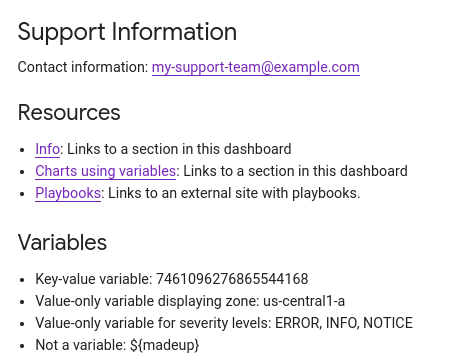
Questo esempio mostra una dashboard con un widget Text.
{
  "dashboardFilters": [],
  "displayName": "DB2+TE",
  "labels": {},
  "mosaicLayout": {
    "columns": 48,
    "tiles": [
    ...
      {
        "height": 16,
        "widget": {
          "text": {
            "content": "# Support information\n\n\nContact information: my-support-team@example.com\nOnline help: [Playbooks](https://example.com)\n\n",
            "format": "MARKDOWN",
            "style": {
              "backgroundColor": "",
              "fontSize": "FS_LARGE",
              "horizontalAlignment": "H_LEFT",
              "padding": "P_EXTRA_SMALL",
              "textColor": "",
              "verticalAlignment": "V_TOP"
            }
          }
        },
        "width": 24,
        "yPos": 14
      }
    ]
  }
}
Il widget di testo è simile al seguente esempio:
Dashboard con un widget AlertChart
Questa dashboard mostra una dashboard con un widget AlertChart:
{
  "category": "CUSTOM",
  "displayName": "Alerting policy chart example",
  "mosaicLayout": {
    "columns": 12,
    "tiles": [
      {
        "height": 4,
        "widget": {
          "alertChart": {
            "name": "projects/my-project/alertPolicies/14205854094151528373"
          }
        },
        "width": 6,
      }
    ]
  }
}
A differenza degli altri widget della dashboard, non devi specificare un titolo o un filtro delle metriche
per questi widget. Specifichi invece il nome della risorsa per una policy di avviso. L'ultima voce nel campo name è l'identificatore criterio di avviso.
Il grafico nella dashboard è simile al seguente esempio:
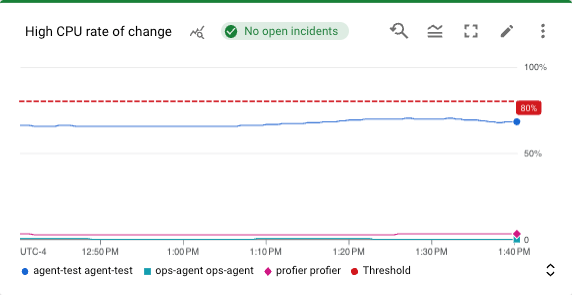
In questo esempio, la criterio di avviso monitora l'utilizzo della CPU di due
macchine virtuali diverse. La linea tratteggiata mostra la soglia della condizione,
che è impostata al 50%. Il chip verde con l'etichetta No alerts
indica che non sono presenti avvisi aperti per la criterio di avviso. Se
posizioni il puntatore sul chip degli avvisi, si apre una finestra di dialogo che
rimanda al criterio di avviso sottostante.
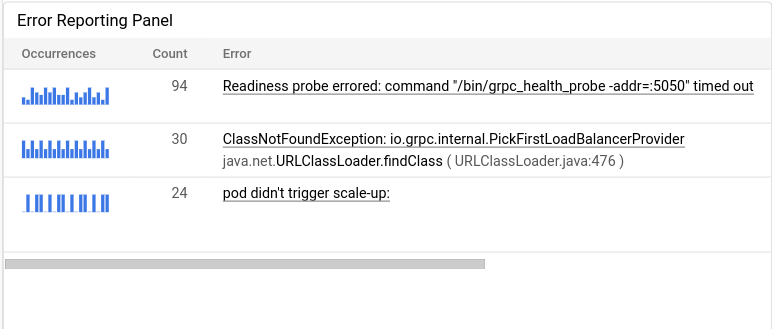
Dashboard con un widget ErrorReportingPanel
Questa dashboard mostra una dashboard con un widget ErrorReportingPanel:
{
  "dashboardFilters": [],
  "displayName": "Error reporting widget",
  "labels": {},
  "mosaicLayout": {
    "columns": 48,
    "tiles": [
      {
        "height": 16,
        "widget": {
          "errorReportingPanel": {
            "projectNames": [
              "projects/my-project"
            ],
            "services": [],
            "versions": []
          },
          "title": "Error Reporting Panel"
        },
        "width": 24,
      }
    ]
  }
}
Ti consigliamo di configurare l'altezza di un pannello di segnalazione errori in modo che sia di almeno 16 unità e la larghezza in modo che sia di almeno 24 unità. Nell'esempio precedente, il widget ha un'altezza di 16 unità e una larghezza di 24 unità.
Il riquadro di segnalazione degli errori mostra i gruppi di errori del progetto selezionato e può limitare i gruppi di errori a un tipo di risorsa, un servizio o una versione di un servizio specifici. L'esempio seguente mostra un pannello di segnalazione degli errori:
Dashboard con un widget FilterControl
Se crei una variabile, Monitoring aggiorna la barra degli strumenti
della dashboard personalizzata per visualizzare un filtro per la variabile. Il nome
del filtro è un simbolo del dollaro $ seguito dal nome della variabile.
Ad esempio, $my-variable. Ogni filtro contiene un menu che ti consente di modificare il valore della variabile.
La gestione del valore di una variabile utilizzando un filtro della barra degli strumenti potrebbe non essere ottimale. Ad esempio, supponiamo di avere un dashboard con molti grafici e una variabile che si applica solo a due grafici. Per questo scenario, potresti procedere nel seguente modo:
- Aggiungi un widget
CollapsibleGroupalla dashboard e inserisci i due grafici nel gruppo. Aggiungi un widget
FilterControlalla dashboard. Configuri questo widget per la variabile e lo aggiungi anche al gruppo.Il widget di gruppo contiene il widget
FilterControlche consente di modificare il valore della variabile e i widget a cui si applica la variabile. Inoltre, la barra degli strumenti della dashboard non mostra più un filtro per la variabile.
La seguente dashboard contiene un widget FilterControl:
{
  "displayName": "Dashboard with filter control widget",
  "dashboardFilters": [
    {
      "filterType": "RESOURCE_LABEL",
      "labelKey": "project_id",
      "stringValue": "my-project",
      "templateVariable": "proj",
      "valueType": "STRING"
    }
  ],
  "description": "",
  "labels": {},
  "mosaicLayout": {
    "columns": 48,
    "tiles": [
      {
        "yPos": 70,
        "height": 5,
        "width": 16,
        "widget": {
          "title": "Project control",
          "filterControl": {
            "templateVariable": "proj"
          }
        }
      }
    ]
  }
}
L'esempio precedente definisce una variabile, proj, e aggiunge un widget
FilterControl. Con questa configurazione, il menu della variabile
viene spostato dalla barra degli strumenti della dashboard al widget intitolato Project control.
Questo widget contiene un menu che puoi utilizzare per selezionare il progetto.
Dashboard con un widget IncidentList per elencare gli avvisi
Questa dashboard mostra un widget IncidentList
per elencare gli avvisi:
{
  "category": "CUSTOM",
  "dashboardFilters": [],
  "displayName": "Incident widget",
  "labels": {},
  "mosaicLayout": {
    "columns": 12,
    "tiles": [
      {
        "height": 5,
        "widget": {
          "incidentList": {
            "monitoredResources": [],
            "policyNames": []
          },
          "title": "Alerts"
        },
        "width": 8,
        "xPos": 0,
        "yPos": 0
      }
    ]
  }
}
L'esempio precedente imposta il campo title su Alerts e configura
il widget in modo che mostri tutti gli avvisi per le risorse di tipo gce_instance.
Quando configuri questo widget, puoi selezionare più criteri di avviso o più tipi di risorse.
Nella console Google Cloud , il widget è chiamato widget Avvisi. Il widget è simile al seguente esempio:

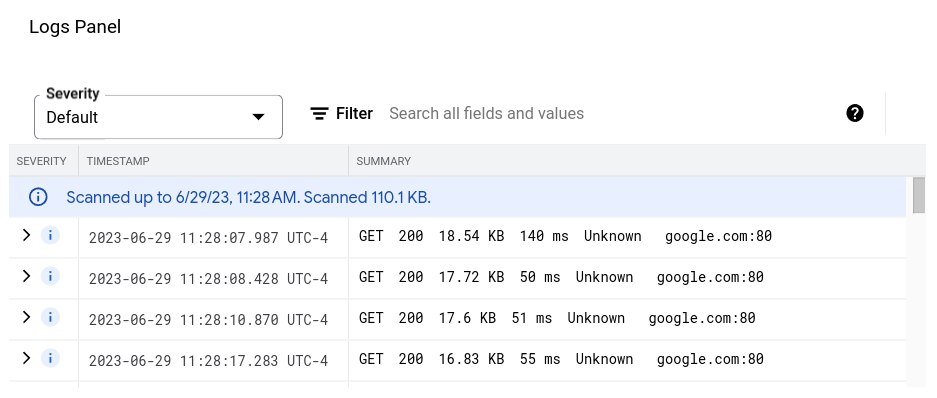
Dashboard con un widget LogsPanel
Questa dashboard mostra una dashboard con un widget LogsPanel:
{
  "category": "CUSTOM",
  "displayName": "Logs Panel",
  "mosaicLayout": {
    "columns": 12,
    "tiles": [
      {
        "height": 4,
        "widget": {
          "logsPanel": {
            "filter": "",
            "resourceNames": [
              "projects/012012012012"
            ]
          },
          "title": "Logs Panel"
        },
        "width": 6,
        "xPos": 0,
        "yPos": 0
      }
    ]
  }
}
Ti consigliamo di configurare l'altezza di un pannello dei log in modo che sia di almeno 3 unità e la larghezza di almeno 4 unità. Nell'esempio precedente, il widget ha un'altezza di 4 unità e una larghezza di 6 unità.
Il riquadro dei log mostra i log dei progetti Google Cloud elencati
nel campo resourceNames. L'esempio precedente specifica un solo progetto;
tuttavia, puoi includere più progetti in questo elenco.
Il pannello dei log è simile al seguente esempio:
Per informazioni sulla risoluzione dei problemi, vedi La chiamata API per creare una dashboard con un pannello dei log non va a buon fine.
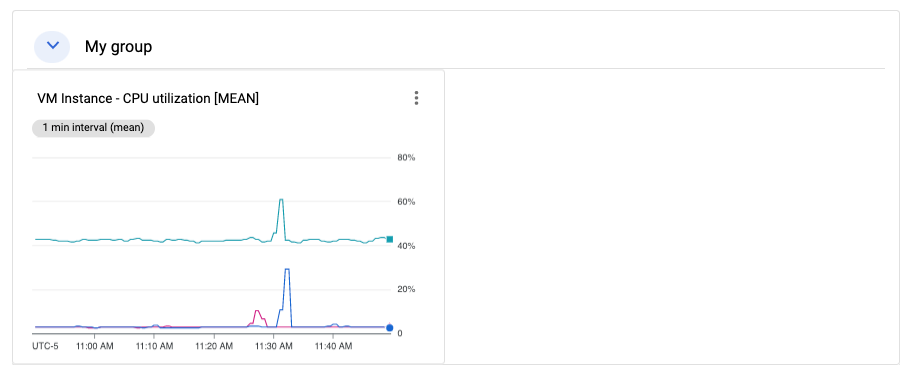
Dashboard con un widget CollapsibleGroup
Questa dashboard mostra una dashboard con un widget
CollapsibleGroup:
{
  "category": "CUSTOM",
  "displayName": "Group testing",
  "mosaicLayout": {
    "columns": 12,
    "tiles": [
      {
        "height": 4,
        "widget": {
          "collapsibleGroup": {
            "collapsed": false
          },
          "title": "My group"
        },
        "width": 12,
        "xPos": 0,
        "yPos": 0
      },
      {
        "height": 4,
        "widget": {
          "title": "VM Instance - CPU utilization [MEAN]",
          "xyChart": {
            "chartOptions": {
              "mode": "COLOR"
            },
            "dataSets": [
              {
                "minAlignmentPeriod": "60s",
                "plotType": "LINE",
                "targetAxis": "Y1",
                "timeSeriesQuery": {
                  "apiSource": "DEFAULT_CLOUD",
                  "timeSeriesFilter": {
                    "aggregation": {
                      "alignmentPeriod": "60s",
                      "crossSeriesReducer": "REDUCE_NONE",
                      "perSeriesAligner": "ALIGN_MEAN"
                    },
                    "filter": "metric.type=\"compute.googleapis.com/instance/cpu/utilization\" resource.type=\"gce_instance\"",
                    "secondaryAggregation": {
                      "alignmentPeriod": "60s",
                      "crossSeriesReducer": "REDUCE_NONE",
                      "perSeriesAligner": "ALIGN_NONE"
                    }
                  }
                }
              }
            ],
            "thresholds": [],
            "timeshiftDuration": "0s",
            "yAxis": {
              "label": "y1Axis",
              "scale": "LINEAR"
            }
          }
        },
        "width": 6,
        "xPos": 0,
        "yPos": 0
      }
    ]
  }
}
Nell'esempio precedente, il widget del gruppo comprimibile contiene un singolo grafico
che mostra l'utilizzo della CPU di un'istanza VM. I widget dei gruppi comprimibili
occupano un'intera riga di una tabella. Un widget viene incluso in un gruppo quando le specifiche di posizione (x,y) e altezza del gruppo includono la posizione (x,y) del widget. Nell'esempio precedente, il gruppo si trova nella posizione (0,0) e la sua altezza è 4. xyChart si trova nella posizione (0,0), quindi
è incluso nel gruppo. Tuttavia, se la posizione del grafico viene
modificata in (0,5), il grafico viene escluso dal gruppo. Infine, quando
la posizione (x,y) di un widget comporta l'inclusione del widget nel gruppo, l'altezza del widget del gruppo comprimibile potrebbe essere espansa.
Per includere un widget di gruppo in una dashboard, quest'ultima deve avere un
MosaicLayout.
Il widget del gruppo comprimibile è simile al seguente esempio:
Dashboard con un widget SingleViewGroup
Un widget SingleViewGroup mostra un membro di un gruppo alla volta. Specifichi i grafici e gli altri widget che sono membri
del gruppo. Inoltre, puoi controllare quale widget del gruppo viene visualizzato
utilizzando un menu nel widget SingleViewGroup.
Il widget SingleViewGroup supporta due stili di visualizzazione,
DROPDOWN e TAB. La differenza tra questi due stili è il modo in cui
selezioni il membro del gruppo da mostrare. I widget con uno stile DROPDOWN
forniscono un menu. I widget con uno stile TAB forniscono schede nella
barra degli strumenti del widget:
{
  "dashboardFilters": [],
  "displayName": "Example",
  "labels": {},
  "mosaicLayout": {
    "columns": 48,
    "tiles": [
      {
        "height": 16,
        "widget": {
          "singleViewGroup": {
            "displayType": "DROPDOWN"
          },
          "title": "Untitled group"
        },
        "width": 24,
        "yPos": 16
      },
      {
        "height": 16,
        "widget": {
          "title": "VM Instance - Disk read bytes [RATE]",
          "xyChart": {
            "chartOptions": {
              "mode": "COLOR"
            },
            "dataSets": [
              {
                "minAlignmentPeriod": "60s",
                "plotType": "LINE",
                "targetAxis": "Y1",
                "timeSeriesQuery": {
                  "timeSeriesFilter": {
                    "aggregation": {
                      "alignmentPeriod": "60s",
                      "perSeriesAligner": "ALIGN_RATE"
                    },
                    "filter": "metric.type=\"compute.googleapis.com/instance/disk/read_bytes_count\" resource.type=\"gce_instance\""
                  }
                }
              }
            ],
            "thresholds": [],
            "yAxis": {
              "label": "",
              "scale": "LINEAR"
            }
          }
        },
        "width": 24,
        "yPos": 16
      },
      {
        "height": 16,
        "widget": {
          "title": "VM Instance - Disk write bytes [RATE]",
          "xyChart": {
            "chartOptions": {
              "mode": "COLOR"
            },
            "dataSets": [
              {
                "minAlignmentPeriod": "60s",
                "plotType": "LINE",
                "targetAxis": "Y1",
                "timeSeriesQuery": {
                  "timeSeriesFilter": {
                    "aggregation": {
                      "alignmentPeriod": "60s",
                      "perSeriesAligner": "ALIGN_RATE"
                    },
                    "filter": "metric.type=\"compute.googleapis.com/instance/disk/write_bytes_count\" resource.type=\"gce_instance\""
                  }
                }
              }
            ],
            "thresholds": [],
            "yAxis": {
              "label": "",
              "scale": "LINEAR"
            }
          }
        },
        "width": 24,
        "yPos": 16
      }
    ]
  }
}
Come mostrato nell'esempio precedente, l'array tiles contiene un oggetto SingleViewGroup; tuttavia, questo oggetto non specifica quali oggetti contiene. L'appartenenza all'oggetto SingleViewGroup è determinata
dai valori dei campi width e yPos. Gli oggetti i cui valori per i campi
width e yPos corrispondono ai
valori dell'oggetto SingleViewGroup sono contenuti
nell'oggetto SingleViewGroup. Nell'esempio precedente, l'oggetto SingleViewGroup
contiene due grafici.
Dashboard con un widget SectionHeader
Un widget SectionHeader crea un divisore orizzontale nella
dashboard e una voce nel sommario della dashboard. Puoi personalizzare la voce nel sommario e includere
informazioni aggiuntive nel widget. Puoi anche configurare il widget
per aggiungere un separatore al sommario dopo la voce dell'intestazione della sezione.
Questa dashboard mostra un singolo grafico e
un widget SectionHeader:
{
  "dashboardFilters": [],
  "displayName": "Example",
  "labels": {},
  "mosaicLayout": {
    "columns": 48,
    "tiles": [
      {
        "height": 16,
        "widget": {
          "title": "VM Instance - Disk write bytes [RATE]",
          "xyChart": {
            "chartOptions": {
              "mode": "COLOR"
            },
            "dataSets": [
              {
                "minAlignmentPeriod": "60s",
                "plotType": "LINE",
                "targetAxis": "Y1",
                "timeSeriesQuery": {
                  "timeSeriesFilter": {
                    "aggregation": {
                      "alignmentPeriod": "60s",
                      "perSeriesAligner": "ALIGN_RATE"
                    },
                    "filter": "metric.type=\"compute.googleapis.com/instance/disk/write_bytes_count\" resource.type=\"gce_instance\""
                  }
                }
              }
            ],
            "thresholds": [],
            "yAxis": {
              "label": "",
              "scale": "LINEAR"
            }
          }
        },
        "width": 24,
        "yPos": 4
      },
      {
        "height": 4,
        "widget": {
          "sectionHeader": {
            "dividerBelow": true,
            "subtitle": "Instance metrics"
          },
          "title": "Metrics"
        },
        "width": 48
      }
    ]
  }
}
Nell'oggetto SectionHeader, il valore del campo title viene visualizzato
sia nel widget sia nel sommario. Il valore del campo
subtitle viene visualizzato solo dal widget. Quando il valore di
dividerBelow è true, viene aggiunto un divisore al sommario.
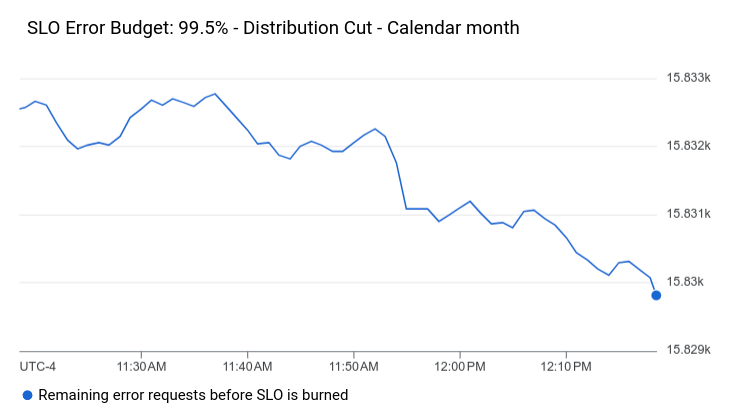
Dashboard con un widget SLO
Questo esempio mostra una dashboard con un widget SLO:
{
  "dashboardFilters": [],
  "displayName": "Example",
  "labels": {},
  "mosaicLayout": {
    "columns": 48,
    "tiles": [
      {
        "height": 16,
        "widget": {
          "title": "SLO Error Budget: 99.5% - Distribution Cut - Calendar month",
          "xyChart": {
            "chartOptions": {
              "mode": "COLOR"
            },
            "dataSets": [
              {
                "breakdowns": [],
                "dimensions": [],
                "legendTemplate": "Remaining error requests before SLO is burned",
                "measures": [],
                "plotType": "LINE",
                "targetAxis": "Y1",
                "timeSeriesQuery": {
                  "timeSeriesFilter": {
                    "aggregation": {
                      "perSeriesAligner": "ALIGN_NEXT_OLDER"
                    },
                    "filter": "select_slo_budget(\"projects/Project_Number/services/SERVICE_ID/serviceLevelObjectives/SLO_ID\")",
                  },
                  "unitOverride": "1"
                }
              }
            ],
            "thresholds": []
          }
        },
        "width": 24
      }
    ]
  }
}
Come mostrato nel JSON precedente, i grafici SLO sono rappresentati come oggetti XyChart. Questi oggetti specificano tutti
i campi di aggregazione, le soglie e il
valore del campo filter è un selettore di serie temporali. Per saperne di più
su questi selettori, vedi Recupero dei dati SLO.
Il widget SLO è simile al seguente esempio:
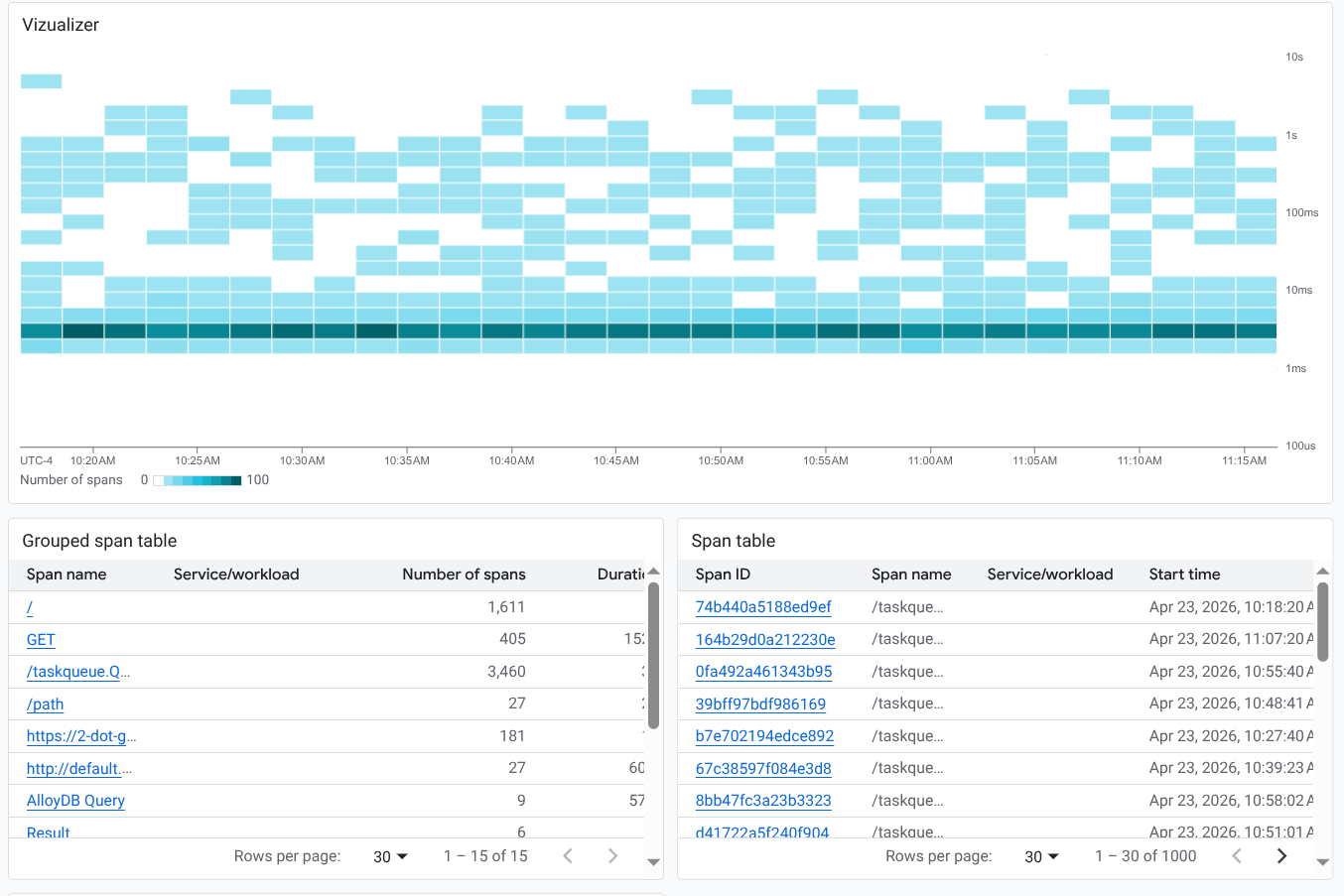
Dashboard con dati di traccia
Per visualizzare i dati di traccia in una dashboard, utilizza una struttura XyChart o TimeSeriesTable.
Quando vuoi una mappa termica o un grafico a linee, utilizza la struttura XyChart. Se vuoi una visualizzazione tabellare, utilizza la struttura TimeSeriesTable.
Questa dashboard mostra i dati di traccia come mappa termica e in due tabelle:
{
  "displayName": "Example trace chart",
  "dashboardFilters": [],
  "description": "",
  "labels": {},
  "mosaicLayout": {
    "columns": 48,
    "tiles": [
      {
        "height": 22,
        "width": 48,
        "widget": {
          "title": "Vizualizer",
          "xyChart": {
            "chartOptions": {
              "displayHorizontal": false,
              "mode": "COLOR"
            },
            "dataSets": [
              {
                "plotType": "HEATMAP",
                "timeSeriesQuery": {
                  "traceQuery": {
                    "resourceContainer": "projects/my-project",
                    "spanDataValue": "SPAN_DURATION",
                    "spanFilters": {
                      "apphubServices": [],
                      "apphubWorkloads": [],
                      "applicationIds": [],
                      "attributes": [],
                      "displayNames": [
                        "/taskqueue.QueryAndOwnTasks"
                      ],
                      "isRootSpan": false,
                      "kinds": [],
                      "services": [],
                      "status": []
                    }
                  }
                }
              }
            ],
            "thresholds": [],
            "yAxis": {
              "scale": "LINEAR"
            }
          }
        }
      },
      {
        "yPos": 22,
        "height": 16,
        "width": 24,
        "widget": {
          "title": "Grouped span table",
          "timeSeriesTable": {
            "columnSettings": [],
            "dataSets": [
              {
                "breakdowns": [
                  {
                    "aggregationFunction": {
                      "type": "none"
                    },
                    "column": "serviceOrWorkload",
                    "limit": 0,
                    "sortOrder": "SORT_ORDER_NONE"
                  }
                ],
                "timeSeriesQuery": {
                  "traceQuery": {
                    "resourceContainer": "projects/my-project",
                    "spanDataValue": "SPAN_DURATION",
                    "spanFilters": {
                      "apphubServices": [],
                      "apphubWorkloads": [],
                      "applicationIds": [],
                      "attributes": [],
                      "displayNames": [],
                      "isRootSpan": false,
                      "kinds": [],
                      "services": [],
                      "status": []
                    }
                  }
                }
              }
            ],
            "metricVisualization": "NUMBER"
          }
        }
      },
      {
        "yPos": 22,
        "xPos": 24,
        "height": 16,
        "width": 24,
        "widget": {
          "title": "Span table",
          "timeSeriesTable": {
            "columnSettings": [],
            "dataSets": [
              {
                "timeSeriesQuery": {
                  "traceQuery": {
                    "resourceContainer": "projects/my-project",
                    "spanDataValue": "SPAN_DURATION",
                    "spanFilters": {
                      "apphubServices": [],
                      "apphubWorkloads": [],
                      "applicationIds": [],
                      "attributes": [],
                      "displayNames": [],
                      "isRootSpan": false,
                      "kinds": [],
                      "services": [],
                      "status": []
                    }
                  }
                }
              }
            ],
            "metricVisualization": "NUMBER"
          }
        }
      }
    ]
  }
}
Come mostrato nel JSON precedente, puoi configurare i filtri e applicarli ai singoli oggetti.
La dashboard è simile all'immagine seguente:
Dashboard con un widget vuoto
Questo esempio mostra una dashboard con un widget segnaposto vuoto.
Il valore del campo displayName viene visualizzato nel widget.
{
  "displayName": "Demo Dashboard",
  "gridLayout": {
    "widgets": [
      {
        "blank": {}
      }
    ]
  }
}
La dashboard è simile al seguente esempio:

Dashboard con visibilità dei widget configurata
Questa dashboard contiene un widget di testo e una variabile. Il valore della variabile determina se il widget di testo viene visualizzato o nascosto:
La variabile denominata
showha un valore predefinito dia. I valori della variabile sono definiti comea,bec. Poiché il campovalueTypeèSTRING_ARRAY, la variabile può essere impostata anche su valori comea or b.Nel widget di testo, la voce etichettata
visibilityConditiondefinisce la visibilità del widget. Quando il valore della variabileshowincludeb, viene visualizzato il widget di testo. In caso contrario, il widget di testo non viene visualizzato.
{
  "displayName": "Conditional Widget Example",
  "mosaicLayout": {
    "columns": 48,
    "tiles": [
      {
        "yPos": 16,
        "width": 24,
        "height": 16,
        "widget": {
          "title": "A text widget",
          "text": {
            "content": "Example showing how to use a custom variable to control visibility.",
            "format": "MARKDOWN",
            "style": {
              "backgroundColor": "#FFFFFF",
              "fontSize": "FS_LARGE",
              "horizontalAlignment": "H_LEFT",
              "padding": "P_EXTRA_SMALL",
              "pointerLocation": "POINTER_LOCATION_UNSPECIFIED",
              "textColor": "#212121",
              "verticalAlignment": "V_TOP"
            }
          },
          "visibilityCondition": {
            "templateVariableCondition": {
              "templateVariable": "show",
              "templateVariableValue": "b",
              "comparator": "REGEX_FULL_MATCH"
            }
          }
        }
      }
    ]
  },
  "dashboardFilters": [
    {
      "labelKey": "",
      "templateVariable": "show",
      "stringArrayValue": {
        "values": [
          "a"
        ]
      },
      "filterType": "VALUE_ONLY",
      "valueType": "STRING_ARRAY",
      "stringArray": {
        "values": [
          "a",
          "b",
          "c"
        ]
      }
    }
  ],
  "labels": {}
}
Per le limitazioni relative alla configurazione della visibilità di un widget, vedi Impostare la visibilità di un widget.