


Las políticas de alertas y los gráficos de Cloud Monitoring te permiten supervisar las cuotas que Google Cloud asigna a tu proyecto. Supervisar estas cuotas te ayuda a hacer un seguimiento de los recursos que consumen tus cargas de trabajo y limitarlos.
Para crear una política de alertas en varios proyectos de Google Cloud , te recomendamos que uses la API de Monitoring. Para crear un gráfico o supervisar una proporción de métricas, recomendamos el lenguaje de consulta de Prometheus (PromQL). Para obtener información general sobre las cuotas de asignación y las cuotas de frecuencia, consulta la descripción general de Cloud Quotas.
Antes de comenzar
En este documento, se supone que estás familiarizado con los datos de series temporales y su manipulación. En los siguientes recursos, se proporciona información adicional:
- Para obtener información sobre cómo trabajar con datos de series temporales, consulta Filtrado y agregación.
- Para obtener definiciones sobre los términos indicador, delta y acumulativo, consulta Tipos de métricas.
- Si deseas obtener detalles sobre las funciones que se usan para combinar series temporales, consulta
AligneryReducer.
Administración de la cuota
Google Cloud proporciona dos mecanismos para que los servicios definan y administren las cuotas:
Cuota del consumidor: Cuando los servicios implementan una cuota del consumidor, escriben una métrica
serviceruntimeen el recurso supervisadoconsumer_quota. El servicio también adjunta una etiquetaquota_metrica los datos que escribe. El valor de la etiqueta identifica el servicio y la cuota específica que mide la serie temporal.Para ver el uso de una cuota de servicio específica, filtra tu serie temporal de
serviceruntimepor una etiquetaquota_metricespecífica.La mayoría de los ejemplos de esta página son ejemplos de cuotas del consumidor.
Cuotas específicas de recursos: Algunos servicios proporcionan recursos supervisados que tienen métricas específicas de recursos para las cuotas. Estos tipos de métricas aparecen en grupos de tres y siguen un formato de nombre:
service/quota/quota-type/exceededservice/quota/quota-type/limitservice/quota/quota-type/usage
Por ejemplo, Compute Engine tiene el recurso
compute.googleapis.com/VpcNetwork. Las métricas relacionadas con la cuota asociadas con este recurso son el subconjunto decompute.googleapis.com/quotade las métricas decompute. Existen tres tipos de métricas relacionadas con la cuota de "instancias por red de VPC":quota/instances_per_vpc_network/exceededquota/instances_per_vpc_network/limitquota/instances_per_vpc_network/usage
Identifica las métricas de cuota y los nombres de los límites
Los datos sin procesar sobre el consumo de cuotas, en especial para la cuota del consumidor, pueden incluir información sobre muchas cuotas diferentes. A fin de extraer información sobre una cuota específica para un gráfico o una política de alertas, debes identificar ese subconjunto de datos de cuota.
Según la fuente, los datos de las cuotas pueden incluir etiquetas que puedes usar para aislar la información que deseas. Estas etiquetas incluyen a siguiente información:
- Métrica de cuota: la métrica de cuota es un identificador para un tipo de cuota; no es uno de los tipos de métricas descritos en la Lista de métricas. Por ejemplo, todos los datos de cuotas del consumidor se escriben como el tipo de métrica
serviceruntime.googleapis.com, comoquota/allocation/usage. Este tipo de métrica tiene una etiquetaquota_metricque se puede usar para filtrar una cuota específica, por ejemplo, datos de uso de asignación. - Nombre del límite: El nombre del límite identifica un límite en un tipo específico de cuota.
Una cuota puede tener más de un límite asociado. Por ejemplo, una cuota para llamadas de lectura puede tener un límite de 100 por minuto y un límite de 1,000 por día, con dos nombres de límite,
readsPerMinuteyreadsPerDay. Los tipos de métricas relacionados con las cuotas pueden tener un campolimit_namepara este valor.
Todos los tipos de métricas serviceruntime.googleapis.com/quota proporcionan la etiqueta quota_metric, pero solo algunos incluyen la etiqueta limit_name.
Los tipos de métricas específicos del recurso para la cuota incluyen la etiqueta limit_name.
No todos los servicios de Google Cloud admiten métricas de cuotas. Para determinar si un servicio admite métricas de cuota y para identificar los valores de las etiquetas específicas de la cuota, puedes usar el siguiente procedimiento:
-
En la consola de Google Cloud , ve a la página Cuotas y límites del sistema:
Ir a Cuotas y límites del sistema
Si usas la barra de búsqueda para encontrar esta página, selecciona el resultado cuyo subtítulo es IAM y administrador.
Haz clic en view_column Ver columna y agrega las siguientes columnas a la visualización de cuotas:
- Métrica: En esta columna, se muestra el valor de la etiqueta
quota_metric. - Nombre del límite: En esta columna, se muestra el valor de la etiqueta
limit_name. - Recurso supervisado: Cuando se completa, la cuota usa el recurso supervisado
indicado. Cuando está vacío, el recurso supervisado para la cuota es
consumer_quota.
- Métrica: En esta columna, se muestra el valor de la etiqueta
Ubica la cuota de interés.
Cuando un servicio proporciona una cuota de consumidor, la entrada de la tabla no enumera un recurso supervisado. Por ejemplo, la cuota de subredes de la API de Compute Engine enumera la Métrica como
compute.googleapis.com/subnetworksy el Nombre del límite comoSUBNETWORKS-per-project. La columna Recurso supervisado está vacía.Cuando un servicio tiene una cuota o un límite específicos de un recurso, se indica el tipo de recurso supervisado. Por ejemplo, para la API de AlloyDB, la página de cuotas contiene una entrada titulada "Almacenamiento usado por clúster (bytes)". El tipo de recurso supervisado es
alloydb.googleapis.com/Locationy la métrica esalloydb.googleapis.com/storage_usage_per_cluster.
Ejemplo: Consulta el uso de una métrica de cuota de consumidor específica
El objetivo es crear un gráfico que muestre, por región, la cuota de almacenamiento en disco total de Compute Engine. En este ejemplo de cuota del consumidor, se recuperan los datos de quota/allocation/usage y, luego, se filtran los datos para que se muestre el uso de asignación de una métrica de cuota específica:
En la consola de Google Cloud , selecciona Cloud Monitoring y, luego, Explorador de métricas.
En la barra de herramientas, expande el menú de período y selecciona Últimos 14 días.
Expande el menú Tipo de widget y selecciona Gráfico de barras apiladas.
Configura el Explorador de métricas para que muestre el uso de la cuota de asignación:
- Haz clic en Seleccionar una métrica y, luego, ingresa
allocationen la filter_list barra de filtros. - Selecciona Cuota del consumidor para el recurso.
- Selecciona Quota para la categoría de métrica.
- Selecciona Uso de la cuota de asignación para la métrica y, luego, haz clic en Aplicar.
- Expande el menú Agregación y selecciona Sin agregar.
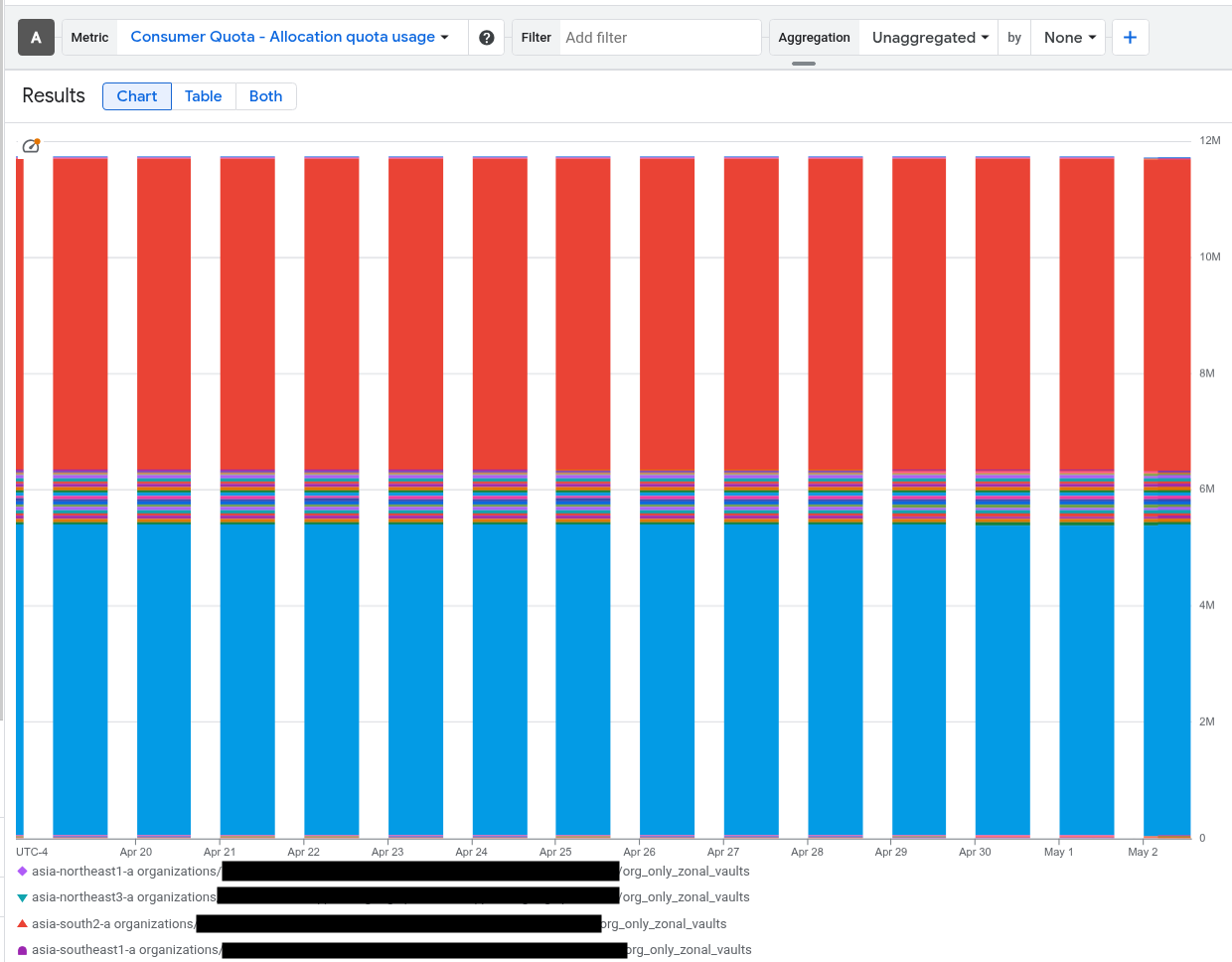
El gráfico muestra el uso de cuota de asignación como un gráfico de barras para el período de seis semanas. Cuando observas la leyenda, puedes ver que el gráfico muestra el uso de cuota para varios servicios.
Si usas la API de Cloud Monitoring, el valor del filtro equivalente es el siguiente:
metric.type="serviceruntime.googleapis.com/quota/allocation/usage" resource.type="consumer_quota"Para ver este valor de filtro, expande el menú Tipo de recurso y, luego, selecciona Modo de filtro directo.
- Haz clic en Seleccionar una métrica y, luego, ingresa
Para limitar la visualización al servicio de Compute Engine, agrega el filtro
service = compute.googleapis.com: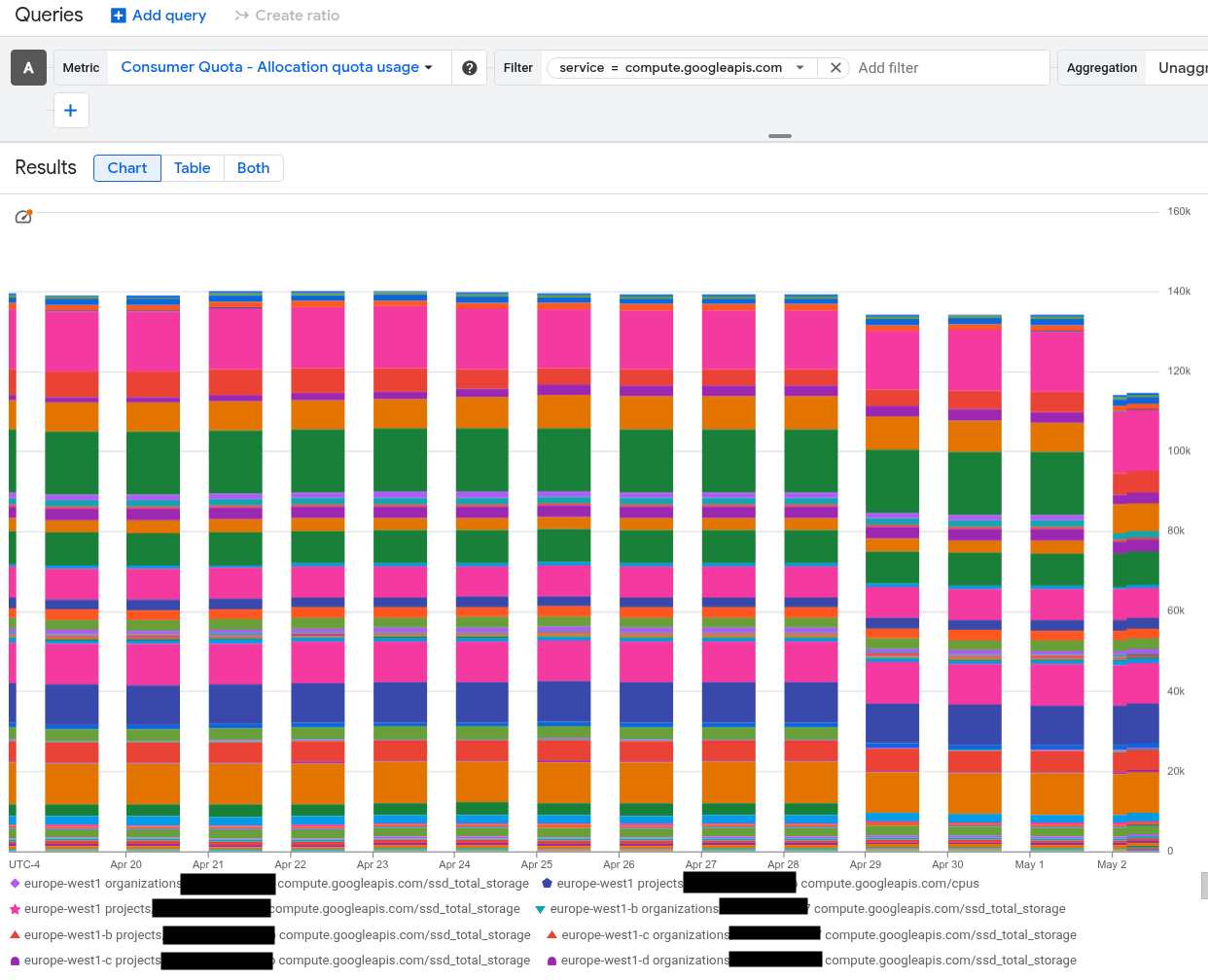
Si usas la API de Cloud Monitoring, el valor del filtro equivalente es el siguiente:
metric.type="serviceruntime.googleapis.com/quota/allocation/usage" resource.type="consumer_quota" resource.label.service="compute.googleapis.com"En el gráfico, ahora se muestra la serie temporal del uso de la cuota asignada para las cuotas de Compute Engine. La leyenda muestra el valor de la etiqueta
quota_metricpara cada serie temporal que se muestra. Este valor identifica la cuota específica. Por ejemplo,compute.googleapis.com/disks_total_storageidentifica la serie temporal de la cuota de almacenamiento total del disco de Compute Engine.En el gráfico, se muestra el uso de cuota solamente de aquellas que tienen un uso registrado. Por ejemplo, si el proyecto no tiene ningún recurso de Compute Engine, el filtrado del servicio
compute.googleapis.comda como resultado un gráfico sin datos.Para crear un gráfico que muestre el uso total de la cuota de almacenamiento en disco total de Compute Engine, usa el filtro
quota_metric = compute.googleapis.com/disks_total_storage: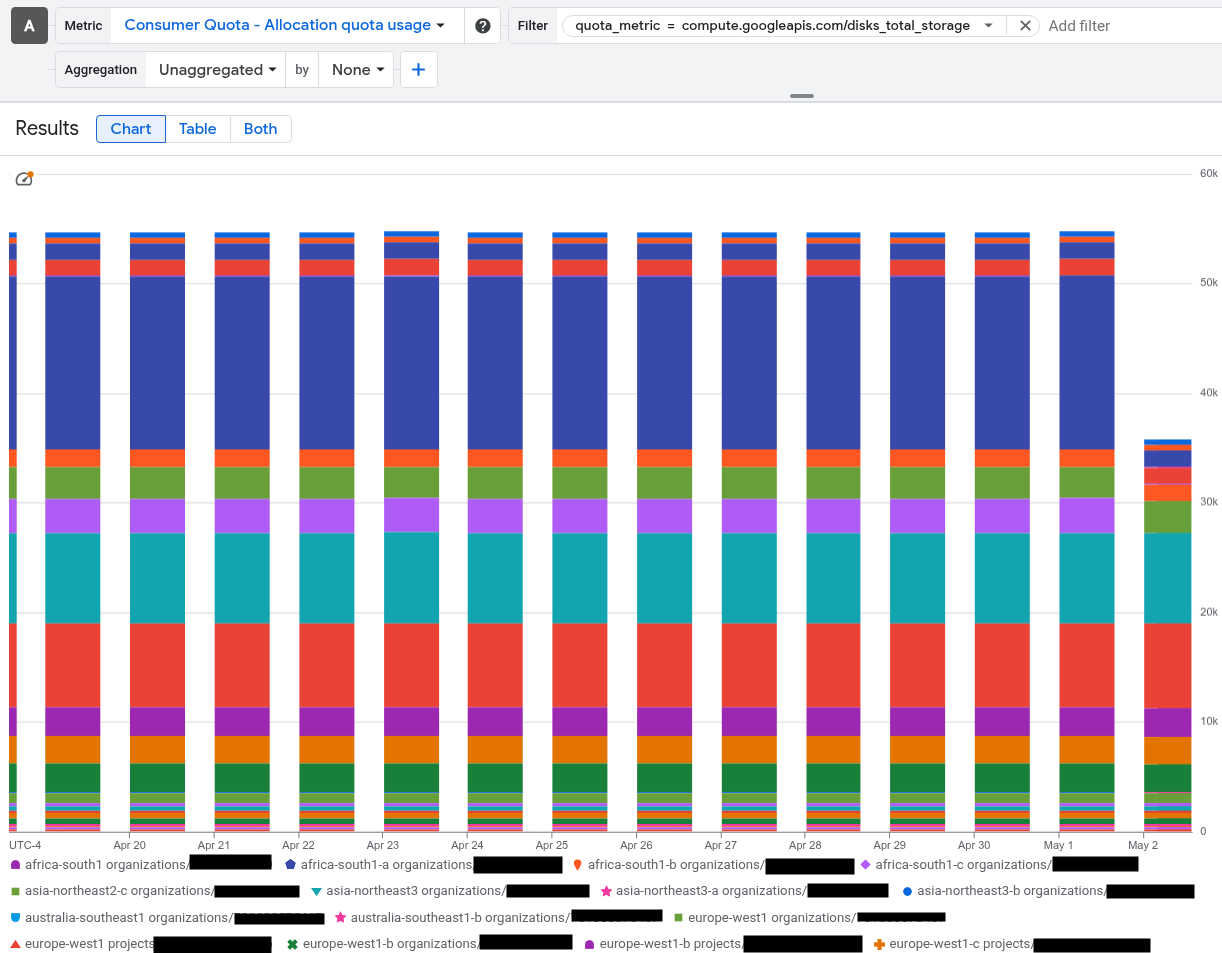
Si usas la API de Cloud Monitoring, el valor del filtro equivalente es el siguiente:
metric.type="serviceruntime.googleapis.com/quota/allocation/usage" resource.type="consumer_quota" metric.label.quota_metric="compute.googleapis.com/disks_total_storage"En el gráfico anterior, se muestran series temporales para las regiones
us-central1yus-east1, y para varias zonas, incluida la zonaus-central1-a.Para definir mejor el gráfico a fin de que muestre solo los datos de las regiones, sin las zonas, agrega un filtro basado en la etiqueta
location. En este ejemplo, en el que ambas regiones tienen el prefijous-y terminan con1, un filtro que usa la expresión regular,location =~ ^us.*1$, funciona bien: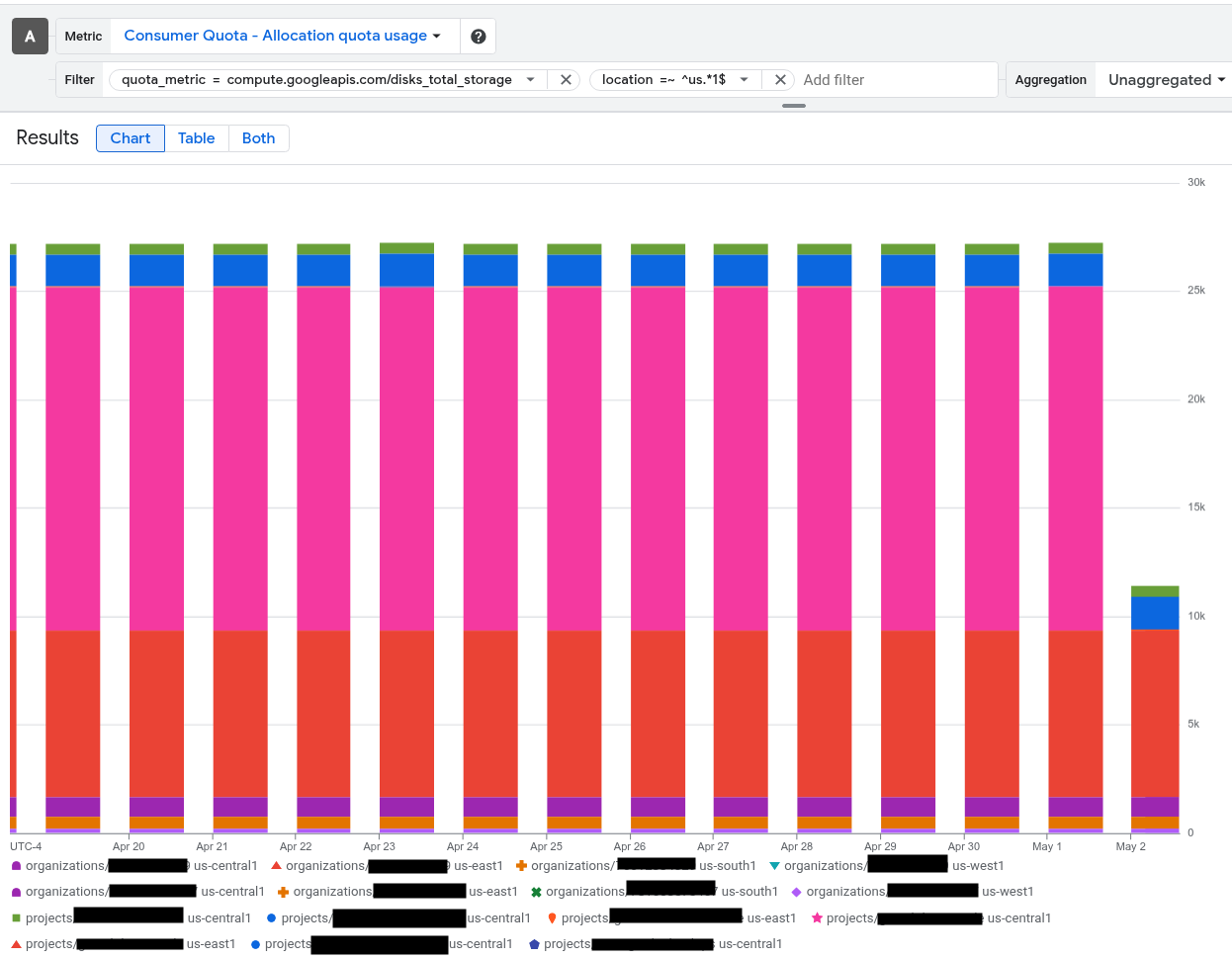
Para la cuota del consumidor, el valor de la etiqueta quota_metric identifica el servicio y el uso específico de la cuota que se supervisa. Cuando creas
gráficos o políticas de alertas que supervisan una métrica de cuota específica, usas
esa información.
Políticas de alertas en Cloud Monitoring
Las políticas de alertas son una forma de configurar Monitoring para que te notifique cuando ocurra algo, como alcanzar el 85% del límite de una cuota.
Una política de alertas es una recopilación de información de condiciones y notificaciones:
- En una condición, se describe qué se supervisa, cómo se deben combinar los datos de series temporales de ese recurso y cuándo se genera una alerta. Una política de alertas debe especificar al menos una condición.
- El canal de notificaciones especifica quién recibirá la notificación y cómo se le notificará cuando se produzca una alerta. Por ejemplo, puedes configurar la política de alertas para que envíe un correo electrónico a una persona o un grupo de personas específicos.
Existen dos técnicas que puedes usar para crear condiciones de política de alertas:
Usar filtros de Monitoring para seleccionar y manipular datos. Por ejemplo, cuando usas la interfaz gráfica para crear condiciones de políticas de alertas, debes crear filtros. En el ejemplo que se muestra en Trabajo con métricas de cuota, se usan filtros para seleccionar los datos de un gráfico. También puedes usar filtros en solicitudes a la API de Monitoring.
Usar PromQL para seleccionar y manipular datos PromQL es un lenguaje de consulta basado en texto. Con el editor de código de PromQL, puedes crear consultas que no puedes crear con la técnica basada en filtros. Te recomendamos que uses PromQL para crear políticas de alertas basadas en proporciones. Para obtener más información, consulta Ejemplos de políticas de alertas de PromQL.
En esta página, se analizan ambas técnicas. También puedes crear gráficos con cualquier técnica.
Filtra ejemplos de políticas de alertas
En esta sección, cada subsección incluye una representación JSON de una política de alertas, junto con un par de tablas que describen cómo configurar la política en la consola de Google Cloud :
- En la primera tabla, se describe qué se supervisa y cómo se deben combinar los datos.
- En la segunda tabla, se describe cuándo se debe generar una alerta.
Estos ejemplos son para el enfoque basado en filtros.
Ninguna de estas políticas calcula proporciones. Para ver ejemplos basados en proporciones, consulta Ejemplos de políticas de alertas de PromQL.
Alertas de errores quota/exceeded
Puedes crear una política de alertas para que se te notifique si algún servicio de tu proyecto deGoogle Cloud informa un error de cuota excedida. Puedes crear este tipo de política con la consola de Google Cloud o con la API de Cloud Monitoring.
Usa la consola de Google Cloud
El resto del contenido de esta subsección corresponde al diálogo de condiciones de una política de alertas.
Completa el cuadro de diálogo Nueva condición con los parámetros de configuración de la siguiente tabla.
Esta configuración especifica que deseas supervisar los datos de series temporales de la
métrica serviceruntime /quota/exceeded para todos los servicios
en tu proyecto de Google Cloud y que deseas agrupar los datos por
el límite de cuota.
| Diálogo Nueva condición Campo |
Valor |
|---|---|
| Recurso y métrica | En el menú Recursos, selecciona Cuota del consumidor. En el menú Categorías de métricas, selecciona Cuota. En el menú Métricas, selecciona Error de cuota excedida. ( metric.type es serviceruntime.googleapis.com/quota/exceededy resource.type es consumer_quota).
|
| Filtro |
Agrega un filtro para que el gráfico solo muestre los datos del servicio que deseas supervisar. Por ejemplo, para supervisar el servicio de administración de identidades y accesos, agrega el siguiente filtro: service = iam.googleapis.com. Cuando el campo del filtro está vacío, todos los datos de métricas disponibles se incluyen en el gráfico. |
| Ventana móvil | Selecciona 1 m. |
| Función de ventana móvil | Selecciona count true.
Esta métrica es de tipo Para esta métrica, las funciones de ventana móvil de |
| Series temporales Agregación de series temporales |
Selecciona El campo de agregación se establece automáticamente en |
| En las series temporales Agrupación de las series temporales |
Selecciona Esta opción agrupa los datos mediante el tipo de nombre de |
Completa el cuadro de diálogo Configurar activador con los siguientes parámetros de configuración. Esta configuración hace que la política de alertas cree una alerta si la cantidad de errores superados en la cuota excede el valor de 0 durante 1 m. Aquí se selecciona un valor de 0 porque los errores superados en la cuota son inesperados y por un indicador de que se debe aumentar una cuota o que se deben modificar un servicio para reducir las solicitudes a la API. Se recomienda usar un umbral más alto.
| Diálogo Configurar activador Campo |
Valor |
|---|---|
| Tipo de condición | Threshold |
| Activador de alertas | Any time series violates |
| Posición del umbral | Above threshold |
| Valor del umbral | 0 |
| Período para volver a probar | 1 millón |
Usa la API de Cloud Monitoring
Puedes crear esta política de alertas con el método de la API alertPolicies.create. Puedes invocar la
API de Cloud Monitoring directamente, con Google Cloud CLI o con
las bibliotecas cliente. Para obtener más información, consulta
Crea políticas.
Para obtener más información sobre cómo representar políticas de alertas en JSON o YAML, consulta Políticas de ejemplo.
A continuación, se muestra una representación de esta política de alertas en formato JSON.
{
    "combiner": "OR",
    "conditions": [
      {
        "conditionThreshold": {
          "aggregations": [
            {
              "alignmentPeriod": "60s",
              "crossSeriesReducer": "REDUCE_SUM",
              "groupByFields": [
                "metric.label.quota_metric"
              ],
              "perSeriesAligner": "ALIGN_COUNT_TRUE"
            }
          ],
          "comparison": "COMPARISON_GT",
          "duration": "60s",
          "filter": "metric.type=\"serviceruntime.googleapis.com/quota/exceeded\" resource.type=\"consumer_quota\"",
          "trigger": {
            "count": 1
          }
        },
        "displayName": "Quota exceeded error by label.quota_metric SUM",
      }
    ],
    "displayName": "Quota exceeded policy",
  }
Alertas sobre el quota/allocation/usage absoluto
Puedes crear una política de alertas para que se te notifique si el uso de la cuota de asignación de un servicio específico en tu proyecto deGoogle Cloud supera un umbral especificado por el usuario. Puedes crear este tipo de política con la consola de Google Cloud o con la API de Cloud Monitoring.
Usa la consola de Google Cloud
El resto del contenido de esta subsección corresponde al diálogo de condiciones de una política de alertas.
Completa el diálogo Condición nueva con la configuración de la
siguiente tabla.
Esta configuración especifica que deseas supervisar los datos de series temporales de la
métrica /quota/allocation/usage de serviceruntime para un servicio
en tu proyecto de Google Cloud y que deseas agrupar los datos por
el límite de cuota.
| Diálogo Nueva condición Campo |
Valor |
|---|---|
| Recurso y métrica | En el menú Recursos, selecciona Cuota del consumidor. En el menú Categorías de métricas, selecciona Cuota. En el menú Métricas, selecciona Uso de la cuota de asignación. ( metric.type es serviceruntime.googleapis.com/quota/allocation/usagey resource.type es consumer_quota).
|
| Filtro |
Agrega un filtro para que el gráfico solo muestre los datos del servicio que deseas supervisar. Por ejemplo, para supervisar el servicio de administración de identidades y accesos, agrega el siguiente filtro: service = iam.googleapis.com. Cuando el campo del filtro está vacío, todos los datos de métricas disponibles se incluyen en el gráfico. |
| Ventana móvil | Selecciona 1440 mEl período coincide con el intervalo de muestreo para esta métrica. |
| Función de ventana móvil | Selecciona next older. La función analítica móvil se establece en |
| Series temporales Agregación de series temporales |
Selecciona El campo de agregación se establece automáticamente en |
| En las series temporales Agrupación de las series temporales |
Selecciona Esta opción agrupa los datos mediante el tipo de nombre de |
Completa el cuadro de diálogo Configurar activador con los siguientes parámetros de configuración. Esta configuración hace que la política de alertas cree una alerta si el valor de la serie temporal supera los 2.5 durante 1,440 m. El valor de 1,440 m coincide con la ventana móvil. Se seleccionó el valor de 2.5 para este ejemplo, ya que es un poco más alto que el valor normal del sistema de prueba. Debes seleccionar el umbral en función del servicio que supervisas en combinación con el rango de valores esperado para la métrica.
| Diálogo Configurar activador Campo |
Valor |
|---|---|
| Tipo de condición | Threshold |
| Activador de alertas | Any time series violates |
| Posición del umbral | Above threshold |
| Valor del umbral | 2.5 |
| Período para volver a probar | 1,440 millones |
Usa la API de Cloud Monitoring
Puedes crear esta política de alertas con el método de la API alertPolicies.create. Puedes invocar la
API de Cloud Monitoring directamente, con Google Cloud CLI o con
las bibliotecas cliente. Para obtener más información, consulta
Crea políticas.
Para obtener más información sobre cómo representar políticas de alertas en JSON o YAML, consulta Políticas de ejemplo.
A continuación, se muestra una representación de esta política de alertas en formato JSON.
{
    "combiner": "OR",
    "conditions": [
      {
        "conditionThreshold": {
          "aggregations": [
            {
              "alignmentPeriod": "86400s",
              "crossSeriesReducer": "REDUCE_SUM",
              "groupByFields": [
                "metric.label.quota_metric"
              ],
              "perSeriesAligner": "ALIGN_NEXT_OLDER"
            }
          ],
          "comparison": "COMPARISON_GT",
          "duration": "86400s",
          "filter": "metric.type=\"serviceruntime.googleapis.com/quota/allocation/usage\" resource.type=\"consumer_quota\" resource.label.\"service\"=\"iam.googleapis.com\"",
          "thresholdValue": 2.5,
          "trigger": {
            "count": 1
          }
        },
        "displayName": "Allocation quota usage for iam.googleapis.com by label.quota_metric SUM",
      }
    ],
    "displayName": "Absolute quota usage policy",
  }
Ejemplos de políticas de alertas de PromQL
PromQL es un lenguaje de consulta basado en texto que te permite crear consultas más potentes y flexibles que las que puedes crear con los filtros de Monitoring. Te recomendamos que uses PromQL para configurar políticas de alertas basadas en proporciones. Por ejemplo, con PromQL, puedes configurar una proporción para el uso de la cuota de frecuencia, lo que requiere calcular la proporción de una métrica de indicador (el límite) y una métrica delta (la frecuencia).
Puedes crear políticas de alertas basadas en PromQL con la consola de Google Cloud o la API de Monitoring:
Consola deGoogle Cloud : Usa el editor de código de PromQL cuando crees la condición de alerta. Para abrir el editor de código de PromQL, en la barra de herramientas del cuadro de diálogo Crear política de alertas, haz clic en PromQL. Para obtener más información sobre cómo usar este editor, consulta Usa el editor de código para PromQL.
API de Monitoring: Usa el método
alertPolicies.createy proporciona una condición del tipoPrometheusQueryLanguageCondition. Este tipo de condición toma una consulta de PromQL como un valor de campo. Para obtener más información sobre cómo usar la API de Monitoring con PromQL, consulta Crea políticas de alertas basadas en PromQL.
Para obtener información específica de PromQL, consulta PromQL para Cloud Monitoring. Para obtener más información sobre las políticas de alertas basadas en PromQL, consulta Políticas de alertas basadas en PromQL.
Política de alertas que supervisa la proporción entre la cuota de frecuencia y el límite de cuota
El siguiente patrón de consulta de PromQL describe una política de alertas que envía una notificación cuando el uso de la tasa por minuto de un servicio de recursos específico supera el 80% de un límite específico:
(
  sum by (project_id, quota_metric, location) (increase({"serviceruntime.googleapis.com/quota/rate/net_usage", monitored_resource="consumer_quota", service="sample.googleapis.com"}[1m]))
  /
  max by (project_id, quota_metric, location) ({"serviceruntime.googleapis.com/quota/limit", monitored_resource="consumer_quota", service="sample.googleapis.com", limit_name="Limit"})
) > 0.8
Para usar este patrón de consulta, realiza los siguientes cambios:
- Reemplaza
sample.googleapis.compor el servicio que deseas supervisar. - Reemplaza
Limitporlimit_namecon el límite del que deseas hacer un seguimiento. Para obtener información sobre cómo encontrar los nombres de los límites, consulta Identificación de métricas de cuotas y nombres de límites. - Reemplaza
1mpor una ventana adecuada para tu consulta.
No puedes crear esta consulta con filtros.
Política de alertas que supervisa la proporción de la cuota de frecuencia con comodines
PromQL admite el filtrado con comodines, expresiones regulares y lógica booleana. Por ejemplo, puedes usar PromQL para crear una política de alertas que haga un seguimiento de varios límites y te advierta si alguno supera un umbral.
El siguiente patrón de consulta de PromQL describe una política de alertas que envía notificaciones cuando el uso de la tasa por minuto o por día de cualquier servicio de recursos supera el 80%:
(
  sum by (project_id, quota_metric, location) (increase({"serviceruntime.googleapis.com/quota/rate/net_usage", monitored_resource="consumer_quota", service=~".*"}[1m]))
  /
  max by (project_id, quota_metric, location) ({"serviceruntime.googleapis.com/quota/limit", monitored_resource="consumer_quota", service=~".*", limit_name=~".*PerMinute.*"})
)
or
(
  sum by (project_id, quota_metric, location) (increase({"serviceruntime.googleapis.com/quota/rate/net_usage", monitored_resource="consumer_quota", service=~".*"}[23h]))
  /
  max by (project_id, quota_metric, location) ({"serviceruntime.googleapis.com/quota/limit", monitored_resource="consumer_quota", service=~".*", limit_name=~".*PerDay.*"})
) > 0.8
En la consulta anterior, el argumento para el alineador por día se establece en
23 horas en lugar de 1 día. PromQL solo puede requerir
25 horas de datos y, para fines de procesamiento,
el alineador agrega una hora al período de alineación. Si usas [1d], no se puede guardar la condición, ya que requiere 25 horas de datos.
Para usar este patrón de consulta, realiza los siguientes cambios:
- Reemplaza la expresión regular de
service=~por una expresión regular para los servicios de los que deseas hacer un seguimiento. - En la primera proporción:
- Reemplaza
.*PerMinute.*porlimit_name=~con una expresión regular para el primer grupo de límites del que deseas realizar un seguimiento. Para obtener información sobre cómo encontrar los nombres de los límites, consulta Identificación de métricas de cuotas y nombres de límites. - Reemplaza
1mpor una ventana adecuada para tus límites.
- Reemplaza
- En la segunda proporción, sucede lo siguiente:
- Reemplaza
.*PerDay.*porlimit_name=~con una expresión regular para el segundo grupo de límites del que deseas realizar un seguimiento. - Reemplaza
23hpor una ventana adecuada para tus límites.
- Reemplaza
No puedes crear esta consulta con filtros.
Alerta de proporción sobre el uso de la cuota de asignación para un límite
El siguiente patrón de consulta de PromQL describe una alerta que supervisa cuando el uso de la asignación diaria de un servicio de recursos específico supera el 80% de un límite específico:
(
 max by (project_id, quota_metric, location) ({"serviceruntime.googleapis.com/quota/allocation/usage", monitored_resource="consumer_quota", service="sample.googleapis.com"})
 /
 min by (project_id, quota_metric, location) ({"serviceruntime.googleapis.com/quota/limit", monitored_resource="consumer_quota", service="sample.googleapis.com", limit_name="Limit"})
) > 0.8
Para usar este patrón de consulta, realiza los siguientes cambios:
- Reemplaza
sample.googleapis.compor el servicio que deseas supervisar. - Reemplaza
Limitporlimit_namecon el límite del que deseas hacer un seguimiento. Para obtener información sobre cómo encontrar los nombres de los límites, consulta Identificación de métricas de cuotas y nombres de límites.
Ejemplo: uso de CPU del 75% en cualquier región
La siguiente consulta crea una política de alertas que se activa cuando el uso de CPU de la instancia de VM de Compute Engine supera el 75% del límite en cualquier región:
(
 max by (project_id, quota_metric, location) ({"serviceruntime.googleapis.com/quota/allocation/usage", monitored_resource="consumer_quota", service="compute.googleapis.com"})
 /
 min by (project_id, quota_metric, location) ({"serviceruntime.googleapis.com/quota/limit", monitored_resource="consumer_quota", service="compute.googleapis.com", limit_name="CPUS-per-project-region"})
) > 0.75
Esta política de cuota del consumidor usa el nombre del límite CPUS-per-project-region en la cuota de “CPU” de la API de Compute Engine. Para obtener información sobre cómo encontrar los nombres de los límites, consulta Identificación de las métricas de cuotas y los nombres de límites.
Política de alertas que supervisa la proporción de la cuota de asignación de cualquier servicio
PromQL admite el filtrado con comodines, expresiones regulares y lógica booleana. Por ejemplo, puedes usar PromQL para crear una alerta que realice un seguimiento de varios límites o servicios y te advierta si alguno supera un umbral.
La siguiente consulta de PromQL describe una alerta que supervisa cuando el uso de la asignación por día de cualquier servicio de recursos supera el 80% para cualquiera de los límites de cuota:
(
 max by (project_id, quota_metric, location) ({"serviceruntime.googleapis.com/quota/allocation/usage", monitored_resource="consumer_quota"})
 /
 min by (project_id, quota_metric, location) ({"serviceruntime.googleapis.com/quota/limit", monitored_resource="consumer_quota"})
) > 0.8
Puedes usar esta consulta tal como se presenta o filtrar los servicios por una expresión regular para los servicios de los que deseas hacer un seguimiento. También puedes filtrar por un servicio específico y usar comodines en un filtro de límite.
Ejemplo: Uso de CPU superior al 50% en zonas específicas
La siguiente consulta crea una política de alertas que se activa cuando el uso de CPU
de las instancias de VM de Compute Engine supera el 50% del límite en cualquiera de
las zonas de us-central1. En esta consulta, se filtran los datos limit por un nombre de límite y la ubicación del recurso:
(
max by (project_id, quota_metric, location) ({"serviceruntime.googleapis.com/quota/allocation/usage", monitored_resource="consumer_quota", service="compute.googleapis.com"})
/
min by (project_id, quota_metric, location) ({"serviceruntime.googleapis.com/quota/limit", monitored_resource="consumer_quota", service="compute.googleapis.com", limit_name="CPUS-per-project-zone", location=~"us-central1-.*"})
)
> 0.5
Esta política de cuota del consumidor usa el nombre del límite CPUS-per-project-zone en la cuota de “CPU” de la API de Compute Engine. Para obtener información sobre cómo encontrar los nombres de los límites, consulta Identificación de las métricas de cuotas y los nombres de límites.
Alerta de proporción con cuota específica de recursos
Puedes usar PromQL para configurar proporciones de métricas relacionadas con cuotas específicas de recursos. En este caso, debes especificar un recurso supervisado específico del servicio y calcular una proporción en un par de métricas relacionadas con la cuota específicas del recurso.
Con el siguiente patrón de consulta, se describe una alerta que supervisa cuándo el uso de una cuota supera el 80% del límite:
(
 max by (resource_label_1, ..., resource_label_n, metric_label_1, ..., metric_label_n) ({"sample.googleapis.com/quota/samplemetric/usage", monitored_resource="sample.googleapis.com/SampleResource"})
 /
 min by (resource_label_1, ..., resource_label_n, metric_label_1, ..., metric_label_n) ({"sample.googleapis.com/quota/samplemetric/limit", monitored_resource="sample.googleapis.com/SampleResource"})
) > 0.8
Para usar este patrón de consulta, realiza los siguientes cambios:
- Reemplaza
sample.googleapis.compor el servicio que deseas supervisar. - Reemplaza
SampleResourcepor el recurso supervisado asociado. - Reemplaza
samplemetricpor la string del grupo de tipos de métricas. - En las operaciones
by (...), muestra cada una de las etiquetas de recursos y métricas.
Ejemplo: uso de CPU del 75% en cualquier región
La siguiente consulta de PromQL configura una política de alertas que supervisa
cuando el uso de la cuota de instances_per_vpc_network de Compute Engine
supera el 80% para cualquier ID de red:
(
 max by (resource_container, limit_name, location, network_id) ({"compute.googleapis.com/quota/instances_per_vpc_network/usage", monitored_resource="compute.googleapis.com/VpcNetwork"})
 /
 min by (resource_container, limit_name, location, network_id) ({"compute.googleapis.com/quota/instances_per_vpc_network/limit", monitored_resource="compute.googleapis.com/VpcNetwork"})
) > 0.8
Ten en cuenta que esta consulta usa el tipo de recurso compute.googleapis.com/VpcNetwork, no consumer_quota, y toma la proporción de dos métricas compute.googleapis.com/quota/instances_per_vpc_network, usage y limit.
Ejemplo: Uso de la cuota de Dialogflow para un modelo específico
Algunas cuotas de uso son métricas de tipo DELTA. Las alertas de proporción para estos tipos de métricas deben construirse de manera diferente.
Por ejemplo, la siguiente consulta de PromQL configura una política de alertas que
supervisa cuando el uso de la cuota de ConversationalAgentLLMTokensPerMinutePerBaseModelPerRegion de Dialogflow
supera el 80% para un modelo específico en una región determinada:
sum(
    rate(
        {"__name__"="dialogflow.googleapis.com/quota/ConversationalAgentLLMTokenConsumption/usage",
        "limit_name"="ConversationalAgentLLMTokensPerMinutePerBaseModelPerRegion",
        "monitored_resource"="dialogflow.googleapis.com/Location",
        "location"="us-central1",
        "base_model"="gemini-2.0-flash-lite-001"
      }[1m]
    ) * 60
  ) by (limit_name, location, base_model)

/

sum(
    max_over_time(
        {"__name__"="dialogflow.googleapis.com/quota/ConversationalAgentLLMTokenConsumption/limit",
        "limit_name"="ConversationalAgentLLMTokensPerMinutePerBaseModelPerRegion",
        "monitored_resource"="dialogflow.googleapis.com/Location",
        "location"="us-central1",
        "base_model"="gemini-2.0-flash-lite-001"
    }[1m]))
by (limit_name, location, base_model)

> .8
Ten en cuenta que esta consulta usa el tipo de recurso
dialogflow.googleapis.com/Location, no consumer_quota, y toma la
proporción de dos
métricas
dialogflow.googleapis.com/quota/ConversationalAgentLLMTokenConsumption,
usage y limit.
Ejemplos de gráficos
En los gráficos, se muestran datos de series temporales. Puedes usar el Explorador de métricas para crear un gráfico. Con el Explorador de métricas, puedes descartar el gráfico cuando ya no lo necesites o puedas guardarlo en un panel. En la vista del panel, puedes agregar un gráfico a este.
Cuando solo quieras configurar un gráfico que muestre datos de cuota, puedes usar la configuración de la tabla Condición nueva. Las condiciones de alertas usan una notación diferente a la de las herramientas de gráficos. Las herramientas de gráficos incluyen el Explorador de métricas y la configuración de gráficos en paneles personalizados:| Nueva condición diálogo nombre del campo |
Gráficos |
|---|---|
| Función de ventana móvil | Se configuró de forma óptima según la métrica y los parámetros de configuración de agregación seleccionados. Para especificar la función de alineación, haz lo siguiente:
|
| Ventana móvil | Intervalo mínimo (para acceder, haz clic en add Agregar elemento de consulta) |
| Agrupación de las series temporales (en la sección En las series temporales) |
Segundo menú del elemento Agregación |
| Agregación de series temporales (en la sección En las series temporales) |
Primer menú del elemento Agregación |
Series temporales de quota/rate/net_usage
Para ver los datos de series temporales de la métrica serviceruntime
quota/rate/net_usage, para todos los servicios de tu proyecto de Google Cloud ,
en el que los datos se agrupan por el nombre de la métrica de cuota y se muestra la tasa de uso,
usa la siguiente configuración:
| Diálogo Nueva condición Campo |
Valor |
|---|---|
| Recurso y métrica | En el menú Recursos, selecciona Cuota del consumidor. En el menú Categorías de métricas, selecciona Cuota. En el menú Métricas, selecciona Uso de la cuota de frecuencia. ( metric.type es serviceruntime.googleapis.com/quota/rate/net_usagey resource.type es consumer_quota).
|
| Filtro |
Agrega un filtro para que el gráfico solo muestre los datos del servicio que deseas supervisar. Por ejemplo, para supervisar el servicio de administración de identidades y accesos, agrega el siguiente filtro: service = iam.googleapis.com. Cuando el campo del filtro está vacío, todos los datos de métricas disponibles se incluyen en el gráfico. |
| Ventana móvil | Selecciona 1 mEl período de 1 minuto coincide con el intervalo de muestreo de esta métrica. |
| Función de ventana móvil | Selecciona rate.
Si configuras el alineador con el valor de |
| Series temporales Agregación de series temporales |
Selecciona El campo de agregación se establece automáticamente en |
| En las series temporales Agrupación de las series temporales |
Selecciona Esta opción agrupa los datos mediante el tipo de nombre de |
Series temporales de quota/instances_per_vpc_network/limit
Para ver los datos de series temporales de la métrica compute.googleapis.com
quota/instances_per_vpc_network/limit, para todas las
redes de tu proyecto de Google Cloud , usa la siguiente configuración:
| Diálogo Nueva condición Campo |
Valor |
|---|---|
| Recurso y métrica | En el menú Tipo de recurso, selecciona Red de VPC. En el menú Categoría de métrica, selecciona cuota. En el menú Métrica, selecciona Límite de cuota de instancias por red de VPC. ( metric.type es compute.googleapis.com/quota/instances_per_vpc_network/limity resource.type es compute.googleapis.com/VpcNetwork).
|
| Filtro | Dejar en blanco |
| Ventana móvil | Selecciona 1 mEl período coincide con el intervalo de muestreo para esta métrica. |
| Función de ventana móvil | Selecciona mean. |
| Series temporales Agregación de series temporales |
Dejar como none
|
| En las series temporales Agrupación de las series temporales |
Dejar en blanco |
Series temporales de quota/instances_per_vpc_network/usage
Para ver los datos de series temporales de la métrica quota/instances_per_vpc_network/usage de compute.googleapis.com,
en una de las redes de tu proyecto de Google Cloud ,
usa la siguiente configuración:
| Diálogo Nueva condición Campo |
Valor |
|---|---|
| Recurso y métrica | En el menú Tipo de recurso, selecciona Red de VPC. En el menú Categoría de métrica, selecciona cuota. En el menú Métrica, selecciona Uso de cuota de instancias por red de VPC. ( metric.type es compute.googleapis.com/quota/instances_per_vpc_network/usagey resource.type es compute.googleapis.com/VpcNetwork).
|
| Métrica | En el menú Métrica, selecciona compute.googleapis.com/quota/instances_per_vpc_network/usage. |
| Filtro |
Agrega un filtro para que el gráfico solo muestre un subconjunto de todos los datos. Por ejemplo, para ver el uso de una red específica, agrega el siguiente filtro: network_id = identifier. Cuando el campo del filtro está vacío, todos los datos de métricas disponibles se incluyen en el gráfico. |
| Ventana móvil | Selecciona 1 mEl período coincide con el intervalo de muestreo para esta métrica. |
| Función de ventana móvil | Selecciona mean. |
| Series temporales Agregación de series temporales |
Dejar como none
|
| En las series temporales Agrupación de las series temporales |
Dejar en blanco |
Gráficos de PromQL
Puedes usar consultas de PromQL para crear gráficos con el
editor de código de PromQL. Por ejemplo, cualquiera de las consultas que se muestran en
Ejemplos de políticas de alertas de PromQL se puede ingresar
en el editor de código. Puedes omitir el operador de comparación al final, como
> 0.8, en cada consulta; solo se aplica cuando se crea una condición para una
política de alertas. En un gráfico, establecer una condición con un operador de comparación no tiene ningún efecto.
Para obtener más información, consulta Usa el editor de código para PromQL.