


O Google Cloud console permite visualizar, listar, editar, copiar e excluir políticas de alertas no Cloud Monitoring. Também é possível associar uma política de alertas a um aplicativo do App Hub e visualizar ou fazer o download da representação JSON de uma política de alertas. Para visualizar as políticas de alertas no mesmo contexto dos dados de métricas, adicione-as a um painel personalizado.
Para gerenciar as políticas de alertas usando a API Cloud Monitoring, consulte Gerenciar políticas de alertas por API.
Esse recurso é compatível apenas com Google Cloud projetos. Para App Hub configurações, selecione o projeto host do App Hub ou o projeto de gerenciamento.
Antes de começar
Conclua as etapas a seguir no Google Cloud projeto que armazena as políticas de alertas:
-
Para ter as permissões necessárias para criar e modificar políticas de alertas usando o Google Cloud console, peça ao administrador para conceder a você o papel de Editor do Monitoring (
roles/monitoring.editor) do IAM no seu projeto. Para mais informações sobre a concessão de papéis, consulte Gerenciar o acesso a projetos, pastas e organizações.Também é possível conseguir as permissões necessárias com papéis personalizados ou outros papéis predefinidos.
Para mais informações sobre os papéis do Cloud Monitoring, consulte Controlar o acesso com o Identity and Access Management.
Verifique se você está familiarizado com os conceitos gerais das políticas de alertas. Para mais informações, consulte Visão geral sobre alertas.
Editar, listar ou excluir políticas de alertas
-
No Google Cloud console do, acesse a página notifications Alertas:
Se você usar a barra de pesquisa para encontrar essa página, selecione o resultado com o subtítulo Monitoring.
A página Alertas mostra painéis que listam informações resumidas, alertas e políticas de alertas.
Na barra de ferramentas do Google Cloud console, selecione seu Google Cloud projeto. Para App Hub configurações, selecione o projeto host do App Hub ou o projeto de gerenciamento.
Clique em Ver todas as políticas no painel Políticas.
A página Políticas inclui uma lista de todas as políticas, uma barra de filtros e opções para editar, copiar ou excluir cada política:
Para filtrar a lista de políticas de alertas, faça o seguinte:
- Insira um nome na barra de filtros. Por exemplo, para mostrar apenas as políticas cujo nome contenha
Example, insiraExample. Uma comparação que diferencia maiúsculas de minúsculas testa se uma política está listada. - Clique em Filtrar políticas, selecione a propriedade do filtro e, em seguida, insira um valor para o filtro ou selecione um valor no menu.
Quando você adiciona vários filtros, um
ANDlógico une os filtros.- Insira um nome na barra de filtros. Por exemplo, para mostrar apenas as políticas cujo nome contenha
Opcional: para conferir os detalhes de uma política, clique no nome dela. Para informações sobre a página Detalhes da política, consulte Visualizar uma política de alertas.
Opcional: para editar ou copiar uma política, clique em more_vert Mais opções, e selecione a opção correspondente. A edição e a cópia de uma política são semelhantes a criar uma política de alertas baseada em métricas. No entanto, nem todos os campos podem ser modificados. Quando terminar, clique em Salvar política.
Opcional: para excluir uma política, clique em more_vert Mais opções e selecione Excluir. Na caixa de diálogo de confirmação, selecione Excluir.
Se um painel contém um gráfico que mostra dados de uma política de alertas, esse gráfico para de mostrar dados quando a política de alertas é excluída. Para mais informações, consulte O widget de política de alertas não mostra nenhum dado.
Visualizar uma política de alertas
-
No Google Cloud console do, acesse a página notifications Alertas:
Se você usar a barra de pesquisa para encontrar essa página, selecione o resultado com o subtítulo Monitoring.
Na barra de ferramentas do Google Cloud console, selecione seu Google Cloud projeto. Para App Hub configurações, selecione o projeto host do App Hub ou o projeto de gerenciamento.
Para listar todas as políticas, clique em Ver todas as políticas no painel Políticas.
Encontre a política que você quer visualizar e selecione-a.
A página de detalhes da política de alertas é aberta. Nela, é possível monitorar ou editar a política e visualizar dados relacionados, como alertas e notificações. Além disso, há outras possibilidades:
Modificar o período dos dados mostrados no gráfico. Os gráficos têm resolução limitada e podem não mostrar todas as medições para alguns períodos.
Edite o alerta para adicionar rótulos definidos pelo usuário, que serão incluídos nos alertas e notificações. Para mais informações, consulte Anotar alertas com rótulos.
Mude o estado ativado da política. Quando uma política está desativada, você não recebe notificações.
Visualizar a representação JSON de uma política de alertas
Ao criar ou modificar uma política de alertas usando a API Cloud Monitoring, você fornece uma representação JSON dessa política para o método da API. É possível criar o JSON usando a documentação da API para orientar o conteúdo. Uma alternativa é criar uma política usando o Google Cloud console e fazer o download dela para o sistema local. O arquivo JSON que você fez o download pode ser editado e usado como modelo para outras políticas. Para exemplos de políticas descritas por JSON, consulte Exemplos de políticas.
Para fazer o download da representação JSON de uma política de alertas, faça o seguinte:
-
No Google Cloud console do, acesse a página notifications Alertas:
Se você usar a barra de pesquisa para encontrar essa página, selecione o resultado com o subtítulo Monitoring.
- Na barra de ferramentas do Google Cloud console, selecione seu Google Cloud projeto. Para App Hub configurações, selecione o projeto host do App Hub ou o projeto de gerenciamento.
- Encontre a política que você quer visualizar e clique no nome dela para abrir a página Detalhes da política.
- Clique em get_app JSON.
Para visualizar a representação JSON de uma política de alertas ao editá-la, clique em code Visualizar código.
Adicionar política de alertas ao painel
Para visualizar as políticas de alertas no mesmo contexto dos dados de métricas, adicione essas políticas a um painel personalizado. Ao visualizar esse painel, ele mostra um gráfico para cada política de alertas adicionada. Esses gráficos mostram a métrica monitorada, o limite e o número de alertas abertos para a política. Esses gráficos também contêm links que permitem visualizar ou editar a política.
É possível adicionar políticas com uma condição a painéis personalizados. As políticas que contêm várias condições só podem ser visualizadas no contexto de alertas.
Para exibir um resumo de uma política de alertas em um painel personalizado, faça o seguinte:
-
No Google Cloud console do, acesse a página Painéis do painel:
Se você usar a barra de pesquisa para encontrar essa página, selecione o resultado com o subtítulo Monitoring.
- Na barra de ferramentas do Google Cloud console, selecione seu Google Cloud projeto. Para App Hub configurações, selecione o projeto host do App Hub ou o projeto de gerenciamento.
- Selecione um painel ou clique em Criar painel.
- Na barra de ferramentas, clique em add Adicionar widget.
- Na caixa de diálogo Adicionar widget, selecione notifications Política de alertas.
- Clique em arrow_drop_down Política de alertas e selecione uma política de alertas. Somente políticas de alertas de condição única podem ser selecionadas no menu Política de alertas.
- Para aplicar as mudanças ao painel, clique em Aplicar na barra de ferramentas. Para descartar as mudanças, clique em Cancelar.
A captura de tela a seguir ilustra um gráfico para uma política de alertas:
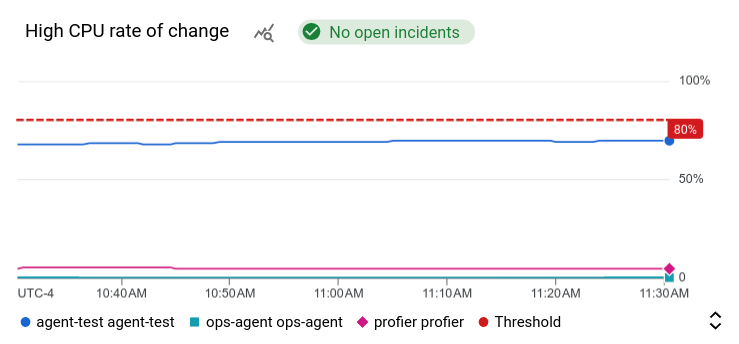
Neste exemplo, a política de alertas está monitorando o uso da CPU de duas máquinas virtuais diferentes. A linha tracejada mostra o limite de condição, que é definido como 50%. O ícone verde com o rótulo No alerts indica que não há alertas abertos para a política de alertas. Se você colocar o ponteiro no ícone que mostra o número de alertas abertos, uma caixa de diálogo será aberta com um link para a política de alertas subjacente.
Para mais informações, consulte Mostrar políticas de alertas e alertas em um painel.
Associar uma política de alertas a um aplicativo do App Hub
Ao adicionar rótulos definidos pelo usuário a uma política de alertas, é possível associá-la a um serviço ou carga de trabalho que faz parte de um aplicativo do App Hub. Esses rótulos são incluídos em alertas e notificações, e a política de alertas também é listada nos painéis do Application Monitoring. Para saber mais sobre rótulos, consulte Anotar alertas com rótulos.
Para associar uma política de alertas a uma carga de trabalho ou serviço usando o Google Cloud console, faça o seguinte:
-
No Google Cloud console do, acesse a página notifications Alertas:
Se você usar a barra de pesquisa para encontrar essa página, selecione o resultado com o subtítulo Monitoring.
- Na barra de ferramentas do Google Cloud console, selecione seu Google Cloud projeto. Para App Hub configurações, selecione o projeto host do App Hub ou o projeto de gerenciamento.
- Encontre a política de alertas, clique em more_vert Ver mais, selecione Editar e acesse a seção Notificações e nome.
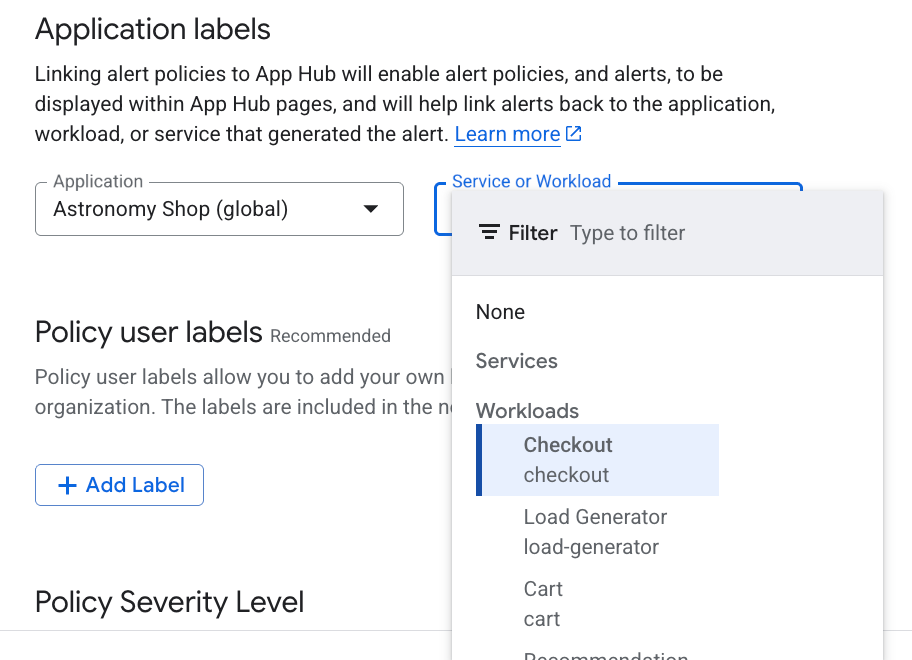
Na seção Rótulos do aplicativo , selecione o aplicativo e, em seguida, o serviço ou a carga de trabalho:
Clique em Salvar política.
Depois de concluir essas etapas, os rótulos com as seguintes chaves serão anexados à política de alertas. Esses rótulos identificam seu aplicativo e seu serviço ou carga de trabalho:
apphub_application_locationapphub_application_idapphub_service_idouapphub_workload_id
Também é possível adicionar rótulos de usuário a uma política de alertas usando a Google Cloud CLI, o Terraform ou a API Cloud Monitoring. No entanto, é necessário usar as chaves de rótulo mostradas no exemplo anterior. Para mais informações, consulte os seguintes tópicos: