


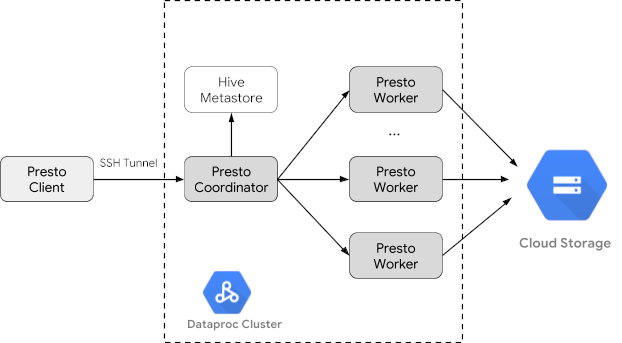
Trino(이전의 Presto)는 하나 이상의 이기종 데이터 소스에 분산된 대규모 데이터 세트를 쿼리하도록 설계된 분산형 SQL 쿼리 엔진입니다. Trino는 커넥터를 통해 Hive, MySQL, Kafka 및 기타 데이터 소스를 쿼리할 수 있습니다. 이 가이드에서는 다음을 수행하는 방법을 보여줍니다.
- Managed Service for Apache Spark 클러스터에 Trino 서비스 설치
- 클러스터에 있는 Trino 서비스와 통신하는 로컬 머신에 설치된 Trino 클라이언트에서 공개 데이터 쿼리
- Trino Java JDBC 드라이버를 통해 클러스터에 있는 Trino 서비스와 통신하는 Java 애플리케이션에서 쿼리 실행
목표
- BigQuery에서 데이터를 추출합니다.
- 데이터를 Cloud Storage에 CSV 파일로 로드합니다.
- 데이터를 변환합니다.
- 데이터를 Hive 외부 테이블로 노출하여 Trino가 데이터를 쿼리할 수 있게 합니다.
- 데이터를 CSV 형식에서 Parquet 형식으로 변환하여 더 빠르게 쿼리할 수 있도록 합니다.
비용
이 문서에서는 비용이 청구될 수 있는 구성요소를 사용합니다 Google Cloud.
프로젝트 사용량을 기준으로 예상 비용을 산출하려면 가격 계산기를 사용하세요.
시작하기 전에
아직 만들지 않았다면 Google Cloud 프로젝트와 이 튜토리얼에서 사용되는 데이터를 보관할 Cloud Storage 버킷을 만듭니다. 1. 프로젝트 설정- 계정에 로그인합니다. Google Cloud 를 처음 사용하는 경우 Google Cloud, 계정을 만들고 Google 제품의 실제 성능을 평가해 보세요. 신규 고객에게는 워크로드를 실행, 테스트, 배포하는 데 사용할 수 있는 $300의 무료 크레딧이 제공됩니다.
-
In the Google Cloud console, on the project selector page, select or create a Google Cloud project.
Roles required to select or create a project
- Select a project: Selecting a project doesn't require a specific IAM role—you can select any project that you've been granted a role on.
-
Create a project: To create a project, you need the Project Creator role
(
roles/resourcemanager.projectCreator), which contains theresourcemanager.projects.createpermission. Learn how to grant roles.
-
Verify that billing is enabled for your Google Cloud project.
Enable the Dataproc, Compute Engine, Cloud Storage, and BigQuery APIs.
Roles required to enable APIs
To enable APIs, you need the
serviceusage.services.enablepermission. If you created the project, then you likely already have this permission through the Owner role (roles/owner). Otherwise, you can get this permission through the Service Usage Admin role (roles/serviceusage.serviceUsageAdmin). Learn how to grant roles.-
Google Cloud CLI를 설치합니다.
-
외부 ID 공급업체(IdP)를 사용하는 경우 먼저 제휴 ID로 gcloud CLI에 로그인해야 합니다.
-
gcloud CLI를 초기화하려면, 다음 명령어를 실행합니다.
gcloud init -
In the Google Cloud console, on the project selector page, select or create a Google Cloud project.
Roles required to select or create a project
- Select a project: Selecting a project doesn't require a specific IAM role—you can select any project that you've been granted a role on.
-
Create a project: To create a project, you need the Project Creator role
(
roles/resourcemanager.projectCreator), which contains theresourcemanager.projects.createpermission. Learn how to grant roles.
-
Verify that billing is enabled for your Google Cloud project.
Enable the Dataproc, Compute Engine, Cloud Storage, and BigQuery APIs.
Roles required to enable APIs
To enable APIs, you need the
serviceusage.services.enablepermission. If you created the project, then you likely already have this permission through the Owner role (roles/owner). Otherwise, you can get this permission through the Service Usage Admin role (roles/serviceusage.serviceUsageAdmin). Learn how to grant roles.-
Google Cloud CLI를 설치합니다.
-
외부 ID 공급업체(IdP)를 사용하는 경우 먼저 제휴 ID로 gcloud CLI에 로그인해야 합니다.
-
gcloud CLI를 초기화하려면, 다음 명령어를 실행합니다.
gcloud init
- 콘솔에서 Cloud Storage **버킷** 페이지로 이동합니다. Google Cloud
- 만들기를 클릭합니다.
- 버킷 만들기 페이지에서 버킷 정보를 입력합니다. 다음
단계로 이동하려면 계속 을 클릭합니다.
-
시작하기 섹션에서 다음을 수행합니다.
- 버킷 이름 지정 요구사항을 충족하는 전역적으로 고유한 이름을 입력합니다.
- 버킷 라벨을 추가하려면 버킷 라벨 섹션 ()을 펼치고 add_box
라벨 추가를 클릭한 다음 라벨에
key및value를 지정합니다.
-
데이터 저장 위치 선택 섹션에서 다음을 수행합니다.
- 위치 유형을 선택합니다.
- 위치 유형 드롭다운 메뉴에서 버킷의 데이터가 영구적으로 저장되는 위치를 선택합니다.
- 버킷 간 복제를 설정하려면 버킷 간 복제를 선택하고
Storage Transfer Service를 통해 버킷 간 복제 추가를 선택하고
다음 단계를 따르세요.
버킷 간 복제 설정
- 버킷 메뉴에서 버킷을 선택합니다.
복제 설정 섹션에서 구성 을 클릭하여 복제 작업의 설정을 구성합니다.
버킷 간 복제 구성 창 이 표시됩니다.
- 객체 이름 프리픽스를 기준으로 복제할 객체를 필터링하려면 객체를 포함하거나 제외할 프리픽스를 입력한 다음 프리픽스 추가를 클릭합니다.
- 복제된 객체의 스토리지 클래스를 설정하려면 스토리지 클래스 메뉴에서 스토리지 클래스를 선택합니다. 이 단계를 건너뛰면 복제된 객체가 기본적으로 목적지 버킷의 스토리지 클래스를 사용합니다.
- 완료 를 클릭합니다.
-
데이터 저장 방법 선택 섹션에서 다음을 수행합니다.
- 버킷의 기본 스토리지 클래스를 선택하거나 버킷 데이터의 자동 스토리지 클래스 관리에서 자동 클래스를 선택합니다.
- 계층적 네임스페이스를 사용 설정하려면 데이터 집약적인 워크로드에 맞게 스토리지 최적화 섹션에서 이 버킷에서 계층적 네임스페이스 사용 설정을 선택합니다.
- 객체 액세스를 제어하는 방식 선택 섹션에서 버킷이 공개 액세스 방지를 적용할지 여부를 선택하고 버킷의 객체에 대한 액세스 제어 방법을 선택합니다.
-
객체 데이터 보호 방법 선택 섹션에서 다음을 수행합니다.
- 버킷에 설정할 데이터 보호 아래의 옵션을 선택합니다.
- 소프트 삭제를 사용 설정하려면 **소프트 삭제 정책 (데이터 복구용)** 체크박스를 클릭하고, 삭제 후 객체를 보관하려는 일수를 지정합니다.
- 객체 버전 관리를 설정하려면 객체 버전 관리 (버전 제어용) 체크박스를 클릭하고 객체당 최대 버전 수와 이전 버전이 만료되는 일수를 지정합니다.
- 객체 및 버킷에 보관 정책을 사용 설정하려면 보관 (규정 준수용) 체크박스를 클릭한 후 다음을 수행합니다.
- 객체 보관 잠금을 사용 설정하려면 객체 보관 사용 설정 체크박스를 클릭합니다.
- 버킷 잠금을 사용 설정하려면 버킷 보관 정책 설정 체크박스를 클릭하고 보관 기간의 단위와 기간을 선택합니다.
- 객체 데이터가 암호화되는 방식을 선택하려면 데이터 암호화 섹션 ()을 펼치고 데이터 암호화 방법을 선택합니다.
- 버킷에 설정할 데이터 보호 아래의 옵션을 선택합니다.
-
시작하기 섹션에서 다음을 수행합니다.
- 만들기 를 클릭합니다.
Managed Service for Apache Spark 클러스터 만들기
optional-components 플래그
(이미지 버전 2.1 이상에서 사용 가능)를 사용하여 Managed Service for Apache Spark 클러스터를 만들고
Trino 선택적 구성요소를
클러스터에 설치하고 enable-component-gateway 플래그를 사용하여
구성요소 게이트웨이를 사용 설정하여
콘솔에서 Trino 웹 UI에 액세스할 수 있도록 합니다. Google Cloud
- 환경 변수 설정
- PROJECT: 프로젝트 ID
- BUCKET_NAME: 시작하기 전에에서 만든 Cloud Storage 버킷의 이름
- REGION: 이 튜토리얼에서 사용된 클러스터가 생성되는 리전(예: 'us-west1')
- WORKERS: 이 튜토리얼에는 3~5개의 작업자가 권장됨
export PROJECT=project-id
export WORKERS=number
export REGION=region
export BUCKET_NAME=bucket-name
- 로컬 머신에서 Google Cloud CLI를 실행하여 클러스터를 만듭니다.
gcloud beta dataproc clusters create trino-cluster \
    --project=${PROJECT} \
    --region=${REGION} \
    --num-workers=${WORKERS} \
    --scopes=cloud-platform \
    --optional-components=TRINO \
    --image-version=2.1  \
    --enable-component-gateway
데이터 준비
bigquery-public-data chicago_taxi_trips 데이터세트를 Cloud Storage에 CSV 파일로 내보낸 후에 데이터를 참조할 Hive 외부 테이블을 만듭니다.
- 로컬 머신에서 다음 명령어를 실행하여 BigQuery의 택시 데이터를 헤더가 없는 CSV 파일로 시작하기 전에에서 만든 Cloud Storage 버킷에 가져옵니다.
bq --location=us extract --destination_format=CSV \ --field_delimiter=',' --print_header=false \ "bigquery-public-data:chicago_taxi_trips.taxi_trips" \ gs://${BUCKET_NAME}/chicago_taxi_trips/csv/shard-*.csv - Cloud Storage 버킷에서 CSV 및 Parquet 파일의 지원을 받는 Hive 외부 테이블을 만듭니다.
- Hive 외부 테이블
chicago_taxi_trips_csv를 만듭니다.gcloud dataproc jobs submit hive \ --cluster trino-cluster \ --region=${REGION} \ --execute " CREATE EXTERNAL TABLE chicago_taxi_trips_csv( unique_key STRING, taxi_id STRING, trip_start_timestamp TIMESTAMP, trip_end_timestamp TIMESTAMP, trip_seconds INT, trip_miles FLOAT, pickup_census_tract INT, dropoff_census_tract INT, pickup_community_area INT, dropoff_community_area INT, fare FLOAT, tips FLOAT, tolls FLOAT, extras FLOAT, trip_total FLOAT, payment_type STRING, company STRING, pickup_latitude FLOAT, pickup_longitude FLOAT, pickup_location STRING, dropoff_latitude FLOAT, dropoff_longitude FLOAT, dropoff_location STRING) ROW FORMAT DELIMITED FIELDS TERMINATED BY ',' STORED AS TEXTFILE location 'gs://${BUCKET_NAME}/chicago_taxi_trips/csv/';" - Hive 외부 테이블이 생성되었는지 확인합니다.
gcloud dataproc jobs submit hive \ --cluster trino-cluster \ --region=${REGION} \ --execute "SELECT COUNT(*) FROM chicago_taxi_trips_csv;" - 같은 열이 있는 다른 Hive 외부 테이블
chicago_taxi_trips_parquet을 만듭니다. 하지만 이번에는 더 나은 쿼리 성능을 위해 데이터를 Parquet 형식으로 저장합니다.gcloud dataproc jobs submit hive \ --cluster trino-cluster \ --region=${REGION} \ --execute " CREATE EXTERNAL TABLE chicago_taxi_trips_parquet( unique_key STRING, taxi_id STRING, trip_start_timestamp TIMESTAMP, trip_end_timestamp TIMESTAMP, trip_seconds INT, trip_miles FLOAT, pickup_census_tract INT, dropoff_census_tract INT, pickup_community_area INT, dropoff_community_area INT, fare FLOAT, tips FLOAT, tolls FLOAT, extras FLOAT, trip_total FLOAT, payment_type STRING, company STRING, pickup_latitude FLOAT, pickup_longitude FLOAT, pickup_location STRING, dropoff_latitude FLOAT, dropoff_longitude FLOAT, dropoff_location STRING) STORED AS PARQUET location 'gs://${BUCKET_NAME}/chicago_taxi_trips/parquet/';" - 데이터를 Hive CSV 테이블에서 Hive Parquet 테이블로 로드합니다.
gcloud dataproc jobs submit hive \ --cluster trino-cluster \ --region=${REGION} \ --execute " INSERT OVERWRITE TABLE chicago_taxi_trips_parquet SELECT * FROM chicago_taxi_trips_csv;" - 데이터가 올바르게 로드되었는지 확인합니다.
gcloud dataproc jobs submit hive \
    --cluster trino-cluster \
    --region=${REGION} \
    --execute "SELECT COUNT(*) FROM chicago_taxi_trips_parquet;"
- Hive 외부 테이블
쿼리 실행
Trino CLI 또는 애플리케이션에서 로컬로 쿼리를 실행할 수 있습니다.
Trino CLI 쿼리
이 섹션에서는 Trino CLI를 사용하여 Hive Parquet 택시 데이터 세트를 쿼리하는 방법을 보여줍니다.
- 로컬 머신에서 다음 명령어를 실행하여 클러스터의 마스터 노드로 SSH를 전송합니다. 명령어를 실행하는 동안 로컬 터미널이 응답을 중지합니다.
gcloud compute ssh trino-cluster-m
- 클러스터의 마스터 노드에 있는 SSH 터미널 창에서 마스터 노드에서 실행되는 Trino 서버에 연결되는 Trino CLI를 실행합니다.
trino --catalog hive --schema default
trino:default프롬프트에서 Trino가 Hive 테이블을 찾을 수 있는지 확인합니다.show tables;
Table
‐‐‐‐‐‐‐‐‐‐‐‐‐‐‐‐‐‐‐‐‐‐‐‐‐‐‐‐‐
 chicago_taxi_trips_csv
 chicago_taxi_trips_parquet
(2 rows)
trino:default프롬프트에서 쿼리를 실행하고, Parquet 데이터와 CSV 데이터의 쿼리 성능을 비교합니다.- Parquet 데이터 쿼리
select count(*) from chicago_taxi_trips_parquet where trip_miles > 50;
_col0 ‐‐‐‐‐‐‐‐ 117957 (1 row)
Query 20180928_171735_00006_2sz8c, FINISHED, 3 nodes Splits: 308 total, 308 done (100.00%) 0:16 [113M rows, 297MB] [6.91M rows/s, 18.2MB/s] - CSV 데이터 쿼리
select count(*) from chicago_taxi_trips_csv where trip_miles > 50;
_col0
‐‐‐‐‐‐‐‐
 117957
(1 row)

Query 20180928_171936_00009_2sz8c, FINISHED, 3 nodes
Splits: 881 total, 881 done (100.00%)
0:47 [113M rows, 41.5GB] [2.42M rows/s, 911MB/s]
- Parquet 데이터 쿼리
자바 애플리케이션 쿼리
Trino 자바 JDBC 드라이버를 통해 자바 애플리케이션에서 쿼리를 실행하려면 다음 단계를 따르세요.
1. Trino Java JDBC 드라이버를 다운로드합니다.
1. Maven pom.xml에서 trino-jdbc 종속 항목을 추가합니다.
<dependency>
  <groupId>io.trino</groupId>
  <artifactId>trino-jdbc</artifactId>
  <version>376</version>
</dependency>
package dataproc.codelab.trino;
import java.sql.Connection;
import java.sql.DriverManager;
import java.sql.ResultSet;
import java.sql.SQLException;
import java.sql.Statement;
import java.util.Properties;
public class TrinoQuery {
  private static final String URL = "jdbc:trino://trino-cluster-m:8080/hive/default";
  private static final String SOCKS_PROXY = "localhost:1080";
  private static final String USER = "user";
  private static final String QUERY =
      "select count(*) as count from chicago_taxi_trips_parquet where trip_miles > 50";
  public static void main(String[] args) {
    try {
      Properties properties = new Properties();
      properties.setProperty("user", USER);
      properties.setProperty("socksProxy", SOCKS_PROXY);
      Connection connection = DriverManager.getConnection(URL, properties);
      try (Statement stmt = connection.createStatement()) {
        ResultSet rs = stmt.executeQuery(QUERY);
        while (rs.next()) {
          int count = rs.getInt("count");
          System.out.println("The number of long trips: " + count);
        }
      }
    } catch (SQLException e) {
      e.printStackTrace();
    }
  }
}
로깅 및 모니터링
로깅
Trino 로그는 클러스터의 마스터 및 워커 노드의 /var/log/trino/에 있습니다.
웹 UI
로컬 브라우저의 클러스터 마스터 노드에서 실행되는 Trino 웹 UI를 열려면 구성요소 게이트웨이 URL 보기 및 액세스를 참조하세요.
모니터링
Trino는 런타임 테이블을 통해 클러스터 런타임 정보를 노출합니다.
trino:default의 Trino 세션 프롬프트에서 다음 쿼리를 실행하여 런타임 테이블 데이터를 봅니다.
select * FROM system.runtime.nodes;
삭제
튜토리얼을 완료한 후에는 만든 리소스를 삭제하여 할당량 사용을 중지하고 요금이 청구되지 않도록 할 수 있습니다. 다음 섹션에서는 리소스를 삭제하거나 사용 중지하는 방법을 설명합니다.
프로젝트 삭제
비용이 청구되지 않도록 하는 가장 쉬운 방법은 튜토리얼에서 만든 프로젝트를 삭제하는 것입니다.
프로젝트를 삭제하는 방법은 다음과 같습니다.
- 콘솔에서 리소스 관리 페이지로 이동합니다. Google Cloud
- 프로젝트 목록에서 삭제할 프로젝트를 선택하고 삭제를 클릭합니다.
- 대화상자에서 프로젝트 ID를 입력한 후 종료 를 클릭하여 프로젝트를 삭제합니다.
클러스터 삭제
- 클러스터를 삭제하는 방법은 다음과 같습니다.
gcloud dataproc clusters delete --project=${PROJECT} trino-cluster \
    --region=${REGION}
버킷 삭제
- 시작하기 전에에서 만든 Cloud Storage 버킷과 그 안에 저장된 데이터 파일을 삭제하는 방법은 다음과 같습니다.
gcloud storage rm gs://${BUCKET_NAME} --recursive