


既存の Managed Service for Apache Spark クラスタにジョブを送信するには、jobs.submit API の HTTP リクエストまたはプログラム リクエストを使用します。また、ローカル ターミナル ウィンドウまたは Cloud Shell で Google Cloud CLI の gcloud コマンドライン ツールを使用することも、ローカル ブラウザで Google Cloud コンソールを開いて送信することもできます。また、クラスタ内のマスター インスタンスに SSH で接続し、Managed Service for Apache Spark を使用せずにインスタンスから直接ジョブを実行することもできます。
ジョブの同時実行性: Managed Service for Apache Spark で同時実行されるジョブの最大数は、クラスタ作成時に dataproc:dataproc.scheduler.max-concurrent-jobs クラスタ プロパティで構成できます。このプロパティ値を設定しない場合は、同時実行ジョブの上限は max((masterMemoryMb - 3584) / masterMemoryMbPerJob, 5) として計算されます。masterMemoryMb は、マスター VM のマシンタイプによって決まります。masterMemoryMbPerJob はデフォルトでは 1024 ですが、クラスタ作成時に dataproc:dataproc.scheduler.driver-size-mb クラスタ プロパティで構成可能です。
求人応募方法
クラスパスの分離とカスタム JAR: カスタムの「ファット JAR」やバンドル JAR(Apache Iceberg ランタイムや Google Cloud バンドルなど)を、/usr/lib/spark/jars/ などのクラスタ システム ディレクトリに直接コピーしないでください。カスタム JAR をシステム ディレクトリに配置すると、Managed Service for Apache Spark エージェントのクラスパスが、エージェントの組み込みライブラリと競合する推移的依存関係(Guava や Hadoop ライブラリなど)で汚染されます。この競合により、ジョブのキャンセルなどのジョブ管理オペレーションの実行時にクラス解決エラー(ClassNotFoundException や NoClassDefFoundError など)が発生し、エージェントがクラッシュして YARN アプリケーションが孤立する可能性があります。
代わりに、次のいずれかのサポートされている方法を使用します。
- ジョブ固有の依存関係: Google Cloud CLI の
--jarsフラグ、 Google Cloud コンソールの Jar ファイル フィールド、または API のjarFileUrisフィールドを使用して、ジョブを送信する際に JAR への Cloud Storage パスを指定します。Spark は、エージェントのクラスパスを汚染することなく、ジョブの依存関係をドライバとエグゼキュータに分散します。 - クラスタ全体の依存関係:
spark:spark.jarsクラスタ プロパティを使用して、クラスタの作成時に依存関係を指定します。--properties="spark:spark.jars=gs://YOUR_BUCKET/jar-1.jar,gs://YOUR_BUCKET/jar-2.jar"
/etc/spark/conf/spark-defaults.confを構成するように指示され、すべてのジョブの Spark ドライバーとエグゼキュータのクラスパスに依存関係を自動的に配布しながら、ノードローカルの Managed Service for Apache Spark エージェントは完全に分離されたままになります。
コンソール
ブラウザの Google Cloud コンソールで、Managed Service for Apache Spark の [ジョブを送信] ページを開きます。
Spark ジョブの例
サンプルの Spark ジョブを送信するには、[ジョブを送信] ページで次のようにフィールドに値を入力します。
- クラスタリストから [クラスタ] 名を選択します。
- [ジョブタイプ] を
Sparkに設定します。 - [メインクラスまたは JAR] を
org.apache.spark.examples.SparkPiに設定します。 - [引数] を唯一の引数
1000に設定します。 file:///usr/lib/spark/examples/jars/spark-examples.jarを [JAR ファイル](または API のjarFileUrisフィールド)に追加します。file:///は、Hadoop LocalFileSystem スキームを表します。クラスタの作成時に、Managed Service for Apache Spark により/usr/lib/spark/examples/jars/spark-examples.jarがクラスタのマスターノードにインストールされています。このパスは、Managed Service for Apache Spark によって提供されるプリインストールされたサンプルでのみ使用されます。カスタム JAR をシステムディレクトリにコピーしないでください(ジョブの送信方法の注意を参照してください)。- あるいは、いずれかの jar の Cloud Storage パス(
gs://your-bucket/your-jarfile.jar)または Hadoop 分散ファイル システムのパス(hdfs://path-to-jar.jar)を指定することもできます。(API を使用してジョブを送信する場合は、jarFileUrisフィールドでこのパスを指定します)。
[送信] をクリックしてジョブを開始します。ジョブが開始されると、ジョブのリストにジョブが追加されます。
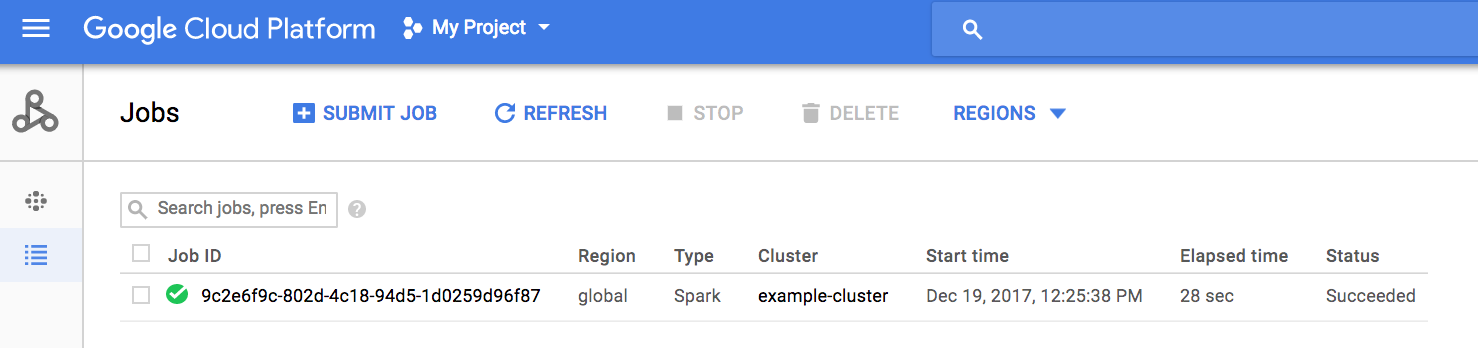
ジョブ ID をクリックして [ジョブ] ページを開くと、ジョブのドライバ出力が表示されます。このジョブはブラウザのウィンドウ幅を超える長い出力行を生成するため、pi の計算結果を表示するには [行の折り返し] チェックボックスをオンにして、すべての出力テキストがウィンドウ内に表示されるようにします。
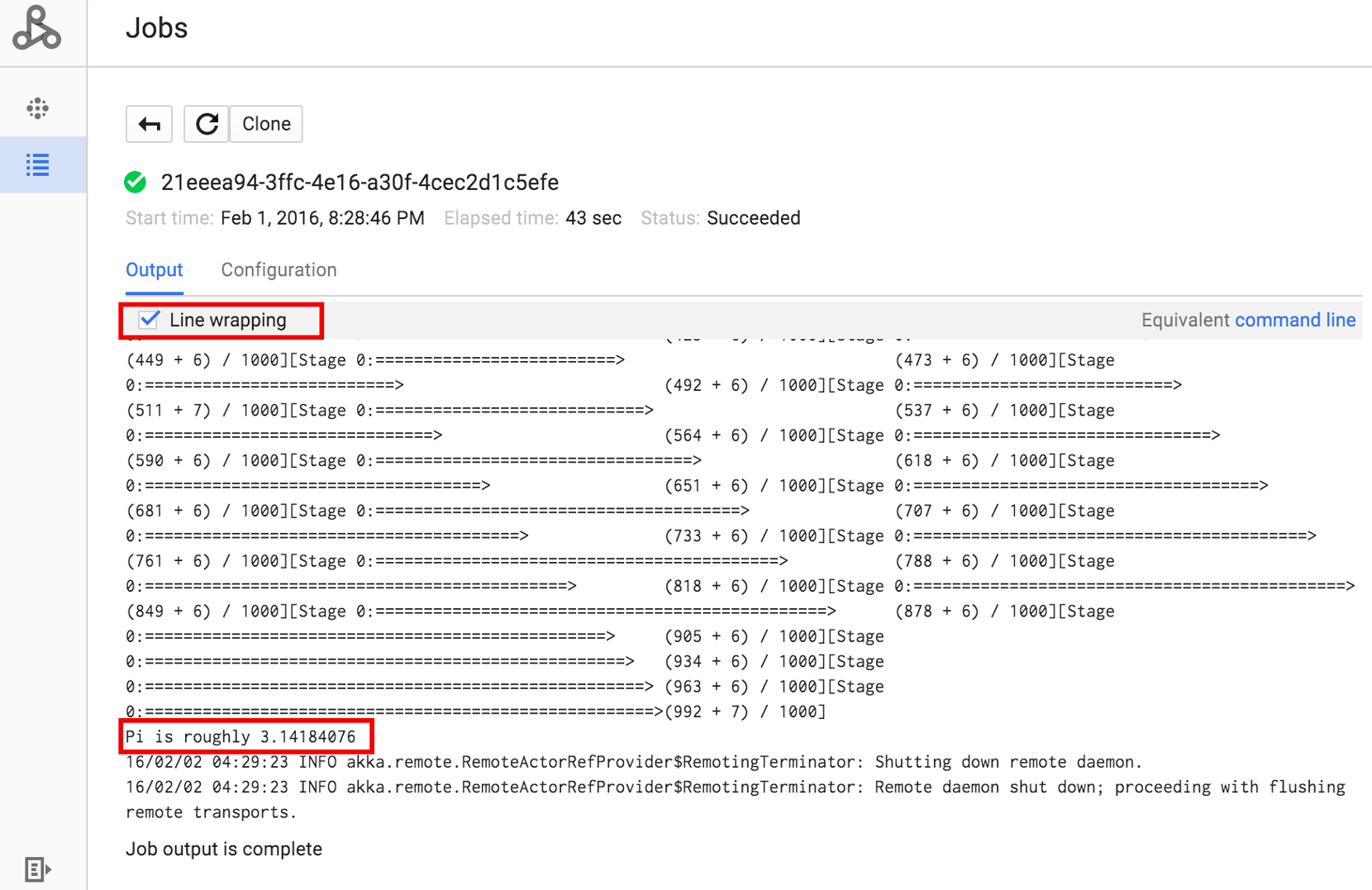
コマンドラインからジョブのドライバ出力を表示するには、次のように gcloud dataproc jobs wait コマンドを使用します(詳細については、ジョブ出力を表示する - GCLOUD COMMAND をご覧ください)。プロジェクト ID をコピーして、--project フラグの値として貼り付け、ジョブ ID([ジョブ] リストに表示されています)をコピーして、最終引数として貼り付けます。
gcloud dataproc jobs wait job-id \
    --project=project-id \
    --region=region
次に、サンプルの SparkPi ジョブのドライバ出力のスニペットを示します。
...
2015-06-25 23:27:23,810 INFO [dag-scheduler-event-loop]
scheduler.DAGScheduler (Logging.scala:logInfo(59)) - Stage 0 (reduce at
SparkPi.scala:35) finished in 21.169 s

2015-06-25 23:27:23,810 INFO [task-result-getter-3] cluster.YarnScheduler
(Logging.scala:logInfo(59)) - Removed TaskSet 0.0, whose tasks have all
completed, from pool

2015-06-25 23:27:23,819 INFO [main] scheduler.DAGScheduler
(Logging.scala:logInfo(59)) - Job 0 finished: reduce at SparkPi.scala:35,
took 21.674931 s

Pi is roughly 3.14189648
...
Job [c556b47a-4b46-4a94-9ba2-2dcee31167b2] finished successfully.

driverOutputUri:
gs://sample-staging-bucket/google-cloud-dataproc-metainfo/cfeaa033-749e-48b9-...
...
gcloud
Managed Service for Apache Spark クラスタにジョブを送信するには、ターミナル ウィンドウまたは Cloud Shell で gcloud CLI の gcloud dataproc jobs submit コマンドをローカルに実行します。
gcloud dataproc jobs submit job-command \
    --cluster=cluster-name \
    --region=region \
    other dataproc-flags \
    -- job-args
- Cloud Storage にある一般公開されている
hello-world.pyを一覧表示します。gcloud storage cat gs://dataproc-examples/pyspark/hello-world/hello-world.py
#!/usr/bin/python
import pyspark
sc = pyspark.SparkContext()
rdd = sc.parallelize(['Hello,', 'world!'])
words = sorted(rdd.collect())
print(words)
- PySpark ジョブを Managed Service for Apache Spark に送信します。
gcloud dataproc jobs submit pyspark \
    gs://dataproc-examples/pyspark/hello-world/hello-world.py \
    --cluster=cluster-name  \
    --region=region
Waiting for job output...
…
['Hello,', 'world!']
Job finished successfully.
- Managed Service for Apache Spark クラスタのマスターノードにプリインストールされている SparkPi のサンプルを実行します。(
file:///usr/lib/spark/examples/jars/spark-examples.jarパスはプリインストールされた例のみを対象としています。カスタム JAR 依存関係については、ジョブを送信する方法の注意をご覧ください)。gcloud dataproc jobs submit spark \ --cluster=cluster-name \ --region=region \ --class=org.apache.spark.examples.SparkPi \ --jars=file:///usr/lib/spark/examples/jars/spark-examples.jar \ -- 1000
Job [54825071-ae28-4c5b-85a5-58fae6a597d6] submitted.
Waiting for job output…
…
Pi is roughly 3.14177148
…
Job finished successfully.
…
REST
このセクションでは、Managed Service for Apache Spark の jobs.submit API を使用して、pi の近似値を計算する Spark ジョブを送信する方法について説明します。
リクエストのデータを使用する前に、次のように置き換えます。
- project-id: Google Cloud プロジェクト ID
- region: クラスタ リージョン
- clusterName: クラスタ名
HTTP メソッドと URL:
POST https://dataproc.googleapis.com/v1/projects/project-id/regions/region/jobs:submit
リクエストの本文(JSON):
{
  "job": {
    "placement": {
      "clusterName": "cluster-name"
    },
    "sparkJob": {
      "args": [
        "1000"
      ],
      "mainClass": "org.apache.spark.examples.SparkPi",
      "jarFileUris": [
        "file:///usr/lib/spark/examples/jars/spark-examples.jar"
      ]
    }
  }
}
リクエストを送信するには、次のいずれかのオプションを展開します。
次のような JSON レスポンスが返されます。
{
  "reference": {
    "projectId": "project-id",
    "jobId": "job-id"
  },
  "placement": {
    "clusterName": "cluster-name",
    "clusterUuid": "cluster-Uuid"
  },
  "sparkJob": {
    "mainClass": "org.apache.spark.examples.SparkPi",
    "args": [
      "1000"
    ],
    "jarFileUris": [
      "file:///usr/lib/spark/examples/jars/spark-examples.jar"
    ]
  },
  "status": {
    "state": "PENDING",
    "stateStartTime": "2020-10-07T20:16:21.759Z"
  },
  "jobUuid": "job-Uuid"
}
Java
Python
Go
Node.js
クラスタに直接ジョブを送信する
Managed Service for Apache Spark を使用せずにクラスタで直接ジョブを実行する場合は、クラスタのマスターノードに SSH で接続し、マスターノードでジョブを実行します。
VM マスター インスタンスへの SSH 接続を確立した後、クラスタのマスターノード上のターミナル ウィンドウで次のコマンドを実行します。
- Spark シェルを開きます。
- 一般公開されている Cloud Storage ファイルにある Python で記述された(7 行の)「hello-world」ファイルの行数をカウントする Spark ジョブを実行します。
shell を終了します。
user@cluster-name-m:~$ spark-shell
...
scala> sc.textFile("gs://dataproc-examples"
+ "/pyspark/hello-world/hello-world.py").count
...
res0: Long = 7
scala> :quit
Managed Service for Apache Spark で bash ジョブを実行する
使用するエンジンが最上位の Managed Service for Apache Spark サービスの種類としてサポートされていないか、スクリプトから hadoop や spark-submit を使用するジョブの起動前に追加の調整や引数の計算が必要な場合は、bash スクリプトを Managed Service for Apache Spark ジョブとして実行できます。
Pig の例
次のように hello.sh という bash スクリプトを Cloud Storage にコピーしたとします。
gcloud storage cp hello.sh gs://${BUCKET}/hello.shpig fs コマンドは Hadoop パスを使用するため、Cloud Storage から file:/// として指定された宛先にスクリプトをコピーし、HDFS ではなくローカル ファイル システムに配置します。後続の sh コマンドでは、ローカル ファイル システムが自動的に参照され、接頭辞の file:/// は必要ありません。
gcloud dataproc jobs submit pig --cluster=${CLUSTER} --region=${REGION} \
    -e='fs -cp -f gs://${BUCKET}/hello.sh file:///tmp/hello.sh; sh chmod 750 /tmp/hello.sh; sh /tmp/hello.sh'
あるいは、Managed Service for Apache Spark ジョブで --jars 引数を送信すると、ジョブの存続期間用に作成された一時ディレクトリにファイルがステージングされるため、Cloud Storage シェル スクリプトを --jars 引数として指定できます。
gcloud dataproc jobs submit pig --cluster=${CLUSTER} --region=${REGION} \
    --jars=gs://${BUCKET}/hello.sh \
-e='sh chmod 750 ${PWD}/hello.sh; sh ${PWD}/hello.sh'なお、--jars 引数はローカルのスクリプトを参照できます。
gcloud dataproc jobs submit pig --cluster=${CLUSTER} --region=${REGION} \
    --jars=hello.sh \
    -e='sh chmod 750 ${PWD}/hello.sh; sh ${PWD}/hello.sh'