"Managed Service for Apache Spark" is the new name for the product formerly known as "Dataproc on Compute Engine" (cluster deployment) and "Google Cloud Serverless for Apache Spark" (serverless deployment).
Google utiliza tecnología de IA para traducir contenido a tu idioma preferido. Las traducciones realizadas con IA pueden contener errores.
Usa CMEK con Managed Service for Apache Spark
Organiza tus páginas con colecciones
Guarda y categoriza el contenido según tus preferencias.
De forma predeterminada, Managed Service para Apache Spark encripta el contenido del cliente en reposo. Managed Service para Apache Spark controla la encriptación por ti sin que debas realizar ninguna acción adicional. Esta opción se denomina encriptación predeterminada de Google.
Si deseas controlar tus claves de encriptación, puedes usar las claves de encriptación administradas por el cliente (CMEK) en Cloud KMS con servicios integrados en CMEK, incluido Managed Service para Apache Spark. El uso de claves de Cloud KMS te permite controlar su nivel de protección, ubicación, programa de rotación, permisos de uso y acceso, y límites criptográficos.
El uso de Cloud KMS también te permite hacer un seguimiento del uso de las claves, ver los registros de auditoría y controlar los ciclos de vida de las claves.
En lugar de que Google posea y administre las
claves de encriptación de claves (KEK) simétricas que protegen tus datos, tú las controlas
y administras en Cloud KMS.
Después de configurar tus recursos con CMEK, la experiencia de acceso a tus
recursos de Managed Service para Apache Spark es similar a usar la encriptación predeterminada de Google.
Para obtener más información sobre tus opciones de encriptación, consulta Claves de encriptación administradas por el cliente (CMEK).
Usa CMEK
Sigue los pasos de esta sección para usar CMEK y encriptar los datos que Managed Service para Apache Spark escribe en el disco persistente y en el bucket de etapa de pruebas de Managed Service para Apache Spark.
Puedes usar Cloud Key Management Service para crear y administrar llaveros y claves, o bien usar Autokey de Cloud KMS para la creación automática simplificada de llaveros y claves.
Crea un identificador de clave.
Cuando crees el identificador de clave, especifica dataproc.googleapis.com/Batch o dataproc.googleapis.com/Session como --resource-type. Autokey genera una clave y la asigna al identificador de clave.
Otorga permisos a las cuentas de servicio y configura tu carga de trabajo por lotes o de sesión siguiendo los pasos 4 y 5 de la siguiente sección Crea y usa claves de forma manual.
Cuando envíes tu carga de trabajo, especifica el nombre del recurso de identificador de clave en lugar del nombre del recurso de clave en el campo kmsKey.
Crea y usa claves de forma manual
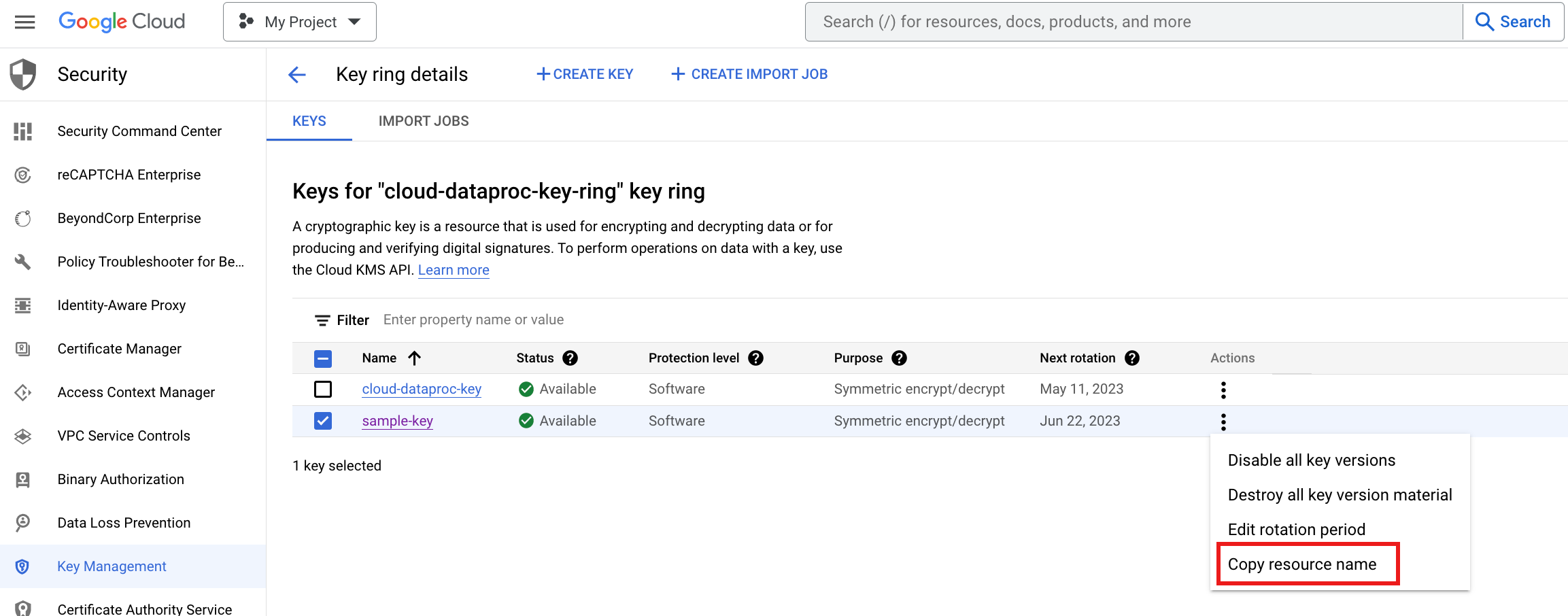
Sigue estos pasos para crear manualmente claves de Cloud KMS y usarlas con Managed Service para Apache Spark.
KMS_PROJECT_ID: Es el ID de tu proyecto Google Cloud que ejecuta Cloud KMS. Este proyecto también puede ser el que ejecuta los recursos de Managed Service para Apache Spark.
PROJECT_NUMBER: Es el número del proyecto (no el ID del proyecto) de tu proyecto de Google Cloud que ejecuta recursos de Managed Service para Apache Spark.
Habilita la API de Cloud KMS en el proyecto que ejecuta los recursos de Managed Service para Apache Spark.
[[["Fácil de comprender","easyToUnderstand","thumb-up"],["Resolvió mi problema","solvedMyProblem","thumb-up"],["Otro","otherUp","thumb-up"]],[["Difícil de entender","hardToUnderstand","thumb-down"],["Información o código de muestra incorrectos","incorrectInformationOrSampleCode","thumb-down"],["Faltan la información o los ejemplos que necesito","missingTheInformationSamplesINeed","thumb-down"],["Problema de traducción","translationIssue","thumb-down"],["Otro","otherDown","thumb-down"]],["Última actualización: 2026-10-14 (UTC)"],[],[]]