"Managed Service for Apache Spark" is the new name for the product formerly known as "Dataproc on Compute Engine" (cluster deployment) and "Google Cloud Serverless for Apache Spark" (serverless deployment).
Google uses AI technology to translate content into your preferred language. AI translations can contain errors.
Usar a CMEK com o Managed Service for Apache Spark
Mantenha tudo organizado com as coleções
Salve e categorize o conteúdo com base nas suas preferências.
Por padrão, o Serviço Gerenciado para Apache Spark criptografa o conteúdo do cliente em
repouso. O Serviço Gerenciado para Apache Spark executa a criptografia, e você não precisa fazer nada. Essa opção é chamada de criptografia padrão do Google.
Se você quiser controlar suas chaves de criptografia, use chaves de criptografia gerenciadas pelo cliente
(CMEKs) no Cloud KMS com serviços integrados a CMEKs, incluindo
o Serviço Gerenciado para Apache Spark. Ao usar chaves do Cloud KMS, é possível controlar o nível de proteção, o local, a programação de rotação, as permissões de uso e acesso e os limites criptográficos.
Ao usar o Cloud KMS, é possível também monitorar o uso de chaves, ver registros de auditoria e controlar ciclos de vida de chaves.
Em vez de o Google ser proprietário e responsável pelo gerenciamento das chaves de criptografia de chaves (KEKs) simétricas
que protegem seus dados, você controla e
gerencia essas chaves no Cloud KMS.
Depois de configurar seus recursos com CMEKs, a experiência de acesso aos recursos do
Serviço Gerenciado para Apache Spark é semelhante ao uso da criptografia padrão do Google.
Para saber mais sobre suas opções de criptografia, consulte Chaves de criptografia gerenciadas pelo cliente (CMEK).
Usar CMEK
Siga as etapas desta seção para usar a CMEK para criptografar dados que o Serviço Gerenciado para Apache Spark grava no disco permanente e no bucket de preparo do Serviço Gerenciado para Apache Spark.
Você pode usar o Cloud Key Management Service para criar e gerenciar keyrings e chaves ou usar
Autokey do Cloud KMS para a criação automática simplificada de keyrings e chaves.
Crie um identificador de chave.
Ao criar o identificador de chave, especifique dataproc.googleapis.com/Batch ou dataproc.googleapis.com/Session como --resource-type. O Autokey gera uma chave e a atribui ao identificador de chave.
Conceda permissões às contas de serviço e configure sua carga de trabalho em lote ou de sessão
seguindo as etapas 4 e 5 na seção
Criar e usar chaves manualmente abaixo.
Ao enviar sua carga de trabalho, especifique o nome do recurso do identificador de chave em vez do nome do recurso da chave no campo kmsKey.
Criar e usar chaves manualmente
Siga estas etapas para criar chaves do Cloud KMS manualmente e usá-las com o Serviço Gerenciado para Apache Spark.
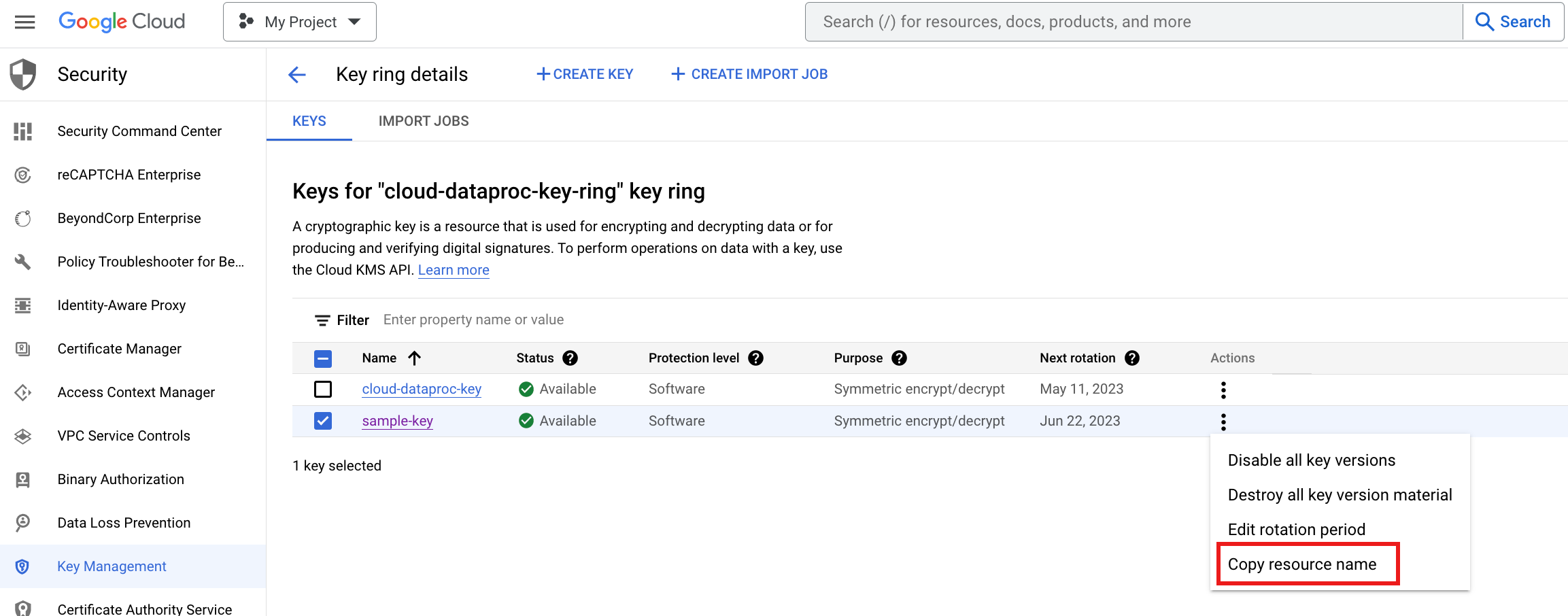
Para que as contas de serviço do Compute Engine, do Serviço Gerenciado para Apache Spark e do agente de serviço do Cloud Storage utilizem sua chave, siga as etapas a seguir.
KMS_PROJECT_ID: o ID do seu Google Cloud projeto que
executa o Cloud KMS. Esse projeto também pode ser o projeto que executa recursos do Serviço Gerenciado para Apache Spark.
PROJECT_NUMBER: o número do projeto (não o ID do projeto) do seu Google Cloud projeto que executa recursos do Serviço Gerenciado para Apache Spark.
Ative a API Cloud KMS no projeto que executa recursos do Serviço Gerenciado para Apache Spark.
[[["Fácil de entender","easyToUnderstand","thumb-up"],["Meu problema foi resolvido","solvedMyProblem","thumb-up"],["Outro","otherUp","thumb-up"]],[["Difícil de entender","hardToUnderstand","thumb-down"],["Informações incorretas ou exemplo de código","incorrectInformationOrSampleCode","thumb-down"],["Não contém as informações/amostras de que eu preciso","missingTheInformationSamplesINeed","thumb-down"],["Problema na tradução","translationIssue","thumb-down"],["Outro","otherDown","thumb-down"]],["Última atualização 2026-06-03 UTC."],[],[]]