


Puoi utilizzare SSH per connetterti a un cluster Managed Service for Apache Spark se l'accesso SSH al cluster è abilitato quando crei il cluster.
Attivare o disattivare l'accesso SSH a un cluster
La possibilità di utilizzare SSH per connettersi a un cluster
è abilitata per impostazione predefinita per le versioni immagine precedenti alla 3.1 ed è disabilitata per
impostazione predefinita per le versioni immagine 3.1 e successive. Il comportamento predefinito può essere
modificato durante la creazione di cluster utilizzando le versioni immagine 2.3.30 e successive.
Google Cloud CLI
Quando crei un cluster con il comando gcloud dataproc clusters create, passa il flag --enable-ssh per attivare l'accesso SSH o il flag --no-ssh per disattivare l'accesso SSH al cluster.
gcloud dataproc clusters create CLUSTER_NAME \
    --region=REGION \
    --enable-ssh | --no-ssh \
    ... other args
API REST
Nell'ambito di una richiesta
clusters.create, imposta il campo
IdentityConfig.enableSsh su true per attivare e su false per disattivare l'accesso SSH al cluster.
Connettiti a un cluster utilizzando SSH
Console
- Nella console Google Cloud , vai alla pagina Istanze VM.
- Nell'elenco delle istanze della macchina virtuale, fai clic su SSH nella riga dell'istanza VM di Managed Service for Apache Spark a cui vuoi connetterti.
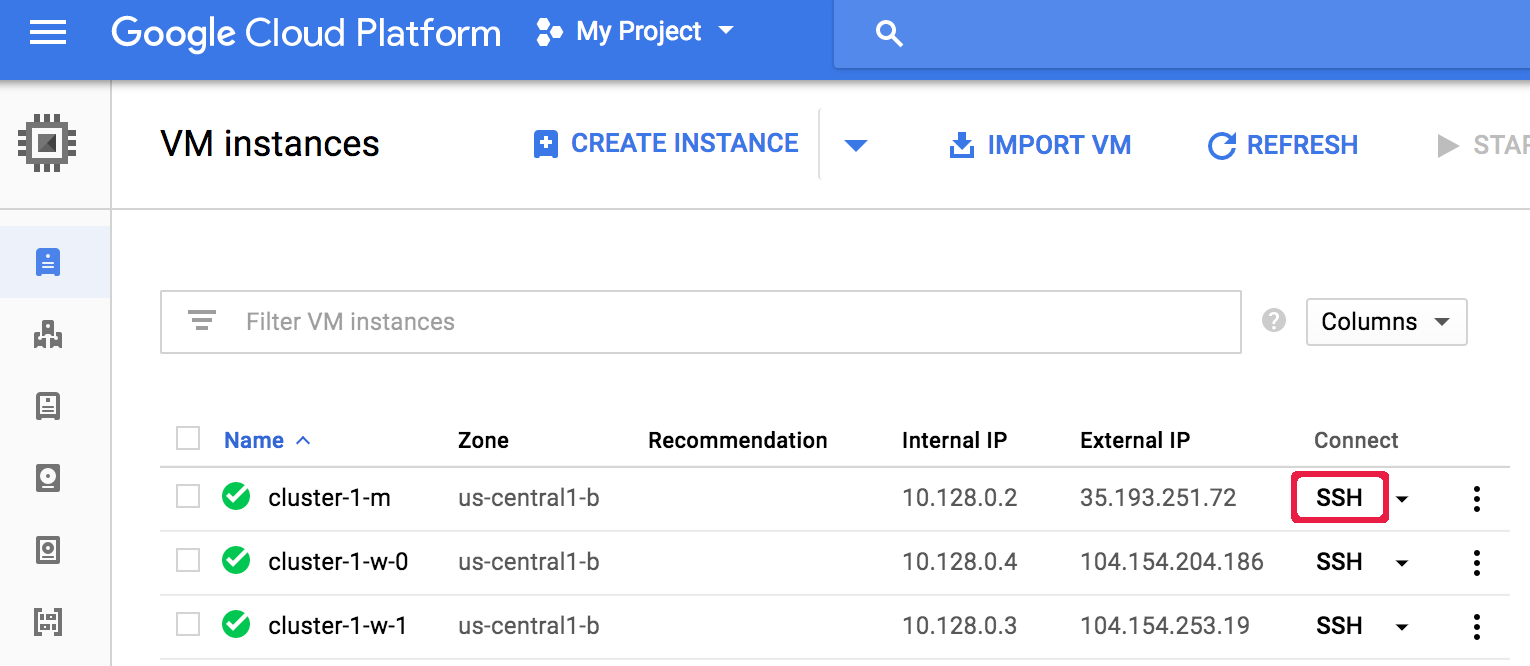
Si apre una finestra del browser nella tua home directory sul nodo.
Connected, host fingerprint: ssh-rsa ...
Linux cluster-1-m 3.16.0-0.bpo.4-amd64 ...
...
user@cluster-1-m:~$
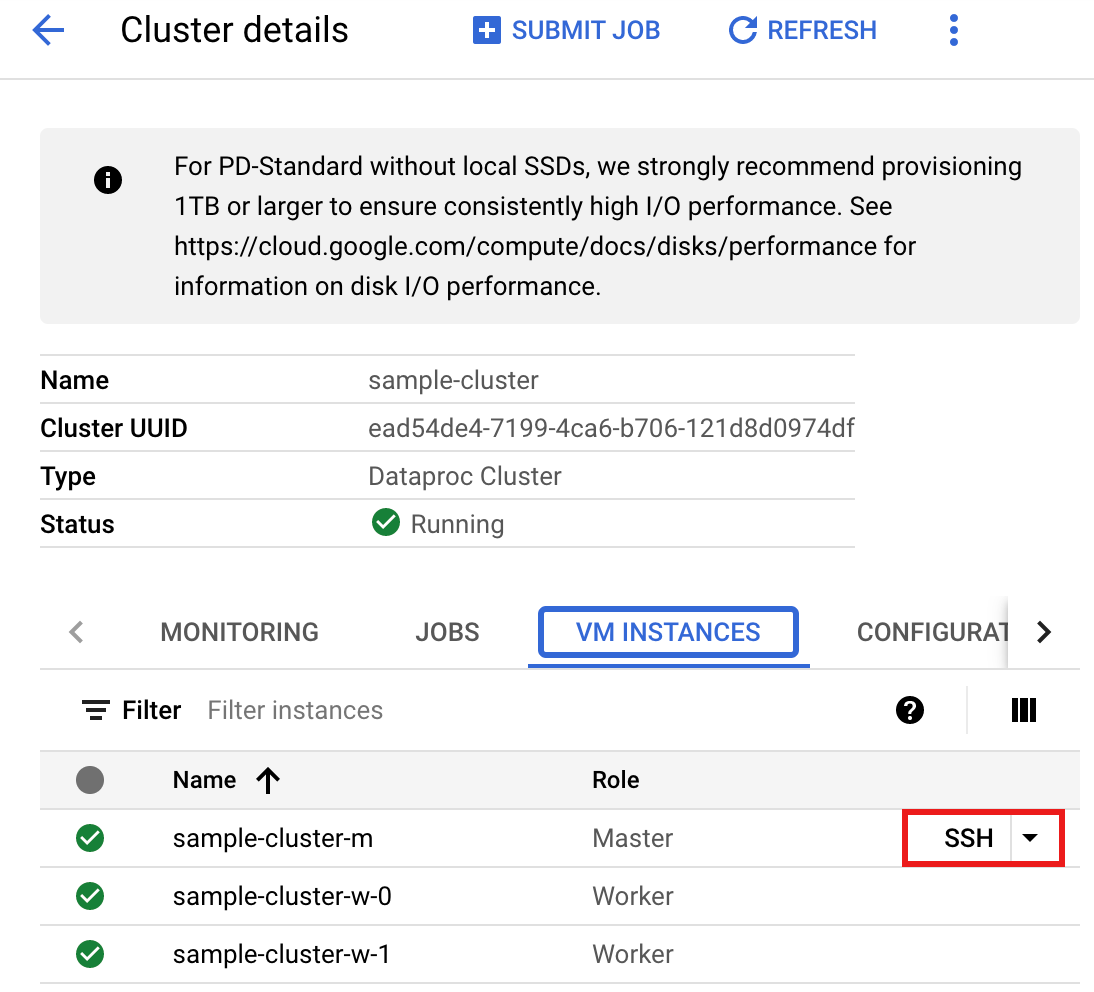
Google Cloud CLI
Esegui il comando gcloud compute ssh in una finestra del terminale locale o da Cloud Shell per connetterti tramite SSH a un nodo VM del cluster.
gcloud compute ssh VM_NAME\
    --zone=ZONE \
    --project=PROJECT_ID
Esempio (il nome predefinito per il nodo master è il nome del cluster seguito
dal suffisso -m):
gcloud compute ssh cluster-1-m \
  --zone=us-central-1-a \
  --project=my-project-id
...
Linux cluster-1-m 4.9.0-8-amd64 #1 SMP Debian 4.9.110-3+deb9u6...
...
user@cluster-1-m:~$