

本頁面將逐步說明如何在 Looker Studio 中設定對話內容分析,包括設定需求、支援的資料來源,以及如何連結至支援的資料來源。
瞭解 Gemini for Google Cloud 如何使用您的資料。
事前準備
Looker Studio 使用者必須符合下列條件,才能使用對話式數據分析:
- 管理員必須為 Looker Studio 啟用 Gemini in Looker。在預先發布版期間,管理員也必須啟用「信任的測試人員」功能。
- 如要使用進階分析功能,管理員必須啟用程式碼解譯器。
每位使用者都必須加入 Looker Studio Pro 訂閱方案。Looker 使用者可免費使用 Looker Studio Pro 授權。
其他資料來源規定
部分資料來源有額外規定,例如:
- 如要使用對話式分析功能,並以 Looker 探索做為資料來源,使用者必須獲得探索基礎模型的
gemini_in_looker和access_data權限。 如要搭配對話式數據分析使用 BigQuery 資料來源,您必須具備下列 BigQuery 身分與存取權管理 (IAM) 角色和權限:
- 計費專案的
bigquery.jobs.createIAM 權限 - 要查詢的專案、資料集或資料表上的
roles/bigquery.dataViewerIAM 角色
- 計費專案的
支援的資料來源
對話式數據分析可連結至下列資料來源:
設定資料來源的最佳做法
以理想方式設定資料來源,有助於對話式數據分析提供最實用的答案。建立資料來源時,請參考下列最佳做法:
連結至資料
使用對話式數據分析時,您可以與下列資料來源展開對話:
連結至 Looker 資料
如要在對話式數據分析中使用 Looker 探索做為資料來源,請按照下列步驟操作:
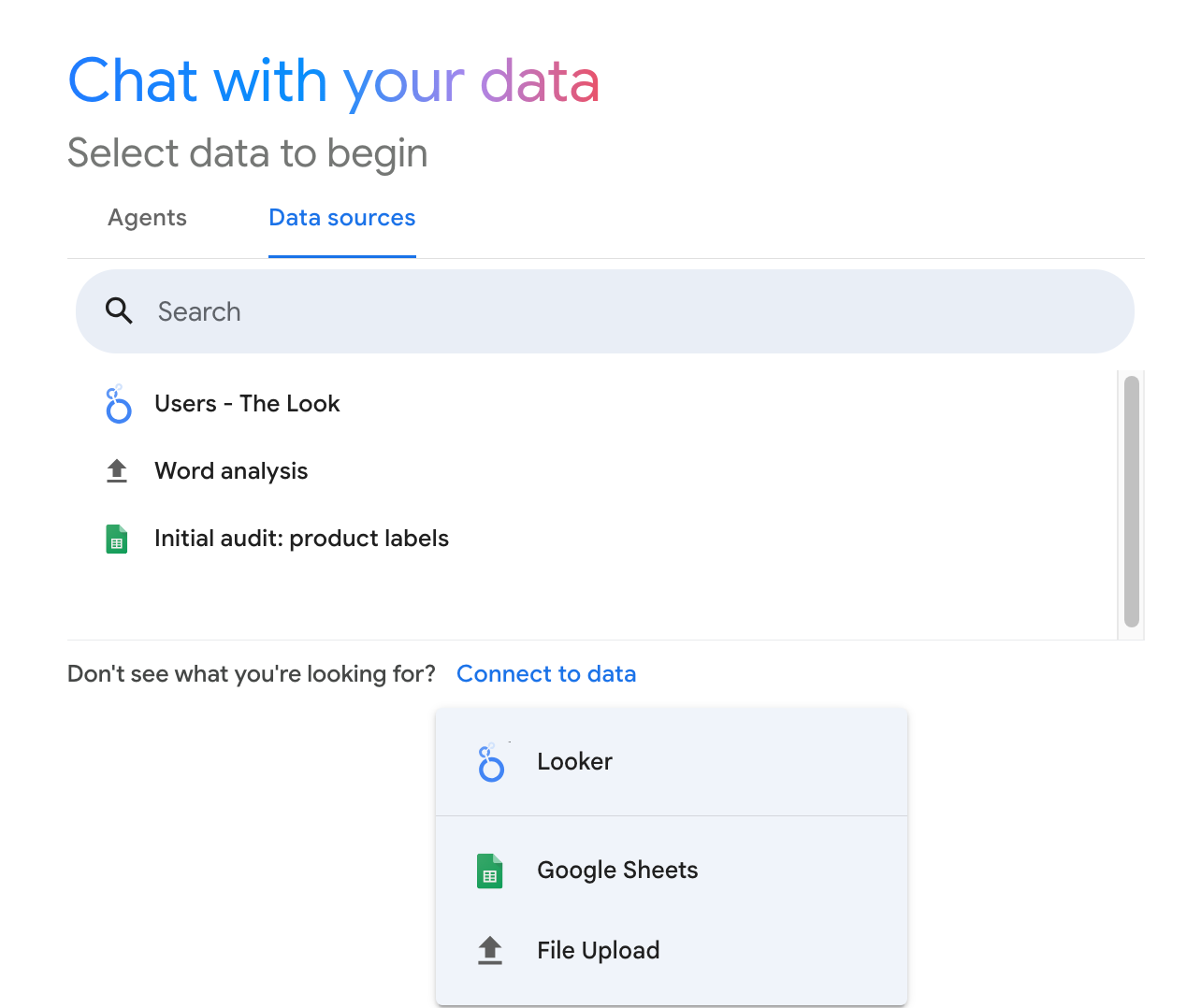
- 在對話式數據分析的「與資料對話」頁面中,選取「資料來源」分頁標籤。
- 選取「連結至資料」,然後從下拉式選單中選取「Looker」。
在「Connect to a Looker Instance」部分,於「Enter Looker Instance URL」欄位中輸入 Looker 執行個體的網址。如果執行個體網址無效或不符合 Looker 連接器需求,對話式數據分析就會顯示錯誤訊息。
如果是首次連結至 Looker 執行個體,請按一下「連結 Looker 帳戶」。
如果對話式數據分析顯示「連結 Google 帳戶和 Looker」視窗,請詳閱相關資訊,瞭解 Looker Studio 如何存取您的 Looker 帳戶。如要連結帳戶並繼續,請選取「同意並繼續」。
連結至 Looker 執行個體後,請從清單中選取「探索」,然後按一下「連線」開始對話。
連結至探索後,該探索會顯示在「與資料對話」頁面的可用資料來源清單中。
與資料代理人聯絡
如要與使用 Looker 探索項目建構的資料代理程式對話,請按照這份說明文件的指示,在 Looker Studio 中建立資料代理程式。
連結至 BigQuery 資料
您可以直接與 BigQuery 資料表或使用 BigQuery 資料表建構的資料代理程式展開對話。
如要使用 BigQuery 資料表做為對話式分析的資料來源,請按照下列步驟操作:
- 在對話式數據分析的「與資料對話」頁面中,選取「資料來源」分頁標籤。
- 選取「連結至資料」,然後從下拉式選單中選取「BigQuery」。
在「選取資料」視窗中,選取下列任一分頁,即可連線至 BigQuery 資料集或瀏覽公開資料集。
- 最近的專案:列出您最近存取的 BigQuery 專案。
- 所有專案:列出您有權存取的所有 BigQuery 專案。
- 公開資料集:列出 BigQuery 公開資料集。
- 輸入專案 ID:可為特定專案指定專屬專案 ID。
在「Recent Projects」或「All Projects」分頁中選取 BigQuery 專案,或在「Enter Project ID」分頁中輸入專案 ID。視需要使用「Search Projects」搜尋列篩選清單。(如要連結公開資料集,請繼續下一個步驟)。
「選取資料」視窗會顯示「資料集」分頁,如果連結至公開資料集,則會顯示「公開資料集」。選取 BigQuery 資料集。視需要使用「搜尋資料集」搜尋列篩選清單。
「選取資料」視窗會顯示「表格」分頁標籤。在「表格」分頁中,選取要連結的表格。視需要使用「Search Tables」(搜尋資料表) 搜尋列來篩選清單。
按一下「連線」。
連結至 BigQuery 資料表後,該資料表會顯示在「與資料對話」頁面的可用資料來源清單中。