


Modella i dati in LookML
Scopri come utilizzare LookML e l'IDE Looker per modellare i dati in modo strutturato e riutilizzabile.
Il modo più semplice per modellare i dati in Looker è fare in modo che Looker stesso generi automaticamente i file LookML in base alle tabelle del database. Puoi esercitarti con la guida rapida Generare un modello da dati di esempio e consultare la procedura completa nella pagina della documentazione Generazione di un modello LookML.
Lo scopo di questa guida rapida è mostrarti come aggiungere manualmente i file LookML al tuo progetto e come creare manualmente nuovi elementi LookML in modo da poter personalizzare il tuo progetto LookML in base ai tuoi dati e alle tue esigenze specifiche. Questa guida rapida ti guiderà nella creazione manuale di un file modello LookML e di un file di vista LookML, nella creazione di un'esplorazione per la tua vista, nella creazione di una nuova dimensione nel file di vista e nel test della nuova misura nell'interfaccia utente di Esplora. Questa guida rapida ti mostrerà anche come attivare la modalità di sviluppo, navigare nell'IDE di Looker e utilizzare la funzionalità di Guida rapida dell'IDE di Looker. Questa guida rapida fornisce anche link alla documentazione pertinente per saperne di più su questi argomenti.
Come punto di partenza, questa guida rapida utilizza il progetto LookML di esempio configurato automaticamente sulle istanze di Looker (Google Cloud core).
Prima di iniziare
Per seguire questa guida rapida, devi disporre di quanto segue:
- Accesso a un'istanza di Looker (Google Cloud core):
- L'istanza deve includere il progetto LookML di esempio.
- Il progetto Google Cloud dell'istanza deve avere l'API BigQuery abilitata.
Ruoli obbligatori
Per completare questa guida rapida, devi disporre del ruolo Identity and Access Management (IAM) e del ruolo Looker appropriati.
Ruoli Identity and Access Management
L'amministratore di Looker (Google Cloud core) ti concede l'accesso all'applicazione Looker (Google Cloud core) tramite il sistema Identity and Access Management di Google Cloud.
Per ottenere l'autorizzazione
necessaria per accedere all'applicazione Looker (Google Cloud core),
chiedi all'amministratore di concederti il
ruolo IAM Utente istanza Looker (roles/looker.instanceUser) nel progetto Google Cloud che contiene l'istanza di Looker (Google Cloud core).
Per saperne di più sulla concessione dei ruoli, consulta Gestisci l'accesso a progetti, cartelle e organizzazioni.
Questo ruolo predefinito contiene l'autorizzazione
looker.instances.login
necessaria per
accedere all'applicazione Looker (Google Cloud core).
Potresti anche ottenere questa autorizzazione con ruoli personalizzati o altri ruoli predefiniti.
Autorizzazioni di Looker
Devi disporre di un account utente Looker con il ruolo Amministratore Looker o l'autorizzazione develop.
Attivare la modalità di sviluppo
I progetti Looker possono esistere in una delle due modalità: modalità di produzione e modalità di sviluppo. La modalità di sviluppo ti consente di apportare modifiche ai file LookML e visualizzare l'impatto sui contenuti della tua istanza senza influire sull'ambiente di produzione (ciò che vedono gli altri utenti). Per ulteriori informazioni, consulta la pagina di documentazione Modalità di sviluppo e modalità di produzione.
Per questa guida rapida, utilizzerai la modalità di sviluppo per apportare modifiche ai file LookML e testarle in un'esplorazione.
Per attivare la modalità sviluppatore:
- Nella home page di Looker (Google Cloud core), fai clic sull'icona del menu principale di Looker per espandere il menu di navigazione principale, se non è già espanso.
- Seleziona il pulsante di attivazione/disattivazione Modalità di sviluppo nella parte inferiore del menu.
Quando la modalità di sviluppo è abilitata, Looker mostra il banner Modalità di sviluppo nella parte superiore dello schermo.
Vai al progetto LookML di esempio nell'IDE di Looker
Un progetto LookML è una raccolta di file LookML che indicano a Looker come connettersi al tuo database, come eseguire query sui dati e come presentarli nell'interfaccia utente. In questa guida rapida, utilizzerai il progetto LookML di esempio configurato automaticamente sulle istanze di Looker (Google Cloud core).
Per passare ai file di progetto LookML di esempio nell'IDE di Looker:
- Fai clic sull'icona del menu principale di Looker e seleziona Sviluppo, se il menu Sviluppo non è già visualizzato.
- Nel menu Sviluppa, seleziona sample_thelook_ecommerce.
Looker aprirà il riquadro Browser di file dell'IDE di Looker e visualizzerà i file di progetto LookML di esempio.
Creare una nuova cartella di progetto
Per tenere separati i file che crei in questa guida rapida dal resto dei file nel progetto di esempio LookML, creerai una nuova cartella di progetto per i file della guida rapida.
Per creare una cartella nel progetto:
- Nel riquadro Browser file dell'IDE di Looker, fai clic sull'icona Aggiungi file o cartella nella parte superiore del riquadro e seleziona l'opzione Crea cartella dal menu Aggiungi file o cartella.
Come nome della nuova cartella, inserisci
quickstart.Fai clic su Crea.
Looker aggiunge la nuova cartella al riquadro Browser dei file nell'IDE di Looker.
Ulteriori informazioni sulle cartelle IDE
Per saperne di più sull'utilizzo delle cartelle nel progetto LookML, consulta le seguenti pagine della documentazione:
- Per creare cartelle e file in futuro e per considerazioni sulla creazione di cartelle nel tuo progetto, consulta la pagina della documentazione Gestione di file e cartelle LookML.
- Per saperne di più sul browser dei file dell'IDE di Looker, consulta la pagina della documentazione Utilizzare il browser dei file dell'IDE.
Crea un nuovo file del modello LookML
Un file modello LookML specifica una connessione al database e il set di esplorazioni Looker che utilizzano la connessione. Un'esplorazione è un punto di partenza per consentire agli utenti di eseguire query sui dati in Looker una volta modellati in LookML (vedi Visualizzare e interagire con le esplorazioni in Looker).
Per creare un nuovo file modello nel progetto LookML, segui questi passaggi:
- Nel riquadro Browser dei file dell'IDE di Looker, seleziona il menu con tre puntini Opzioni cartella per la cartella
quickstartche hai creato nella procedura Crea una nuova cartella di progetto. - Nel menu Opzioni cartella, seleziona Crea modello.
- Nella finestra di dialogo Crea file, inserisci il nome
quickstart_practiceper il nuovo file, quindi fai clic su Crea. Looker crea il filequickstart_practice.modelnella cartellaquickstarte lo apre nell'IDE di Looker. Il punto blu accanto al file nel riquadro Browser dei file indica che il file è nuovo. - Nel riquadro Browser di file, fai clic sulla cartella
quickstartper espanderla e visualizzare il filequickstart_practice.model. - Nell'IDE di Looker, fai clic sul file
quickstart_practice.modelper aprirlo, se non è già aperto.
Il file quickstart_practice.model contiene un esempio di LookML che puoi utilizzare come punto di partenza per il tuo progetto. Per ora, puoi lasciare il file così com'è. Più avanti nella guida rapida, creerai le esplorazioni nel file del modello.
Informazioni aggiuntive sui file del modello
Per creare i tuoi file di modello in futuro, consulta le seguenti risorse:
- Per informazioni sui file modello in generale, consulta la sezione File modello della pagina della documentazione File di progetto LookML.
- Per la procedura completa e altre opzioni per creare file nel tuo progetto, consulta la pagina della documentazione Gestione di file e cartelle LookML.
- Per informazioni sulle convenzioni di denominazione per i file LookML, consulta la sezione Prima di iniziare: convenzioni di denominazione importanti per file e cartelle nella pagina Gestione di file e cartelle LookML.
- Per informazioni sui parametri LookML che puoi utilizzare in un file modello, consulta la pagina della documentazione Parametri del modello.
Crea un nuovo file di vista LookML
In LookML, una vista corrisponde a una singola tabella nel database o a una singola tabella derivata. Il file di vista specifica la tabella del database su cui eseguire query e i campi (dimensioni e misure) da includere dalla tabella del database. Una volta definito un campo nel file di vista, puoi utilizzare l'operatore di sostituzione $ per fare riferimento al campo in altre parti del codice LookML. In questo modo puoi definire il campo in un'unica posizione e utilizzarlo in più punti del progetto LookML.
Esistono diversi modi per creare un nuovo file di vista, ma il modo più semplice per iniziare è fare in modo che Looker generi automaticamente un file di vista basato su una tabella esistente nel database.
Per fare in modo che Looker generi un nuovo file di vista, segui questi passaggi:
- Nel riquadro Browser dei file dell'IDE di Looker, seleziona il menu con tre puntini Opzioni cartella per la cartella
quickstartche hai creato nella procedura Crea una nuova cartella di progetto. - Seleziona Crea visualizzazione dalla tabella dal menu Opzioni cartella.
Nella pagina Crea viste dalle tabelle, fai clic sul campo di immissione Inserisci db personalizzato e digita
bigquery-public-data: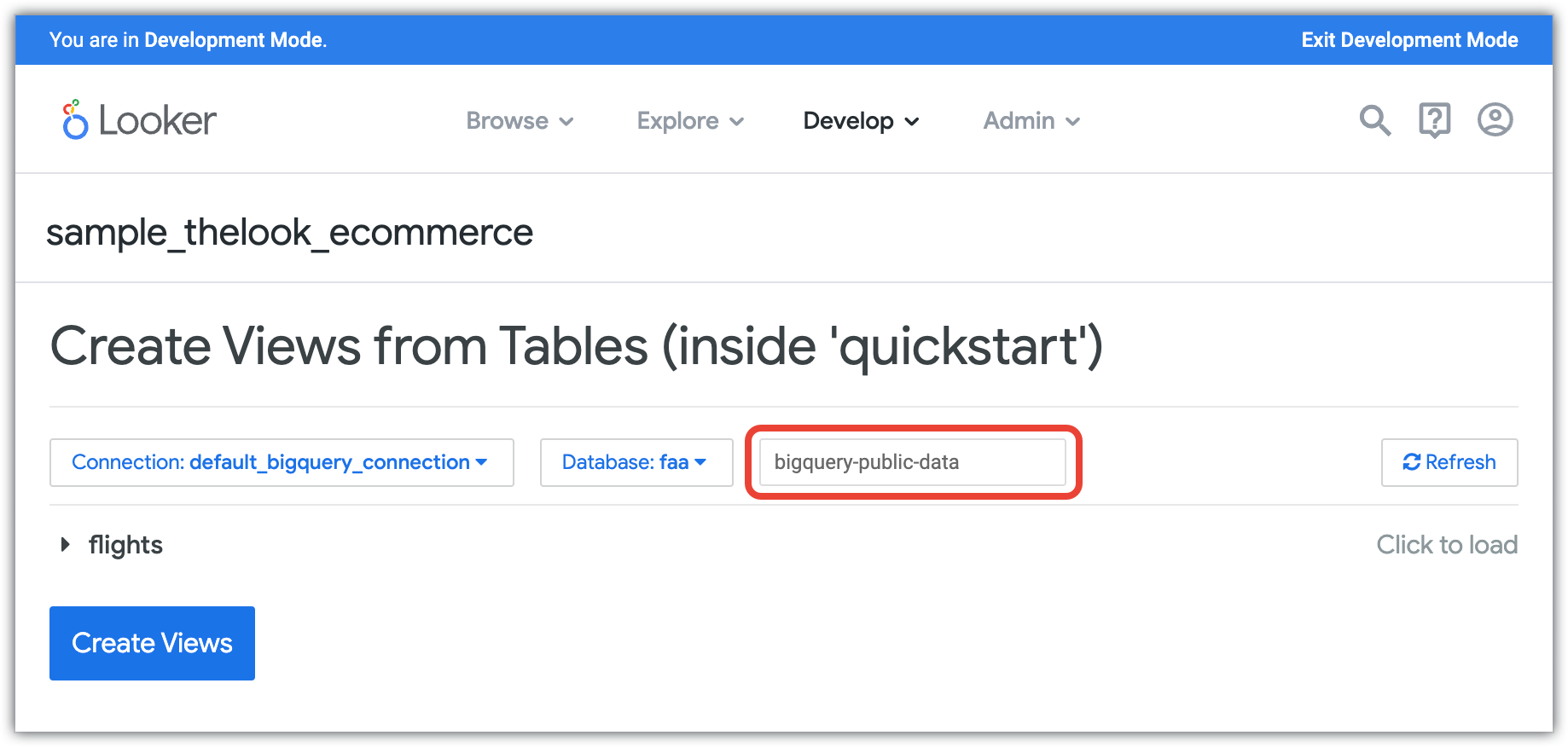
Premi Invio per visualizzare i set di dati pubblici BigQuery.
Scorri l'elenco fino a trovare il set di dati
thelook_ecommerce.Fai clic sul set di dati
thelook_ecommerceper espanderlo.Seleziona la tabella
order_items.Fai clic sul pulsante Crea visualizzazioni nella parte inferiore della pagina.
Looker visualizza il file di visualizzazione order_items nell'IDE di Looker. Nel riquadro Esplora file, la cartella quickstart è espansa e il file di vista order_items viene visualizzato con un punto blu per indicare che si tratta di un nuovo file.
Informazioni aggiuntive sui file di visualizzazione
Per creare i tuoi file di visualizzazione in futuro, prendi nota delle seguenti risorse:
- Per informazioni generali sui file di visualizzazione, consulta la sezione File di visualizzazione della pagina della documentazione File di progetto LookML.
- Per la procedura completa e altre opzioni per creare file nel tuo progetto, consulta la pagina della documentazione Gestione di file e cartelle LookML.
- Per considerazioni specifiche per la creazione di file di visualizzazione, consulta la sezione Considerazioni per la creazione di file di visualizzazione nella pagina Gestione di file e cartelle LookML.
- Per informazioni sulle convenzioni di denominazione per i file LookML, consulta la sezione Prima di iniziare: convenzioni di denominazione importanti per file e cartelle nella pagina Gestione di file e cartelle LookML.
- Per informazioni sui parametri LookML che puoi utilizzare in un file di vista, consulta la pagina della documentazione Parametri di visualizzazione.
Guida rapida dell'IDE di Looker
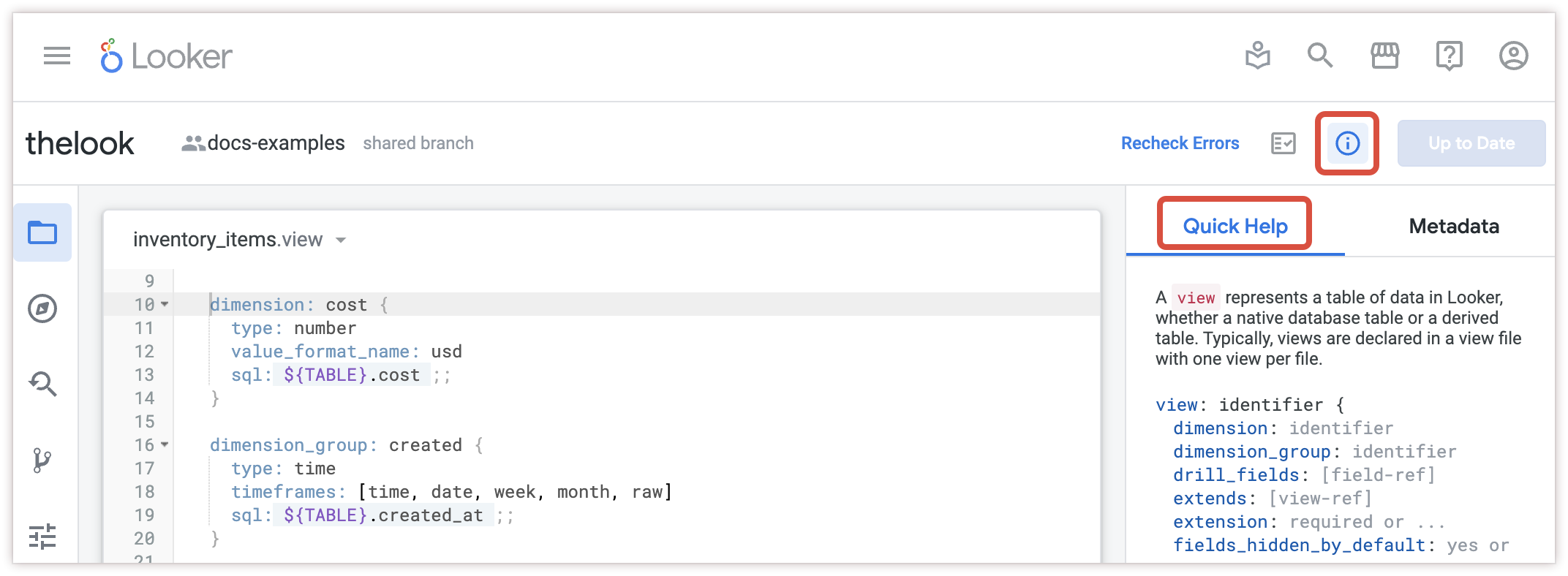
Ora hai creato un file del modello LookML e un file di vista LookML. Nei passaggi successivi di questa guida rapida, inizierai a modificare questi file. Prima di iniziare a modificare, devi acquisire familiarità con la funzionalità Guida rapida dell'IDE Looker. Il riquadro Guida rapida fornisce spiegazioni e opzioni per la posizione corrente del cursore nei file LookML:
- Nel riquadro dell'editor IDE, puoi fare clic sui campi e sui parametri nei file LookML e nel riquadro Guida rapida verranno visualizzate le opzioni e i sottoparametri supportati per l'elemento LookML.
- Nel riquadro Guida rapida, puoi fare clic sul nome di un parametro per aprire la pagina della documentazione di Looker relativa a quel parametro.
Se il riquadro Guida rapida non è già aperto, puoi aprirlo facendo clic sull'icona Guida rapida nell'IDE di Looker:
Creare esplorazioni per le visualizzazioni
Dopo aver eseguito la procedura Crea un nuovo file modello LookML e la procedura Crea un nuovo file di vista LookML, puoi definire un'esplorazione per il nuovo file di vista in modo da poter utilizzare Looker per eseguire query sui dati che hai modellato nel file di vista.
Le esplorazioni sono in genere definite in un file del modello. Puoi creare un file Esplora separato, ma ai fini di questa guida rapida, creerai l'esplorazione nel file del modello.
Nel file LookML in cui definisci un'esplorazione, devi utilizzare il parametro include per poter fare riferimento al file di vista nella definizione dell'esplorazione. Questa procedura ti guida in questi passaggi.
Per creare un'esplorazione per il file di vista order_items, segui questi passaggi:
- Nell'IDE di Looker, apri il file
quickstart_practice.model. Nel file
quickstart_practice.model, sostituisci la riga esistente che contiene il parametroincludecon la seguente riga:include: "/quickstart/order_items.view"Aggiungi una nuova riga sotto il parametro
includee inserisci il seguente codice LookML: value, which you can select from the fieldnone explore: order_items {}Fai clic sul pulsante Salva modifiche nella parte superiore dell'IDE di Looker.
Questa esplorazione è l'esempio più semplice di un'esplorazione che consente agli utenti di eseguire query sulla visualizzazione order_items. Da questo punto di partenza, puoi sviluppare l'esplorazione in molti modi.
Ulteriori informazioni sulle esplorazioni
Per creare le tue esplorazioni in futuro e per svilupparle, consulta le seguenti risorse:
- Per saperne di più sulla creazione di esplorazioni, consulta la pagina della documentazione Creazione e modifica delle esplorazioni.
- Per informazioni sull'unione in altre visualizzazioni, consulta la pagina di documentazione Utilizzo dei join in LookML.
- Per informazioni sui parametri LookML che puoi utilizzare per un'esplorazione, consulta la pagina della documentazione relativa ai parametri di esplorazione.
- Per informazioni sull'esecuzione di query sui dati in una pagina Esplora nell'interfaccia utente di Looker, consulta la pagina della documentazione Visualizzare le esplorazioni e interagire con loro in Looker.
Creare un nuovo campo
Dopo aver creato i file di vista nella sezione Crea un nuovo file di vista LookML di questa guida rapida, puoi visualizzare i campi creati automaticamente da Looker. Quando crei un file di vista basato su una tabella di database, Looker crea automaticamente dimensioni, gruppi di dimensioni e misure:
- Una dimensione è un campo che rappresenta un attributo, un fatto o un valore che gli utenti possono selezionare dal selettore di campi in un'esplorazione e che può essere utilizzato per filtrare una query. Se il campo non si trova all'interno di una funzione di aggregazione come SUM, COUNT e simili, è una dimensione. Looker crea automaticamente una dimensione per ogni colonna della tabella del database.
- Un gruppo di dimensioni viene utilizzato per creare un insieme di dimensioni basate sul tempo o sulla durata contemporaneamente. Ad esempio, il gruppo di dimensioni per una colonna timestamp conterrà dimensioni individuali per data, mese, trimestre, ora, settimana e anno. Looker crea automaticamente un gruppo di dimensioni per i campi basati sul tempo che rileva nella tabella del database.
- Una misura è un campo in un'esplorazione che rappresenta informazioni misurabili sui tuoi dati, come somme, conteggi e così via. Una misura viene dichiarata in un file di vista e può essere di tipo aggregato o non aggregato. Looker crea automaticamente una misura di
type:countper il file della vista, che equivale a unCOUNT(*)in SQL.
In questa sezione imparerai ad aggiungere manualmente la tua dimensione al file di vista order_items.
Per creare manualmente una nuova dimensione nel file di vista order_items:
- Apri il file
quickstarts/order_items.viewse non è già aperto: nel riquadro Esplora file dell'IDE Looker, fai clic sulla cartella quickstart per espanderla, quindi fai clic sul fileorder_items.viewper aprirlo. - Nel file
quickstarts/order_items.view, crea una nuova riga prima del primo parametrodimensionnel file. Nella nuova riga, inizia a digitare
dimension. Mentre digiti, l'IDE di Looker visualizza un elenco di possibili parametri che iniziano con il testo che hai digitato.- Utilizza i tasti Freccia per spostarti nell'elenco dei suggerimenti fino all'opzione
dimension. - Premi Invio per inserire il parametro selezionato nel tuo LookML.
Looker inserirà un nuovo parametro
dimensionnella nuova riga che hai creato.
- Utilizza i tasti Freccia per spostarti nell'elenco dei suggerimenti fino all'opzione
Per fornire un nome alla nuova dimensione, fai clic nell'IDE prima di
{}e digitashipped_to_delivered_days.Fai clic all'interno di
{}e premi Invio per creare una nuova riga all'interno di{}.Completa il codice LookML per la nuova dimensione (puoi copiare e incollare il seguente codice LookML o inserirlo manualmente per vedere come l'IDE Looker fornisce indicazioni):
dimension: shipped_to_delivered_days {
  group_label: "Other Dates"
  type: duration_day
  sql_start: ${shipped_raw} ;;
  sql_end: ${delivered_raw} ;;
}
Nella parte superiore dell'IDE di Looker, fai clic sul pulsante Salva modifiche.
Looker salverà il file di vista con la nuova dimensione. Per le nuove righe del file, l'IDE di Looker ombreggia i numeri di riga in verde.
Ulteriori informazioni sui campi LookML
Per creare campi personalizzati in futuro, consulta le seguenti risorse:
- Per informazioni sui campi LookML in generale, consulta la pagina di documentazione Riferimento ai campi LookML.
- Per informazioni sui tipi di dimensioni, filtri e parametri che puoi creare in un file di vista, consulta la pagina della documentazione Tipi di dimensioni, filtri e parametri.
- Per informazioni sui tipi di misure che puoi creare in un file di vista, consulta la pagina della documentazione Tipi di misure.
Visualizzare e testare le modifiche nell'interfaccia utente di Looker
Se hai eseguito la procedura Crea esplorazioni per le tue viste per creare un'esplorazione per il file di vista order_items, puoi visualizzare la nuova dimensione nell'interfaccia utente di Esplora di Looker.
Per visualizzare e testare le modifiche in Esplora nell'interfaccia utente di Looker:
Dal file
quickstarts/order_items.viewnell'IDE di Looker, fai clic sull'icona a forma di freccia Visualizza azioni file accanto al nome del file della visualizzazione nella parte superiore del riquadro dell'editor di file e seleziona l'opzione Esplora elementi ordine - quickstart_practice.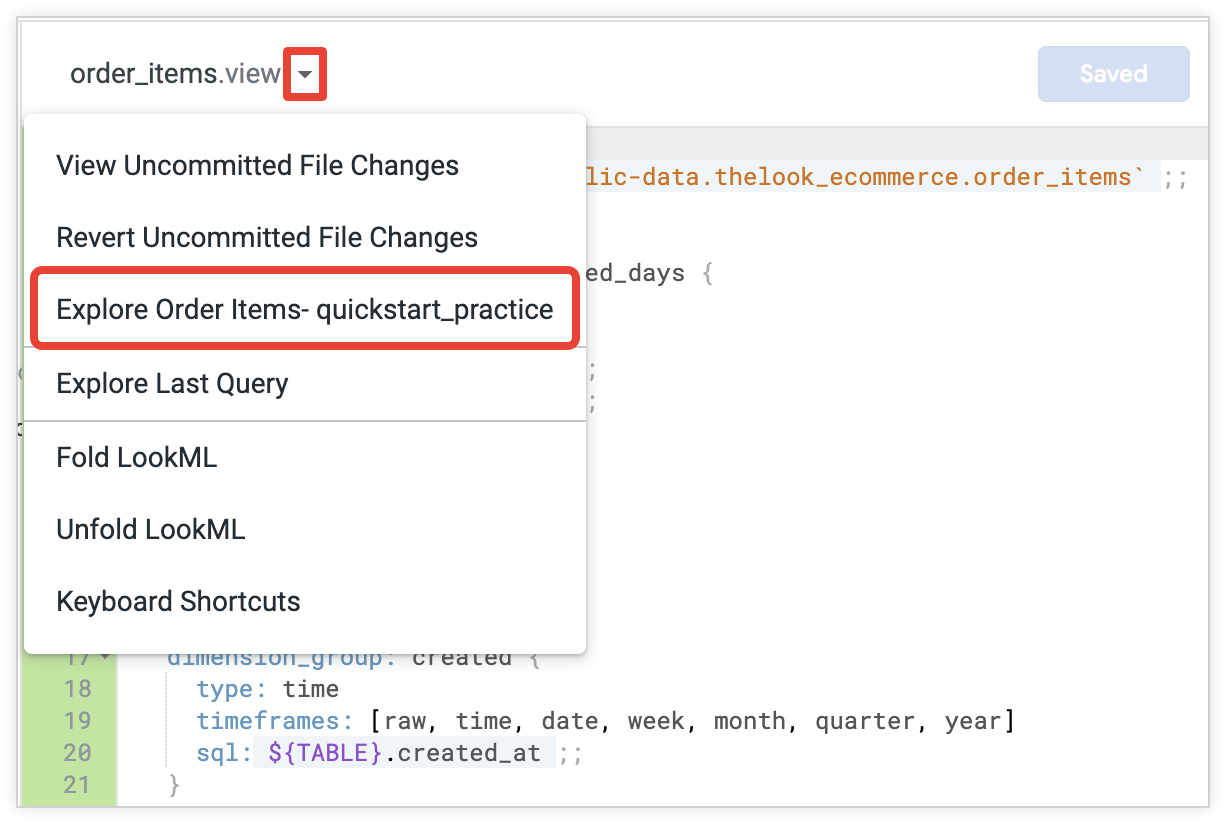
Nel selettore campi di Esplora Elementi ordine, fai clic sull'etichetta del gruppo Altre date per espanderla, quindi fai clic sulla dimensione Giorni dalla spedizione alla consegna per aggiungerla all'esplorazione. Puoi anche cercare la dimensione digitando
Shipped to Delivered Daysnella casella di ricerca del selettore campi.Nel selettore di campi Esplora Elementi ordine, fai clic sull'etichetta del gruppo Data spedizione per espanderla, poi fai clic sulla dimensione Data per aggiungerla all'esplorazione.
Nel selettore campi Esplora Elementi ordine, fai clic sull'etichetta del gruppo Data di consegna per espanderla, poi fai clic sulla dimensione Data per aggiungerla all'esplorazione.
Fai clic sul pulsante Esegui nella parte superiore di Esplora.
Looker eseguirà la query e visualizzerà i risultati nella sezione Dati di Esplora. Per ogni riga, puoi verificare che il valore in Giorni tra spedizione e consegna degli articoli dell'ordine mostri il numero corretto di giorni tra il valore Data di spedizione degli articoli dell'ordine e il valore Data di consegna degli articoli dell'ordine.
Convalida di LookML
Ai fini di questa guida rapida, non è necessario convalidare LookML. Tuttavia, in futuro, quando creerai i tuoi progetti per modellare i dati, è utile conoscere gli strumenti di Looker per la convalida di LookML.
Mentre modifichi il codice LookML, l'IDE di Looker ti avvisa di eventuali errori di sintassi non risolti all'interno di un singolo file (consulta la pagina di documentazione Panoramica dell'IDE di Looker). Puoi anche eseguire una convalida completa del modello, che controllerà la presenza di errori nel codice LookML. Per ulteriori informazioni, consulta la pagina della documentazione Convalida di LookML.
Esegui il commit delle modifiche
In questa guida rapida, utilizzi una connessione Git preconfigurata impostata per il progetto LookML di esempio. Tuttavia, in futuro, quando creerai i tuoi progetti per modellare i dati, dovrai configurare una connessione Git per il tuo progetto.
Man mano che apporti modifiche ai file del progetto LookML, l'IDE di Looker mostrerà diverse operazioni per il pulsante Git nell'angolo in alto a destra dell'IDE. Il pulsante mostra diverse operazioni per guidarti nel processo di convalida del codice LookML e di deployment delle modifiche nell'ambiente di produzione.
I file LookML e l'esplorazione che hai visualizzato in questa guida rapida sono disponibili solo nel tuo ramo Git personale in modalità di sviluppo. Se vuoi rendere disponibile questo modello ad altri utenti nella tua istanza di Looker (Google Cloud core), esegui il commit delle modifiche, unisci il ramo e implementa il ramo di produzione.
Ai fini di questa guida rapida, non eseguirai il deployment delle modifiche in produzione. Eliminerai invece questi file, come descritto nella procedura di liberare spazio.
Esegui la pulizia
Per massimizzare le prestazioni di Looker, i modelli non necessari non devono essere sottoposti a deployment in produzione. Per mantenere un ramo Git personale pulito ed evitare di eseguire il deployment accidentale di questi file in produzione, completa i seguenti passaggi per eliminare i file che hai creato in questa guida rapida:
- Fai clic sull'icona del menu principale di Looker e seleziona Sviluppo, se il menu Sviluppo non è già visualizzato.
- Nel menu Sviluppa, seleziona sample_thelook_ecommerce.
- Nel riquadro Browser dei file dell'IDE di Looker, seleziona il menu con tre puntini Opzioni cartella per la cartella
quickstartche hai creato nella procedura Crea una nuova cartella di progetto. - Seleziona Elimina dal menu Opzioni cartella.
- Nella finestra Elimina cartella, fai clic su Elimina.
Looker elimina la cartella quickstart e tutti i relativi contenuti.
Passaggi successivi
- Generazione di un modello LookML
- Panoramica dell'IDE di Looker
- Gestione di file e cartelle LookML
- Tipi di file in un progetto LookML
- Visualizza parametri
- Parametri del modello
- Pattern LookML comuni
- Utilizzo del controllo della versione e del deployment
- Come Looker genera SQL
- Incorporare SQL e fare riferimento agli oggetti LookML