


Con la función Exploraciones de autoservicio, puedes subir archivos CSV, XLS y XLSX a Looker y, a continuación, consultar y visualizar los datos en una Exploración de Looker sin tener que configurar un modelo de LookML ni configurar el control de versiones de Git. Cuando subes datos, Looker los conserva escribiéndolos en la base de datos de BigQuery que especifica tu administrador de Looker.
Antes de empezar
Para usar Exploraciones de autoservicio, debes tener lo siguiente:
- Una instancia de Looker que ejecute Looker 25.20 o una versión posterior y que haya sido configurada por un administrador de Looker para habilitar los Exploraciones de autoservicio.
- Una cuenta de usuario de Looker con el permiso
upload_data, que permite a un usuario subir archivos de datos a tu instancia.
Requisitos de los archivos
Puedes crear un Exploración de autoservicio a partir de un archivo de tu ordenador siempre que cumpla los siguientes requisitos:
- El archivo debe tener un tamaño de 100 MB o inferior.
- El archivo debe ser un archivo de texto de valores separados por comas (CSV) o un archivo de Excel (XLS o XLSX).
- En el caso de los archivos CSV, la primera fila de datos debe contener los nombres de las columnas.
- En el caso de los archivos de Excel, los datos que quieres subir deben estar en la primera hoja de cálculo del archivo de Excel. Looker solo subirá la primera hoja de cálculo.
Subir datos para crear un Exploración de autoservicio
Para crear un Exploración de autoservicio a partir de un archivo de datos de tu ordenador, sigue estos pasos:
- En el menú de navegación principal de Looker, haz clic en el botón Crear.
- En el menú desplegable, seleccione Subida de datos. Se abrirá el cuadro de diálogo Subida de datos.
- En el cuadro de diálogo Subida de datos, haga clic en el botón Elegir datos para ir al archivo de datos y seleccionarlo. También puedes arrastrar un archivo al cuadro de diálogo Subida de datos.
- Haz clic en Subir.
Cuando haces clic en Subir, Looker sube el archivo y analiza sus datos. Looker detecta automáticamente el tipo de datos de cada campo del archivo de datos y aplica el formato adecuado. Looker también asigna un nombre y una etiqueta a cada campo.
Una vez que Looker ha subido el archivo y analizado los datos, crea un modelo LookML de los datos y los sube a tu base de datos de BigQuery. Cuando el modelo esté listo, Looker mostrará la página Editar Exploración de autoservicio.
Después de subir los datos, puede hacer lo siguiente:
- Abre Explorar para tus datos para crear consultas de Looker.
- Añade dimensiones y medidas a tu exploración.
- Gestiona el acceso a Explorar para que otros usuarios puedan consultar tus Explorar.
- Certifica la exploración para que otros usuarios sepan que los datos son fiables.
- Elimina los datos si ya no los necesitas.
Abrir una exploración de autoservicio
Puedes abrir un Explorar de autoservicio de dos formas:
- En el menú Explorar de Looker, selecciona la opción de la sección Exploraciones de autoservicio.
- En la página Editar Exploración de autoservicio de la Exploración de autoservicio, haga clic en el botón Explorar datos.
Puedes usar una exploración de autoservicio de forma muy parecida a cualquier otra exploración de Looker, lo que incluye realizar las siguientes tareas:
- Consulta tus datos en Explorar.
- Filtra y limita los resultados para ver solo los datos que te interesan.
- Combinar los resultados de diferentes Exploraciones.
- Usa cálculos de tabla para crear métricas de Exploración específicas.
- Use campos personalizados para crear dimensiones y medidas específicas.
- Crea visualizaciones.
- Guarda las consultas de Explorar como looks.
- Añadir consultas de Exploración a paneles de control.
- Comparte datos con otros usuarios.
Editar un Explorar de autoservicio
Después de subir un archivo de datos, puede editar los campos de datos de Exploración y gestionar el acceso de los usuarios desde la página Editar Exploración de autoservicio.
Hay dos formas de acceder a la página Editar Exploración de autoservicio:
- Cuando subas un archivo de datos por primera vez, Looker mostrará automáticamente la página Editar Exploración de autoservicio correspondiente a la subida de datos.
De lo contrario, en el menú Explorar de Looker, seleccione la exploración de la sección Exploraciones de autoservicio. En la página Explorar, haz clic en el enlace Editar campos de datos, situado en la parte inferior del panel de selección de campos de Explorar:
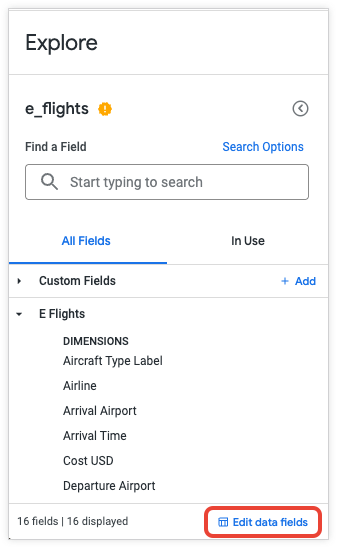
En la página Editar Exploración de autoservicio, puedes hacer lo siguiente:
- Cambiar el nombre de la exploración
- Modificar los campos de datos
- Añadir dimensiones y medidas
- Gestionar el acceso a la función Explorar de autoservicio
- Abrir la función Explorar de autoservicio
- Eliminar la subida de datos de tu instancia
Cambiar el nombre de la exploración
Para cambiar el nombre de un Exploración de autoservicio, sigue estos pasos:
- En la página Explorar, haz clic en el enlace Editar campos de datos, situado en la parte inferior del panel de selección de campos de Explorar.
- En la página Editar Exploración de autoservicio, haga clic en el nombre de la subida de datos y, a continuación, introduzca un nombre nuevo.
- Pulsa la tecla Intro para guardar el nombre.
El nuevo nombre de Exploraciones de autoservicio se usará como título en la ventana Explorar cuando la abras y en la sección Exploraciones de autoservicio del menú Explorar de Looker (puede que tengas que actualizar el navegador para ver el nombre actualizado en el menú Explorar).
Modificar campos de datos
En la página Editar Exploración de autoservicio, la pestaña Campos de datos muestra los campos que Looker ha generado a partir de su archivo de datos.
No puedes eliminar un campo generado, solo ocultarlo. Para ello, selecciona Ocultar en el menú de la rueda dentada del campo en la tabla Campos de datos o haz clic en el botón Editar del campo y selecciona la casilla Ocultar este campo en Exploraciones y visualizaciones.
Para editar un campo en un Explorar de autoservicio, sigue estos pasos:
- En la página Editar Exploración de autoservicio, en la pestaña Campos de datos, haga clic en el botón Editar de la fila del campo en la tabla Campos de datos.
En el cuadro de diálogo Editar, puedes hacer lo siguiente con un campo:
- Si necesitas un formato distinto al predeterminado, selecciona uno en el menú desplegable Formato.
- Edita el nombre en el campo Nombre. El nombre se usa para identificar el campo en LookML, por ejemplo, cuando quieres hacer referencia al campo para crear una dimensión o una medida en Exploración de autoservicio.
- Edita la etiqueta en el campo Etiqueta. La etiqueta aparece en el selector de campos y en la tabla de datos de Explorar.
- Selecciona + Añadir descripción para añadir una descripción o editar la que ya tengas. La descripción proporciona a otros usuarios más contexto o información sobre el campo. La descripción aparece en la descripción emergente del campo en el selector de campos y en la tabla de datos de Explorar.
- Usa la casilla para ocultar o mostrar el campo en Exploraciones y visualizaciones.
Cuando hayas terminado de hacer cambios, haz clic en Guardar.
Añadir dimensiones y medidas
Puede crear sus propias dimensiones y medidas para la función Explorar de autoservicio. Se definen en función de los campos de la exploración o de las expresiones de Looker y están disponibles para todos los usuarios de la exploración de autoservicio.
Para añadir una dimensión o una medida a Exploración de autoservicio, sigue estos pasos:
- En la página Editar Exploración de autoservicio, en la pestaña Campos de datos, haga clic en el botón Añadir dimensión o Añadir medida.
- En el cuadro de diálogo Crear dimensión o Crear medida, use el cuadro Expresión para introducir una expresión de Looker que calcule el valor de su dimensión o medida. Para ello, puede usar cualquier función u operador de Looker. En la página de documentación Crear expresiones de Looker se describe cómo sugiere el editor de expresiones de Looker nombres de campos y muestra ayuda sobre la sintaxis de las funciones que uses.
- Para usar una opción de formato que no sea la predeterminada, selecciona una en el menú desplegable Formato.
- Especifica un nombre en el campo Nombre. El nombre se usa para identificar el campo en LookML, por ejemplo, cuando quieres hacer referencia al campo para crear una dimensión o una medida en Exploración de autoservicio.
- Especifica una etiqueta en el campo Etiqueta. La etiqueta aparece en el selector de campos y en la tabla de datos de Explorar.
- También puedes seleccionar + Añadir descripción para añadir una descripción que proporcione a otros usuarios más contexto o información sobre la dimensión personalizada. La descripción aparece en la descripción emergente del campo en el selector de campos y en la tabla de datos de Explorar.
- Si quieres ocultar el campo, puedes marcar la casilla Ocultar este campo en Exploraciones y visualizaciones.
- Haz clic en Guardar.
En la página Editar Exploración de autoservicio, los campos que has creado aparecen debajo de los campos generados en la tabla Campos de datos.
Gestionar el acceso a la función Explorar de autoservicio
Para compartir tu Exploración de autoservicio con otros usuarios y grupos de usuarios de Looker, sigue estos pasos:
- En la página Editar Exploración de autoservicio, haz clic en la pestaña Acceso de usuario y, a continuación, en el botón Compartir acceso. También puedes hacer clic en el menú de tres puntos situado en la parte superior de la página Editar Exploración de autoservicio y seleccionar Compartir acceso.
- En el cuadro de diálogo Compartir acceso, haz clic en el campo Usuario o grupo y selecciona una opción del menú desplegable o empieza a escribir un nombre de usuario o de grupo para filtrar el menú.
- En el campo Permiso de acceso, deja el valor Ver.
- También puedes hacer clic en el botón Añadir para dar acceso a otro usuario o grupo.
- Haz clic en Compartir.
En la página Editar Exploración de autoservicio, la pestaña Acceso de usuario mostrará el nuevo usuario o grupo al que has dado acceso.
Si quieres quitar el acceso a Exploración de autoservicio a un usuario o grupo, puedes hacer clic en el botón Eliminar usuario de la fila del usuario o grupo en la tabla Acceso de usuario.
Certificar un Explorar de autoservicio
Las Exploraciones de autoservicio no se basan en un modelo de LookML, por lo que sus datos se consideran "sin control". Cuando sube datos, el nombre de la Exploración de autoservicio se muestra con una insignia amarilla "sin certificar"  en el menú Explorar y en la página Explorar. Esta insignia indica que los datos no están certificados ni controlados.
Si tienes el permiso certify_content, puedes añadir una certificación al Explorador para que otros usuarios sepan que los datos son fiables.
Para añadir una certificación a la herramienta Explorar de autoservicio, sigue estos pasos:
- En el menú Explorar de Looker, selecciona la opción de la sección Exploraciones de autoservicio.
- Haz clic en el menú de rueda dentada de Explorar y selecciona Certificar.
- En el cuadro de diálogo ¿Certificar este contenido?, escribe tus notas sobre la exploración, como los orígenes de los datos y cómo sabes que son válidos.
- Haz clic en Certificar.
Cuando certificas un Exploración de autoservicio, Looker muestra una insignia de certificación  junto al nombre del Exploración en el menú Exploraciones y en la página Exploración.
Consulta la página de documentación sobre la certificación de contenido para obtener más información.
Eliminar un Explorar de autoservicio
Para eliminar la subida de datos y el Explorar de autoservicio asociado, sigue estos pasos:
- En el menú principal Explorar de Looker, selecciona la opción Explorar de la sección Exploraciones de autoservicio.
En la parte inferior del panel de selección de campos de la pestaña Explorar, haga clic en el enlace Editar campos de datos.
En la página Editar Exploración de autoservicio, haz clic en el menú de tres puntos.
Selecciona Quitar datos.
En el cuadro de diálogo de confirmación, haz clic en Eliminar.
Además, un administrador de Looker puede eliminar la subida de datos de cualquier usuario desde la página de administración Exploraciones de autoservicio siguiendo estos pasos:
- En el menú Administrar de Looker, selecciona Exploraciones de autoservicio.
- En la tabla Subidas de datos de la página Exploraciones de autoservicio, busque la subida de datos y haga clic en el botón Eliminar de la fila de la tabla.
- En el cuadro de diálogo de confirmación, haz clic en Eliminar.
Siguientes pasos
- Más información sobre cómo crear campos personalizados
- Consulta información sobre cómo ver e interactuar con Exploraciones en Looker.