


Com a funcionalidade Explorações self-service, pode carregar ficheiros CSV, XLS e XLSX para o Looker e, em seguida, consultar e visualizar os dados numa exploração do Looker sem ter de configurar um modelo do LookML nem configurar o controlo de versões do Git. Quando carrega dados, o Looker mantém os seus dados gravando-os na base de dados do BigQuery especificada pelo administrador do Looker.
Antes de começar
Para usar as explorações self-service, tem de ter o seguinte:
- Uma instância do Looker que esteja a executar o Looker 25.20 ou posterior e que tenha sido configurada por um administrador do Looker para ativar as análises detalhadas self-service.
- Uma conta de utilizador do Looker com a autorização
upload_data, que permite a um utilizador carregar ficheiros de dados para a sua instância.
Requisitos de ficheiros
Pode criar uma análise detalhada self-service a partir de um ficheiro no seu computador, desde que o ficheiro cumpra os seguintes requisitos:
- O ficheiro tem de ter 100 MB ou menos.
- O ficheiro tem de ser um ficheiro de texto de valores separados por vírgulas (CSV) ou um ficheiro do Excel (XLS ou XLSX).
- Para ficheiros CSV, a primeira linha de dados no ficheiro CSV tem de conter os nomes das colunas do ficheiro.
- No caso dos ficheiros do Excel, os dados que quer carregar têm de estar na primeira folha de cálculo do ficheiro do Excel. O Looker carrega apenas a primeira folha de cálculo.
Carregar dados para criar uma análise detalhada self-service
Para criar uma análise detalhada self-service a partir de um ficheiro de dados no seu computador, siga estes passos:
- No menu de navegação principal do Looker, clique no botão Criar.
- Selecione Carregamento de dados no menu pendente. Esta ação abre a caixa de diálogo Carregamento de dados.
- Na caixa de diálogo Carregamento de dados, clique no botão Escolher dados para navegar até ao ficheiro de dados e selecioná-lo. (Em alternativa, pode arrastar um ficheiro para a caixa de diálogo Carregamento de dados.)
- Clique em Carregar.
Quando clica em Carregar, o Looker carrega o ficheiro e analisa os dados do ficheiro. Para cada um dos campos no ficheiro de dados, o Looker deteta automaticamente o tipo de dados e aplica o formato adequado para o tipo de dados. O Looker também aplica um nome e uma etiqueta a cada campo.
Depois de o Looker carregar o ficheiro e analisar os dados, cria um modelo LookML dos dados e carrega-os para a sua base de dados do BigQuery. Quando o modelo estiver pronto, o Looker apresenta a página Editar análise detalhada self-service.
Depois de carregar os dados, pode fazer o seguinte:
- Abra a opção Explorar os seus dados para criar consultas do Looker.
- Adicione dimensões e medidas à sua exploração.
- Faça a gestão do acesso ao seu Explorar para que outros utilizadores possam consultar o seu Explorar.
- Certifique a exploração para que outros utilizadores saibam que os dados são fiáveis.
- Remova os dados se já não precisar deles.
Abrir uma análise detalhada self-service
Pode abrir uma análise detalhada self-service de duas formas:
- No menu Explorar do Looker, selecione a opção Explorar na secção Explorações self-service.
- Na página Editar análise detalhada autónoma para a análise detalhada autónoma, clique no botão Explorar dados.
Pode usar uma opção Explorar self-service de forma muito semelhante a qualquer outra opção Explorar do Looker, incluindo a realização das seguintes tarefas:
- Consulte os seus dados na funcionalidade Explorar.
- Filtre e limite os resultados apenas aos dados que lhe interessam.
- Unir resultados de diferentes explorações.
- Use cálculos de tabelas para criar métricas de exploração ad hoc.
- Use campos personalizados para criar dimensões e medidas ad hoc.
- Crie visualizações.
- Guarde consultas de exploração como estilos.
- Adicione consultas de exploração a painéis de controlo.
- Partilhe dados com outros utilizadores.
Editar uma exploração self-service
Depois de carregar um ficheiro de dados, pode editar os campos de dados da análise detalhada e gerir o acesso dos utilizadores na página Editar análise detalhada self-service.
Existem duas formas de aceder à página Editar análise detalhada autónoma:
- Quando carrega um ficheiro de dados pela primeira vez, o Looker apresenta automaticamente a página Editar exploração self-service para o carregamento de dados.
Caso contrário, no menu Explorar do Looker, selecione a opção Explorar na secção Explorações self-service. Na página Explorar, clique no link Editar campos de dados na parte inferior do painel do selecionador de campos em Explorar:
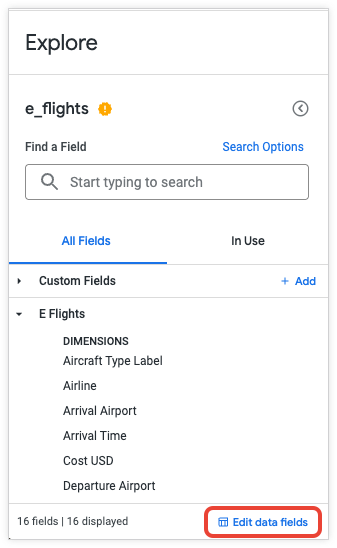
Na página Editar exploração autónoma, pode fazer o seguinte:
- Mude o nome da funcionalidade Explorar
- Modifique os campos de dados
- Adicione dimensões e medidas
- Faça a gestão do acesso à funcionalidade Explorar self-service
- Abra a funcionalidade Explorar self-service
- Remova o carregamento de dados da sua instância
Mude o nome da funcionalidade Explorar
Para mudar o nome de uma análise detalhada self-service, siga estes passos:
- Na página Explorar, clique no link Editar campos de dados na parte inferior do painel do selecionador de campos no Explorar.
- Na página Editar análise detalhada self-service, clique no nome do carregamento de dados e, de seguida, introduza um novo nome.
- Prima a tecla Enter para guardar o nome.
O novo nome da análise detalhada self-service vai ser usado como título na janela de análise detalhada quando a abrir e na secção Análises detalhadas self-service do menu Explorar do Looker (pode ter de atualizar o navegador para ver o nome atualizado no menu Explorar).
Modifique os campos de dados
Na página Editar análise detalhada self-service, o separador Campos de dados apresenta os campos que o Looker gerou a partir do seu ficheiro de dados.
Não pode eliminar um campo gerado. Só o pode ocultar selecionando Ocultar no menu de roda dentada do campo na tabela Campos de dados ou clicando no botão Editar do campo e selecionando a caixa de verificação Ocultar este campo de explorações e visualizações.
Para editar um campo numa análise detalhada self-service, siga estes passos:
- Na página Editar análise detalhada self-service, no separador Campos de dados, clique no botão Editar na linha do campo da tabela Campos de dados.
Na caixa de diálogo Editar, pode fazer o seguinte para um campo:
- Se precisar de uma opção de formatação diferente da predefinição, selecione uma no menu pendente Formato.
- Edite o nome no campo Nome. O nome é usado para identificar o campo no LookML, por exemplo, quando quer fazer referência ao campo para criar uma nova dimensão ou medida na análise detalhada self-service.
- Edite a etiqueta no campo Etiqueta. A etiqueta aparece no selecionador de campos e na tabela de dados da funcionalidade Explorar.
- Selecione + Adicionar descrição para adicionar uma descrição ou editar a descrição existente. A descrição dá a outros utilizadores mais contexto ou informações sobre o campo. A descrição aparece na sugestão do campo no seletor de campos e na tabela de dados da funcionalidade Explorar.
- Use a caixa de verificação para ocultar ou apresentar o campo em Explorações e visualizações.
Depois de fazer as edições, clique em Guardar.
Adicione dimensões e medidas
Pode criar as suas próprias dimensões e medidas para a funcionalidade Explorar de autosserviço. São definidos com base nos campos existentes na funcionalidade Explorar ou nas expressões do Looker e permanecem disponíveis para todos os utilizadores da funcionalidade Explorar self-service.
Para adicionar uma dimensão ou uma medida à sua análise detalhada autónoma, siga estes passos:
- Na página Editar exploração autónoma, no separador Campos de dados, clique no botão Adicionar dimensão ou Adicionar medida.
- Na caixa de diálogo Criar dimensão ou Criar medida, use a caixa Expressão para introduzir uma expressão do Looker que calcula o valor da sua dimensão ou medida, usando quaisquer funções e operadores do Looker. A página de documentação Criar expressões do Looker descreve como o editor de expressões do Looker sugere nomes de campos e apresenta ajuda de sintaxe para todas as funções que usa.
- Para usar uma opção de formatação diferente da formatação predefinida, selecione uma opção de formatação no menu pendente Formatar.
- Especifique um nome no campo Nome. O nome é usado para identificar o campo no LookML, por exemplo, quando quer fazer referência ao campo para criar uma nova dimensão ou medida na análise detalhada self-service.
- Especifique uma etiqueta no campo Etiqueta. A etiqueta aparece no selecionador de campos e na tabela de dados da funcionalidade Explorar.
- Opcionalmente, selecione + Adicionar descrição para adicionar uma descrição que dê a outros utilizadores mais contexto ou informações sobre a dimensão personalizada. A descrição aparece na sugestão do campo no selecionador de campos e na tabela de dados da funcionalidade Explorar.
- Opcionalmente, selecione a caixa de verificação Ocultar este campo de explorações e visualizações se quiser ocultar o campo.
- Clique em Guardar.
Na página Editar análise detalhada autónoma, os campos criados aparecem abaixo dos campos gerados na tabela Campos de dados.
Gerir o acesso à funcionalidade Explorar self-service
Pode partilhar a sua análise detalhada self-service com outros utilizadores e grupos de utilizadores do Looker seguindo estes passos:
- Na página Editar análise detalhada self-service, clique no separador Acesso do utilizador e, de seguida, no botão Partilhar acesso. (Também pode clicar no menu de três pontos na parte superior da página Editar análise detalhada self-service e selecionar Partilhar acesso.)
- Na caixa de diálogo Partilhar acesso, clique no campo Utilizador ou grupo e selecione no menu pendente ou comece a escrever um nome de utilizador ou um nome de grupo para filtrar o menu.
- No campo Access permission, mantenha o valor View.
- Opcionalmente, clique no botão Adicionar para conceder acesso a outro utilizador ou grupo.
- Clique em Partilhar.
Na página Editar exploração autónoma, o separador Acesso do utilizador mostra o novo utilizador ou grupo ao qual concedeu acesso.
Se quiser remover o acesso de um utilizador ou de um grupo à sua análise detalhada self-service, pode clicar no botão Eliminar utilizador na linha do utilizador ou do grupo da tabela Acesso do utilizador.
Certificar uma análise detalhada self-service
As explorações self-service não se baseiam num modelo LookML e, por isso, os respetivos dados são considerados "não controlados". Quando carrega dados, o nome do Explorar self-service é apresentado com um emblema amarelo "não certificado"  no menu Explorar e na página Explorar. Este emblema indica que os dados não são certificados nem regidos.
Se tiver a autorização certify_content, pode adicionar uma certificação à exploração para que outros utilizadores saibam que os dados são fiáveis.
Para adicionar uma certificação à experiência de autosserviço do Explore, siga estes passos:
- No menu Explorar do Looker, selecione a opção Explorar na secção Explorações self-service.
- Clique no menu de roda dentada do Explorar e selecione Certificar.
- Na caixa de diálogo Certificar este conteúdo?, introduza as suas notas sobre a análise detalhada, como as origens dos dados e como sabe que são dados válidos.
- Clique em Certificar.
Quando certifica uma análise detalhada self-service, o Looker apresenta um emblema de certificação  junto ao nome da análise detalhada no menu Explorar e na página de análise detalhada.
Consulte a página de documentação Certificação de conteúdo para mais informações.
Remover uma exploração self-service
Pode eliminar o seu próprio carregamento de dados e a respetiva análise detalhada self-service seguindo estes passos:
- No menu principal Explorar do Looker, selecione a opção Explorar na secção Explorações self-service.
Clique no link Editar campos de dados na parte inferior do painel do selecionador de campos na funcionalidade Explorar.
Na página Editar análise detalhada self-service, clique no menu de três pontos.
Selecione Remover dados.
Clique em Eliminar na caixa de diálogo de confirmação.
Além disso, um administrador do Looker pode eliminar o carregamento de dados de qualquer utilizador na página de administração Explorações self-service através dos seguintes passos:
- No menu Administração do Looker, selecione Explorações self-service.
- Na tabela Carregamentos de dados na página Explorações self-service, encontre o carregamento de dados e clique no botão Eliminar na respetiva linha da tabela.
- Clique em Eliminar na caixa de diálogo de confirmação.
O que se segue?
- Saiba mais sobre como criar campos personalizados.
- Saiba como ver e interagir com as análises detalhadas no Looker.