

Auf dieser Seite finden Sie eine Übersicht über die Bereitstellung von Looks und Explores an die integrierten Bereitstellungsziele von Looker und an alle integrierten Dienste, die für Ihre Looker-Instanz verfügbar sind. Informationen zum Planen von Dashboards finden Sie auf der Dokumentationsseite Dashboards planen und senden.
Das Looker-Planungsprogramm ist der Name des Pop-up-Fensters, in dem Sie die Einstellungen für die Bereitstellung von Inhalten konfigurieren. Für Looks können Sie mit dem Planer einmalige oder wiederkehrende Zustellungen senden. Explores können nur als einmalige Datenlieferungen gesendet werden. Wenn Sie Explore-Inhalte für die wiederkehrende Zustellung planen möchten, müssen Sie sie zuerst als Look speichern.
Wenn Sie Looker-Entwickler sind, müssen Sie den Entwicklermodus deaktivieren, um diese Planungsoptionen zu aktivieren.
Die für Sie verfügbaren Zustellungsoptionen hängen von den zustellungsbezogenen Berechtigungen ab, die Ihnen Ihr Looker-Administrator erteilt hat.
Scheduler über einen Ordner öffnen
Bei Explores können Sie den Scheduler nur über das Explore und nicht über einen Ordner öffnen.
Wenn Sie den Scheduler in einem Ordner oder Unterordner öffnen möchten, suchen Sie den Ordner oder Unterordner mit dem Dashboard, das Sie senden möchten. Wenn Sie zu einem Ordner navigieren, werden alle im Ordner enthaltenen Looks und Dashboards in der Listenansicht oder Rasteransicht aufgeführt.
Ein Kalendersymbol zeigt an, dass Sie mindestens eine wiederholte Lieferung für den jeweiligen Inhalt geplant haben (bei Rasteransicht müssen Sie den Mauszeiger über die Miniaturansicht des Inhalts bewegen, um das Kalendersymbol zu sehen, falls vorhanden).
In der Listenansicht können Sie den Scheduler so öffnen:
- Durch Klicken auf das Kalendersymbol des Elements, sofern vorhanden
- Klicken Sie auf das Dreipunkt-Menü eines Elements und wählen Sie Zeitplan bearbeiten (wenn bereits ein Zeitplan für das Element vorhanden ist), Zeitplan hinzufügen (wenn noch kein Zeitplan für das Element vorhanden ist) oder Senden (um eine einmalige Zustellung zu erstellen).
- Durch Öffnen des Inhalts, Klicken auf das Zahnrad-Menü in der oberen rechten Ecke und Wählen von Planen (für wiederholte Lieferungen) oder Senden (für einmalige Lieferungen)
In der Rasteransicht können Sie den Scheduler so öffnen:
- Durch Klicken auf das Kalendersymbol des Elements, sofern vorhanden
- Durch Öffnen des Inhalts, Klicken auf das Zahnrad-Menü in der oberen rechten Ecke und Wählen von Planen (für wiederholte Lieferungen) oder Senden (für einmalige Lieferungen)
Lieferung erstellen
Wenn Sie eine Zustellung über Looker-Inhalte erstellen möchten, öffnen Sie den alten Scheduler. Klicken Sie dazu rechts oben im Inhalt auf das Zahnrad-Menü und wählen Sie Planen (für wiederholte Zustellungen) oder Senden (für einmalige Zustellungen) aus.
Für wiederholte Lieferungen werden im linken Bereich des alten Planungsprogramms alle Zeitpläne angezeigt, die für den Inhalt erstellt wurden. Der Titel des Zeitplans, den Sie gerade erstellen oder bearbeiten, ist hervorgehoben. Die Liste der Zeitpläne im linken Bereich ist in umgekehrter chronologischer Reihenfolge ab dem Zeitpunkt der letzten Aktualisierung sortiert. Sie können vorhandene Zeitpläne duplizieren oder löschen, indem Sie rechts neben dem Zeitplan auf das Symbol Duplizieren bzw. Löschen klicken.
Wenn dies der erste Zeitplan ist, den Sie für einen bestimmten Inhalt erstellen, werden im Hauptbereich Planungsauswahlmöglichkeiten mit den Standardwerten angezeigt. Sie können diese Werte nach Bedarf ändern. Wenn Sie für den Inhalt bereits zuvor einen oder mehrere Zeitpläne erstellt haben, werden im Hauptbereich die für den Zeitplan gespeicherten Planungseinstellungen am Anfang der Liste angezeigt. Gehen Sie anschließend so vor:
- Um die Optionen eines vorhandenen Zeitplans zu bearbeiten, wählen Sie den betreffenden Zeitplan aus und ändern Sie die Optionen wie gewünscht. Klicken Sie abschließend auf Alle speichern.
- Wenn Sie weitere Zeitpläne für denselben Inhalt erstellen möchten, klicken Sie auf Neu und geben Sie die Einstellungen für den zusätzlichen Zeitplan ein.
Klicken Sie abschließend auf Alle speichern.
In den folgenden Abschnitten werden die einzelnen Planungseinstellungen erläutert.
Lieferung benennen
Geben Sie im Feld Geben Sie einen Namen für den Zeitplan ein einen eindeutigen Titel für den Zeitplan ein. Der Titel wird nach Speicherung des Zeitplans im linken Bereich in der Liste der von Ihnen erstellten Zeitpläne und auf den Seiten zur Zeitplanverwaltung im Bereich Administrator angezeigt.
Abhängig vom Ziel der Lieferung wird der Titel möglicherweise auch an anderen Stellen angezeigt:
- Bei E-Mail-Lieferungen wird der Titel für die Betreffzeile der E-Mail-Nachricht und als Teil des Dateinamens verwendet, wenn Sie ein Format auswählen, das einen E-Mail-Anhang verwendet.
- Bei Webhooks wird der Titel in der Webhook-Nutzlast unter dem Feld Titel angezeigt.
- Bei Bereitstellungen an einen Amazon S3-Bucket wird der Titel im Dateinamen der Bereitstellung und in allen gesendeten Fehler-E-Mails verwendet. Der Dateiname der Bereitstellung hat das Format
TITLE_TIMESTAMP_HASH, wobeiHASHeine zufällige sechsstellige Kennung ist undTIMESTAMPdem MusterYYYY-MM-DDTHHMMfolgt. Der Zeitstempelteil würde beispielsweise so aussehen:2019-05-31T0933für den 31. Mai 2019 um 9:33 Uhr. Die Zeitzone des Zeitstempels entspricht der Zeitzone der Bereitstellung des Zeitplans. - Bei Lieferungen an integrierte Dienste, die einen Dateianhang generieren, ist der Titel im Dateinamen der Lieferung enthalten.
Bei SFTP-Lieferungen ist der Titel im Dateinamen der Lieferung enthalten. Der Dateiname der Bereitstellung hat das Format
TITLE_TIMESTAMP_TOKEN, wobeiTOKENeine zufällige sechsstellige Kennung ist undTIMESTAMPdem MusterYYYY-MM-DDTHHMMfolgt. Der Zeitstempelteil würde beispielsweise so aussehen:2019-05-31T0933für den 31. Mai 2019 um 9:33 Uhr. Die Zeitzone des Zeitstempels entspricht der Zeitzone der Bereitstellung des Zeitplans.Für SFTP-Lieferungen werden nur alphanumerische Zeichen, Unterstriche (_) und Gedankenstriche (-) im Dateinamen der Lieferung unterstützt. Looker entfernt alle Zeichen, die nicht
A-Z,a-z,0-9,_oder-sind, aus dem, was Sie im Feld Geben Sie Ihrem Zeitplan einen Namen eingeben.
Lieferziel auswählen
Abhängig von der Konfiguration Ihrer Berechtigungen durch den Looker-Administrator sind möglicherweise nicht alle Ziele sichtbar.
Die Einstellung Wo sollen diese Daten hin? kann mehrere Zieloptionen für Datenbereitstellungen anzeigen. Für jedes Ziel sind unterschiedliche Versandoptionen verfügbar.
Dazu gehören:
- Webhook
- Amazon S3-Bucket
- SFTP
- Alle integrierten Dienste, die Ihr Looker-Administrator für Ihre Instanz aktiviert hat. Eine Liste der verfügbaren Dienste für die Bereitstellung von Looks und Explores finden Sie auf dieser Seite im Abschnitt Bereitstellungsoptionen für Drittanbieterintegrationen.
Nachdem Sie ein Datenziel ausgewählt haben, wird ein neues Einstellungsfeld angezeigt, in dem Sie bestimmte Details über das Ziel hinzufügen können, beispielsweise eine E-Mail-Adresse oder eine Webhook-URL.
Zustellungsoptionen für E-Mails
Wählen Sie im Abschnitt Wohin sollen diese Daten gehen? die Option E-Mail aus. Der Inhalt wird an eine von Ihnen angegebene Liste von E-Mail-Adressen übermittelt.
Geben Sie im Abschnitt An wen soll die E‑Mail gesendet werden? die E‑Mail-Adressen der Empfänger ein. Geben Sie eine oder mehrere durch Kommas getrennte E‑Mail-Adressen ein und klicken Sie auf Hinzufügen.
Abhängig von den Einstellungen für Ihre Looker-Instanz und von den Ihnen zugewiesenen Berechtigungen können Sie möglicherweise E-Mails an E-Mail-Adressen senden, die keinem Benutzerkonto in Ihrer Looker-Instanz zugeordnet sind. Diese werden als externe E-Mails klassifiziert. Damit Sie Inhalte an externe Nutzer senden können, muss Ihr Looker-Administrator Ihnen die Berechtigung zum Senden von Inhalten an externe Nutzer erteilt oder die E-Mail-Domains dieser Empfänger der Zulassungsliste mit E-Mail-Domains für geplante Inhalte hinzugefügt haben.
Wenn der Empfänger Looker-Nutzer ist, hat er die Möglichkeit, über einen Link in der E-Mail zum Dashboard zurückzukehren. Dies ist nicht der Fall, wenn der Looker-Administrator die Richtlinie für per E-Mail gesendete Daten der Looker-Instanz auf Nur Daten senden festgelegt hat oder die Option Links einbinden deaktiviert ist.
Wenn sich alle Empfänger von einer geplanten E-Mail-Zustellung abmelden, wird dieser Zeitplan aus Looker gelöscht, auch von den Seiten zur Zeitplanverwaltung für Nutzer und Administratoren. Wenn ein Empfänger eine Lieferung im Namen einer E-Mail-Gruppe abbestellt, erhält kein Mitglied der Gruppe geplante E-Mail-Lieferungen.
Weitere Informationen zu E-Mail-Bereitstellungen finden Sie im Abschnitt Erweiterte Lieferoptionen anwenden auf dieser Seite.
Klicken Sie auf Benutzerdefinierte Nachricht einfügen, um eine benutzerdefinierte Nachricht in den E‑Mail-Text einzufügen. In Looker ist die Anzahl der Zeichen in einer benutzerdefinierten Nachricht auf 1.500 begrenzt.
Bereitstellungen per E-Mail dürfen 20 MB (für Formate, die im E-Mail-Text bereitgestellt werden) und 15 MB (für Formate, die als Anhang bereitgestellt werden) nicht überschreiten.
Zustellungsoptionen für Webhooks
Webhooks sind eine zunehmend verbreitete Methode zur Auslösung des Austauschs zwischen internetbasierten Diensten. Mithilfe eines Webdienstes wie Zapier können Webhooks Looker-Daten für eine Vielzahl von Anwendungen bereitstellen. Sie können beispielsweise die regelmäßige Lieferung eines Looks oder Dashboards an einen Webhook planen. Wenn Sie eine Zustellung einrichten, werden Sie von Looker zur Eingabe der Webhook-Adresse aufgefordert.
Wählen Sie im Abschnitt Wohin sollen diese Daten gehen? die Option Webhook aus. Geben Sie im Abschnitt Webhook URL die URL ein, an die Looker eine HTTPS-Anfrage für diese Datenbereitstellung senden soll. Sie können diese URL von dem Webdienst abrufen, den Sie zur Handhabung Ihres Webhooks verwenden. So richten Sie einen Webhook ein:
- Rufen Sie eine URL ab, an die Looker eine HTTPS-Anfrage senden soll.
- Geben Sie eine Zielanwendung für Ihre Looker-Datenlieferung an. Die Zielanwendung muss möglicherweise zusätzlich konfiguriert werden, um Daten von Looker abrufen zu können.
Die genaue Vorgehensweise richtet sich danach, welchen Webservice und welche Zielanwendung Sie zur Bereitstellung des Dashboards verwenden. Im Looker-Communitybeitrag Planung von Looks und Dashboards mit Webhooks (3.46+) finden Sie Richtlinien zum Einrichten einer weiteren Anwendung, die die Webhook-Daten von Looker empfängt.
Looker versucht maximal 30 Minuten lang, die Lieferung an einen Webhook durchzuführen. Stellen Sie sicher, dass das Ziel innerhalb von 30 Minuten auf den Webhook-Lieferversuch reagieren kann.
Lieferoptionen für Amazon S3-Buckets
Amazon S3-Datenbehälter sind eine gängige Methode zum Speichern großer Datenmengen. Damit Looker Amazon S3-Datenbehälter verwenden kann, müssen diese zunächst von Ihnen oder Ihrem Unternehmen erstellt werden.
Wenn Sie Amazon S3 als Zieloption wählen, werden Sie von Looker aufgefordert, zusätzliche Einstellungen zur Formatierung und zum Amazon S3-Datenbehälter anzugeben, wie auf dieser Seite beschrieben. Weitere Informationen zum Bereitstellen von Daten über einen Amazon S3-Bucket finden Sie im Community-Beitrag Planung (unbegrenzter) Ergebnisse an S3.
Wählen Sie im Abschnitt Where should this data go? (Wo sollen diese Daten hin?) die Option Amazon S3 aus. Der Abschnitt S3 Details wird angezeigt und Sie werden zur Eingabe der Informationen über Ihren Amazon S3-Bucket aufgefordert:
- Bucket: Der Name Ihres Amazon S3-Buckets.
- Optionaler Pfad: Der Ordner, in dem Sie Ihre Daten speichern möchten (falls vorhanden).
- Zugriffsschlüssel: Die Zugriffsschlüssel-ID für Ihren S3-Bucket, die von Amazon bereitgestellt wird.
- Geheimer Schlüssel: Der geheime Zugriffsschlüssel für Ihren S3-Bucket, der von Amazon bereitgestellt wird.
- Region: Die Dienstleistungszone von Amazon, in der Ihr S3-Bucket gehostet wird.
Lieferoptionen für SFTP-Server
Wählen Sie im Abschnitt Wohin sollen diese Daten gehen? die Option SFTP aus, um das Dashboard auf einem SFTP-Server bereitzustellen. Das Senden von Ergebnissen an einen SFTP-Server empfiehlt sich, wenn Ihre Datenmenge oder Visualisierung zu groß ist, um sie per E-Mail zu senden. Bei Auswahl dieser Lieferoption werden Sie von Looker zur Eingabe der SFTP-Serveradresse, des Benutzernamens und des Passworts aufgefordert, wie unten beschrieben.
Beachten Sie Folgendes zu SFTP-Lieferungen:
- Damit Sie SFTP-Bereitstellungen von Looker erhalten können, muss Ihr Netzwerkadministrator die IP-Adressen von Looker der IP-Zulassungsliste oder den Regeln für eingehenden Traffic Ihres SFTP-Servers hinzufügen.
- Für Lieferungen an einen SFTP-Server werden nur alphanumerische Zeichen, Unterstriche (_) und Gedankenstriche (-) im Dateinamen der Lieferung unterstützt. Looker entfernt alle Zeichen, die nicht
A-Z,a-z,0-9,_oder-sind, aus dem, was Sie in das Feld Geben Sie Ihrem Zeitplan einen Namen eingeben.
Wenn Sie SFTP als Ziel wählen, werden Sie von Looker zur Eingabe der URL und der Anmeldeinformationen für den Server aufgefordert:
Adresse: Die URL oder IP-Adresse des SFTP-Servers, an den Sie Ihre Daten senden. Beispiel:
sftp://files.looker.com/Marketing/In/sftp://192.168.0.10/Marketing/In/
Diese Beispiel-URL endet mit dem Zeichen
/. Dies bedeutet, dass die Datei in einem Ordner namensIngespeichert wird. Wenn Sie das abschließende/weglassen, wird die Datei im OrdnerMarketinggespeichert und dem Dateinamen wird „In“ vorangestellt. Sie müssen über Schreibzugriff für den Ordner verfügen, in dem Sie die Datei erstellen möchten.Nutzername und Passwort: Anmeldedaten für den SFTP-Server
Bevorzugter Algorithmus zum Schlüsselaustausch: Dieses Feld ist optional. Wählen Sie zur Konfiguration den bevorzugten Algorithmus zum SSH-Tastentausch für die Verbindungsherstellung aus. Die folgenden Optionen werden unterstützt:
diffie-hellman-group-exchange-sha1diffie-hellman-group1-sha1diffie-hellman-group14-sha1diffie-hellman-group-exchange-sha256
Wird die Verbindung nicht innerhalb von fünf Minuten hergestellt, wählen Sie einen anderen Algorithmus. Einige Algorithmen benötigen viel Zeit zum Generieren eines SSH-Schlüssel. Mit dieser Option können Sie einen Algorithmus verwenden, der weniger Zeit benötigt. Wenn Sie einen der Algorithmen wählen, wird dieser zum bevorzugten Algorithmus für die Herstellung der SSH-Verbindung. Wird der Algorithmus nicht vom Server unterstützt, werden in nachfolgenden Versuchen alle anderen Algorithmen verwendet. Wenn dieses Feld auf Standard festgelegt ist, wird die ursprüngliche Reihenfolge der Algorithmen in der Verbindungsbibliothek verwendet.
Derzeit ist der SFTP-Support auf Anmeldeinformationen beschränkt, bei denen ein Benutzername und ein Passwort angegeben werden müssen. Anmeldeinformationen mit einem privaten SSH-Schlüssel werden nicht unterstützt.
Die von Looker-SFTP-Lieferungen unterstützten Hostschlüsselalgorithmen sind:
ssh-rsassh-dssssh-rsa-cert-v01@openssh.comssh-rsa-cert-v00@openssh.com
Looker speichert SFTP-Fingerabdrücke für Ihren SFTP-Server. Sollten bei ihrer SFTP-Bereitstellung Fehler auftreten, könnte dies auf die Ungültigkeit der SFTP-Fingerabdrücke hinweisen. Wenden Sie sich in diesem Fall an Ihren Looker-Administrator.
Wenn Sie beim Bereitstellen von Daten auf einem SFTP-Server den Fehler
Java::JavaLang::NullPointerExceptionserhalten, kann dies an einem Fehler in JRuby liegen, der die Verwendung von Elliptic Curve-Algorithmen (EC) oder Host-Schlüsseln für SSH-Verbindungen von Looker zu SFTP-Zielen verhindert. Um Probleme beim Senden von Daten an SFTP-Ziele zu vermeiden, verwenden Sie keine EC-Algorithmen in den Dateien~/.ssh/configoder/etc/ssh_configund speichern Sie keine EC-Hostschlüssel in~/.sshauf Ihrem Looker-Host.
Looker lädt die Datei in das angegebene Verzeichnis auf Ihrem SFTP-Server und verwendet dabei die folgende Konvention für den Dateinamen:
<name>_<timestamp>_<token>.<file extension>
- Der Name, den Sie im Feld Geben Sie Ihrem Zeitplan einen Namen angegeben haben, nachdem alle Zeichen außer
A-Z,a-z,0-9,_oder-entfernt wurden - Der Zeitstempel für den Sendezeitpunkt des Zeitplans im Format
%Y-%m-%dT%H%M - Ein Token aus einer zufälligen sechsstelligen Zeichenfolge
- Die Dateierweiterung
Beispiel: Test_Schedule_2019-04-11T1130_HWkvys.csv
Bereitstellungsoptionen für Integrationen von Drittanbietern
Sie können einen Look oder die Ergebnisse eines Explores an einen Dienst planen oder senden, der in Looker integriert ist, wie beispielsweise Slack, Dropbox, Google Drive und andere. Integrationen müssen von Ihrem Looker-Administrator aktiviert werden. Looker-Administratoren müssen Nutzern und eingebetteten Nutzern explizit Berechtigungen zum Senden und Planen von Daten für Drittanbieterintegrationen erteilen.
Wenn Sie im Planer einen integrierten Dienst im Feld Ziel auswählen, werden möglicherweise mehrere neue Felder angezeigt, in denen Sie zur Eingabe von Informationen aufgefordert werden.
In der folgenden Liste werden die Looker Action Hub-Dienste angezeigt, über die Sie ein Look bzw. die Ergebnisse eines Explore übermitteln können.
So verwenden Sie die Liste:
- Die URLs in der Spalte Link zur README-Datei enthalten Anleitungen zum Aktivieren und Konfigurieren des integrierten Dienstes für die Zusammenarbeit mit Looker.
- Die URLs in der Spalte Verwendung dieser Integration enthalten Anleitungen zum Senden von Daten aus Looker an den integrierten Dienst. Einige dieser Artikel enthalten auch eine Anleitung zur Aktivierung.
- Unter Erforderliche LookML-Tags werden alle erforderlichen Tags aufgeführt, die mit dem Parameter
tagsim zugrunde liegenden Modell des Inhalts verwendet werden müssen. - Aktionstyp gibt an, welche Daten vom integrierten Dienst gesendet werden: Feld-, Abfrage- oder Dashboard-Ebene. Bei einer Aktion auf Feldebene wird der Wert einer einzelnen, angegebenen Zelle in einer Datentabelle gesendet. Bei einer Aktion auf Abfrageebene werden die Ergebnisse einer gesamten Abfrage gesendet, z. B. alle Zeilen in einem Explore oder Look. Bei einer Aktion auf Dashboard-Ebene wird ein Bild eines Dashboards gesendet.
- Verwendet die Google OAuth-Authentifizierung gibt an, ob der integrierte Dienst Google OAuth-Anmeldedaten für die Authentifizierung verwendet.
- Verwendet Datenstreaming gibt an, ob der integrierte Dienst gestreamte Abfrageergebnisse unterstützt.
| Integrierter Dienst | Beschreibung | Link zur README-Datei | Verwendung dieser Integration | Erforderliche LookML-Tags | Aktionstyp | Verwendet die Google OAuth-Authentifizierung (Ja/Nein) | Verwendet Datenstreaming (Ja/Nein) |
|---|---|---|---|---|---|---|---|
| Airtable | Datensätze in eine Tabelle in Airtable einfügen | README auf GitHub ansehen | Community-Artikel ansehen | Keine | Abfrage | Nein | Nein |
| Amazon SageMaker Infer | Führen Sie eine Inferenz mit Amazon SageMaker aus. | Keine README-Datei verfügbar | Kein Artikel verfügbar | Keine | Abfrage | Nein | Ja |
| Amazon SageMaker Train: Linear Learner | Starten Sie einen Trainingsjob in Amazon SageMaker mit dem Linear Learner-Algorithmus. | Keine README-Datei verfügbar | Kein Artikel verfügbar | Keine | Abfrage | Nein | Ja |
| Amazon SageMaker Train: Xgboost | Starten Sie einen Trainingsjob in Amazon SageMaker mit dem XGBoost-Algorithmus. | Keine README-Datei verfügbar | Kein Artikel verfügbar | Keine | Abfrage | Nein | Ja |
| Amazon Web Services EC2 Stop Instance | Beenden Sie eine EC2-Instanz mit der Amazon EC2 API. | README auf GitHub ansehen | Community-Artikel ansehen | aws_resource_id | Feld, Abfrage | Nein | Nein |
| Erdbohrer | Verwendet das Abfrageergebnis, um ein Vorhersagemodell zu erstellen. | README auf GitHub ansehen | README-Datei ansehen | Keine | Abfrage | Nein | Ja |
| Azure Storage | Eine Datendatei an Azure Storage senden und dort speichern | README auf GitHub ansehen | Community-Artikel ansehen | Keine | Abfrage | Nein | Ja |
| Braze | Mit der Braze-Aktion können Sie Nutzer in Braze über den REST API-Endpunkt aus einem Look heraus kennzeichnen. Prüfen Sie, ob in den Ergebnissen ein Feld braze_id getaggt ist. MAX. EXPORT: 10.000. |
README auf GitHub ansehen | README-Datei ansehen | braze_id | Abfrage | Nein | Ja |
| DataRobot | Daten an DataRobot senden und ein neues Projekt erstellen | README auf GitHub ansehen | README-Datei ansehen | Keine | Abfrage | Nein | Ja |
| DigitalOcean – Droplet beenden | DigitalOcean-Prozess über die DigitalOcean API beenden. | README auf GitHub ansehen | Community-Artikel ansehen | digitalocean_droplet_id | Feld, Abfrage | Nein | Nein |
| DigitalOcean Spaces | Eine Datendatei an DigitalOcean Storage senden und dort speichern | README auf GitHub ansehen | Community-Artikel ansehen | Keine | Abfrage | Nein | Ja |
| Dropbox | Eine Datendatei an Dropbox senden und dort speichern | Keine README-Datei verfügbar | Dokumentation ansehen | Keine | Abfrage | Ja | Nein |
| Benutzerdefinierte Zielgruppen von Facebook | Daten aus Kundenlisten in benutzerdefinierte Facebook Ads-Zielgruppen hochladen | README auf GitHub ansehen | README-Datei ansehen | Keine | Abfrage | Ja | Ja |
| Firebase | Push-Benachrichtigungen mit Firebase an Mobilgeräte senden | Keine README-Datei verfügbar | Kein Artikel verfügbar | Keine | Abfrage | Nein | Nein |
| Google Ads-Kundenabgleich | Daten für den Google Ads-Kundenabgleich hochladen | README auf GitHub ansehen | Dokumentation ansehen | Keine | Abfrage | Ja | Ja |
| Google Analytics-Datenimport | Daten in ein Google Analytics-Dataset hochladen | README auf GitHub ansehen | README-Datei ansehen | Keine | Abfrage | Ja | Ja |
| Google Cloud Storage | Datendateien in einen Google Cloud Storage-Bucket schreiben | README auf GitHub ansehen | Community-Artikel ansehen | Keine | Abfrage | Nein | Ja |
| Google Drive | Daten an Google Drive senden | Keine README-Datei verfügbar | Dokumentation ansehen | Keine | Abfrage | Ja | Ja |
| Google Sheets | CSV-Daten an eine Google-Tabelle senden | Keine README-Datei verfügbar | Dokumentation ansehen | Keine | Abfrage | Ja | Ja |
| HubSpot-Unternehmen | Fügen Sie Ihren Unternehmen mithilfe der HubSpot V3-API Eigenschaften hinzu. | README auf GitHub ansehen | README-Datei ansehen | hubspot_company_id | Abfrage | Nein | Ja |
| HubSpot-Kontakte | Fügen Sie Ihren Kontakten mithilfe der HubSpot V3-API Eigenschaften hinzu. | README auf GitHub ansehen | README-Datei ansehen | hubspot_contact_id | Abfrage | Nein | Ja |
| Kloudio | Daten in eine Google-Tabelle einfügen | README auf GitHub ansehen | README-Datei ansehen | Keine | Abfrage | Nein | Nein |
| mParticle | Nutzer- oder Ereignisdaten aus Looker in mParticle exportieren | README auf GitHub ansehen | README-Datei ansehen | README-Datei ansehen | Abfrage | Nein | Ja |
| Salesforce-Kampagnen | Kontakte oder Leads zu Salesforce-Kampagne hinzufügen | README auf GitHub ansehen | README-Datei ansehen | sfdc_contact_id oder sfdc_lead_id | Abfrage | Ja | Nein |
| Segmentgruppe | Fügen Sie Ihren Segmentgruppen Merkmale und/oder Nutzer hinzu. | README auf GitHub ansehen | Dokumentation ansehen | segment_group_id und user_id oder segment_group_id und segment_anonymous_id | Abfrage | Nein | Ja |
| Segment identifizieren | Eigenschaften hinzufügen, um Nutzer mit Identify zu segmentieren | README auf GitHub ansehen | Dokumentation ansehen | email, user_id, segment_anonymous_id oder segment_group_id | Abfrage | Nein | Ja |
| Segmenttrack | Verbinden Sie sich mit einer Reihe von Integrationen, die von Segment bereitgestellt werden, um Nutzer für Marketing-Workflows zu identifizieren und anzusprechen. | README auf GitHub ansehen | Dokumentation ansehen | email, user_id, segment_anonymous_id oder segment_group_id | Abfrage | Nein | Ja |
| SendGrid | Daten senden und Ergebnisse für den Versand an eine E-Mail-Adresse anhand der API von SendGrid planen | README auf GitHub ansehen | Community-Artikel ansehen | Keine | Abfrage | Nein | Nein |
| Slack | Looker-Inhalte über OAuth in Direktnachrichten, öffentlichen Channels und privaten Channels in Slack senden. Es ist für von Looker gehostete Bereitstellungen ab Version 6.24 verfügbar, bei denen die Funktion IP-Zulassungsliste deaktiviert ist. | Keine README-Datei verfügbar | Dokumentation ansehen | Keine | Abfrage | Ja | Ja |
| Slack-Anhang (API-Token) | Daten zusammen mit Anmeldedaten direkt an einen Slack-Kanal senden. Weitere Slack-Funktionen finden Sie in der Lookerbot-Dokumentation. | README auf GitHub ansehen | Dokumentation ansehen | Keine | Abfrage | Nein | Nein |
| Teams – Eingehender Webhook | Daten über einen eingehenden Webhook an Microsoft Teams senden | README auf GitHub ansehen | README-Datei ansehen | Keine | Abfrage | Nein | Nein |
| Tray | Sie können eine Verbindung zu einer Reihe von Integrationen herstellen, die von Tray.io bereitgestellt werden, um Workflows zu automatisieren. | README auf GitHub ansehen | Community-Artikel ansehen | Keine | Abfrage | Nein | Ja |
| Twilio – Daten senden | Daten aus einem Look senden oder Ergebnisse für den Versand an eine Telefonnummer anhand der API von Twilio planen | README auf GitHub ansehen | Community-Artikel ansehen | Keine | Abfrage | Nein | Nein |
| Twilio – Nachricht senden | Senden Sie eine Nachricht an eine Reihe von Telefonnummern (Datenspalten, die als Telefonnummern gekennzeichnet sind) in einem Look. | README auf GitHub ansehen | README-Datei ansehen | Telefon | Feld, Abfrage | Nein | Nein |
| Zapier | Sie können eine Verbindung zu einer Reihe von Integrationen herstellen, die von Zapier bereitgestellt werden, um Workflows zu automatisieren. | README auf GitHub ansehen | Community-Artikel ansehen | Keine | Abfrage | Nein | Ja |
Datenformat auswählen
Bei E-Mail-Zustellungen ist die Option zum Auswählen eines Datenformats nicht verfügbar, wenn Ihr Looker-Administrator die Richtlinie für per E-Mail gesendete Daten Ihrer Looker-Instanz auf Nur Link senden festgelegt hat.
Für Looks und Explores sind je nach Bereitstellungsziel unterschiedliche Formatierungsoptionen verfügbar. Wählen Sie das entsprechende Symbol im Bereich Daten formatieren als des Planers aus, um das Format für die Bereitstellung festzulegen.
In der folgenden Tabelle finden Sie eine Beschreibung der Auslieferung der einzelnen Formate an die jeweiligen Ziele.
| Format | Webhook | Amazon S3 | SFTP | |
|---|---|---|---|---|
| Datentabelle | Die Datentabelle im Text der E-Mail-Nachricht im HTML-Format | Für dieses Ziel nicht verfügbar | Für dieses Ziel nicht verfügbar | Für dieses Ziel nicht verfügbar |
| Visualisierung | Die Visualisierung im Text der E-Mail-Nachricht als PNG-Bild | Für dieses Ziel nicht verfügbar | Für dieses Ziel nicht verfügbar | Für dieses Ziel nicht verfügbar |
| CSV | Die Datentabelle als Textdateianhang mit Kommatrennzeichen | Die Datentabelle als Textdateianhang mit Kommatrennzeichen | Die Datentabelle als Textdateianhang mit Kommatrennzeichen | Die Datentabelle als Textdateianhang mit Kommatrennzeichen |
| XLSX | Die Datentabelle als Dateianhang im Excel-Format | Die Datentabelle als Dateianhang im Excel-Format | Die Datentabelle als Dateianhang im Excel-Format | Die Datentabelle als Dateianhang im Excel-Format |
| JSON – Einfach | Die Datentabelle als Dateianhang im JSON-Format. In diesem Format verwendet Looker den Feldnamen einer Dimension oder eines Messwerts als gerenderten Wert, und nicht die Bezeichnung des Feldes. | Die Datentabelle als Dateianhang im JSON-Format. In diesem Format verwendet Looker den Feldnamen einer Dimension oder eines Messwerts als gerenderten Wert, und nicht die Bezeichnung des Feldes. | Die Datentabelle als Dateianhang im JSON-Format. In diesem Format verwendet Looker den Feldnamen einer Dimension oder eines Messwerts als gerenderten Wert, und nicht die Bezeichnung des Feldes. | Die Datentabelle als Dateianhang im JSON-Format. In diesem Format verwendet Looker den Feldnamen einer Dimension oder eines Messwerts als gerenderten Wert, und nicht die Bezeichnung des Feldes. |
| JSON – Label | Für dieses Ziel nicht verfügbar | Die Datentabelle im JSON-Format. In diesem Format verwendet Looker die Bezeichnungen von Feldern als gerenderten Wert in der JSON-Ausgabe. | Für dieses Ziel nicht verfügbar | Für dieses Ziel nicht verfügbar |
| JSON – Einfach, Inline | Für dieses Ziel nicht verfügbar | Die direkt im JSON-Format übermittelte Datentabelle. In diesem Format verwendet Looker den Feldnamen einer Dimension oder eines Messwerts als gerenderten Wert, und nicht die Bezeichnung des Feldes. | Für dieses Ziel nicht verfügbar | Für dieses Ziel nicht verfügbar |
| JSON – Detailliert, Inline | Für dieses Ziel nicht verfügbar | Die direkt im JSON-Format übermittelte Datentabelle mit zusätzlichen Details wie Feldmetadaten, Cache-Informationen sowie der Erstellungszeit der Abfrage und der Dauer ihrer Ausführung. In diesem Format verwendet Looker den Feldnamen einer Dimension oder eines Messwerts als gerenderten Wert, und nicht die Bezeichnung des Feldes. | Die direkt im JSON-Format übermittelte Datentabelle mit zusätzlichen Details wie Feldmetadaten, Cache-Informationen sowie der Erstellungszeit der Abfrage und der Dauer ihrer Ausführung. In diesem Format verwendet Looker den Feldnamen einer Dimension oder eines Messwerts als gerenderten Wert, und nicht die Bezeichnung des Feldes. | Die direkt im JSON-Format übermittelte Datentabelle mit zusätzlichen Details wie Feldmetadaten, Cache-Informationen sowie der Erstellungszeit der Abfrage und der Dauer ihrer Ausführung. In diesem Format verwendet Looker den Feldnamen einer Dimension oder eines Messwerts als gerenderten Wert, und nicht die Bezeichnung des Feldes. |
| Text | Die Datentabelle als Textdateianhang mit Tabstopptrennzeichen | Die Datentabelle als Textdateianhang mit Tabstopptrennzeichen | Die Datentabelle als Textdateianhang mit Tabstopptrennzeichen | Die Datentabelle als Textdateianhang mit Tabstopptrennzeichen |
| HTML | Die Datentabelle als HTML-Dateianhang | Die Datentabelle als HTML-Dateianhang | Die Datentabelle als HTML-Dateianhang | Die Datentabelle als HTML-Dateianhang |
Zustellung auslösen
Diese Option wird nicht angezeigt, wenn Sie einen Explore oder eine einmalige Lieferung eines Looks senden.
Beim Planen wiederholter Lieferungen stehen Ihnen zwei Optionen zum Auslösen von Lieferungen zur Verfügung:
- Wiederholungsintervall: Wählen Sie diese Option aus, um den Lieferzeitplan zu verwenden, den Sie auf dieser Seite im Abschnitt Lieferwiederholung angeben festgelegt haben.
- Datengruppenaktualisierung: Wenn Ihr LookML-Entwickler Datengruppen konfiguriert hat, können Sie die Bereitstellung planen, sodass sie erfolgt, nachdem eine Datengruppe ausgelöst wurde, den Cache verwaltet und relevante PDTs neu erstellt hat.
Trigger für Datengruppe angeben
Diese Option wird nicht angezeigt, wenn Sie einen Explore-Bericht oder eine einmalige Lieferung eines Looks senden oder wenn Sie einen Trigger mit sich wiederholendem Intervall für Ihre wiederkehrende Lieferung angegeben haben.
Wenn Sie einen Datengruppenauslöser verwenden möchten, wählen Sie im Bereich Auslöser des Planers die Option Aktualisierung der Datengruppe aus. Wählen Sie dann die Quelldatengruppe im Drop-down-Menü Datengruppe auswählen aus.

Damit Inhaltslieferungen unter Verwendung eines Datengruppen-Auslösers geplant werden können, muss die Modelldatei, auf der der Inhalt basiert, eine Datengruppe enthalten. Looker listet alle Datengruppen auf, die in den ein einem Look oder einer Dashboard-Tile enthaltenen Modellen definiert sind, selbst wenn die Datengruppen nicht für die Verarbeitung der Zwischenspeicherung für Abfragen oder PDTs verwendet werden.
Bei auf Datengruppen basierenden Zeitplänen wird die Lieferung erst ausgelöst, nachdem der Regenerierungsprozess für alle PDTs abgeschlossen ist, die mit dieser Datengruppe persistent gemacht wurden. Dadurch wird sichergestellt, dass die Lieferung aktuelle Daten enthält.
Lieferwiederholung angeben
Diese Option wird nicht angezeigt, wenn Sie ein Explore oder eine einmalige Bereitstellung eines Looks senden oder wenn Sie einen Datengruppen-Aktualisierungstrigger für Ihre wiederkehrende Bereitstellung angegeben haben.
Bei Lieferungen mit einem Wiederholungsintervall können Sie die Zeitvorgaben des Zeitplans im Abschnitt Diesen Zeitplan übertragen anpassen. Wählen Sie im Abschnitt Trigger des Planers Wiederholungsintervall aus. Die Zeitoptionen ändern sich je nachdem, ob Sie Täglich, Wöchentlich, Monatlich, Stündlich oder Minütlich auswählen. Sie können die Zeitzone für den Zeitplan im Bereich Erweiterte Optionen anpassen.
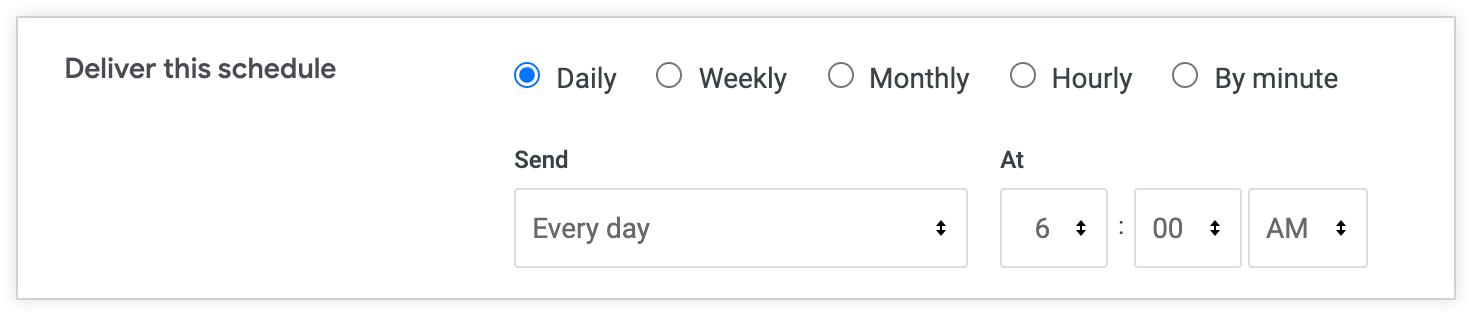
Die Endzeit für die Intervalle Stündlich und Nach Minute ist nicht eingeschlossen. Die letzte Datenlieferung wird zum letzten ausgewählten Intervall vor der angegebenen Endzeit gesendet. Wenn Inhalte beispielsweise stündlich zwischen 00:00 Uhr und 23:00 Uhr geplant sind, werden sie stündlich zur vollen Stunde zwischen 00:00 Uhr und 22:00 Uhr gesendet. Wenn Inhalte minütlich alle 30 Minuten zwischen 00:00 Uhr und 23:00 Uhr geplant sind, wird die letzte Bereitstellung in diesem Zeitraum um 22:30 Uhr gesendet.
Filter auf die Lieferung anwenden
Wenn Sie einen Look oder ein Dashboard mit Filtern bereitstellen, können Sie die Filterbedingungen ändern, um die bereitgestellten Ergebnisse weiter zu filtern.
Klicken Sie auf Filter, um die Filter anzuzeigen und zu ändern, die dem betreffenden Look bzw. Dashboard für Ihre Lieferung zugeordnet sind. Wenn Sie diese Filteroptionen im Planungsprogramm ändern, werden die Filter im Look oder Dashboard nicht geändert. Wenn für einen Dashboardfilter ein Filterwert erforderlich ist und der Zeitplanfilter leer ist, enthält ein Zeitplan bei der Bereitstellung keine Ergebnisse.
Wenn Sie die Feldnamen ändern, die in Ihren Looks oder Dashboards als Filter fungieren, überprüfen Sie den Abschnitt Filter Ihrer geplanten Looks und Dashboards und aktualisieren Sie die Filter entsprechend Ihren Änderungen. Wenn eine geplante Inhaltslieferung nicht mehr funktionsfähige Filter enthält (zum Beispiel wenn sich das Feld geändert hat, auf das verwiesen wird), könnte die geplante Lieferung ungefilterte Daten anzeigen.
Wenn Sie die Zustellung weiter anpassen möchten, können Sie die Filteroption stimmt mit einem Nutzerattribut überein verwenden, sofern Ihre Looker-Administratoren nutzerspezifische Werte (sogenannte Nutzerattribute) konfiguriert haben. Wenn Sie einen Filter auf eines dieser Attribute festlegen, werden die Ergebnisse automatisch für jeden einzelnen Benutzer angepasst. Das bedeutet, dass Sie selbst beim Senden einer einmaligen Lieferung benutzerdefinierte Ergebnisse an mehrere Benutzer gleichzeitig senden können. Weitere Informationen hierzu finden Sie auf der Dokumentationsseite Nutzerattribute.
Erweiterte Zustelloptionen anwenden
Im Abschnitt Erweiterte Optionen können Sie die Bereitstellung weiter anpassen. Klicken Sie auf den Pfeil neben Erweiterte Optionen, um dieses Menü zu maximieren. Die verfügbaren Optionen hängen vom ausgewählten Ziel und Format der Bereitstellung ab und davon, ob Sie ein Dashboard, einen Look oder einen Explore bereitstellen. Die Links in der folgenden Tabelle führen zu einer Beschreibung der einzelnen Optionen, die für die Übermittlung von Looks oder Explores an die integrierten Ziele von Looker verfügbar sind. Für die Übermittlung an Integrationen von Drittanbietern sind möglicherweise spezielle erweiterte Optionen verfügbar.
Diesen Zeitplan senden, wenn
Bei wiederkehrenden Übermittlungen von Looks können Sie den Zeitplan so anpassen, dass die Look-Inhalte nur dann übermittelt werden, wenn bestimmte Bedingungen erfüllt sind. Benachrichtigungen bieten eine ähnliche Funktion für Dashboardkacheln.
Geben Sie im Drop-down-Menü Send this schedule if (Zeitplan senden, wenn) an, ob die Look-Inhalte nur gesendet werden sollen, wenn Ergebnisse vorhanden sind, nur wenn keine Ergebnisse vorhanden sind oder wenn Ergebnisse vorhanden sind oder keine Ergebnisse vorhanden sind. Sie können beispielsweise Nutzerfilter verwenden, um Bedingungen für Situationen zu erstellen, die überwacht werden sollen. Dabei kann es sich um einen Artikel handeln, für die ein bestimmter Lagerbestand unterschritten wird, um Ausgaben, die über einem bestimmten Wert liegen usw. Der Inhalt wird dann nur ausgeliefert, wenn diese Bedingung erfüllt ist.
Sie können auch festlegen, dass eine Lieferung nur erfolgt, wenn sich die Abfrageergebnisse seit der letzten Datenlieferung geändert haben. Dazu setzen Sie ein Häkchen neben and results changed since last run (und sich Ergebnisse seit der letzten Ausführung geändert haben). Diese Option ist nicht verfügbar, wenn Sie die Beschränkungsoption Alle Ergebnisse verwenden.
Limit
Wählen Sie eine der folgenden Beschränkungsoptionen für Daten aus, um die Größe der Lieferung zu beschränken:
- Ergebnisse in Tabelle:Die Daten werden in einer einzigen Datenlieferung gesendet.
- Alle Ergebnisse:Daten werden gestreamt (weitere Informationen finden Sie unter Welche Zeilenlimits gibt es in Looker?). Best Practices-Seite). Diese Option ist hilfreich bei umfangreichen Datensätzen, da die geltenden Beschränkungen zu Dateigröße, Browser und Speicher umgangen werden.
Bei Auswahl der Option Results in Table befolgt Looker alle Zeilenbeschränkungen, die Sie im gespeicherten Look bzw. Explore festgelegt haben. Bei Auswahl der Option Alle Ergebnisse gibt Looker alle Zeilen der Abfrage zurück, ungeachtet der Einstellungen für den gespeicherten Look und der standardmäßigen Looker-Zeilenbeschränkung von 5.000 Zeilen. Diese Option kann beim Abrufen großer Datensätze hilfreich sein. Achten Sie jedoch darauf, dass die Abfrage für Ihre Datenbank nicht zu umfangreich ist.
Optionen für E-Mails einschränken
Beim Senden von Looks und Explores können Sie den Umfang Ihrer E-Mail-Nachricht begrenzen, um die Beschränkungen Ihres E-Mail-Servers in Bezug auf die Nachrichtengröße einzuhalten. Wählen Sie eine der folgenden Beschränkungsoptionen für Daten aus:
- Ergebnisse in Tabelle: Die Daten werden unter Einhaltung eines Zeilenlimits von 5.000 Zeilen gesendet. Dies ist die einzige verfügbare Option für E-Mails mit den Formatierungsoptionen Datentabelle oder Visualisierung. E-Mail-Nachrichten mit mehr als 5.000 Zeilen werden nicht gesendet.
- Alle Ergebnisse: Wenn Sie die Formatoptionen „Text“, „CSV“, „JSON – Einfach“, „XLSX“ oder „HTML“ verwenden, können Sie alle Zeilen der Ergebnisse eines gespeicherten Looks senden. Bei Verwendung dieser Option werden alle für einen gespeicherten Look festgelegten Beschränkungen bzw. die Looker-spezifische Zeilenbeschränkung von 5.000 Zeilen ignoriert. Es gilt jedoch ein Gesamtdatenlimit von 15 MB. Dies sorgt dafür, dass E-Mail-Anwendungen den Anhang akzeptieren. E-Mail-Nachrichten über 15 MB mit Anhang werden nicht gesendet. Wenn Sie ein Datentabellen- oder Visualisierungsformat angeben und anschließend Alle Ergebnisse auswählen, ändert Looker automatisch das Format so, dass ein Textanhang verwendet wird, um alle Ergebnisse senden zu können.
Wenn Sie überprüfen möchten, ob die Zeilen- oder Datenbeschränkung für geplante E-Mail-Nachrichten eingehalten wurde, geben Sie Ihre eigene E-Mail-Adresse als Empfängeradresse ein und klicken Sie auf Test senden, um die Daten sofort an sich selbst zu senden. Wenn Sie die E-Mail nicht erhalten, ist es wahrscheinlich, dass die Zeilen- oder Datenbeschränkung für E-Mail-Nachrichten erreicht wurde.
E‑Mail-Optionen
Für die Zustellung per E-Mail gibt es zusätzliche Zustellungsoptionen: Zeitplan als Empfänger ausführen und Links einfügen.
Zeitplan als Empfänger ausführen
Diese Option ist nur verfügbar, wenn „E-Mail“ als Ziel ausgewählt ist.
Mit der Option Zeitplan als Empfänger ausführen können Administratoren eine Liste mit Nutzern angeben, die die Inhaltsbereitstellung alle so erhalten, als ob sie die Abfrage basierend auf ihren Berechtigungen ausgeführt hätten. Nicht-Administratoren können auch ihre eigene E-Mail-Adresse eingeben, um eine Lieferung so zu erhalten, als hätten sie den Inhalt basierend auf ihren Berechtigungen abgefragt. Das bedeutet, dass die Zugriffsfilter und Nutzerattribute jedes Nutzers auf die Daten angewendet werden, die in den einzelnen E-Mails enthalten sind.
Angenommen, ein Looker-Administrator muss eine Abfrage planen, in der die Nutzer gezählt werden, die nach Bundesstaat gruppiert sind, und zwar für eine Reihe von Nutzern, die alle unterschiedliche Zugriffsfilterwerte nutzen.
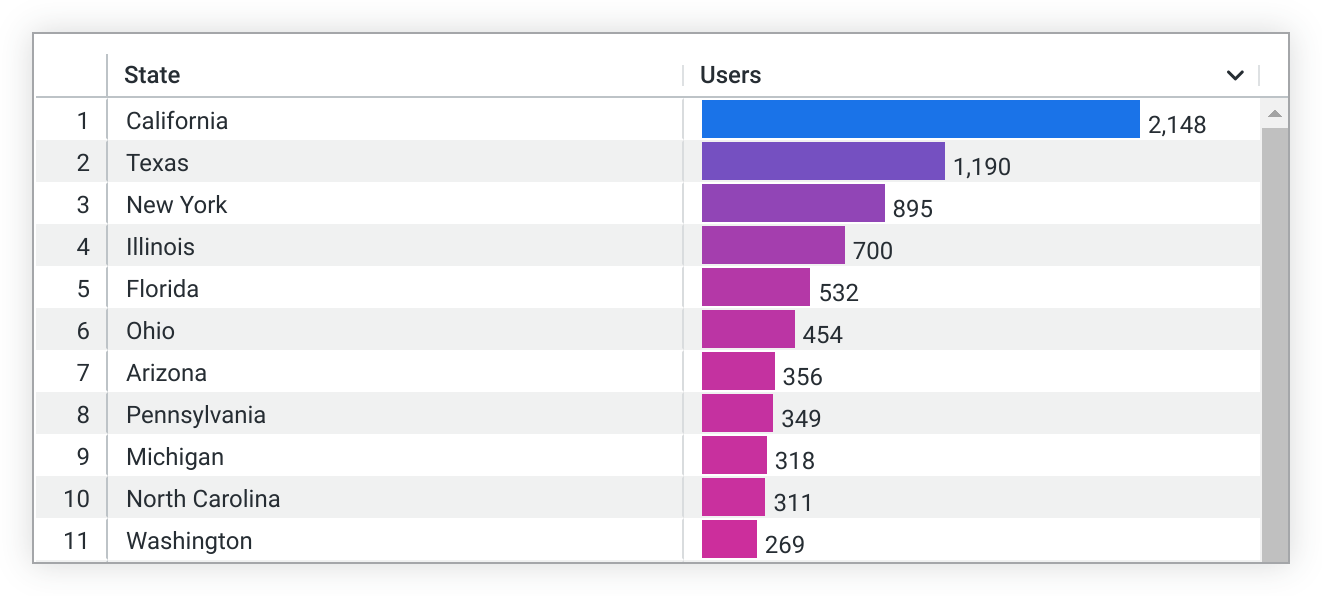
Für Nutzer A ist ein Zugriffsfilter auf users.state = 'California' festgelegt. Wenn Zeitplan als Empfänger ausführen ausgewählt ist, wird bei der geplanten Abfrage der Zugriffsfilter users.state = 'California' angewendet und die gefilterten Ergebnisse werden an Nutzer A gesendet. In den Ergebnissen wird nur eine Zeile für Kalifornien angezeigt.

Diese Option berücksichtigt die Berechtigungen des Nutzers, der den Zeitplan erstellt, sowie die Typen der E-Mail-Adressen, die dem Textfeld An wen soll die E-Mail geschickt werden? hinzugefügt werden.
In einigen Fällen ist die Option Zeitplan als Empfänger ausführen nicht verfügbar:
- Wenn ein Nicht-Administrator eine andere E-Mail-Adresse als seine eigene hinzufügt
- Wenn ein Looker-Administrator die E-Mail-Adresse eines deaktivierten Benutzers hinzufügt
- Wenn ein Looker-Administrator eine E-Mail-Adresse hinzufügt, die keinem Looker-Nutzer gehört (ein Looker-Konto wird durch das Looker-Symbol neben dem Empfänger gekennzeichnet):
- Wenn die E-Mail-Adresse vor Auswahl der Option Zeitplan als Empfänger ausführen hinzugefügt wurde, wird die Option automatisch deaktiviert. Sie wird wieder verfügbar, wenn diese E-Mail-Adresse aus der Empfängerliste gelöscht wird.
- Wenn die E-Mail-Adresse nach der Auswahl der Option Zeitplan als Empfänger ausführen hinzugefügt wurde, wird beim Hinzufügen der E-Mail-Adresse ein Fehler ausgegeben und die E-Mail-Adresse wird automatisch aus dem Feld An wen soll die E-Mail gesendet werden? entfernt. Die Option Zeitplan als Empfänger ausführen bleibt aktiviert.
In dem Sonderfall, in dem ein Nutzer in einem Zeitplan, für den Zeitplan als Empfänger ausführen aktiviert ist, als Empfänger aufgeführt wird und das Konto dieses Nutzers dann deaktiviert wird, kann der Zeitplan ab der nächsten Ausführung nicht mehr an den deaktivierten Nutzer gesendet werden. Wenn das Konto dieses Nutzers gelöscht wird, schlägt die Bereitstellung für den ganzen Zeitplan an alle Empfänger fehl. Ein Looker-Administrator oder ein Nutzer mit der Berechtigung see_schedules kann diesen Fehler im Admin-Bereich auf der Seite Planerverlauf diagnostizieren.
Links einbinden
Wenn Ihr Looker-Administrator die Richtlinie für per E-Mail gesendete Daten Ihrer Looker-Instanz auf Links und Daten senden festgelegt hat, wird im Scheduler die Option Links einbinden angezeigt. Wenn Sie diese Option aktivieren, enthalten Datenlieferungen per E-Mail einen Link zu Looker mit dem Text „Vollständigen Bericht ansehen“ für gelieferte Looks und Explores und „Vollständiges Dashboard ansehen“ für gelieferte Dashboards.
Über diesen Link können die E-Mail-Empfänger die Daten in Ihrer Looker-Instanz genauer prüfen. Empfänger müssen sich bei Looker anmelden und Berechtigungen für den Zugriff auf das Modell besitzen, auf dem der gelieferte Inhalt basiert, damit sie diesen Inhalt in Looker anzeigen können. Wenn Sie diesen Link aus den E‑Mails zur Datenbereitstellung entfernen möchten, deaktivieren Sie das Kästchen Links einfügen.
Formatoptionen
Für Lieferungen, die nicht das Visualisierungsformat verwenden, gibt es zusätzliche Lieferoptionen: Visualisierungsoptionen anwenden und Formatierte Datenwerte.
Visualisierungsoptionen anwenden
Diese Option ist nicht für Look- oder Explore-Bereitstellungen im Visualisierungsformat verfügbar.
Wählen Sie Visualisierungsoptionen anwenden aus, damit Ihre Datenbereitstellung einem Tabellendiagramm ähnelt. Alle der folgenden Einstellungen in den Menüs Diagramm, Reihe und Formatierung, die für die Visualisierung konfiguriert sind, werden angewendet:
- Zeilennummern anzeigen
- Gesamtsummen ausblenden
- Gesamtsummen für Zeilen ausblenden
- Angezeigte Zeilen begrenzen auf maximal 500 angezeigte oder ausgeblendete Zeilen
- Vollständigen Feldnamen anzeigen
- Benutzerdefinierte Labels für jede Spalte (im Format JSON – Detail, Inline werden immer die Rohfeldnamen und nicht das Feld label verwendet. Weitere Informationen dazu, wie Looker Felder im JSON-Format rendert, finden Sie im Community-Beitrag Change in JSON formatting.)
- Bedingte Formatierung für Lieferungen von Tabellendiagramm-Visualisierungen im Excel-Format
Bedingungsabhängige Formatierung wird nur dann in Lieferungen im Excel-Format von Looks und Explores mit Tabellendiagramm-Visualisierungen angezeigt, wenn die Regel Entlang einer Skala angewendet wird.
Entfernen Sie das Häkchen bei Visualisierungsoptionen anwenden, damit Looker die Daten so sendet, wie sie im Bereich Daten des Looks oder im Fenster Von hier aus analysieren einer Dashboardkachel angezeigt werden. Bei JSON – Label wird das Feld label verwendet, auch wenn Visualisierungsoptionen anwenden nicht ausgewählt ist.
Formatierte Datenwerte
Diese Option ist nicht für Look- oder Explore-Bereitstellungen im Visualisierungsformat verfügbar.
Sie können die Formatierung von Daten wie folgt konfigurieren:
- Wählen Sie Formatierte Datenwerte aus, wenn die Daten ähnlich wie in Entdecken in Looker dargestellt werden sollen. Einige Funktionen wie Links werden jedoch nicht von allen Dateitypen unterstützt.
- Deaktivieren Sie die Option Formatierte Datenwerte, wenn keine spezielle Formatierung auf die Suchergebnisse angewendet werden soll (z. B. das Runden von langen Zahlen oder das Hinzufügen von Sonderzeichen), die u. U. von Ihren Looker-Entwicklern eingerichtet wurde. Dies ist oft die bevorzugte Vorgehensweise, wenn Daten zur Verarbeitung in ein anderes Tool übertragen werden.
Tabellenauflösung
Beim Liefern von Inhalten an ein E-Mail-Ziel im Visualisierungsformat können Sie die Breite Ihrer Visualisierung mit dem Drop-down-Menü Tabellenauflösung anpassen. Die folgenden Optionen für die Breite sind verfügbar:
- Normal: 800 Pixel
- Breit: 1680 Pixel
Wenn Sie Breit wählen und die Visualisierungsbreite den vom E-Mail-Client festgelegten Grenzwert überschreitet, müssen die Empfänger der E-Mail-Bereitstellung möglicherweise horizontal scrollen, um die gesamte Visualisierung zu sehen.
Zeitzone
Um zu bestimmen, zu welchem Zeitpunkt Ihre Datenlieferung stattfinden soll, verwendet Looker standardmäßig die Zeitzone, die mit Ihrem Konto verknüpft ist. Wenn Ihrem Konto keine Zeitzone zugeordnet ist, verwendet Looker die Zeitzone der Anwendung. Wenn Sie eine andere Zeitzone angeben möchten, wählen Sie Benutzerdefinierte Zeitzone verwenden aus. Die von Ihnen gewählte Zeitzone hat keinen Einfluss auf die Daten in Ihrem Look oder Dashboard, sondern nur auf den Zeitpunkt der Datenlieferung.
Zustellung testen
Klicken Sie auf die Schaltfläche Test senden, um eine einmalige Testbereitstellung an das angegebene Ziel zu senden. Bei der Option Jetzt testen werden einige Einstellungen unter Erweiterte Optionen nicht berücksichtigt, aber alle ausgewählten Filter.
Lieferung speichern
Am unteren Rand des Planungsprogramms wird eine Zusammenfassung der Liefereinstellungen angezeigt.
Für einmalige Lieferungen klicken Sie nach Abschluss der Konfiguration der Lieferoptionen auf die Schaltfläche Senden, um den Inhalt sofort an das angegebene Ziel zu liefern.
Für wiederholte Lieferungen klicken Sie nach Abschluss der Konfiguration der Lieferoptionen auf die Schaltfläche Alles speichern, um den Zeitplan zu speichern und das Fenster zu schließen. Der Inhalt wird gemäß den gewählten Liefereinstellungen geliefert. Wenn Sie das Planungsprogramm erneut öffnen, wird der gespeicherte Zeitplan im linken Bereich angezeigt. Sie können den Zeitplan duplizieren oder löschen, indem Sie auf das Symbol Duplizieren bzw. Löschen klicken.
Der gespeicherte Zeitplan wird auch auf der Seite Erstellte Zeitpläne in Ihrem Nutzerprofil sowie auf den Seiten Zeitpläne und Zeitplanverlauf im Bereich Admin angezeigt. Weitere Informationen finden Sie im Abschnitt Lieferungen ansehen auf dieser Seite.
Lieferungen ansehen
Sie können die von Ihnen erstellten Zeitpläne und, sofern Sie die entsprechenden Berechtigungen haben, alle Zeitpläne für die Looker-Instanz aufrufen.
Von Ihnen erstellte Lieferungen ansehen
Eine Liste aller von Ihnen erstellten Zeitpläne finden Sie auf der Seite Von dir erstellte Zeitpläne. Klicken Sie dazu auf Ihr Nutzerprofilsymbol und wählen Sie Zeitpläne aus. Weitere Informationen zum Ansehen und Verwalten der von Ihnen erstellten Zeitpläne finden Sie auf der Seite Geplante Datenbereitstellungen ansehen.
Von anderen Nutzern erstellte Lieferungen ansehen
Wenn Ihr Looker-Administrator Ihnen Berechtigungen zum Aufrufen der Administratorseiten Zeitpläne und Zeitplanverlauf erteilt hat, können Sie die Liste aller Zeitpläne für die gesamte Looker-Instanz aufrufen. Sie können diese Zeitpläne jedoch nicht bearbeiten oder löschen.
Wichtige Punkte
Es ist durchaus möglich, dass eine geplante E-Mail-Lieferung-einen oder mehrere Empfänger nicht erreicht. Dies ist beispielsweise der Fall, wenn beim zugrunde liegenden Modell ein Fehler vorliegt, wenn der Empfänger keinen Zugriff auf die Daten hat oder wenn beim Rendern Probleme bzw. Seitenfehler auftreten.
Darüber hinaus können sich folgende Herausforderungen ergeben:
- Wenn Ihr Unternehmen eigene E-Mail-Einstellungen im Bereich Administrator von Looker eingerichtet hat, müssen Ihre Looker-Administratoren dafür sorgen, dass die Einstellungen korrekt sind und Ihr E-Mail-Anbieter ordnungsgemäß funktioniert.
- Je nach Einstellung für Limit wird die Datenübermittlung entweder auf 5.000 Zeilen oder auf eine maximale Dateigröße von 15 MB für E-Mails mit Anhängen und 20 MB für E-Mails mit Inline-Inhalten begrenzt. E-Mail-Nachrichten, die diese Zeilen- bzw. Datenbeschränkung überschreiten, werden nicht gesendet.
- Wenn eine E-Mail-Nachricht nicht zum erwarteten Zeitpunkt gesendet, aber dennoch empfangen wird, ist es wahrscheinlich, dass sie mit anderen Looker-Aufgaben konkurriert. Diese Aufgaben können andere geplante E-Mail-Nachrichten umfassen. Es kann auch sein, dass im Rahmen dieser Aufgaben mehrere Personen gleichzeitig Daten untersuchen oder persistente abgeleitete Tabellen erstellt werden. Wenn dies der Fall ist, überprüfen Sie diese konkurrierenden Aufgaben zusammen mit Ihren Looker-Administratoren.
- Wenn eine bestimmte E‑Mail-Adresse immer wieder aus Ihrer Verteilerliste gelöscht wird, ist es wahrscheinlich, dass ein Nutzer diese geplante E‑Mail-Nachricht abbestellt. Dies kann eine besondere Herausforderung darstellen, wenn Sie einen E-Mail-Alias für Gruppen verwenden, um eine Nachricht an mehrere Personen zu senden, da jeder einzelne Empfänger die Abbestellung für den gesamten E-Mail-Alias vornehmen kann. Wenn Sie mehr über Abmeldungen erfahren möchten, lesen Sie diesen Looker Community-Beitrag zum Monitoring von Abmeldeereignissen für den Scheduler.