


Análisis conversacional es una función que te permite chatear con tus datos y que está basada en Gemini para Google Cloud. Análisis Conversacional permite a los usuarios sin experiencia en inteligencia empresarial hacer preguntas sobre los datos en lenguaje natural y coloquial, y así ir más allá de los paneles de control estáticos. Analíticas conversacionales está disponible en instancias de Looker (Google Cloud Core) y Looker (original).
Consulta cómo y cuándo usa tus datos Gemini Google Cloud .
Ir a Conversational Analytics
Puedes acceder a Conversational Analytics en Looker de las siguientes formas:
- En el menú de navegación principal, selecciona
 Conversaciones.
 - En el menú Crear, selecciona Conversación.
- En una Exploración de Looker, selecciona Iniciar una conversación.
Iniciar una conversación con un agente de Exploración o de datos
Los conjuntos de preguntas que haces sobre un conjunto de datos se organizan por conversación. Dividir el trabajo en varias conversaciones puede ser útil para organizar las líneas de investigación. Para crear una conversación, sigue estos pasos:
- Ve a la página Conversaciones.
Elige una de las siguientes opciones para iniciar la conversación:
Exploraciones: para iniciar una conversación basada en hasta cinco Exploraciones de Looker, selecciona el panel Exploración. El nombre del proyecto se muestra junto al nombre de la exploración.
Agentes: los agentes de datos se personalizan con contexto e instrucciones específicos de tus datos. Para iniciar una conversación con un agente de datos, selecciona la pestaña Agentes y, a continuación, elige un agente de datos. Puedes iniciar una conversación con un agente de datos que ya hayas creado o que otro usuario haya compartido contigo. Para crear un agente de datos, selecciona Nuevo agente.
De forma predeterminada, la conversación se llama "Sin título". Después de hacer la primera pregunta en la conversación, Analíticas conversacional genera automáticamente un título para la conversación basado en tu pregunta y respuesta. Para cambiar el nombre generado, haz clic en el título de la parte superior de la página de la conversación e introduce un nombre nuevo. Para guardar los cambios, haz clic en otra parte de la página o pulsa Retorno (Mac) o Intro (PC).
Una vez que hayas creado una conversación, puedes hacer preguntas sobre los datos en el campo Haz una pregunta de la conversación. Puedes volver a la conversación desde la sección Conversaciones recientes.
Iniciar una conversación desde una exploración de Looker
También puedes iniciar una conversación directamente con un Explorar de Looker. Para iniciar una conversación, ve a Explorar y selecciona Iniciar una conversación.
Plantea preguntas
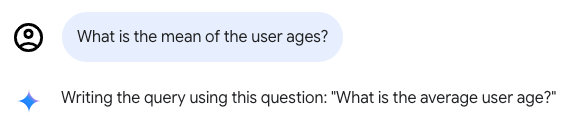
Puedes hacer preguntas para obtener información valiosa a partir de tus datos. Cuando empiezas una conversación, Análisis conversacional te sugiere algunas preguntas iniciales. Las preguntas no tienen que tener un formato específico ni usar una sintaxis concreta. Sin embargo, deben estar relacionados con el Exploración que hayas seleccionado. Analíticas conversacional puede reformular tu pregunta después de que hayas escrito una consulta. La pregunta reformulada se mostrará en la ventana de conversación después de tu pregunta original. Por ejemplo, Analíticas conversacional puede reformular la pregunta "¿Cuál es la media de edad de los usuarios?" como "¿Cuál es la edad media de los usuarios?".
Analíticas conversacionales tendrá en cuenta las preguntas y respuestas anteriores a medida que continúes la conversación. Puedes usar las respuestas anteriores y seguir trabajando con ellas acotando los resultados o cambiando el tipo de visualización.
Para obtener más información sobre cómo crear preguntas, consulta Limitaciones de las preguntas.
Metadatos de conversaciones
Cuando conversas con una exploración o un agente de datos, en el panel Datos, que se puede contraer, se muestra el nombre de la exploración de Looker que se está usando en la conversación. El panel Datos también ofrece las siguientes opciones:
- Ver campos: cuando chatees con un Explorador, puedes verlo en una ventana nueva del navegador haciendo clic en Ver campos.
- Editar agente: cuando chatees con un agente de datos, puedes editar los detalles sobre el agente de datos haciendo clic en Editar agente.
- Nueva conversación: inicia una conversación con la Exploración de Looker que se esté usando en la conversación actual.
Gestionar consultas en una conversación
Cuando conversas con los datos, puedes gestionar la conversación deteniendo una respuesta a una consulta activa mientras se está ejecutando o eliminando la pregunta más reciente y su respuesta.
Detener la respuesta a una consulta
Para detener una consulta después de enviar un mensaje, haz clic en
Detener respuesta. Análisis Conversacional detiene la ejecución de la consulta y muestra el siguiente mensaje: The query was cancelled.
Eliminar la pregunta más reciente
Para eliminar la pregunta más reciente y su respuesta, sigue estos pasos:
- Coloca el cursor sobre la pregunta más reciente y haz clic en Eliminar mensaje.
- En el cuadro de diálogo ¿Eliminar mensaje definitivamente?, haz clic en Eliminar para eliminar la pregunta y su respuesta definitivamente.
Interpretar los resultados y los cálculos de las consultas
Cuando haces preguntas sobre tus datos en Análisis conversacional, la respuesta puede incluir una visualización, una tabla de datos u otros detalles, en función de tu consulta específica y de los datos conectados. Para abrir los resultados de la consulta como exploración, haga clic en Abrir en Exploración en los resultados de la consulta.
Además de esta respuesta a la consulta, Análisis conversacional proporciona detalles sobre cómo se ha calculado la respuesta.
Determinar cómo se ha calculado una respuesta
Para ver cómo ha llegado Conversational Analytics a una respuesta o cómo ha creado una visualización, haz clic en ¿Cómo se ha calculado? en los resultados de la consulta.
Cuando haces clic en ¿Cómo se ha calculado esto?, Análisis conversacional muestra una sección Texto. En la sección Texto se ofrece una explicación en texto sin formato de los pasos que ha seguido Analíticas conversacional para llegar a la respuesta dada. Esta explicación incluye los nombres de los campos sin procesar que se han usado, los cálculos que se han realizado, los filtros que se han aplicado, el orden y otros detalles.
Si tu administrador de Looker ha habilitado Intérprete de código activando la opción Analíticas avanzadas para los agentes de datos de Analíticas conversacional, en la pestaña Código se mostrará el código Python adicional generado para las consultas avanzadas.
Gestionar conversaciones
Las conversaciones se muestran por título en la sección Reciente. Puedes cambiar el nombre de las conversaciones, eliminarlas o restaurarlas desde la carpeta Papelera.
Eliminar conversaciones
Para mover una conversación a la papelera, ábrela y haz clic en Mover a la papelera.
Restaurar o eliminar una conversación de forma permanente
Para restaurar o eliminar definitivamente una conversación de la papelera, sigue estos pasos:
- En Estadísticas de conversaciones, seleccione Papelera en el panel de navegación de la izquierda para ver la lista de conversaciones que se han movido a la papelera.
- En la sección Papelera, haz clic en el nombre de la conversación que quieras restaurar o eliminar definitivamente.
En el cuadro de diálogo ¿Estás seguro?, selecciona una de las siguientes opciones:
- Cancelar: cancela la acción.
- Restaurar: restaura la conversación. Puedes acceder a la conversación desde la sección Recientes del menú de navegación de la izquierda de Conversational Analytics.
- Eliminar para siempre: elimina la conversación de forma permanente.
Limitaciones conocidas
Conversational Analytics tiene las siguientes limitaciones conocidas.
Limitaciones de las visualizaciones
Análisis Conversacional usa Vega-lite para generar gráficos de conversaciones. Se admiten los siguientes tipos de gráficos de Vega:
- Gráfico de líneas (una o varias series)
- Gráfico de área
- Gráfico de barras (horizontal, vertical, apilado)
- Gráfico de dispersión (uno o varios grupos)
- Gráfico circular
Se admiten los siguientes tipos de gráficos de Vega, pero es posible que se produzcan comportamientos inesperados al renderizarlos:
- Maps
- Mapas de calor
- Gráficos con descripciones emergentes
No se admiten los tipos de gráficos que no estén incluidos en el catálogo de Vega. Los gráficos que no se especifican en esta sección no se admiten.
Limitaciones de las fuentes de datos
Análisis Conversacional tiene las siguientes limitaciones en cuanto a las fuentes de datos:
- En el caso de los datos de Looker, Análisis conversacional puede devolver un máximo de 5000 filas por consulta.
- Analíticas Conversacional no puede definir el valor de un campo solo para filtros que se haya definido con los parámetros de LookML
parameterofilter.
Limitaciones de las preguntas
Análisis conversacional admite preguntas que se pueden responder con una sola visualización. Por ejemplo:
- Tendencias de métricas a lo largo del tiempo
- Desglose o distribución de una métrica por dimensión
- Valores únicos de una o varias dimensiones
- Valores de una métrica
- Los valores de las dimensiones principales por métrica
Analytics conversacional aún no admite preguntas que solo se pueden responder con los siguientes tipos de visualizaciones complejas:
- Predicción y previsión
- Análisis estadístico avanzado, que incluye la correlación y la detección de anomalías
Se pueden responder preguntas más avanzadas, como las de previsión, cuando el intérprete de código está habilitado.
Conversación de ejemplo
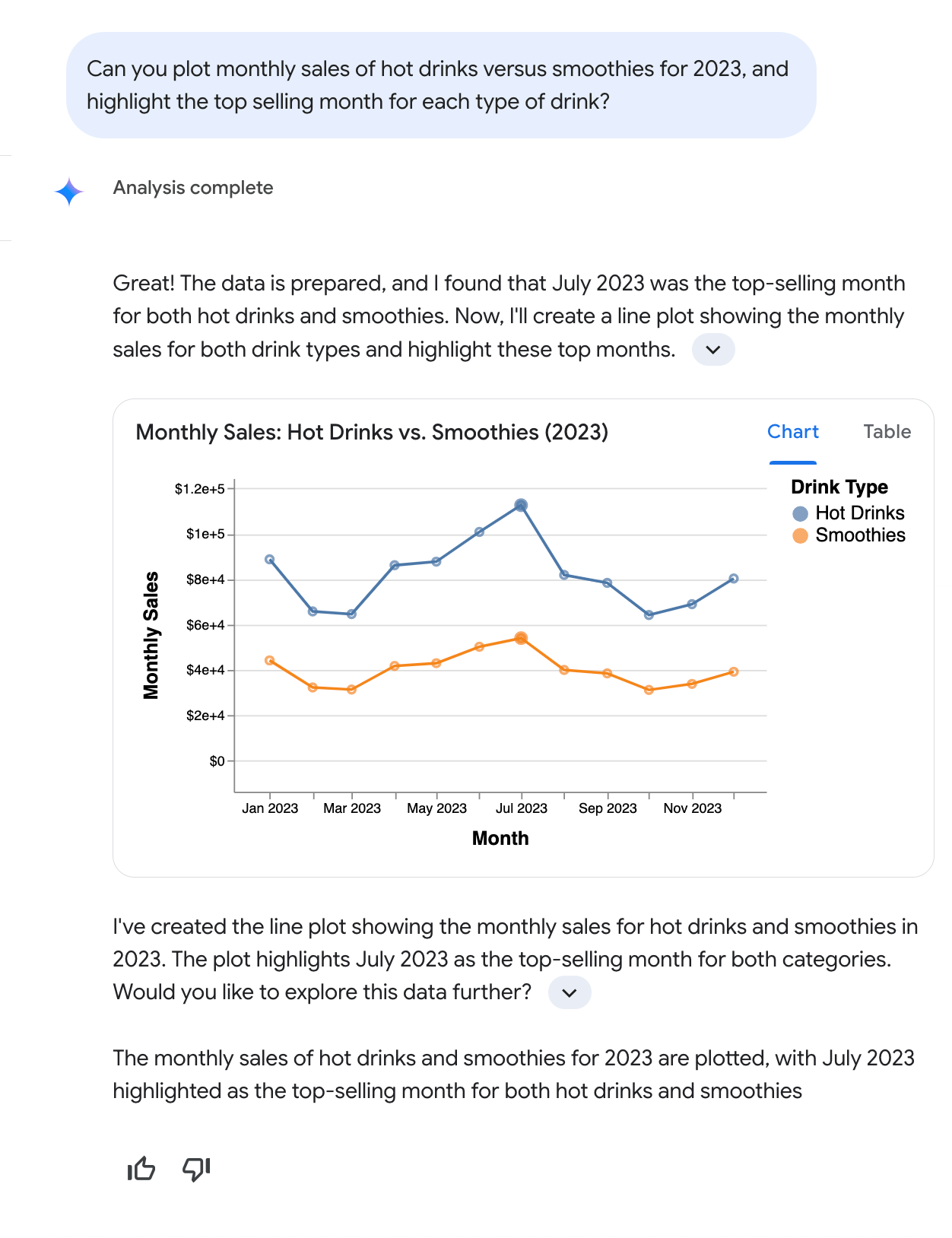
La siguiente conversación de ejemplo muestra cómo puede interactuar un usuario con la función de análisis conversacional de forma natural y bidireccional. En este ejemplo, el usuario hace la siguiente pregunta: "¿Puedes representar gráficamente las ventas mensuales de bebidas calientes y batidos en el 2023 y destacar el mes de mayores ventas de cada tipo de bebida?". Analíticas conversacional responde generando un gráfico de líneas que muestra las ventas mensuales de bebidas calientes y batidos en el 2023, y destaca julio como el mes con las ventas más altas en ambas categorías.
 s
s
Como se muestra en esta conversación de ejemplo, Análisis Conversacional interpreta las solicitudes en lenguaje natural, incluidas las preguntas compuestas que usan términos comunes como "ventas" y "bebidas calientes", sin que los usuarios tengan que especificar nombres de campos de base de datos exactos (como Total monthly drink sales) ni definir condiciones de filtro (como type of beverage = hot). Análisis Conversacional describe sus principales conclusiones, explica su razonamiento y proporciona una respuesta que incluye texto y, si procede, un gráfico. Para fomentar un análisis más detallado, Analíticas conversacional también puede sugerir preguntas de seguimiento.
Recursos relacionados
Descripción general de Análisis conversacional de Looker: página de destino de Análisis conversacional con una lista de enlaces a todas las funciones clave y a la documentación de Análisis conversacional.
Crear y gestionar agentes de datos: con los agentes de datos, puedes personalizar el agente de consulta de datos basado en IA proporcionando contexto e instrucciones específicos de tus datos, lo que ayuda a Analíticas conversacional a generar respuestas más precisas y relevantes en función del contexto.
Prácticas recomendadas para configurar Análisis Conversacional en Looker: estrategias y prácticas recomendadas para ayudar a los administradores de Looker y a los desarrolladores de LookML a configurar y optimizar Análisis Conversacional correctamente.
Habilita las analíticas avanzadas con el intérprete de código: el intérprete de código de Conversational Analytics traduce tus preguntas en lenguaje natural a código Python y ejecuta ese código. En comparación con las consultas estándar basadas en SQL, el uso de Python por parte de Code Interpreter permite realizar análisis y visualizaciones más complejos.