


A certificação de conteúdo permite que os utilizadores fidedignos certifiquem painéis de controlo, Looks e explorações self-service do Looker para indicar que o conteúdo foi submetido a uma revisão manual e está certificado como fiável e fidedigno. Isto permite que outros utilizadores identifiquem conteúdo fiável e usem esses dados com confiança para a tomada de decisões.
Ativar a certificação de conteúdo
Os administradores do Looker podem ativar a certificação de conteúdo de uma de duas formas, consoante o tipo de instância do Looker:
Se estiver a usar uma instância do Looker (original), ative o botão Labs Certificação de conteúdo de acesso para ativar a certificação de conteúdo.
Se estiver a usar uma instância do Looker (Google Cloud core), a certificação de conteúdo está ativada por predefinição.
Identificar conteúdo certificado
Quando a certificação de conteúdo está ativada, o Looker mantém três níveis de confiança para painéis de controlo, Looks e Explores self-service. Estes níveis de confiança são indicados por emblemas e são os seguintes:
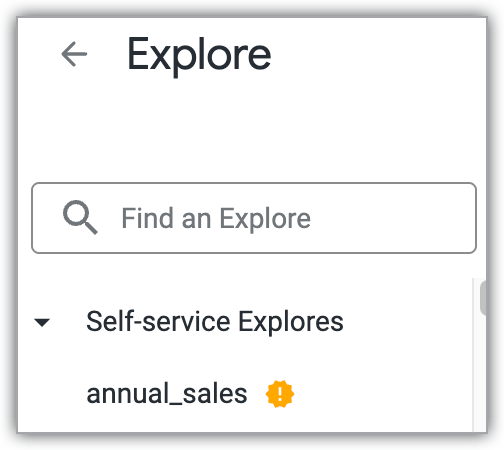
Não regido (não fidedigno): indicado com um emblema de aviso "não regido"
 . Este é o nível de confiança predefinido para as análises detalhadas e os painéis de controlo self-service criados com base numa ou mais análises detalhadas self-service. Pode passar o cursor do rato sobre o emblema amarelo para ver o nome do ficheiro de origem da análise detalhada autónoma. Assim que o conteúdo é certificado, o emblema de aviso "não regido" é removido, o que significa que tem o estatuto de conteúdo fidedigno.
Estado vazio (padrão): este conteúdo não apresenta um emblema. Esta é a predefinição para painéis de controlo e Looks não certificados criados com base em Explores do LookML padrão.
Certificado (altamente fidedigno): indicado com um emblema "Certificado"
 . Este emblema indica que o conteúdo foi submetido a revisão manual e certificação. Pode passar o cursor do rato sobre o emblema verde para ver os metadados da certificação, incluindo o nome do certificador, a data e a hora da certificação, e quaisquer notas guardadas pelo certificador. Por exemplo: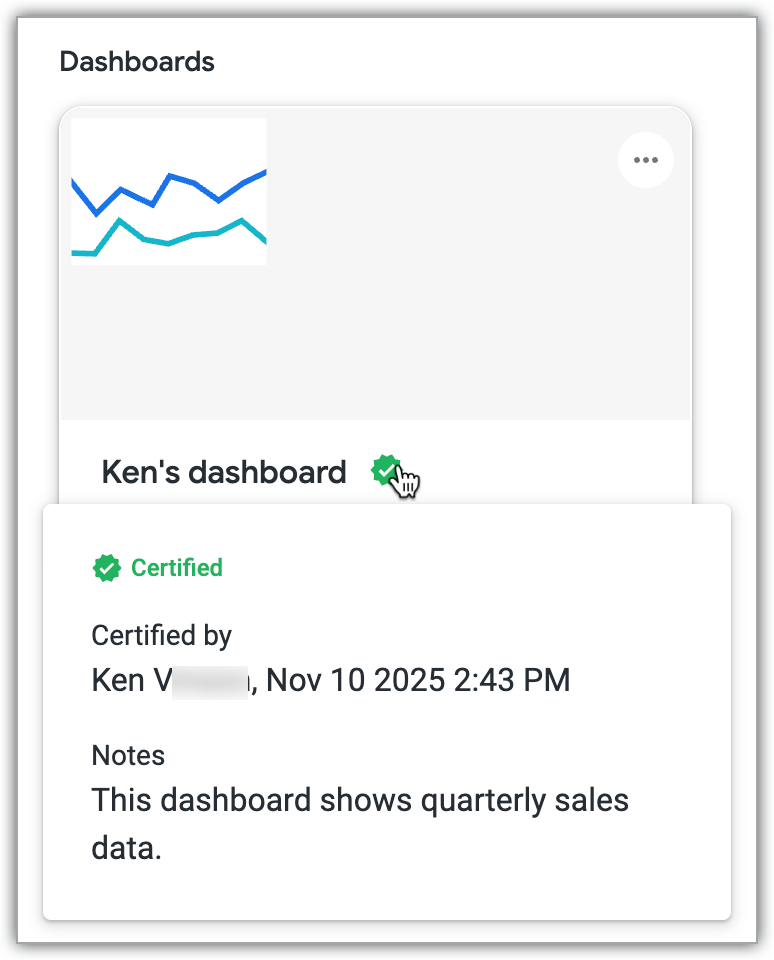
A tabela seguinte resume os sinais de confiança:
| Indicador | Após a certificação (altamente fidedigna) | |
|---|---|---|
| Dados controlados (painéis de controlo e Looks baseados em modelos LookML) | Sem emblema | |
| Dados não controlados (explorações e painéis de controlo de self-service baseados em explorações de self-service) | |
|
Os emblemas são apresentados nos seguintes locais:
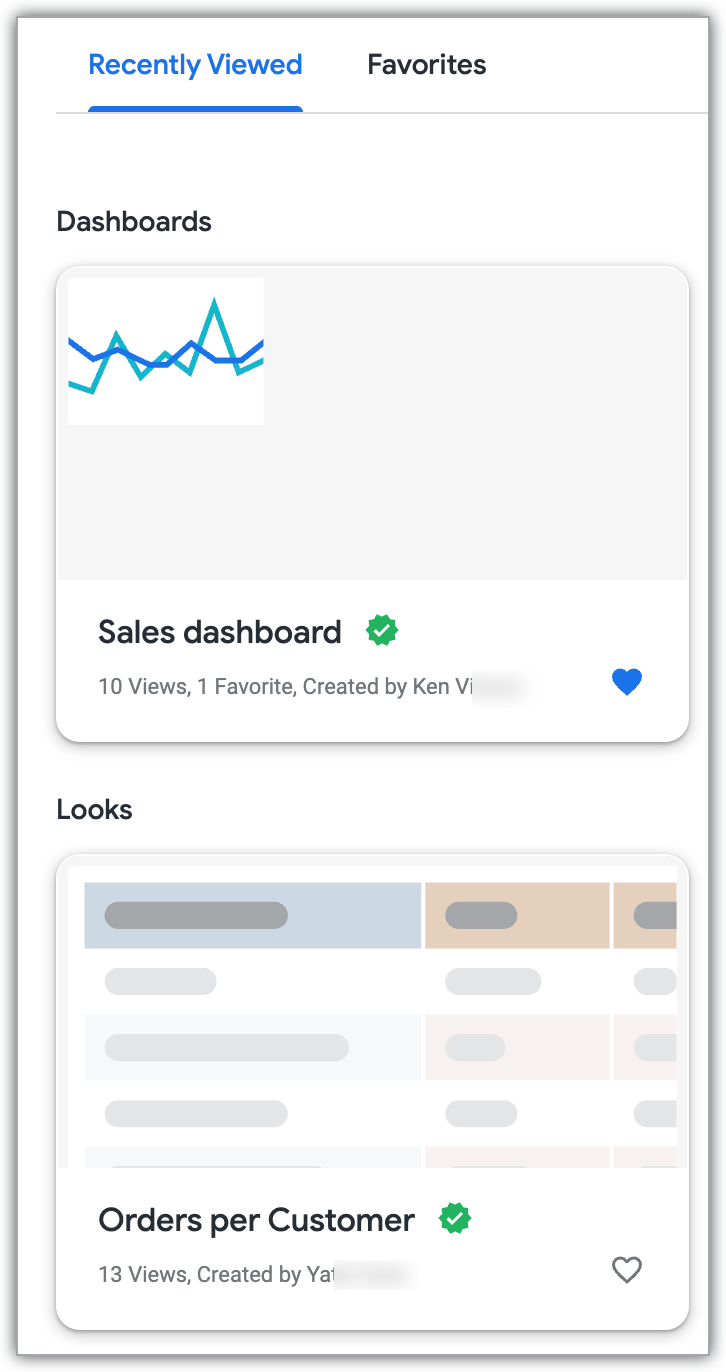
Junto aos títulos de conteúdo nos mosaicos na página inicial do Looker:
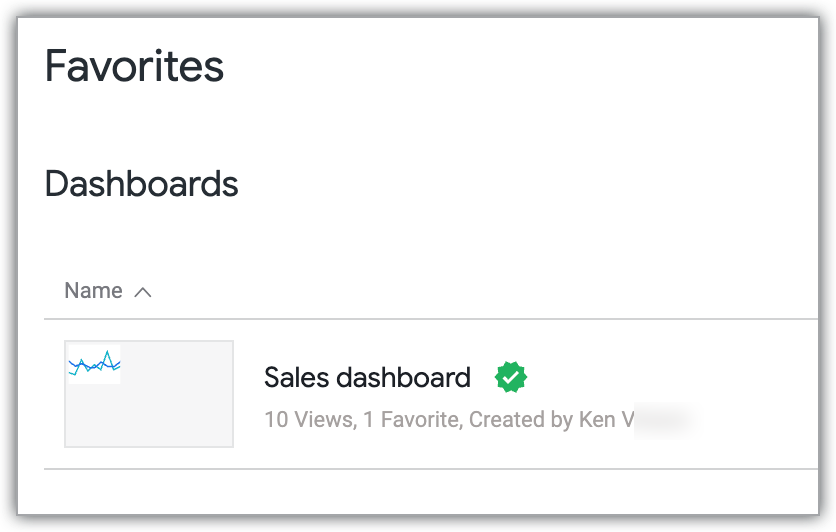
Junto aos títulos de conteúdo nas listas de conteúdo nas vistas de pastas:
Junto aos títulos de conteúdo nos resultados da pesquisa.
Para explorações self-service, junto ao título da exploração na lista de explorações:
Quando um painel de controlo, um Look ou uma análise detalhada self-service está a ser visualizado, junto ao título do conteúdo.
No painel de detalhes dos painéis de controlo e das análises detalhadas, pode ver os metadados de certificação, incluindo o nome do certificador, a data e a hora da certificação, e quaisquer notas guardadas pelo certificador.
Certificar conteúdo
Antes de certificar conteúdo, considere revê-lo para verificar a precisão, a consistência e a conformidade com as normas de administração de dados da sua organização. O conteúdo certificado deve ser fiável e bem documentado, para que outros utilizadores possam compreender e confiar no conteúdo certificado.
Esta secção contém as seguintes informações:
- Requisitos para a certificação de conteúdo
- Como pedir a certificação de conteúdo
- Como certificar conteúdo
- Como a certificação pode ser revogada
Requisitos para a certificação de conteúdo
Para poder certificar conteúdo, tem de ser um administrador do Looker ou ter a certify_content autorização.
Solicitar a certificação de conteúdo
Se não tiver autorização para certificar conteúdo, contacte um utilizador na sua organização que tenha autorização para certificar conteúdo e peça-lhe que certifique o seu conteúdo.
Certificar um painel de controlo, um Look ou uma análise detalhada self-service
Se tiver autorização para certificar conteúdo, pode fazê-lo das seguintes formas, consoante o tipo de conteúdo:
- Para certificar um painel de controlo, no menu de três pontos do painel de controlo, selecione Certificar.
- Para certificar um Look, no menu de engrenagem de ações do Look, selecione Certificar.
- Para certificar uma análise detalhada self-service, no menu de ações de análise detalhada, selecione Certificar.
Depois de selecionar Certificar, o Looker apresenta a caixa de diálogo Certificar este conteúdo?:
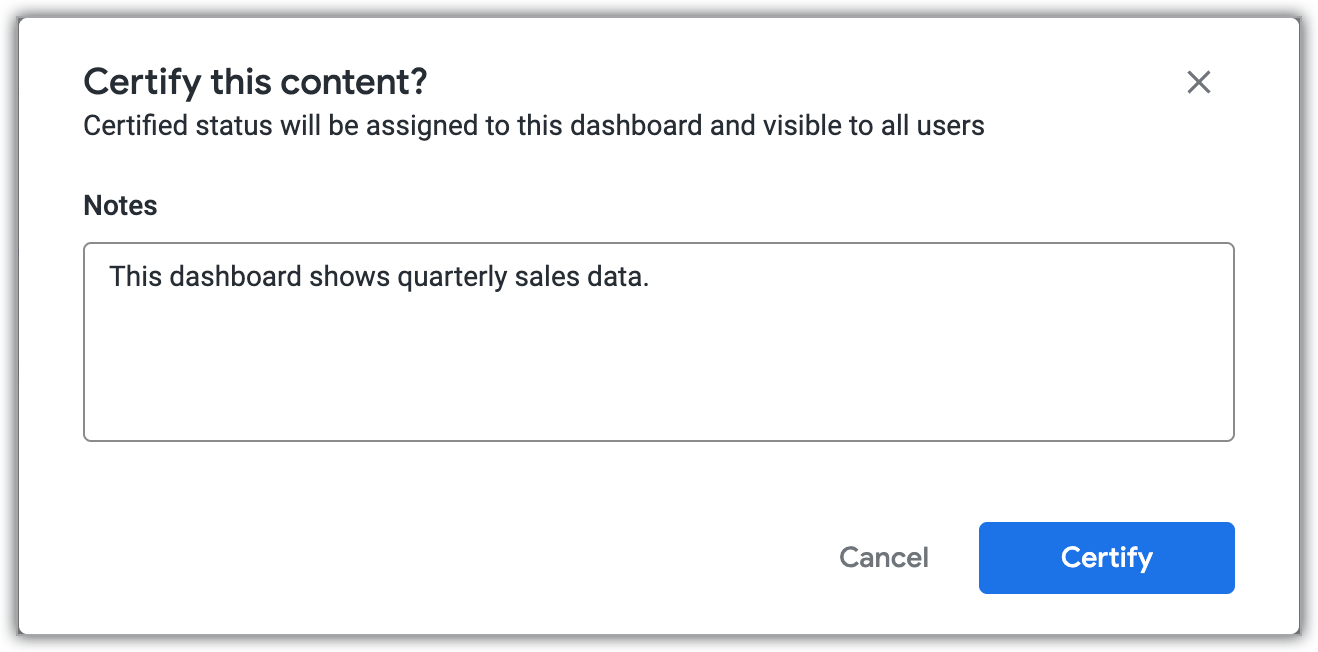
Introduza quaisquer notas sobre o conteúdo no campo Notas e clique em Certificar. As notas ficam visíveis quando um utilizador passa o cursor do rato sobre o emblema certificado verde, e nos painéis de controlo e de detalhes do visual.
Revogação da certificação
O estado "Certificado" é revogado automaticamente se um utilizador fizer edições significativas ao conteúdo. É apresentado um aviso ao utilizador antes de guardar as alterações.
Um certificador também pode revogar a certificação de conteúdo selecionando Remover certificação no menu de três pontos do painel de controlo de um painel de controlo, no menu de engrenagem de ações de exploração de uma análise detalhada ou no menu de engrenagem de ações de exploração de uma exploração self-service.