


Les tables dérivées offrent une multitude de possibilités d'analyse avancée, mais elles peuvent être difficiles à aborder, à implémenter et à dépanner. Ce guide contient les cas d'utilisation les plus courants des tables dérivées dans Looker.
Cette page contient les exemples suivants :
- Créer une table tous les jours à 3h
- Ajouter de nouvelles données à une grande table
- Utiliser les fonctions de fenêtrage SQL
- Création de colonnes dérivées pour des valeurs calculées
- Stratégies d'optimisation
- Utiliser des PDT pour tester les optimisations
UNIONdeux tables- Calculer la somme d'une somme (dimensionnaliser une mesure)
- Tables de cumul avec reconnaissance d'agrégats
Ressources sur les tables dérivées
Ces guides de recettes supposent que vous avez une connaissance de base de LookML et des tables dérivées. Vous devez savoir créer des vues et modifier le fichier de modèle. Si vous souhaitez vous rafraîchir la mémoire sur l'un de ces sujets, consultez les ressources suivantes :
- Tables dérivées
- Termes et concepts LookML
- Créer des tables dérivées natives
- Documentation de référence du paramètre
derived_table - Mise en cache des requêtes et régénération de tables PDT à l'aide de groupes de données
Création d'une table tous les jours à 3h
Dans cet exemple, les données arrivent tous les jours à 2h. Les résultats d'une requête sur ces données seront les mêmes, qu'elle soit exécutée à 3h ou à 21h. Il est donc logique de créer la table une fois par jour et de permettre aux utilisateurs d'extraire les résultats d'un cache.
En incluant votre groupe de données dans le fichier de modèle, vous pouvez le réutiliser avec plusieurs tables et explorations. Ce groupe de données contient un paramètre sql_trigger_value qui indique au groupe de données quand déclencher et recompiler la table dérivée.
Pour obtenir d'autres exemples d'expressions de déclencheur, consultez la documentation sql_trigger_value.
## in the model file

datagroup: standard_data_load {
  sql_trigger_value: SELECT FLOOR(((TIMESTAMP_DIFF(CURRENT_TIMESTAMP(),'1970-01-01 00:00:00',SECOND)) - 60*60*3)/(60*60*24)) ;;
  max_cache_age: "24 hours"
}

explore: orders {
…
Ajoutez le paramètre datagroup_trigger à la définition derived_table dans le fichier de vue, puis spécifiez le nom du groupe de données que vous souhaitez utiliser. Dans cet exemple, le groupe de données est standard_data_load.
view: orders {
 derived_table: {
  indexes: ["id"]
  datagroup_trigger: standard_data_load
    sql:
      SELECT
        user_id,
        id,
        created_at,
        status
      FROM
        demo_db.orders
      GROUP BY
        user_id ;;
    }

…
}
Ajouter de nouvelles données à une table volumineuse
Une PDT incrémentale est une table dérivée persistante créée par Looker en ajoutant des données à jour à la table, au lieu de régénérer la totalité de la table.
L'exemple suivant s'appuie sur l'exemple de table orders pour montrer comment la table est créée de manière incrémentielle. De nouvelles données de commande arrivent chaque jour et peuvent être ajoutées à la table existante lorsque vous ajoutez un paramètre increment_key et un paramètre increment_offset.
view: orders {
 derived_table: {
    indexes: ["id"]
    increment_key: "created_at"
    increment_offset: 3
    datagroup_trigger: standard_data_load
    distribution_style: all
    sql:
      SELECT
        user_id,
        id,
        created_at,
        status
      FROM
        demo_db.orders
      GROUP BY
        user_id ;;
    }

  dimension: id {
    primary_key: yes
    type: number
    sql: ${TABLE}.id ;;  }

…
}
La valeur increment_key est définie sur created_at, qui correspond à l'incrément de temps pour lequel les nouvelles données doivent être interrogées et ajoutées à la PDT dans cet exemple.
La valeur increment_offset est définie sur 3 pour spécifier le nombre de périodes précédentes (selon la précision de la clé d'incrémentation) qui sont régénérées pour tenir compte des données arrivant tardivement.
Utilisation des fonctions de fenêtrage SQL
Certains dialectes de base de données sont compatibles avec les fonctions de fenêtrage, en particulier pour créer des numéros de séquence, des clés primaires, des totaux cumulés et d'autres calculs multilignes utiles. Une fois la requête primaire exécutée, les éventuelles déclarations derived_column sont exécutées lors d'une autre passe.
Si votre dialecte de base de données prend en charge les fonctions de fenêtrage, vous pouvez les utiliser dans votre table dérivée native. Créez un paramètre derived_column avec un paramètre sql contenant votre fonction de fenêtrage. Pour référencer ces valeurs, vous devez utiliser le nom de colonne défini dans la table dérivée native.
L'exemple suivant montre comment créer une table dérivée native qui inclut les colonnes user_id, order_id et created_time. Vous utiliseriez ensuite une colonne dérivée avec une fonction de fenêtrage SQL ROW_NUMBER() pour calculer une colonne contenant le numéro de séquence d'une commande client.
view: user_order_sequences {
  derived_table: {
    explore_source: order_items {
      column: user_id {
        field: order_items.user_id
      }
      column: order_id {
        field: order_items.order_id
      }
      column: created_time {
        field: order_items.created_time
      }
      derived_column: user_sequence {
        sql: ROW_NUMBER() OVER (PARTITION BY user_id ORDER BY created_time) ;;
      }
    }
  }
  dimension: order_id {
    hidden: yes
  }
  dimension: user_sequence {
    type: number
  }
}
Création de colonnes dérivées pour des valeurs calculées
Vous pouvez ajouter des paramètres derived_column pour spécifier des colonnes qui n'existent pas dans l'exploration du paramètre explore_source. Chaque paramètre derived_column est associé à un paramètre sql qui spécifie comment construire la valeur.
Votre calcul sql peut utiliser toutes les colonnes que vous avez spécifiées à l'aide des paramètres column. Les colonnes dérivées ne peuvent pas inclure de fonctions d'agrégation, mais peuvent en revanche contenir des calculs réalisables sur une seule ligne de la table.
Cet exemple crée une colonne average_customer_order, qui est calculée à partir des colonnes lifetime_customer_value et lifetime_number_of_orders de la table dérivée native.
view: user_order_facts {
  derived_table: {
    explore_source: order_items {
      column: user_id {
        field: users.id
      }
      column: lifetime_number_of_orders {
        field: order_items.count
      }
      column: lifetime_customer_value {
        field: order_items.total_profit
      }
      derived_column: average_customer_order {
        sql:  lifetime_customer_value / lifetime_number_of_orders ;;
      }
    }
  }

  dimension: user_id {
    hidden: yes
  }
  dimension: lifetime_number_of_orders {
    type: number
  }
  dimension: lifetime_customer_value {
    type: number
  }
  dimension: average_customer_order {
    type: number
  }
}
Stratégies d'optimisation
Étant donné que des PDT sont stockées dans votre base de données, vous devriez optimiser vos PDT en suivant les stratégies suivantes, selon ce que prend en charge votre dialecte :
Par exemple, pour ajouter la persistance, vous pouvez configurer la PDT pour qu'elle soit régénérée lorsque le groupe de données orders_datagroup se déclenche, puis ajouter des index sur customer_id et first_order, comme indiqué ci-dessous :
view: customer_order_summary {
  derived_table: {
    explore_source: orders {
      ...
    }
    datagroup_trigger: orders_datagroup
    indexes: ["customer_id", "first_order"]
  }
}
Si vous n'ajoutez aucun index (ni équivalent pour votre dialecte), Looker vous invite à le faire pour améliorer les performances des requêtes.
Utiliser des tables PDT pour tester les optimisations
Vous pouvez utiliser des PDT pour tester différentes options d'indexation, de distribution et d'optimisation sans avoir besoin d'une assistance importante de la part de vos développeurs DBA ou ETL.
Prenons le cas où vous disposez d'une table, mais que vous souhaitez tester différents index. Votre code LookML initial pour la vue peut ressembler à ceci :
view: customer {
  sql_table_name: warehouse.customer ;;
}
Pour tester les stratégies d'optimisation, vous pouvez utiliser le paramètre indexes pour ajouter des index au LookML, comme indiqué ci-dessous :
view: customer {
  # sql_table_name: warehouse.customer
  derived_table: {
    sql: SELECT * FROM warehouse.customer ;;
    persist_for: "8 hours"
    indexes: [customer_id, customer_name, salesperson_id]
  }
}
Interrogez la vue une fois pour générer la PDT. Ensuite, exécutez vos requêtes de test et comparez vos résultats. Si les résultats sont satisfaisants, vous pouvez demander à votre administrateur de base de données ou à votre équipe ETL d'ajouter les index à la table d'origine.
UNION deux tables
Vous pouvez exécuter un opérateur SQL UNION ou UNION ALL dans les deux tables dérivées si votre dialecte SQL le permet. Les opérateurs UNION et UNION ALL combinent les ensembles de résultats de deux requêtes.
Cet exemple montre à quoi ressemble une table dérivée basée sur SQL avec un UNION :
view: first_and_second_quarter_sales {
  derived_table: {
    sql:
       SELECT * AS sales_records
       FROM sales_records_first_quarter
       UNION
       SELECT * AS sales_records
       FROM sales_records_second_quarter ;;
   }
}
L'instruction UNION du paramètre sql produit une table dérivée qui combine les résultats des deux requêtes.
La différence entre UNION et UNION ALL est que UNION ALL ne supprime pas les lignes en double. Il existe des considérations de performances à prendre en compte lorsque vous utilisez UNION plutôt que UNION ALL, car le serveur de base de données doit effectuer un travail supplémentaire pour supprimer les lignes en double.
Calculer la somme d'une somme (dimensionnaliser une mesure)
En règle générale, en SQL (et, par extension, dans Looker), vous ne pouvez pas regrouper une requête en fonction des résultats d'une fonction d'agrégation (représentée dans Looker par des mesures). Vous ne pouvez regrouper que par champs non agrégés (représentés dans Looker sous forme de dimensions).
Pour regrouper par agrégat (pour faire la somme d'une somme, par exemple), vous devez "dimensionnaliser" une mesure. Pour ce faire, vous pouvez utiliser une table dérivée, qui crée une sous-requête de l'agrégat.
À partir d'une exploration, Looker peut générer un code LookML pour tout ou partie d'une table dérivée. Il suffit de créer une exploration et de sélectionner tous les champs souhaités dans votre table dérivée. Ensuite, pour générer le code LookML de la table dérivée native (ou basée sur SQL), procédez comme suit :
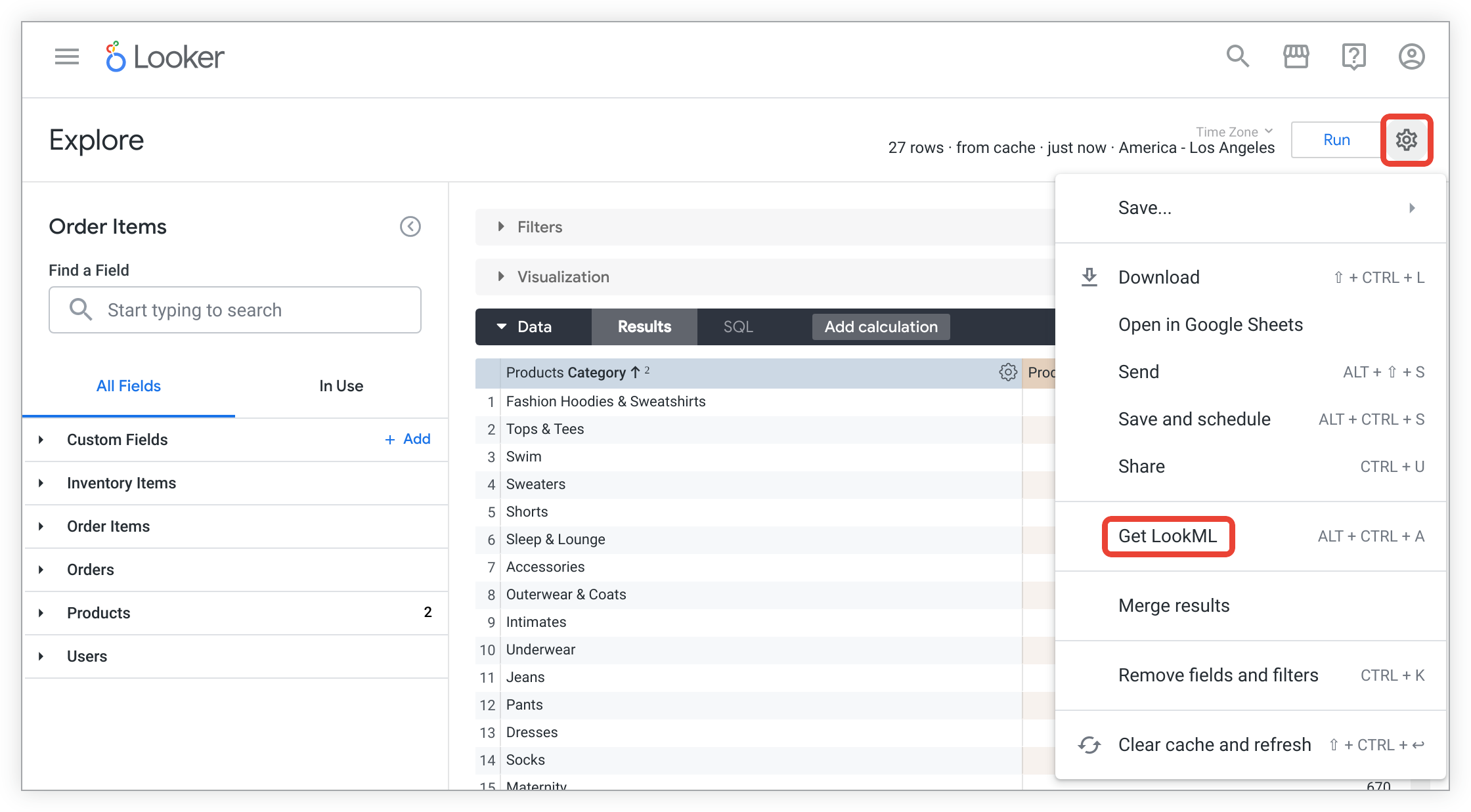
Cliquez sur le menu en forme de roue dentée de l'exploration, puis sélectionnez Obtenir LookML.
Pour afficher le code LookML permettant de créer une table dérivée native pour l'exploration, cliquez sur l'onglet Table dérivée.
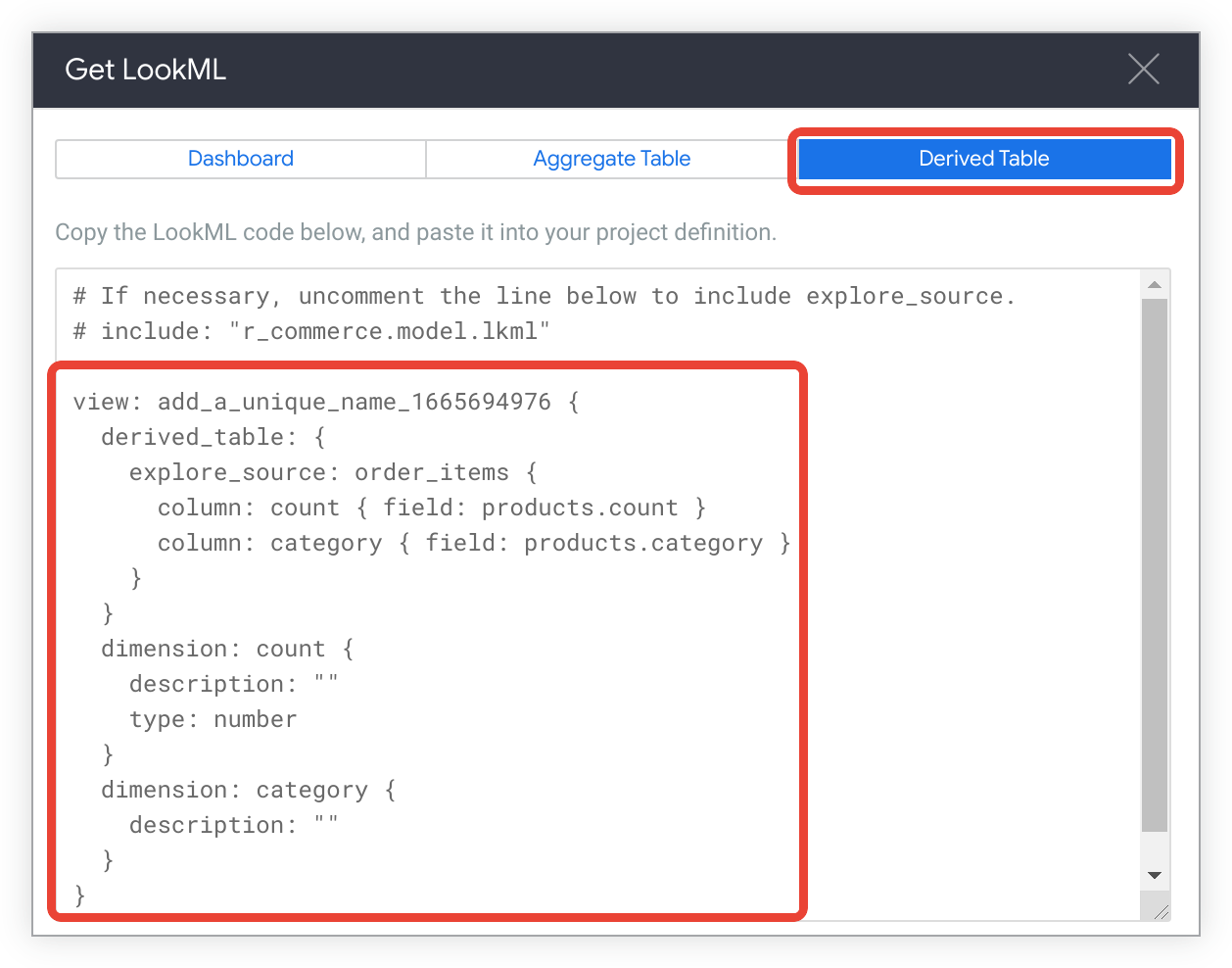
Copiez le code LookML.
Après avoir copié le code LookML généré, collez-le dans un fichier de vue en procédant comme suit :
En mode Développement, accédez aux fichiers de votre projet.
Cliquez sur l'icône + en haut de la liste des fichiers du projet dans l'IDE Looker, puis sélectionnez Créer une vue. Pour créer le fichier dans le dossier, vous pouvez également cliquer sur le menu d'un dossier et sélectionner Créer une vue.
Donnez un nom représentatif à la vue.
Au besoin, changez le nom des colonnes, désignez des colonnes dérivées et ajoutez des filtres.
Tables récapitulatives avec reconnaissance d'agrégats
Dans Looker, vous pouvez souvent rencontrer des ensembles de données ou des tables très volumineux qui, pour être performants, nécessitent des tables d'agrégation ou des rollups.
Grâce à l'aggregate awareness de Looker, vous pouvez préconstruire des tables agrégées à différents niveaux de précision, de dimensionnalité et d'agrégation. Vous pouvez également indiquer à Looker comment les utiliser dans les explorations existantes. Les requêtes utiliseront ensuite ces tables de cumul lorsque Looker le jugera approprié, sans aucune intervention de l'utilisateur. Cela réduira la taille des requêtes, les temps d'attente et améliorera l'expérience utilisateur.
Voici une implémentation très simple dans un modèle Looker pour illustrer la légèreté de l'Aggregate Awareness. Imaginons une table de vols hypothétique dans la base de données, avec une ligne pour chaque vol enregistré par la FAA. Vous pouvez modéliser cette table dans Looker avec sa propre vue et sa propre exploration. Voici le code LookML d'une table agrégée que vous pouvez définir pour l'exploration :
  explore: flights {
    aggregate_table: flights_by_week_and_carrier {
      query: {
        dimensions: [carrier, depart_week]
        measures: [cancelled_count, count]
      }

      materialization: {
        sql_trigger_value: SELECT CURRENT-DATE;;
      }
    }
  }
Grâce à cette table agrégée, un utilisateur peut interroger l'exploration flights, et Looker utilisera automatiquement la table agrégée pour répondre aux requêtes. Pour une présentation plus détaillée de la reconnaissance d'agrégats, consultez le tutoriel sur la reconnaissance d'agrégats.