


הדגשה חזותית של ערכים שעומדים בתנאים מסוימים מאפשרת למשתמשים לזהות במהירות מגמות בנתונים. הדפוס הזה נקרא לעיתים קרובות עיצוב מותנה.
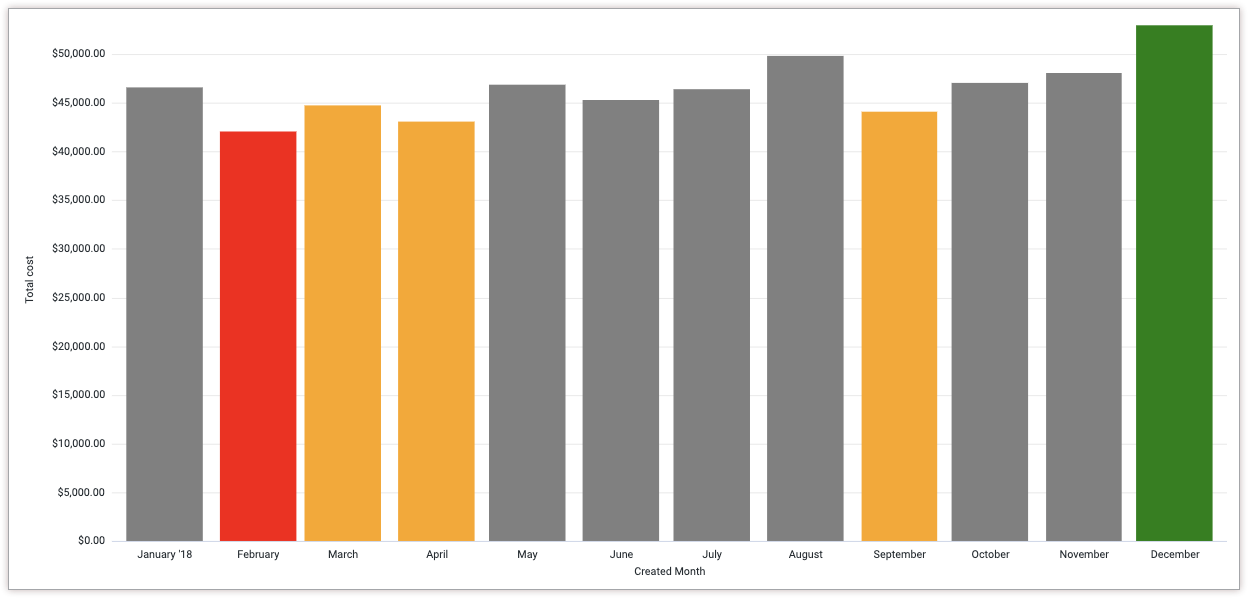
לדוגמה, ההדמיה הזו מהדוגמה צביעת הערכים המקסימליים, המינימליים והאחוזוניים בדף הזה עוזרת למשתמש לזהות במהירות את חודשי המכירות הנמוכים והגבוהים ביותר:
ב-Looker, אפשר להשתמש באפשרויות מובנות שנמצאות בהגדרות של תרשימי טקסט ותרשימי טבלה כדי להחיל עיצוב מותנה על תרשימי טקסט ותרשימי טבלה. בתרשימים קרטזיים, אפשר להשתמש בכלי העריכה של הגדרות התרשים כדי לעצב ערכי נתונים באופן מותנה.
בכלי לעריכת הגדרות התרשים, אפשר להשתמש במאפיין series formatters כדי להחיל עיצוב מותנה על ערכים שעומדים בקריטריונים ספציפיים. אלה כמה כללים של עיצוב מותנה שאפשר להחיל:
הערך גדול מערך שצוין, קטן ממנו או שווה לו.
לדוגמה, כדי להחיל עיצוב מותנה על ערכים מספריים שגדולים מ-100, משתמשים בפונקציה
select: 'value > 100'.הערך הוא הערך המינימלי או המקסימלי בסדרה.
לדוגמה, כדי להחיל עיצוב מותנה על הערך המקסימלי, משתמשים ב-
select: 'max'.הערך נמצא בתוך דירוג אחוזון שצוין.
לדוגמה, כדי להחיל עיצוב מותנה על ערכים בעשירון העליון, משתמשים ב-
select: 'percent_rank >= 0.9'.הערך בציר ה-x תואם לערך שצוין.
לדוגמה, כדי להחיל עיצוב מותנה על סדרה שבה הערך בציר ה-X הוא Columbia, משתמשים ב-
select: name = Columbia.
אוסף פתרונות זה מספק את המדריכים הבאים:
צביעת הערכים המקסימליים, המינימליים והאחוזוניים
אפשר להשתמש במאפיינים select ו-style כדי לציין את הצבע של ערכי הנתונים המקסימליים והמינימליים בתרשים קרטזיאני, וגם של ערכים שנמצאים מתחת לאחוזון שצוין.
רכיבים
- בדיקת שאילתה
- תצוגה חזותית קרטזית
- עורך הגדרות התרשים
דרישות מוקדמות
כדי ליצור תצוגה קרטזית עם עיצוב מותנה, צריך:
- הרשאות ליצירת ניתוחים והיכרות עם ניתוח נתונים
- הרשאה
can_override_vis_config, שמעניקה גישה לכלי לעריכת תצורת התרשים - הרשאות לשמירת תוכן (אם רוצים לשמור את התרשים כ-Look או כלוח בקרה)
- היכרות מסוימת עם JSON
דוגמה: תרשים של עמודה
צוות מכירות רוצה לזהות במהירות מגמות מכירות חודשיות לאורך שנה. יש להם תרשים שמציג את העלות הכוללת שמקובצת לפי חודש.
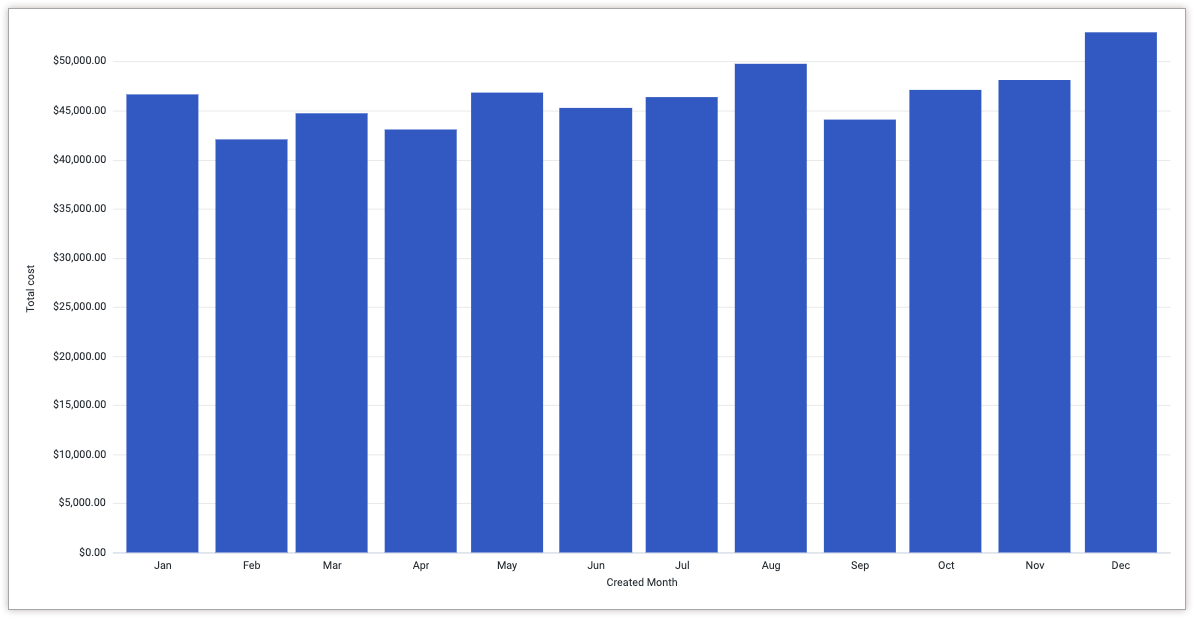
אתם יכולים להשתמש בעיצוב מותנה כדי להדגיש ערכים שעומדים ביעדים מסוימים, וכך לעזור למשתמשים להבין את הנתונים בצורה ברורה יותר.
בדוגמה הזו, צוות המכירות רוצה להדגיש את הערכים הבאים:
- העמודה עם הערך המינימלי של העלות הכוללת תהיה אדומה.
- העמודה עם הערך המקסימלי של העלות הכוללת תהיה ירוקה.
- כל העמודות שמופיעות באחוזון התחתון (30%) של העלות הכוללת יהיו בצבע כתום.
- כל שאר העמודות יהיו אפורות.
כדי להחיל את העיצוב המותנה הזה על תרשים קרטזיאני, פועלים לפי השלבים הבאים:
- הצגה של תרשים קרטזיאני ב-Explore, או עריכה של תרשים קרטזיאני ב-Look או בלוח בקרה.
- פותחים את התפריט עריכה בתרשים.
- בכרטיסייה Plot (תרשים), לוחצים על הלחצן Edit Chart Config (עריכת הגדרות התרשים). מוצגת תיבת הדו-שיח עריכת הגדרות התרשים.
בוחרים בקטע Chart Config (Override) ומזינים את ה-JSON הבא:
{ series: [{ color: 'gray', formatters: [{ select: 'max', style: { color: 'green', } }, { select: 'percent_rank <= 0.3', style: { color: 'orange' } }, { select: 'min', style: { color: 'red' } }, ] }] }כדי להחיל את השינויים, לוחצים על אישור.
עכשיו צוות המכירות יכול לראות במהירות באילו חודשים הביצועים היו נמוכים, ולבדוק את החודשים האלה כדי להבין מה קרה.
אחרי שמתאימים אישית את התרשים, אפשר לשמור אותו. אם צפיתם בתצוגה החזותית בניתוח, שמרו את הניתוח. אם ערכתם Look או לוח בקרה, לוחצים על שמירה.
דוגמה: תרשים פיזור
כדי להחיל עיצוב מותנה על תרשימי פיזור, אפשר לציין צבע למאפיינים style.marker.fillColor ו-style.marker.lineColor במקום למאפיין style.color.
המאפיין lineColor קובע את צבע המתאר של כל נקודה בתרשים הפיזור. המאפיין fillColor קובע את הצבע הפנימי של כל נקודה בתרשים הפיזור.
כדי לשנות את הדוגמה הקודמת:
- צפייה בהמחשה של תרשים פיזור ב-Explore, או עריכה של המחשה של תרשים פיזור ב-Look או במרכז בקרה.
- פותחים את התפריט עריכה בתרשים.
- בכרטיסייה Plot (תרשים), לוחצים על הלחצן Edit Chart Config (עריכת הגדרות התרשים). מוצגת תיבת הדו-שיח עריכת הגדרות התרשים.
בוחרים בקטע Chart Config (Override) ומזינים את ה-JSON הבא:
{
  series: [{
    color: 'gray',
    formatters: [{
        select: 'max',
        style: {
          marker: {
            fillColor: 'green',
            lineColor: 'green'
          }
        }
      },
      {
        select: 'percent_rank <= 0.3',
        style: {
          marker: {
            fillColor: 'orange',
            lineColor: 'orange'
          }
        }
      },
      {
        select: 'min',
        style: {
          marker: {
            fillColor: 'red',
            lineColor: 'red'
          }
        }
      }
    ]
  }]
}
לוחצים על אישור כדי להחיל את השינויים.
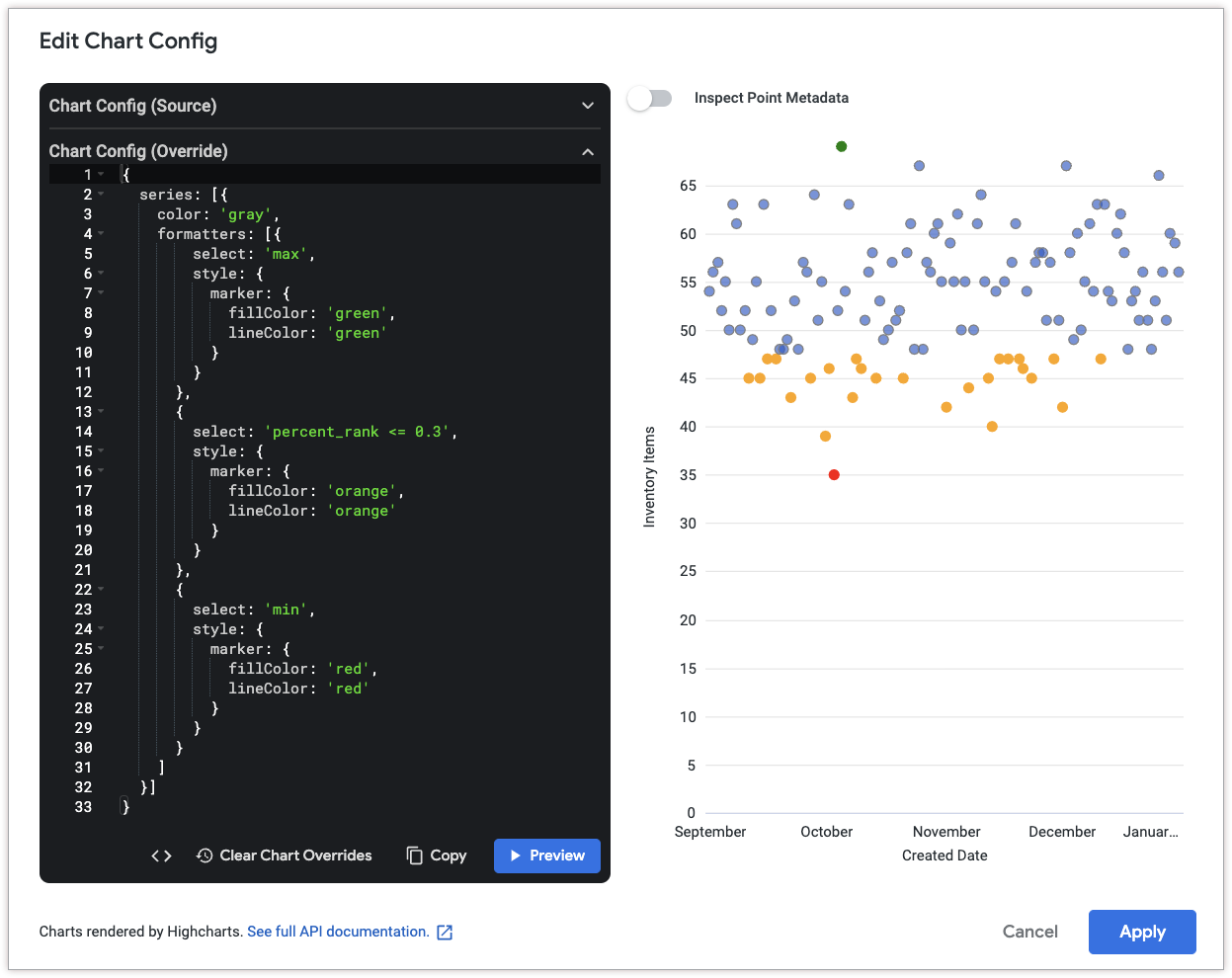
בפריט הוויזואלי שמתקבל, הערך המינימלי, הערך המקסימלי והערכים ב-30 האחוזים התחתונים צבועים בהתאם לכללי העיצוב.
אחרי שמתאימים אישית את התרשים, אפשר לשמור אותו. אם צפיתם בתצוגה החזותית בניתוח, שמרו את הניתוח. אם ערכתם Look או לוח בקרה, לוחצים על שמירה.
שילוב של תנאים של עיצוב מותנה
אפשר להשתמש ב-AND וב-OR במאפיין select כדי לשלב ביטויים לוגיים בכללים של עיצוב מותנה.
רכיבים
- בדיקת שאילתה
- תצוגה חזותית קרטזית
- עורך הגדרות התרשים
דרישות מוקדמות
כדי ליצור תצוגה קרטזית עם עיצוב מותנה, צריך:
- הרשאות ליצירת ניתוחים והיכרות עם ניתוח נתונים
- הרשאה
can_override_vis_config, שמעניקה גישה לכלי לעריכת תצורת התרשים - הרשאות לשמירת תוכן (אם רוצים לשמור את התרשים כ-Look או כלוח בקרה)
- היכרות מסוימת עם JSON
דוגמה
צוות מכירות רוצה לזהות במהירות באילו חודשים מתקיימים קריטריונים מסוימים. יש להם תרשים שמציג את העלות הכוללת שמקובצת לפי חודש.
אתם יכולים להשתמש בעיצוב מותנה כדי להדגיש ערכים שעומדים ביעדים מסוימים, וכך לעזור למשתמשים להבין את הנתונים בצורה ברורה יותר.
בדוגמה הזו, צוות המכירות רוצה להדגיש את הערכים הבאים:
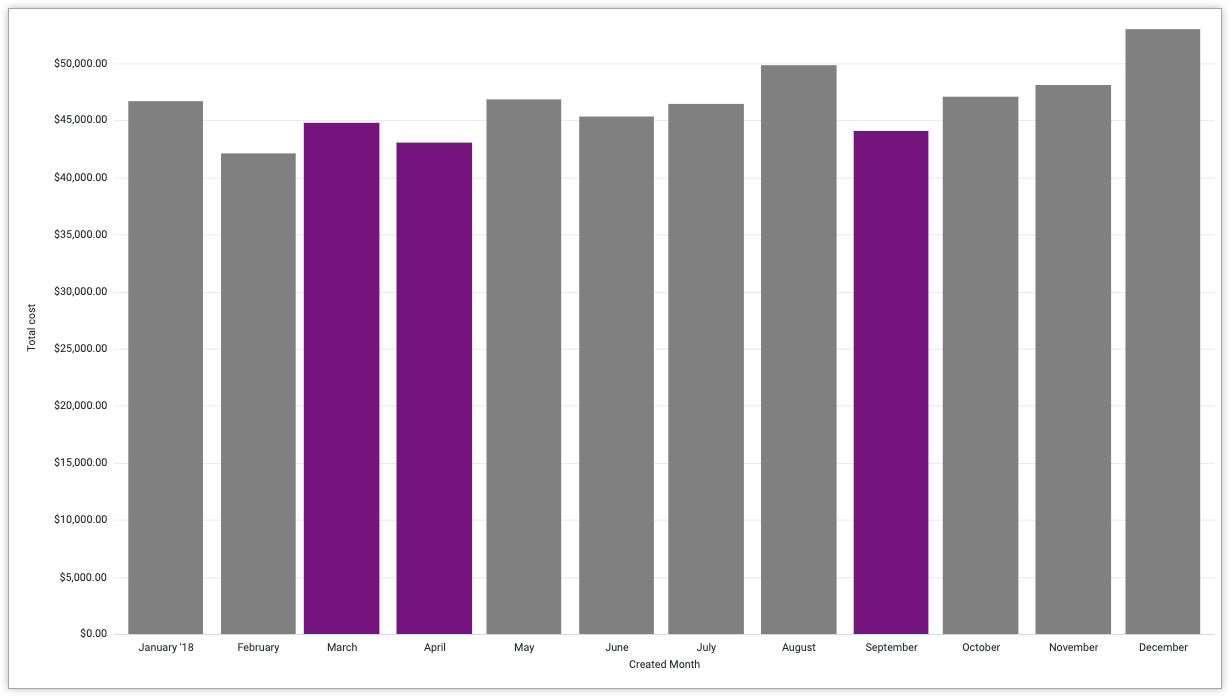
- כל העמודות עם ערכים של עלות כוללת בין 43,000 $ל-45,000$ (כולל) יהיו סגולות.
- כל שאר העמודות יהיו אפורות.
כדי להחיל את העיצוב המותנה הזה על תרשים קרטזיאני, פועלים לפי השלבים הבאים:
- הצגה של תרשים קרטזיאני ב-Explore, או עריכה של תרשים קרטזיאני ב-Look או בלוח בקרה.
- פותחים את התפריט עריכה בתרשים.
- בכרטיסייה Plot (תרשים), לוחצים על הלחצן Edit Chart Config (עריכת הגדרות התרשים). מוצגת תיבת הדו-שיח עריכת הגדרות התרשים.
בוחרים בקטע Chart Config (Override) ומזינים את ה-JSON הבא:
{
  series: [{
    color: 'gray',
    formatters: [{
        select: 'value >= 43000 AND value <= 45000',
        style: {
          color: 'purple',
        }
      },
    ]
  }]
}
כדי להחיל את השינויים, לוחצים על אישור.
עכשיו צוות המכירות יכול לראות במהירות שההכנסות במרץ, באפריל ובספטמבר הן בין 43, 000 $ל-45,000$,ולנקוט פעולות נוספות כדי לגלות מה קרה בחודשים האלה.
אחרי שמתאימים אישית את התרשים, אפשר לשמור אותו. אם צפיתם בתצוגה החזותית בניתוח, שמרו את הניתוח. אם ערכתם Look או לוח בקרה, לוחצים על שמירה.