


A página Ações na secção Plataforma do menu Administração permite-lhe ativar serviços integrados com o Looker. Para obter informações sobre a criação e o teste de ações a adicionar ao Action Hub do Looker ou ao seu próprio servidor privado do Action Hub, consulte a página de documentação Partilhar dados através de um Action Hub.
Esta página descreve como ativar uma ação individual no Action Hub do Looker.
Antes de começar
Para aceder à página Ações na secção Plataforma do menu Administração, o utilizador tem de ter a função de administrador.
Teste a ligação do Centro de ações do Looker
Para testar a ligação da sua instância ao Action Hub do Looker, selecione Testar ligação. Uma mensagem "Verificação do estado aprovada" indica uma ligação bem-sucedida. Se a sua instância não conseguir estabelecer ligação ao Action Hub do Looker, o Looker apresenta uma mensagem de erro de autenticação da verificação do estado.
Ative uma ação
Cada serviço integrado na página Ações do Looker tem os seus próprios requisitos. A lista de integrações tem uma tabela de todos os serviços disponíveis. Consulte a coluna Como usar esta integração para ver links para artigos sobre a configuração e a utilização de cada serviço.
Primeiro, execute todos os passos de configuração necessários no serviço integrado. Em seguida, ative a integração no Looker, especificando as informações necessárias para esse serviço.
Para ativar uma integração, siga estes passos:
Na página Plataforma da secção Administração, selecione Ações.
Encontre o serviço que quer ativar e selecione o botão Ativar à direita do serviço.
Em seguida, o Looker apresenta a página de ativação do serviço selecionado.
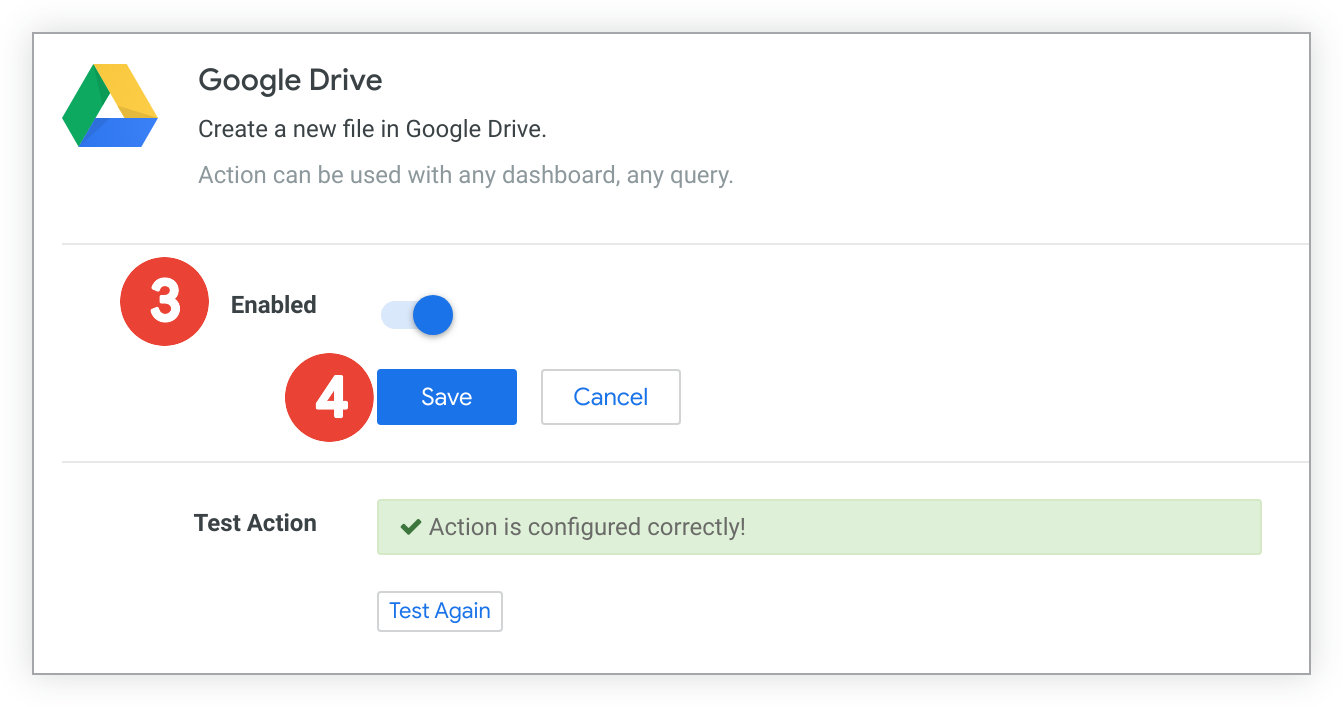
Se aplicável, introduza as informações necessárias para configurar esta ação. Deve conseguir reunir estas informações a partir da sua conta com o serviço que está a ativar.
Ative o switch Ativado. O Looker testa automaticamente a configuração da ação e apresenta um erro se a ação estiver configurada incorretamente. Depois de fazer alterações, selecione Testar novamente para testar novamente a configuração da ação.
Selecione Guardar para guardar a configuração da ação e fechar a página de ativação da ação. A ação está agora disponível como destino no Looker Scheduler.
Lista de serviços integrados
Para ver a lista de serviços integrados, consulte a página de documentação Vista geral das ações.